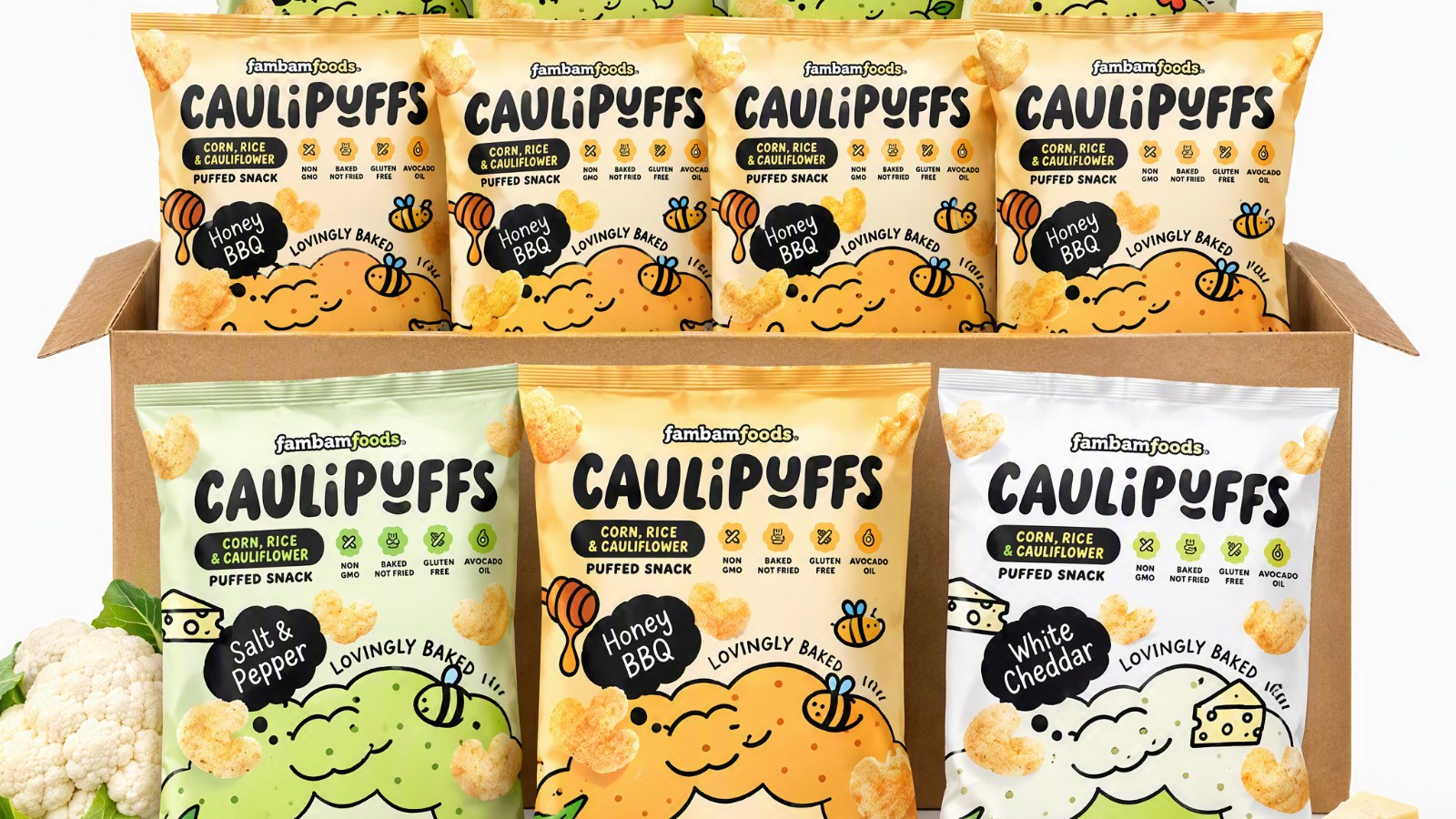
Hello. Thank you to all customers using SellerVisor.
On Amazon, product images determine clicks. In search results, if the price and conditions are the same, the one with better photos wins. The problem is shooting. The process of setting up models, adjusting lighting, cleaning up the background, and re-shooting is repeated every time.
In SellerVisor's Image & Video Generator, if you select the ChatGPT Image 2.5 (Image 2.5 Flare · Sunburst) model, you can create main images, lifestyle shots, infographics, and size comparison images with just one existing product photo or ASIN.
This article is a tutorial that organizes the actual image creation process in sequence. The example is Caulipuffs snack (ASIN B0CDC428ZN), and Image 2.5 Flare · 2K · High quality settings were used.
Requirements
- Amazon Product ASIN or Product Image File (JPG · PNG · WebP · GIF, max 9, 10MB per file)
- Credits — This example (2K · High quality) costs 6 credits per image. Image 2.5 costs twice as many credits as Image 2.0 with the same resolution and quality.
Step 1. 'Image Generation' Tab in Image & Video Generator
Open the Image & Video Generator (Social + Amazon) from the left menu and select Image Generation from the top tab. The marketplaces at the top (US · CA · JP · MX) are the Amazon sites to be referenced.
Step 2. Model is Image 2.5 (Flare / Sunburst)
There are four models: Image 2, Image 2.5 Flare, Image 2.5 Sunburst, Gemini.
- Image 2.5 Flare — Suitable for everyday image generation and generating multiple drafts at once. The example in this article was also created with Flare.
- Image 2.5 Sunburst — Suitable for tasks where precise editing is important.
- Image 2 (2.0) — This is the basic credit pricing model. It is advantageous when generating multiple drafts.
The two 2.5 models cost twice as many credits as 2.0 at the same resolution and quality. If you change the model, a fee confirmation window will appear, and you must click apply for it to take effect.
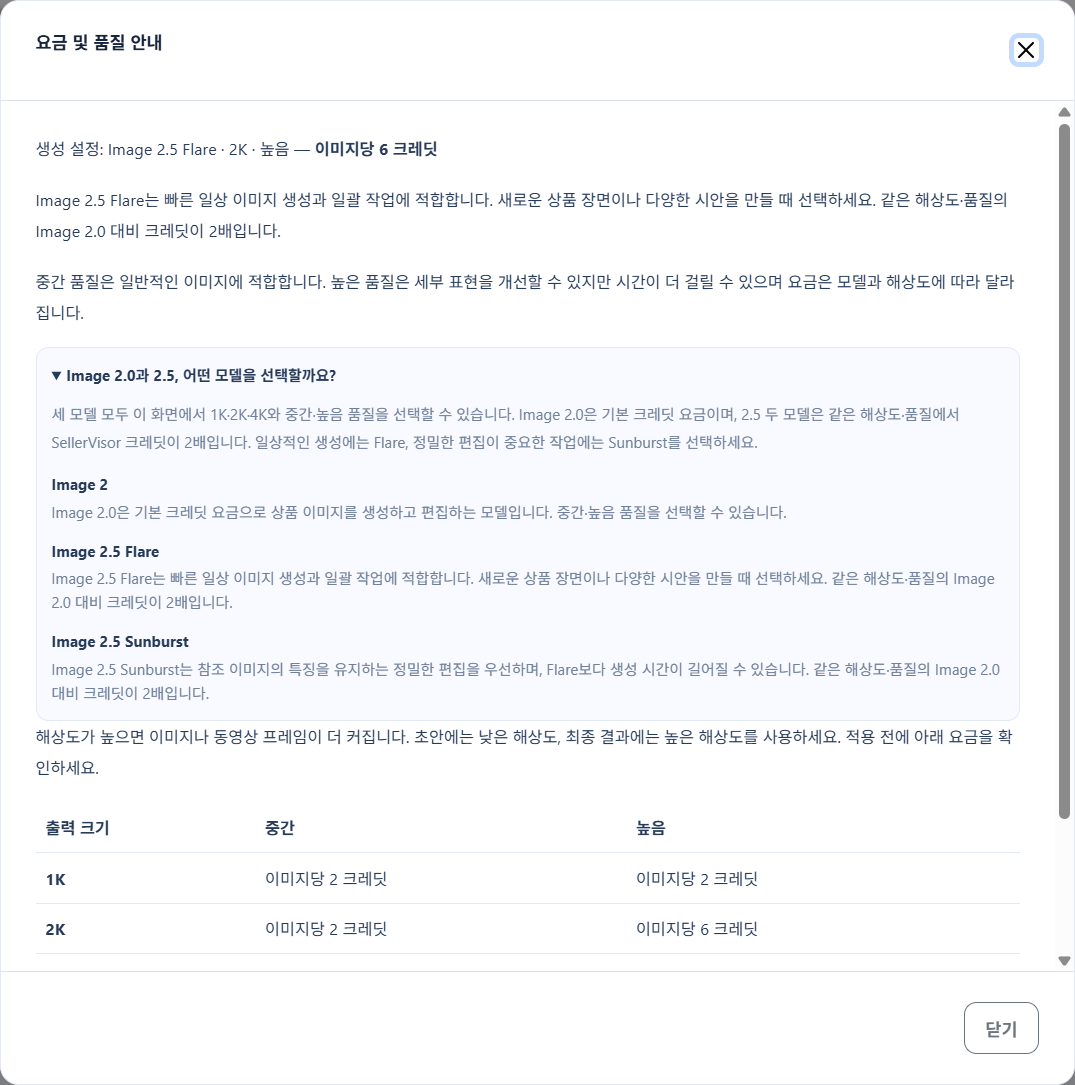
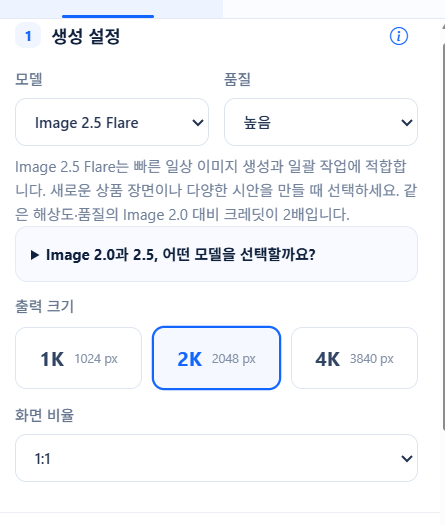
Step 3. Quality · Output Size · Aspect Ratio
- Quality — Medium is for general images, High improves detailed expression but takes longer.
- Output Size — 1K(1024px) · 2K(2048px) · 4K(3840px). 2K or higher is recommended for Amazon main images.
- Aspect Ratio — 1:1, 4:3, 3:4, 16:9, 9:16, 3:2, 2:3, 21:9, custom setting.
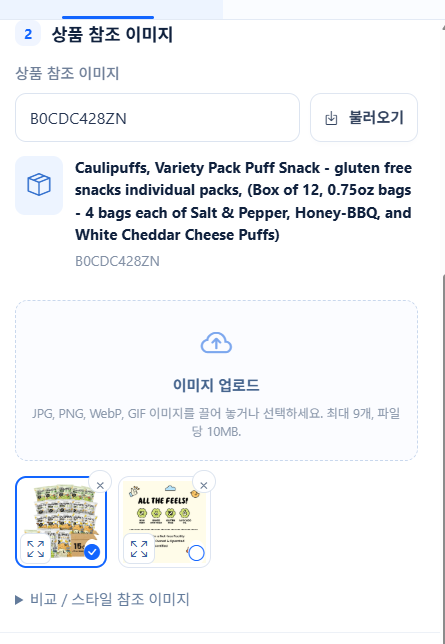
Step 4. Add Product Reference Image
Enter the ASIN and click 'Load' to automatically populate Amazon product images. If you want to use your own photos, drag and drop the files into the image upload area. You can add additional comparison/style reference images if you want to match a style.
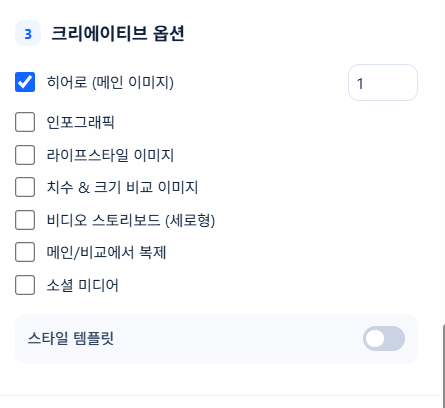
Step 5. Select Creative Options
First, choose what to create.
- Hero (Main Image) — Search results and product detail page's first shot
- Lifestyle Image — Actual usage scenes
- Infographic — Summarizes features and benefits
- Dimension & Size Comparison Image — Shots that reduce returns due to size misunderstandings
- Video Storyboard (Vertical) · Social Media · Style Templates
Step 6. Write Prompt
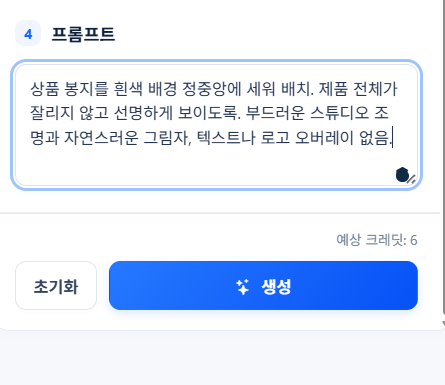
Write down what to show and how, in order. The results are stable if you include details like background, lighting, composition, and even elements not to include. This is the prompt used for the hero image.
"Place the product bag standing in the exact center of a white background. Ensure the entire product is clearly visible without being cut off. Soft studio lighting and natural shadows, no text or logo overlay."
Step 7. Confirm Credits and Generate
When you click the 'Generate' button, it first shows the credits that will be used. Based on Image 2.5 Flare · 2K · High, it's 6 credits per image, and credits are reserved upon initiation. Credits are not deducted for failed requests.

Step 8. Check and Save Results
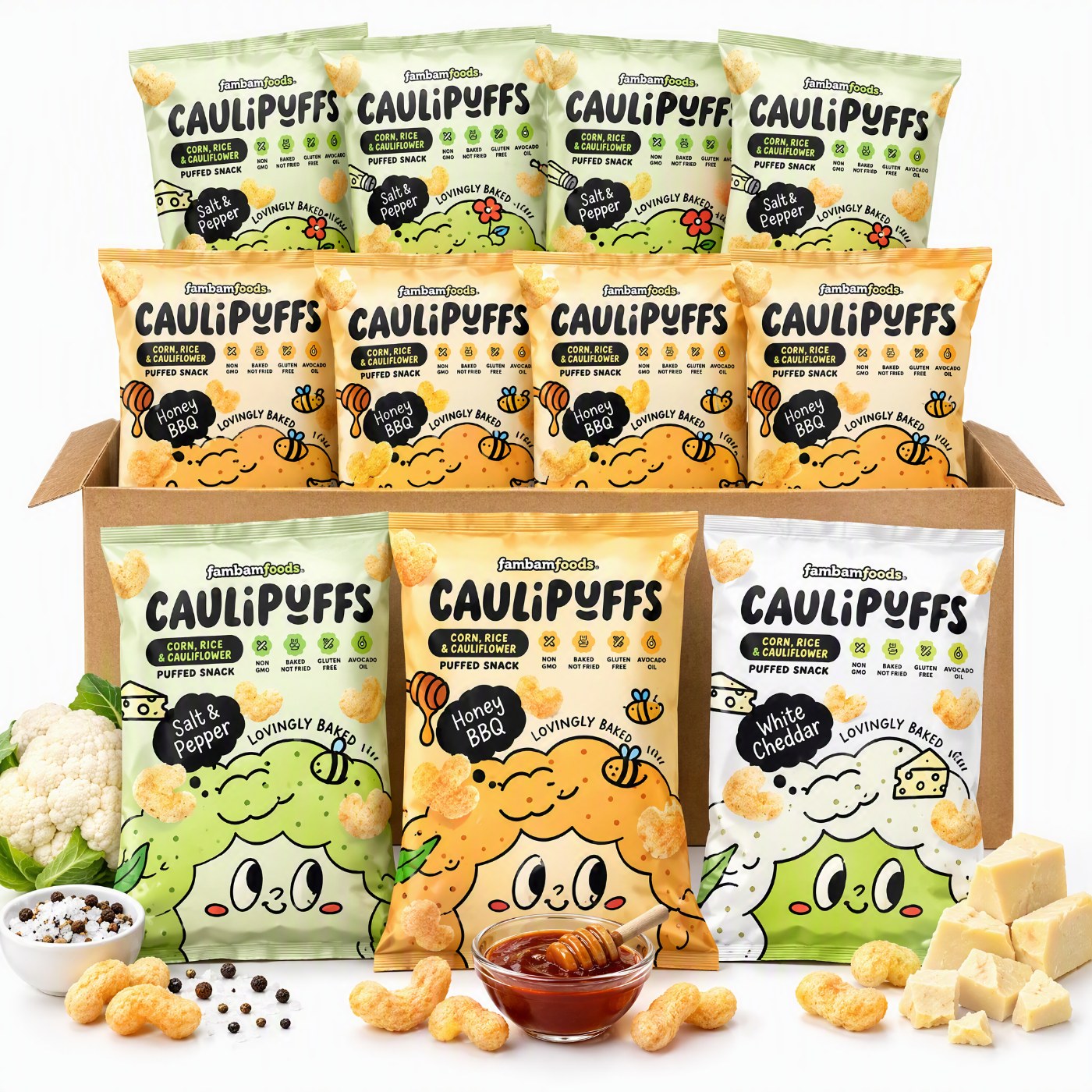
The hero image was completed in about 1 minute. You can check it immediately in the results panel, and if you like it, download it and use it for listings or advertisements.
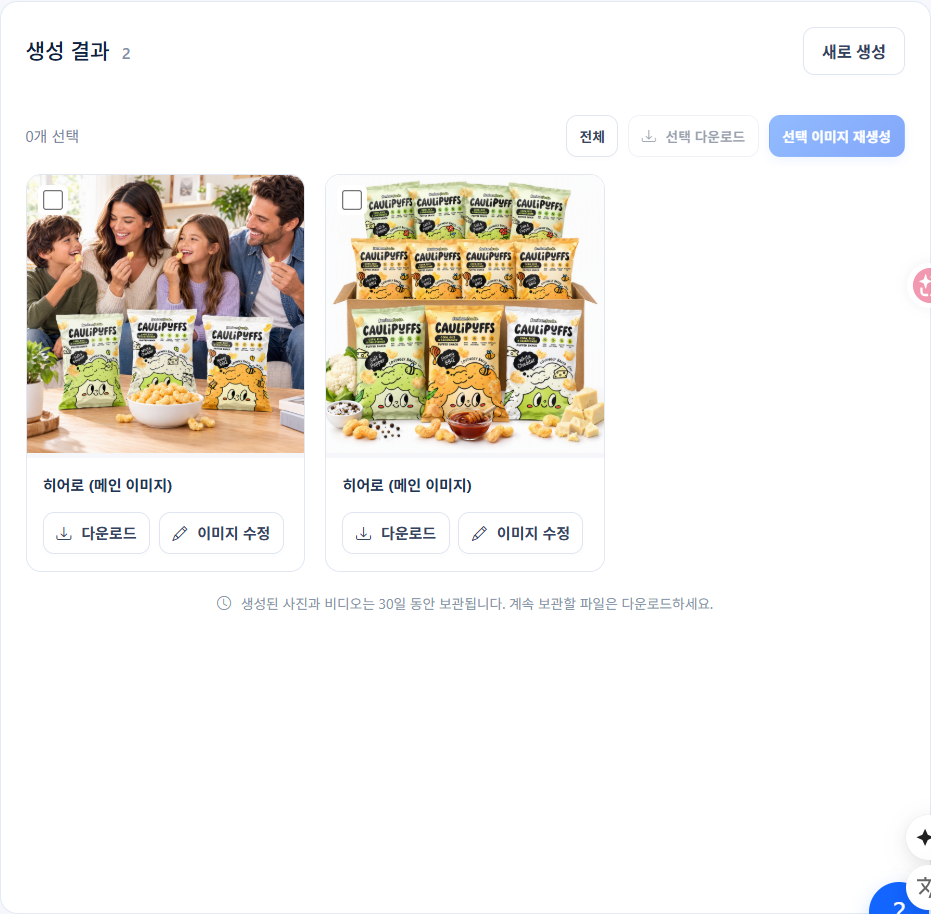
In the same way, by changing the aspect ratio to 16:9 and selecting 'Lifestyle' in the creative options, you can also create usage scenes. The cover image of this article is the result of that process.
Frequently Asked Questions
- How many credits does it cost? It depends on the model, resolution, and quality. This example used Image 2.5 Flare · 2K · High = 6 credits per image.
- Do I need original product photos? You can reference Amazon product images by just providing the ASIN. However, the results are better with original images that have a simple background and high resolution.
- Can I create multiple images at once? You can select multiple creative options to generate them all at once. You can save credits by generating multiple drafts with Image 2 (2.0) and only the final ones with 2.5.
- Are credits deducted if generation fails? No, they are not.
- Where can I use the created images? You can use them for Amazon main/sub images, A+ content, ad creatives, and social media posts. Please check for any differences from the actual product before posting.
Tips for Getting Good Results
- Reference images are best if the product is large and the background is simple.
- If you request text or logo insertion in the prompt, the text may break. It is safer to overlay text during the editing stage.
- To reduce returns due to product size misunderstandings, create dimension & size comparison images together.
- It is efficient to use Sunburst for detailed edits and Flare for multiple drafts.
- Generated images and videos are stored for 30 days. Download files you intend to keep using.
All screenshots and result images in this article are direct captures of the actual generation process.