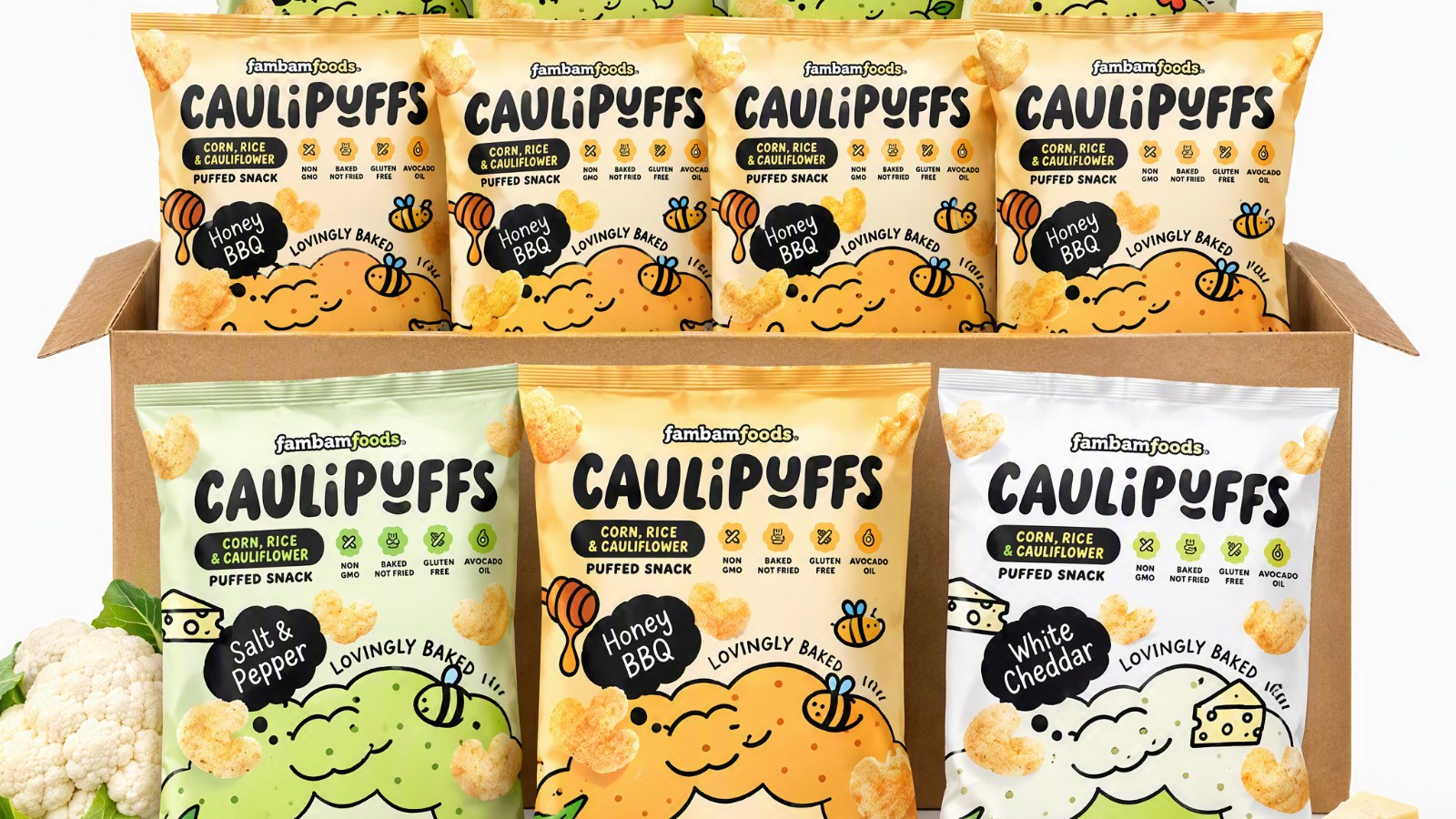
Xin chào. Cảm ơn tất cả khách hàng đã sử dụng SellerVisor.
Hình ảnh sản phẩm trên Amazon quyết định lượt nhấp. Trong kết quả tìm kiếm, nếu giá cả và điều kiện tương tự, hình ảnh tốt hơn sẽ thắng. Vấn đề là khâu chụp ảnh. Quá trình dựng mẫu, điều chỉnh ánh sáng, sắp xếp phông nền và chụp lại lặp đi lặp lại mỗi lần.
Trong trình tạo hình ảnh & video của SellerVisor, khi bạn chọn mô hình ChatGPT Image 2.5 (Image 2.5 Flare · Sunburst), bạn có thể tạo hình ảnh chính, ảnh phong cách sống, infographic và ảnh so sánh kích thước chỉ với một ảnh sản phẩm hiện có hoặc ASIN.
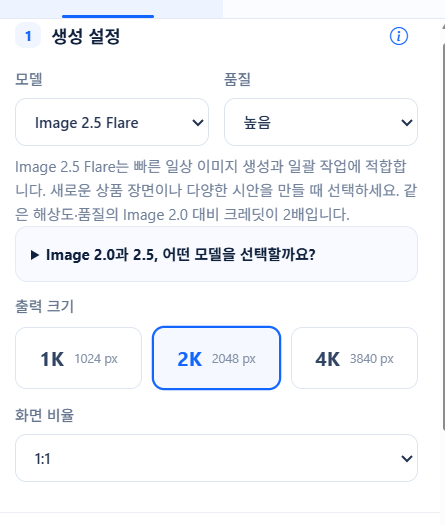
Bài viết này là một hướng dẫn sắp xếp theo thứ tự quy trình tạo hình ảnh thực tế. Ví dụ là snack Caulipuffs (ASIN B0CDC428ZN) và đã sử dụng cài đặt chất lượng cao Image 2.5 Flare · 2K.
Chuẩn bị
- ASIN sản phẩm Amazon hoặc tệp hình ảnh sản phẩm (JPG · PNG · WebP · GIF, tối đa 9 tệp, 10MB mỗi tệp)
- Tín dụng — Ví dụ này (2K · chất lượng cao) tốn 6 tín dụng cho mỗi hình ảnh. Image 2.5 tốn gấp đôi tín dụng so với Image 2.0 ở cùng độ phân giải và chất lượng.
Bước 1. Thẻ 'Tạo hình ảnh' trong Trình tạo hình ảnh & video
Trong menu bên trái, mở Trình tạo hình ảnh & video (Mạng xã hội + Amazon), sau đó chọn Tạo hình ảnh từ tab trên cùng. Thị trường ở trên cùng (US · CA · JP · MX) là trang Amazon để tham khảo.
Bước 2. Mô hình Image 2.5 (Flare / Sunburst)
Có bốn mô hình: Image 2, Image 2.5 Flare, Image 2.5 Sunburst, Gemini.
- Image 2.5 Flare — Thích hợp cho việc tạo hình ảnh thông thường và tạo nhiều bản nháp cùng một lúc. Ví dụ trong bài viết này cũng được tạo bằng Flare.
- Image 2.5 Sunburst — Thích hợp cho các công việc cần chỉnh sửa chính xác.
- Image 2 (2.0) — Là mô hình tín dụng cơ bản. Có lợi khi tạo nhiều bản nháp.
Hai mô hình 2.5 tốn gấp đôi tín dụng so với 2.0 ở cùng độ phân giải và chất lượng. Khi thay đổi mô hình, cửa sổ xác nhận phí sẽ hiện ra và bạn phải nhấn Áp dụng để thay đổi được thực hiện.
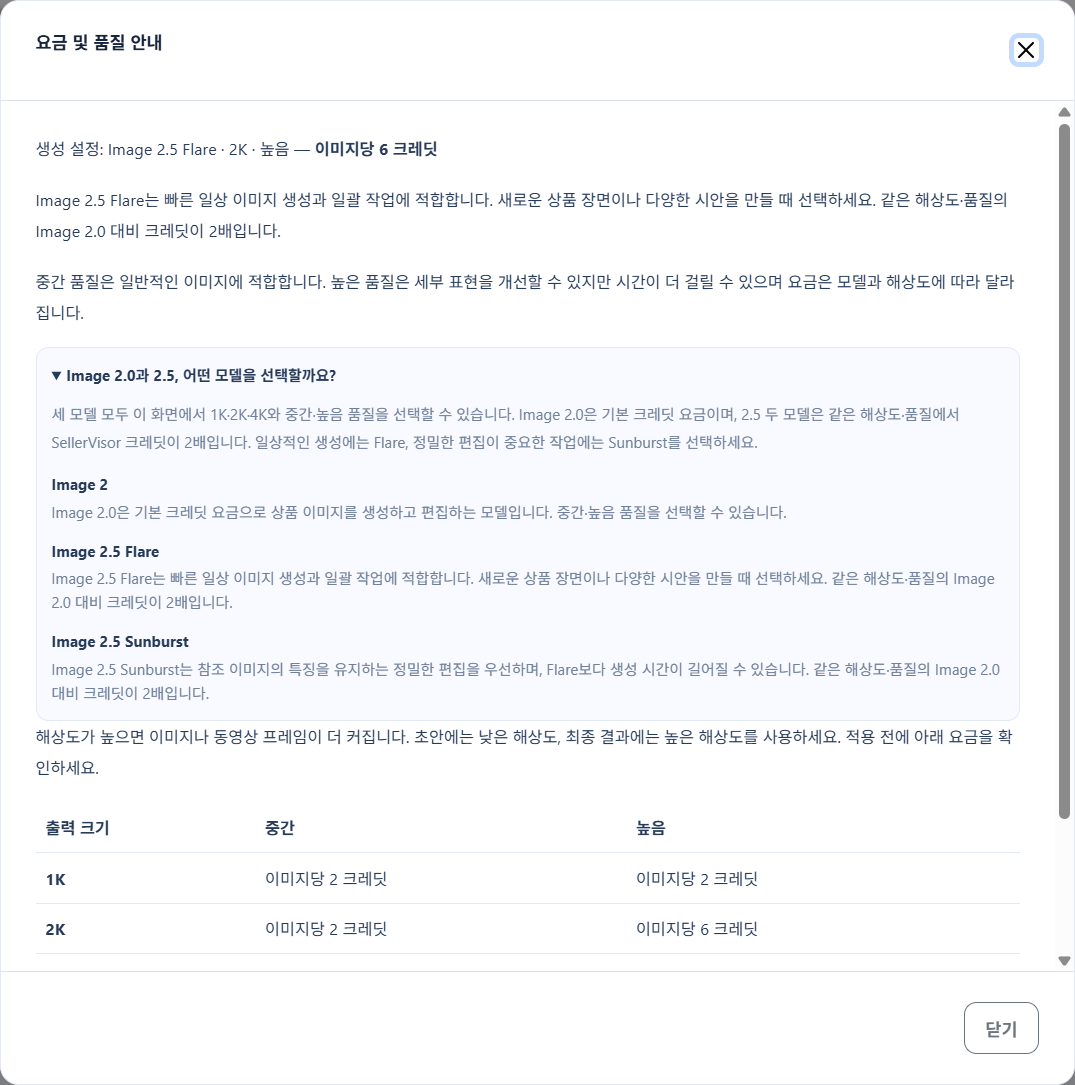
Bước 3. Chất lượng · Kích thước đầu ra · Tỷ lệ khung hình
- Chất lượng — Trung bình là hình ảnh thông thường, Cao sẽ cải thiện chi tiết nhưng mất nhiều thời gian hơn.
- Kích thước đầu ra — 1K(1024px) · 2K(2048px) · 4K(3840px). Amazon khuyến nghị hình ảnh chính có độ phân giải 2K trở lên.
- Tỷ lệ khung hình — 1:1, 4:3, 3:4, 16:9, 9:16, 3:2, 2:3, 21:9, tùy chỉnh.
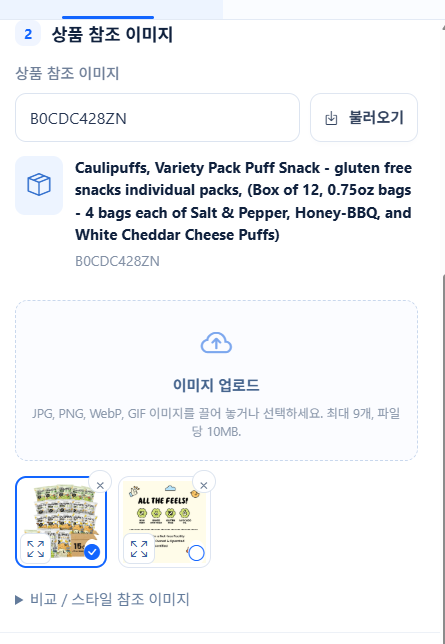
Bước 4. Thêm hình ảnh tham chiếu sản phẩm
Khi bạn nhập ASIN và nhấp vào Tải, hình ảnh sản phẩm Amazon sẽ được tự động điền. Nếu muốn sử dụng ảnh tự chụp, bạn có thể kéo và thả tệp vào khu vực tải lên hình ảnh. Nếu muốn khớp với một phong cách, bạn có thể thêm hình ảnh tham chiếu so sánh/phong cách bổ sung.
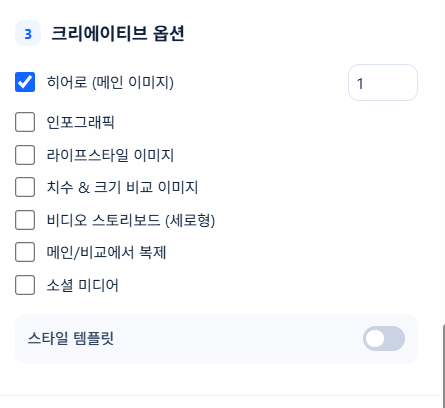
Bước 5. Chọn Tùy chọn Sáng tạo
Trước tiên, hãy chọn loại hình ảnh bạn muốn tạo.
- Hero (Ảnh chính) — Lượt xem đầu tiên trong kết quả tìm kiếm và trang chi tiết
- Ảnh phong cách sống — Cảnh sử dụng thực tế
- Infographic — Tóm tắt các tính năng và lợi ích
- Ảnh so sánh kích thước & số đo — Ảnh giúp giảm trả hàng do hiểu nhầm về kích thước
- Bảng phân cảnh video (dọc) · Mạng xã hội · Mẫu phong cách
Bước 6. Viết Prompt
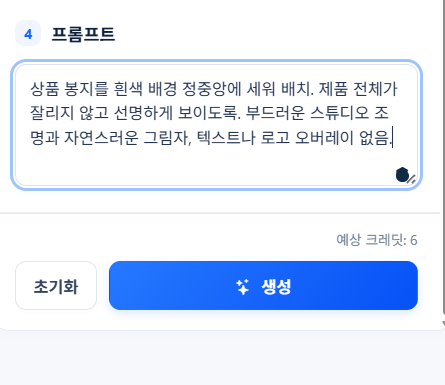
Viết theo thứ tự những gì bạn muốn hiển thị và cách hiển thị. Khi bạn viết cả về nền, ánh sáng, bố cục và các yếu tố không nên đưa vào, kết quả sẽ ổn định hơn. Đây là prompt được sử dụng cho hình ảnh Hero lần này.
"Đặt túi sản phẩm ở chính giữa trên nền trắng. Đảm bảo toàn bộ sản phẩm không bị cắt xén và hiển thị rõ ràng. Ánh sáng studio mềm mại và bóng đổ tự nhiên, không có văn bản hoặc lớp phủ logo."
Bước 7. Xác nhận tín dụng và Tạo
Khi bạn nhấp vào nút Tạo, số tín dụng sẽ được sử dụng sẽ hiển thị trước. Dựa trên Image 2.5 Flare · 2K · chất lượng cao, mỗi hình ảnh tốn 6 tín dụng và tín dụng sẽ được đặt trước khi bắt đầu. Tín dụng sẽ không bị trừ cho các yêu cầu thất bại.

Bước 8. Kiểm tra và Lưu kết quả
Hình ảnh Hero đã hoàn thành trong khoảng 1 phút. Bạn có thể kiểm tra ngay trong bảng kết quả, và nếu hài lòng, hãy tải xuống để sử dụng cho danh sách sản phẩm hoặc quảng cáo.
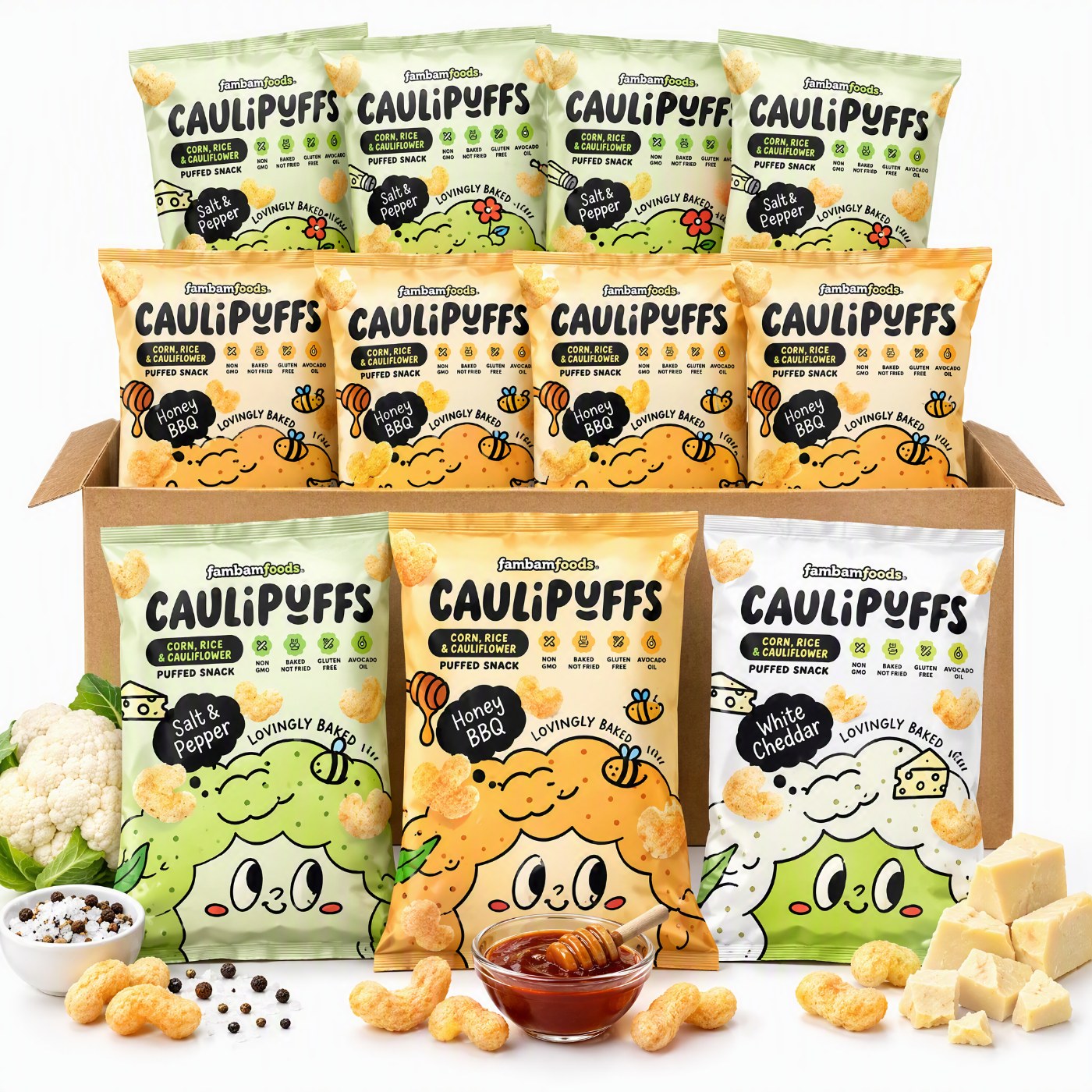

Tương tự, bạn có thể tạo cảnh sử dụng bằng cách thay đổi tỷ lệ khung hình thành 16:9 và chọn tùy chọn sáng tạo là phong cách sống. Hình ảnh bìa của bài viết này là kết quả được tạo theo cách đó.
Câu hỏi thường gặp
- Tín dụng tốn bao nhiêu? Nó thay đổi tùy thuộc vào mô hình · độ phân giải · chất lượng. Ví dụ này là Image 2.5 Flare · 2K · chất lượng cao = 6 tín dụng mỗi hình ảnh.
- Không có ảnh sản phẩm gốc có được không? Chỉ cần có ASIN, bạn có thể tải hình ảnh sản phẩm Amazon về để tham khảo. Tuy nhiên, hình ảnh gốc có nền đơn giản và độ phân giải cao sẽ cho kết quả tốt hơn.
- Có thể tạo nhiều hình ảnh cùng lúc không? Bạn có thể chọn nhiều tùy chọn sáng tạo để tạo cùng lúc. Nếu bạn tạo nhiều bản nháp bằng Image 2 (2.0) và chỉ tạo bản cuối cùng bằng 2.5, bạn có thể tiết kiệm tín dụng.
- Nếu quá trình tạo thất bại, tín dụng có bị trừ không? Không bị trừ.
- Hình ảnh đã tạo được sử dụng ở đâu? Có thể được sử dụng cho hình ảnh chính/phụ của Amazon, nội dung A+, tài liệu quảng cáo, bài đăng mạng xã hội. Vui lòng kiểm tra xem có bất kỳ điểm nào khác với sản phẩm thực tế trước khi đăng không.
Mẹo để có kết quả tốt
- Hình ảnh tham chiếu tốt nhất là những bức ảnh chụp sản phẩm lớn, với nền đơn giản.
- Nếu yêu cầu chèn văn bản hoặc logo vào prompt, chữ có thể bị hỏng. An toàn hơn là thêm văn bản trong giai đoạn chỉnh sửa.
- Để giảm thiểu việc trả hàng do hiểu nhầm về kích thước sản phẩm, hãy tạo cả hình ảnh so sánh kích thước và số đo.
- Nếu cần chỉnh sửa chi tiết, hãy sử dụng Sunburst; nếu cần nhiều bản nháp, hãy sử dụng Flare. Chia ra như vậy sẽ hiệu quả hơn.
- Hình ảnh và video đã tạo sẽ được lưu trữ trong 30 ngày. Vui lòng tải xuống các tệp bạn muốn tiếp tục sử dụng.
Tất cả ảnh chụp màn hình và hình ảnh kết quả trong bài viết này đều là ảnh chụp nguyên trạng quá trình tạo thực tế.