Xin chào. Cảm ơn tất cả khách hàng đã và đang sử dụng SellerVisor.
Ngân sách quảng cáo không phải là một con số được đặt lại mỗi ngày. Một cấu trúc mà các quy tắc đã đặt một lần sẽ đánh giá chiến dịch mỗi kỳ và chỉ phân bổ ngân sách cho các chiến dịch đã vượt qua các điều kiện sẽ an toàn hơn nhiều. Tính năng Phân bổ ngân sách chiến dịch (Campaign Budget Allocation) của SellerVisor xử lý quy trình này trong một màn hình.
Trong bài viết này, chúng tôi sẽ trình bày theo thứ tự vị trí màn hình, các mục cài đặt quy tắc, kết quả đánh giá từ tài khoản thực tế và những điểm cần lưu ý khi đọc.
Xem ở đâu
Mở Quản lý quảng cáo → Phân bổ ngân sách chiến dịch (/ads/campaign-budget) từ menu bên trái. Màn hình được chia thành ba phần.
- Tóm tắt trên cùng: Tổng ngân sách hàng ngày, Chiến dịch đủ điều kiện, Doanh thu trung bình hàng ngày, ACOS của giai đoạn xem
- Cài đặt ngân sách bên trái: Giá trị quy tắc sẽ được sử dụng để phân bổ
- Bộ lọc ngày bên phải và bảng xem trước phân bổ: Đặt một khoảng thời gian để kiểm tra kết quả đánh giá cho từng chiến dịch
Bước 1. Đặt quy tắc phân bổ
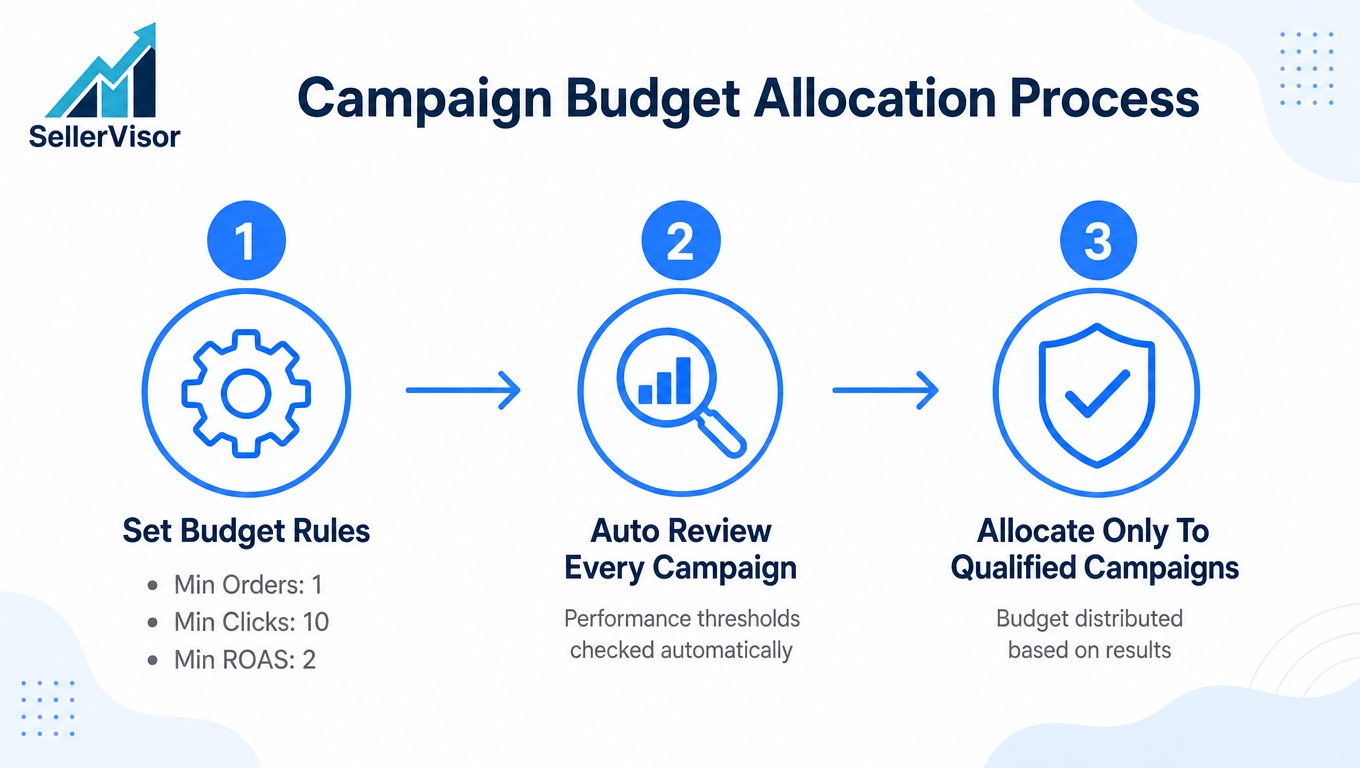
Nhập giá trị vào cài đặt ngân sách. Cài đặt hiện tại của tài khoản mẫu như sau.
- Tổng ngân sách hàng ngày: US$100.00 — Tổng số tiền sẽ được phân bổ trong một ngày
- Ngân sách chiến dịch tối thiểu / Ngân sách chiến dịch tối đa: US$5 / US$20 — Số tiền tối thiểu và tối đa được phân bổ cho một chiến dịch
- Số đơn hàng tối thiểu: 1
- Số nhấp chuột tối thiểu: 10
- ROAS tối thiểu: 2
- Sử dụng hệ số CVR / Sử dụng điều chỉnh ACOS: Mặc định là TẮT
- Thời gian xem mặc định (ngày): 14
Hệ số CVR quản lý giá trị tham chiếu dưới dạng tỷ lệ (0.2 = 20%). Nếu tỷ lệ đơn hàng/nhấp chuột lớn hơn hoặc bằng giá trị tham chiếu, hệ số sẽ được áp dụng, và nếu ACOS thực tế vượt quá giá trị tham chiếu, một hệ số điều chỉnh sẽ được áp dụng cho ngân sách. Cả hai tùy chọn đều được tắt theo mặc định, vì vậy an toàn hơn khi bật chúng khi tỷ lệ chuyển đổi và mô hình ACOS của tài khoản có vẻ ổn định.
Sau khi thay đổi giá trị, nhấp vào Lưu cài đặt để lưu theo từng thị trường.
Bước 2. Tự động đánh giá các chiến dịch
Trong bộ lọc ngày, đặt ngày bắt đầu và ngày kết thúc, và nếu cần, thu hẹp ASIN theo dõi thành một sản phẩm cụ thể. Tiêu chí sắp xếp có thể chọn theo doanh thu (mặc định) hoặc ACOS thấp nhất. Khi nhấp vào Xem trước phân bổ, một bảng sẽ được tạo và hiển thị các mục sau cho mỗi chiến dịch.
- Doanh thu · Chi phí · Đơn hàng · Nhấp chuột · Lượt hiển thị
- Ngân sách hiện tại
- Ngân sách áp dụng (Số tiền sẽ được phân bổ khi vượt qua quy tắc)
- Đủ điều kiện (Có / Không)
Nếu không đáp ứng được dù chỉ một điều kiện, mục "Đủ điều kiện" sẽ hiển thị 'Không' và "Ngân sách áp dụng" sẽ hiển thị '—'.
Bước 3. Kiểm tra kết quả và áp dụng ngân sách
Ở đầu bảng, sẽ hiển thị Đã chọn 0, Tổng ngân sách đã chọn US$0.00, Ngân sách chưa phân bổ US$100.00. Khi chọn các chiến dịch để phân bổ (chọn tất cả hoặc chọn từng mục đủ điều kiện), tổng ngân sách đã chọn sẽ thay đổi, và khi nhấp vào Áp dụng ngân sách, nó sẽ được phản ánh vào ngân sách hàng ngày thực tế của chiến dịch.
Ví dụ tài khoản thực tế (26 tháng 9 ~ 9 tháng 10 năm 2026)
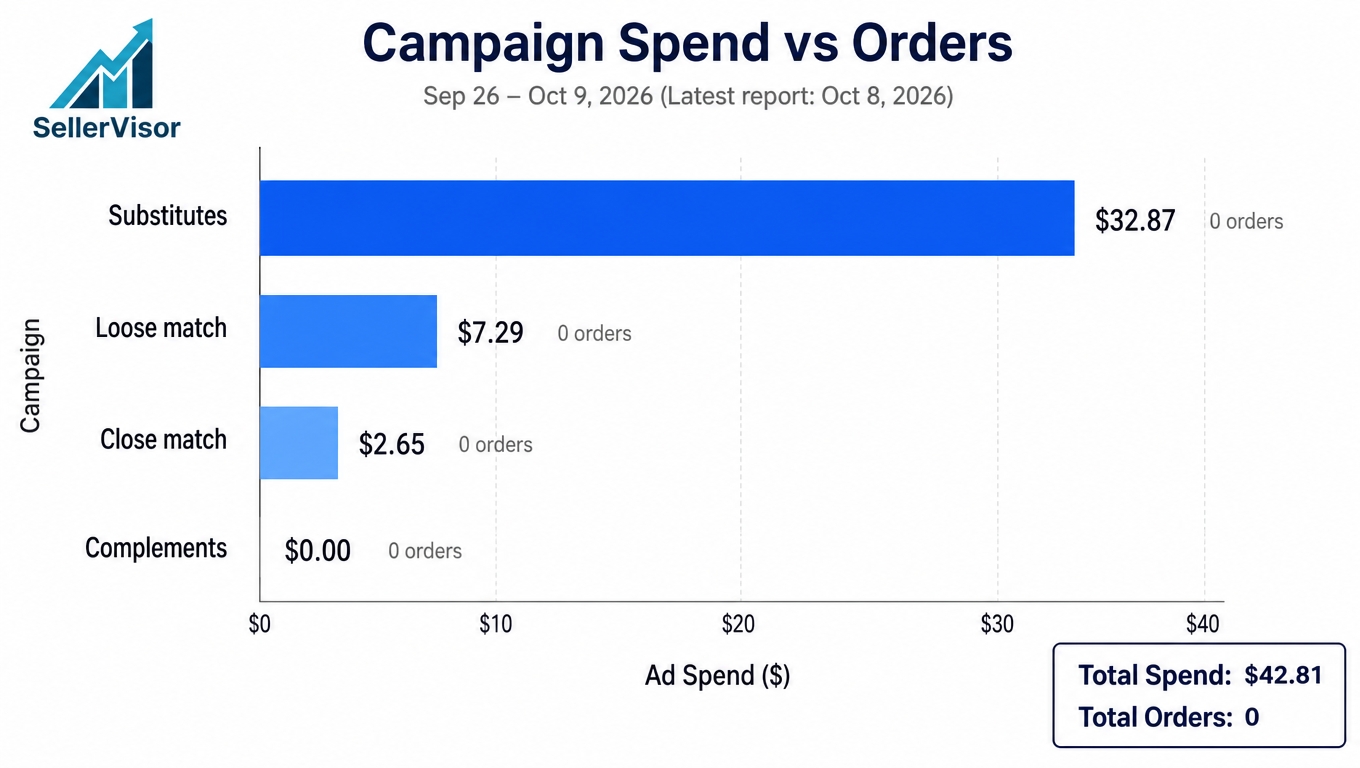
Đây là màn hình thực tế trong kỳ này. Báo cáo gần đây nhất tính đến ngày 8 tháng 10 năm 2026.
- Tổng ngân sách hàng ngày: US$100.00
- Chiến dịch đủ điều kiện: 0 / 4 (0%)
- Doanh thu trung bình hàng ngày: US$0.00 (giảm 100% so với kỳ trước có cùng độ dài)
- ACOS của giai đoạn xem: — (không có dữ liệu so sánh trước đó)
- Ngân sách chưa phân bổ: US$100.00
Tất cả 4 chiến dịch trong bảng đều có doanh thu US$0.00 và 0 đơn hàng.
- Substitutes — Chi phí US$32.87 · Nhấp chuột 50 · Lượt hiển thị 8,819 · Ngân sách hiện tại US$3.00 · Ngân sách áp dụng —
- Loose match — Chi phí US$7.29 · Nhấp chuột 7 · Lượt hiển thị 769 · Ngân sách hiện tại US$0.00 · Ngân sách áp dụng —
- Close match — Chi phí US$2.65 · Nhấp chuột 8 · Lượt hiển thị 1,018 · Ngân sách hiện tại US$3.00 · Ngân sách áp dụng —
- Complements — Chi phí US$0.00 · Nhấp chuột 0 · Lượt hiển thị 19 · Ngân sách hiện tại US$3.00 · Ngân sách áp dụng —
Vì số đơn hàng tối thiểu là 1, tất cả bốn chiến dịch có 0 đơn hàng đều bị loại khỏi quá trình đánh giá. Chiến dịch Substitutes có 50 lượt nhấp chuột nhưng không có đơn hàng nên "Đủ điều kiện" là 'Không'. Kết quả là, không có số tiền nào được phân bổ trong kỳ này và US$100.00 vẫn còn nguyên.
Nên sử dụng chức năng này ở đâu?
- Sử dụng như một biện pháp an toàn để ngăn ngân sách tự động chảy vào các chiến dịch không có doanh số.
- Sử dụng làm tiêu chí khi có quá nhiều chiến dịch khiến việc đặt ngân sách hàng ngày từng cái một trở nên khó khăn.
- Khi hiệu suất bắt đầu xuất hiện, ngân sách sẽ tự động được phân bổ nếu đáp ứng các điều kiện, vì vậy bạn chỉ cần quản lý các giá trị quy tắc.
- Bằng cách thay đổi khoảng thời gian và ASIN, bạn có thể chạy xem trước để ngay lập tức kiểm tra xem có nên thêm ngân sách cho sản phẩm này ngay bây giờ hay không.
Các câu hỏi thường gặp
Nếu "Đủ điều kiện" là 0/4 thì quảng cáo có dừng không? Không. Chức năng của màn hình này là phân bổ lại ngân sách hàng ngày cho từng chiến dịch. Nếu không có chiến dịch nào vượt qua điều kiện, "Ngân sách áp dụng" trong bảng sẽ trống với dấu '—', và không có số tiền nào được phân bổ trong kỳ này.
Nên đặt các điều kiện tối thiểu như thế nào? Ban đầu, hãy bắt đầu một cách thận trọng với số đơn hàng tối thiểu 1, số nhấp chuột tối thiểu 10, ROAS tối thiểu 2, và nếu việc phân bổ hầu như không diễn ra, thì an toàn hơn là giảm dần các điều kiện. Nếu là một chiến dịch mới hoàn toàn không có doanh số, tốt hơn hết là đặt số đơn hàng tối thiểu là 0 và chỉ áp dụng các tiêu chí nhấp chuột và ROAS.
Đánh giá dựa trên khoảng thời gian nào? Là ngày bắt đầu và ngày kết thúc trong bộ lọc ngày. Xem trước phân bổ được tính toán dựa trên khoảng thời gian này và bộ lọc ASIN theo dõi. Nếu ACOS của giai đoạn xem hiển thị '—', điều đó có nghĩa là không có dữ liệu từ giai đoạn trước để so sánh.
Khi nào nên bật hệ số CVR và điều chỉnh ACOS? Mặc định là TẮT. Hệ số CVR áp dụng hệ số khi tỷ lệ đơn hàng/nhấp chuột lớn hơn hoặc bằng giá trị tham chiếu (tỷ lệ, 0.2 = 20%), và điều chỉnh ACOS áp dụng hệ số điều chỉnh cho ngân sách khi ACOS thực tế vượt quá giá trị tham chiếu. Chúng tôi khuyên bạn nên bật chúng sau khi có đủ dữ liệu tài khoản.
Ngân sách chưa phân bổ sẽ đi đâu? Số tiền chưa được phân bổ sẽ không được áp dụng vào ngân sách chiến dịch. Điều này có nghĩa là không có đối tượng được phân bổ trong kỳ này, và nó sẽ được phân bổ khi có các chiến dịch vượt qua quy tắc.
Những điểm cần lưu ý khi đọc
- "Đủ điều kiện" 0/4 không có nghĩa là chức năng thất bại, mà là không có chiến dịch nào vượt qua quy tắc.
- Ngay cả một chiến dịch có chi phí lớn cũng không thể vượt qua nếu không có đơn hàng. Thứ tự chi phí và việc vượt qua điều kiện là khác nhau.
- Nếu ACOS của giai đoạn xem hiển thị '—', điều đó có nghĩa là không có dữ liệu cho giai đoạn so sánh. Giá trị sẽ được điền khi các giai đoạn trước được tích lũy.
- Ngân sách áp dụng trong bảng là giá trị xem trước. Việc áp dụng thực tế sẽ xảy ra khi bạn nhấp vào Áp dụng ngân sách.
Kết luận
Ngân sách không phải là một con số được ước tính hàng ngày, mà là một cấu trúc an toàn hơn khi các quy tắc đã đặt một lần sẽ đánh giá mỗi kỳ. Giống như tài khoản ví dụ này, trong những kỳ không có doanh số, màn hình sẽ giữ lại ngân sách và chỉ phân bổ khi có các chiến dịch vượt qua điều kiện. Chỉ cần quản lý các giá trị quy tắc, phần còn lại sẽ tự động được tính toán lại theo từng kỳ.
Đăng ký demo trực tiếp
Nếu bạn muốn kiểm tra tính năng Phân bổ ngân sách chiến dịch bằng dữ liệu tài khoản của mình, vui lòng đăng ký một buổi demo trực tiếp. Chúng tôi sẽ cùng mở màn hình và hiển thị bằng cách thay đổi khoảng thời gian và ASIN theo dõi.