Hola. Gracias a todos los clientes que utilizan SellerVisor.
El presupuesto de publicidad no es un número que se determine de nuevo cada día. Es mucho más seguro un sistema en el que las reglas establecidas una vez evalúan las campañas en cada período y asignan presupuesto solo a las campañas que cumplen las condiciones. La asignación de presupuesto de campaña de SellerVisor (Campaign Budget Allocation) gestiona este proceso en una sola pantalla.
En este artículo, organizaremos la ubicación de la pantalla, los elementos de configuración de reglas, los resultados de la evaluación de cuentas reales y los puntos a tener en cuenta al leer, en ese orden.
¿Dónde se ve?
En el menú de la izquierda, abra Gestión de anuncios → Asignación de presupuesto de campaña (/ads/campaign-budget). La pantalla se divide en tres partes.
- Resumen superior: Presupuesto total diario, campañas aplicables, ingresos medios diarios, ACOS del período de consulta
- Configuración de presupuesto izquierda: Valores de las reglas a utilizar para la asignación
- Filtro de fecha derecho y tabla de vista previa de asignación: Defina un período para verificar los resultados de evaluación por campaña
Paso 1. Establezca las reglas de asignación
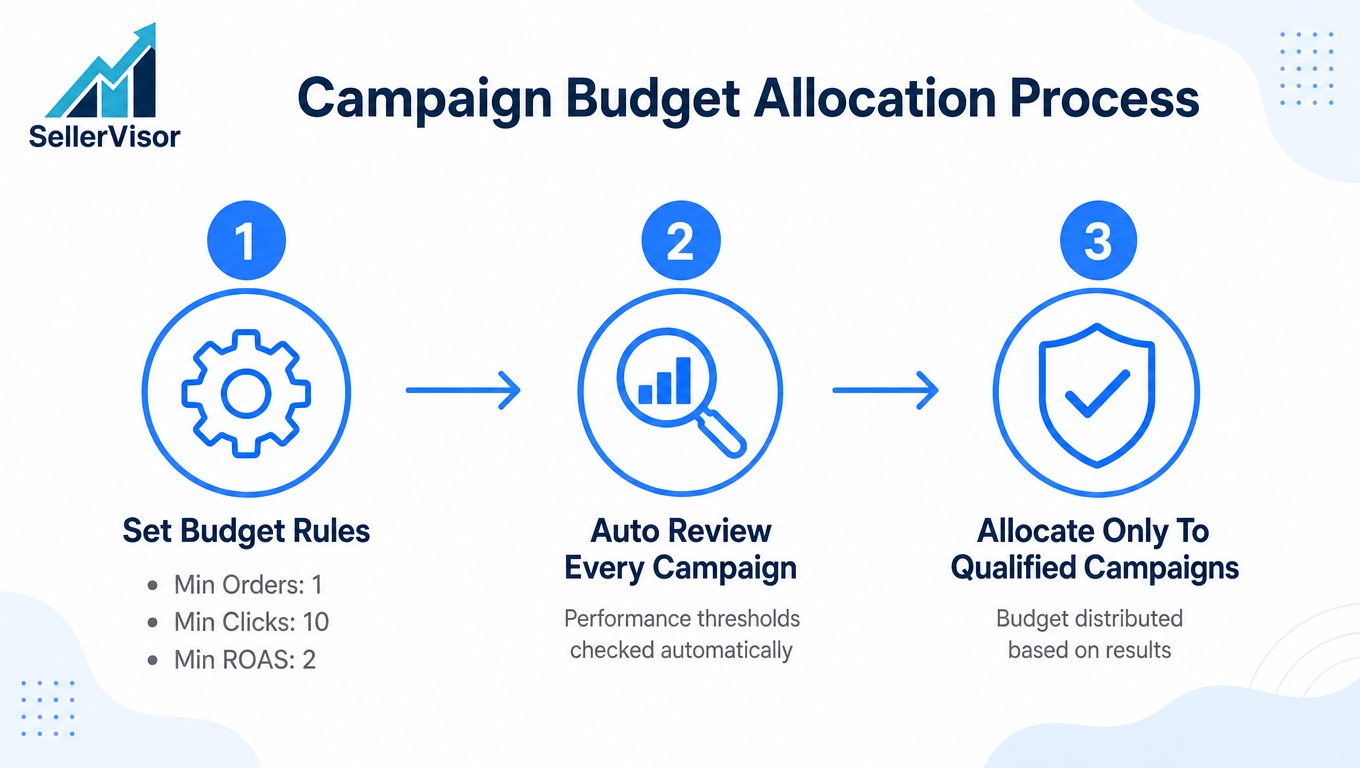
Introduzca los valores en la configuración de presupuesto. La configuración actual de la cuenta de ejemplo es la siguiente.
- Presupuesto total diario: US$100.00 — Cantidad total a asignar en un día
- Presupuesto mínimo de campaña / Presupuesto máximo de campaña: US$5 / US$20 — Cantidad mínima y máxima a asignar a una campaña
- Número mínimo de pedidos: 1
- Número mínimo de clics: 10
- ROAS mínimo: 2
- Usar multiplicador CVR / Usar ajuste ACOS: El valor predeterminado está desactivado
- Período de consulta predeterminado (días): 14
El multiplicador CVR gestiona el valor de referencia como un porcentaje (0.2 = 20%). Si la relación pedidos/clics es igual o superior al valor de referencia, se aplica el multiplicador, y si el ACOS real supera el valor de referencia, se aplica un factor de ajuste al presupuesto. Ambas opciones están desactivadas por defecto, por lo que es más seguro activarlas cuando la tasa de conversión y el patrón de ACOS de la cuenta parezcan estables.
Después de cambiar los valores, haga clic en "Guardar configuración" para guardarlos por marketplace.
Paso 2. Evalúe las campañas automáticamente
En el filtro de fecha, establezca las fechas de inicio y fin, y si es necesario, refine los ASIN de seguimiento a productos específicos. El criterio de ordenación puede ser por ingresos (predeterminado) o por ACOS más bajo. Al hacer clic en "Vista previa de asignación", se crea una tabla que muestra los siguientes elementos para cada campaña.
- Ingresos · Costos · Pedidos · Clics · Impresiones
- Presupuesto actual
- Presupuesto aplicado (cantidad que se asignará si la campaña pasa la regla)
- Aplicable (Sí / No)
Si no se cumple ni una sola condición, "Aplicable" se mostrará como 'No' y el "Presupuesto aplicado" como '—'.
Paso 3. Verifique los resultados y aplique el presupuesto
En la parte superior de la tabla, se muestra "0 seleccionados", "Presupuesto total seleccionado US$0.00", "Presupuesto no asignado US$100.00". Al seleccionar las campañas a asignar (seleccionar todos los elementos aplicables o selección individual), el total del presupuesto seleccionado cambiará, y al hacer clic en "Aplicar presupuesto", se reflejará en el presupuesto diario real de la campaña.
Ejemplo de cuenta real (26 de septiembre al 9 de octubre de 2026)
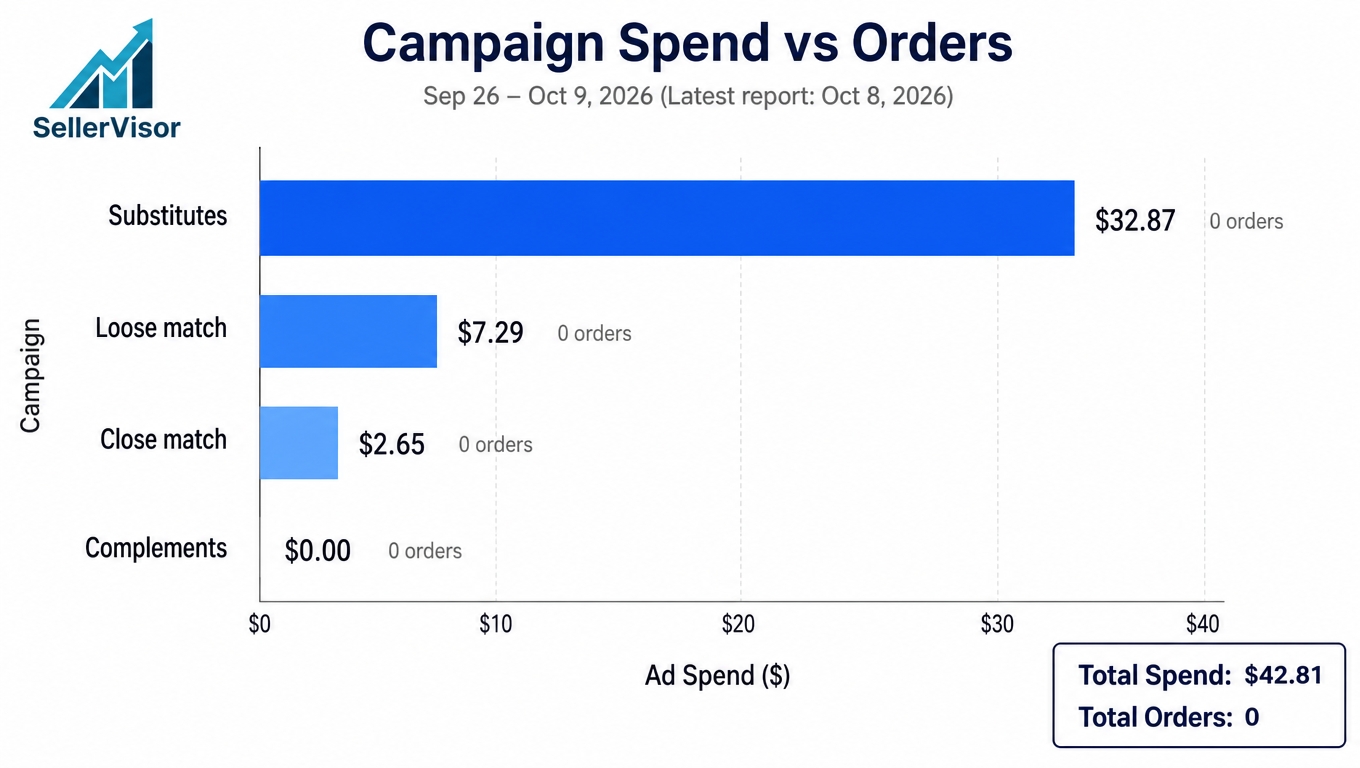
Esta es la pantalla real para este período. El informe más reciente es a partir del 8 de octubre de 2026.
- Presupuesto total diario: US$100.00
- Campañas aplicables: 0 / 4 (0%)
- Ingresos medios diarios: US$0.00 (100% de disminución en comparación con el período anterior de igual duración)
- ACOS del período de consulta: — (Sin datos comparativos anteriores)
- Presupuesto no asignado: US$100.00
Las 4 campañas que aparecían en la tabla tenían US$0.00 de ingresos y 0 pedidos.
- Sustitutos — Costo US$32.87 · Clics 50 · Impresiones 8,819 · Presupuesto actual US$3.00 · Presupuesto aplicado —
- Coincidencia amplia — Costo US$7.29 · Clics 7 · Impresiones 769 · Presupuesto actual US$0.00 · Presupuesto aplicado —
- Coincidencia exacta — Costo US$2.65 · Clics 8 · Impresiones 1,018 · Presupuesto actual US$3.00 · Presupuesto aplicado —
- Complementos — Costo US$0.00 · Clics 0 · Impresiones 19 · Presupuesto actual US$3.00 · Presupuesto aplicado —
Como el número mínimo de pedidos era 1, las cuatro campañas con 0 pedidos fueron excluidas de la evaluación. Incluso Substitutes, que tuvo 50 clics, no tuvo pedidos, por lo que "Aplicable" es 'No'. En consecuencia, no se asignó ninguna cantidad durante este período y los US$100.00 permanecieron intactos.
¿Dónde sería útil usar esta función?
- Se utiliza como medida de seguridad para evitar que se asigne automáticamente más presupuesto a campañas sin ventas.
- Se utiliza como criterio cuando hay muchas campañas y es difícil establecer el presupuesto diario manualmente una por una.
- Una vez que empiezan a aparecer los resultados, el presupuesto se asigna automáticamente al pasar las condiciones, por lo que solo hay que gestionar los valores de las reglas.
- Al cambiar el período y el ASIN y ejecutar la vista previa, se puede verificar inmediatamente si se debe agregar más presupuesto a este producto.
Preguntas frecuentes
Si "Aplicable" es 0/4, ¿se detienen los anuncios? No. Lo que hace esta pantalla es reasignar el presupuesto diario por campaña. Si no hay campañas que cumplan las condiciones, el "Presupuesto aplicado" en la tabla simplemente estará vacío ('—'), lo que significa que no hay cantidad a asignar en este período.
¿Cómo se deben establecer las condiciones mínimas? Al principio, es seguro empezar de forma conservadora con, por ejemplo, un mínimo de 1 pedido, 10 clics y un ROAS de 2, y si la asignación es escasa, bajar las condiciones. Si se trata de una nueva fase de campaña sin ventas, es mejor establecer el número mínimo de pedidos en 0 y aplicar solo los criterios de clics y ROAS.
¿Qué período se utiliza como base para la evaluación? Las fechas de inicio y fin del filtro de fecha. La vista previa de asignación se calcula en función de este período y el filtro de ASIN de seguimiento. Si el ACOS del período de consulta se muestra como '—', significa que no hay datos de períodos anteriores para comparar.
¿Cuándo se activan el multiplicador CVR y el ajuste ACOS? El valor predeterminado está desactivado. El multiplicador CVR aplica un factor multiplicador cuando la relación pedidos/clics es igual o superior al valor de referencia (porcentaje, 0.2 = 20%), y el ajuste ACOS aplica un factor de ajuste al presupuesto cuando el ACOS real supera el valor de referencia. Se recomienda activarlos después de que se hayan acumulado suficientes datos de la cuenta.
¿Adónde va el presupuesto no asignado? La cantidad no asignada no se aplica al presupuesto de la campaña. Esto significa que no hubo objetivos de asignación en este período, y se asignará cuando surjan campañas que cumplan las reglas.
Puntos a tener en cuenta al leer
- "Aplicable 0/4" no significa que la función haya fallado, sino que no hay campañas que hayan cumplido las reglas.
- Incluso una campaña con altos costos no pasará si no tiene pedidos. El orden de los costos y el estado de aprobación son diferentes.
- Si el ACOS del período de consulta es '—', indica que no hay datos del período anterior para comparar. Los valores se completarán a medida que se acumulen períodos anteriores.
- El "Presupuesto aplicado" en la tabla es un valor de vista previa. La aplicación real ocurre cuando se hace clic en "Aplicar presupuesto".
Conclusión
El presupuesto no es un número que se determine por intuición cada día; es más seguro un sistema en el que las reglas establecidas una vez lo evalúen en cada período. Al igual que en esta cuenta de ejemplo, en períodos sin ventas, la pantalla retiene el presupuesto y lo asigna cuando aparecen campañas que cumplen las condiciones. Si solo se gestionan los valores de las reglas, el resto se recalcula automáticamente en cada período.
Solicitar una demostración en vivo
Si desea verificar la asignación de presupuesto de campaña con los datos de su propia cuenta, solicite una demostración en vivo. Abriremos la pantalla juntos y le mostraremos cómo cambiar el período y los ASIN de seguimiento.