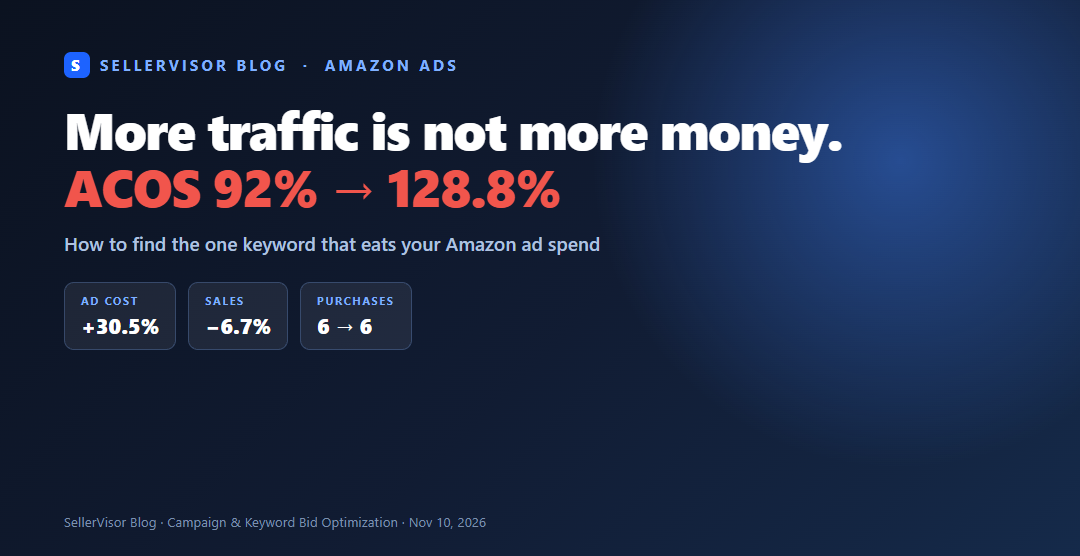
1. Nếu chi phí quảng cáo tăng nhưng doanh số giảm
Khi vận hành quảng cáo Amazon, điều này thường lặp lại. Lượt hiển thị và lượt nhấp tăng lên nhưng số lượng đơn hàng vẫn giữ nguyên. Vấn đề thường không phải là ngân sách mà là giá thầu. Giá trị đặt ra cho mỗi lượt nhấp vẫn giữ nguyên, nhưng nếu cạnh tranh tăng lên, chất lượng lượt nhấp mua bằng cùng số tiền sẽ giảm.
Màn hình Campaign & Keyword Bid Optimization của SellerVisor sẽ hiển thị sự thay đổi này bằng cách so sánh các giai đoạn, sau đó cho phép bạn điều chỉnh giá thầu bằng cách đi sâu vào các từ khóa gây ra vấn đề.
2. Cách truy cập
Đăng nhập SellerVisor → Menu bên trái Ads Management → Campaign & Keyword Bid Optimization. Trên cùng, chọn thị trường (United States / Canada) và kênh quảng cáo (Sponsored Products / Sponsored Brands), và chia thời gian thành “Now” và “Previous” trong Period comparison.
3. Bốn chỉ số cần xem trước trong so sánh giai đoạn
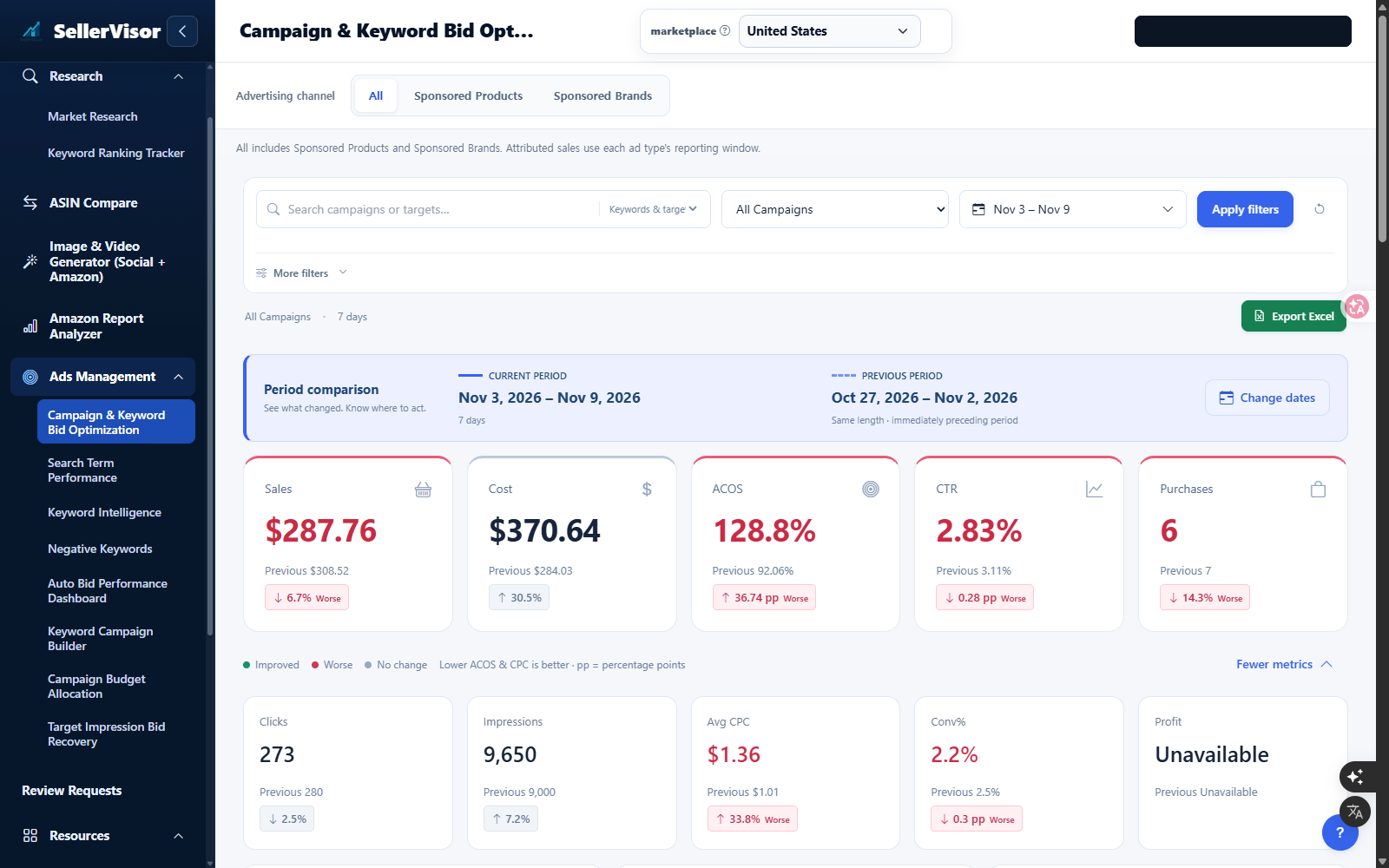
Thẻ ở phía trên màn hình hiển thị song song giai đoạn hiện tại và giai đoạn trước đó có cùng độ dài. Chỉ cần đọc bốn chỉ số: Doanh số (Sales)·Chi phí quảng cáo (Cost)·ACOS·Mua hàng (Purchases) là có thể hoàn tất chẩn đoán. Nếu doanh số giảm mà chi phí quảng cáo tăng, ACOS chắc chắn sẽ tăng. Điều này là do ACOS = Chi phí quảng cáo ÷ Doanh số.
4. So sánh 7 ngày của tài khoản thực tế (2026-11-03 ~ 11-09 so với 10-27 ~ 11-02)
Đây là cùng một màn hình của một tài khoản người bán ở Mỹ. Doanh số giảm 6.7% từ $308.52 xuống $287.76, trong khi chi phí quảng cáo tăng 30.5% từ $284.03 lên $370.64. Kết quả là ACOS tăng từ 92.06% lên 128.8%, và số lượt mua hàng giảm một đơn từ 7 xuống 6.
5. Thu hẹp theo đơn vị chiến dịch
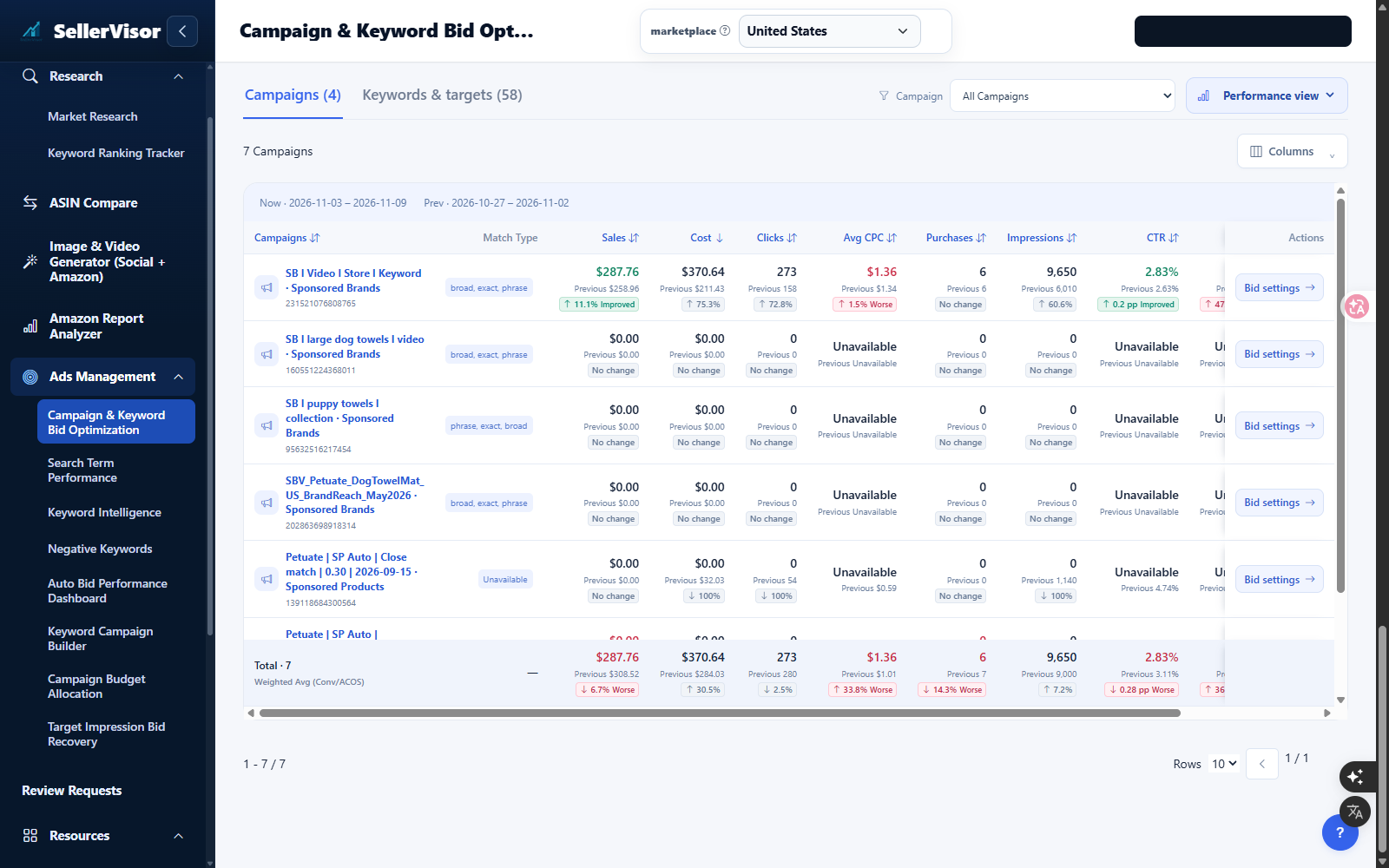
Kiểm tra xem chiến dịch nào đã tạo ra sự thay đổi này trong tab Campaigns. Trong tài khoản này, một chiến dịch Sponsored Brands đã tạo ra lượt hiển thị từ 6,010 lên 9,650 (tăng 60.6%), lượt nhấp từ 158 lên 273 (tăng 72.8%), chi phí quảng cáo từ $211.43 lên $370.64 (tăng 75.3%). Tuy nhiên, số lượt mua hàng vẫn là 6, không có thay đổi.
Nghĩa là đã mua thêm lưu lượng truy cập nhưng vẫn nhận được số lượng đơn hàng tương tự. Nếu tăng ngân sách trong tình trạng này, thua lỗ sẽ chỉ tăng theo cùng một tỷ lệ.
6. Đi sâu vào từng từ khóa để điều chỉnh giá thầu
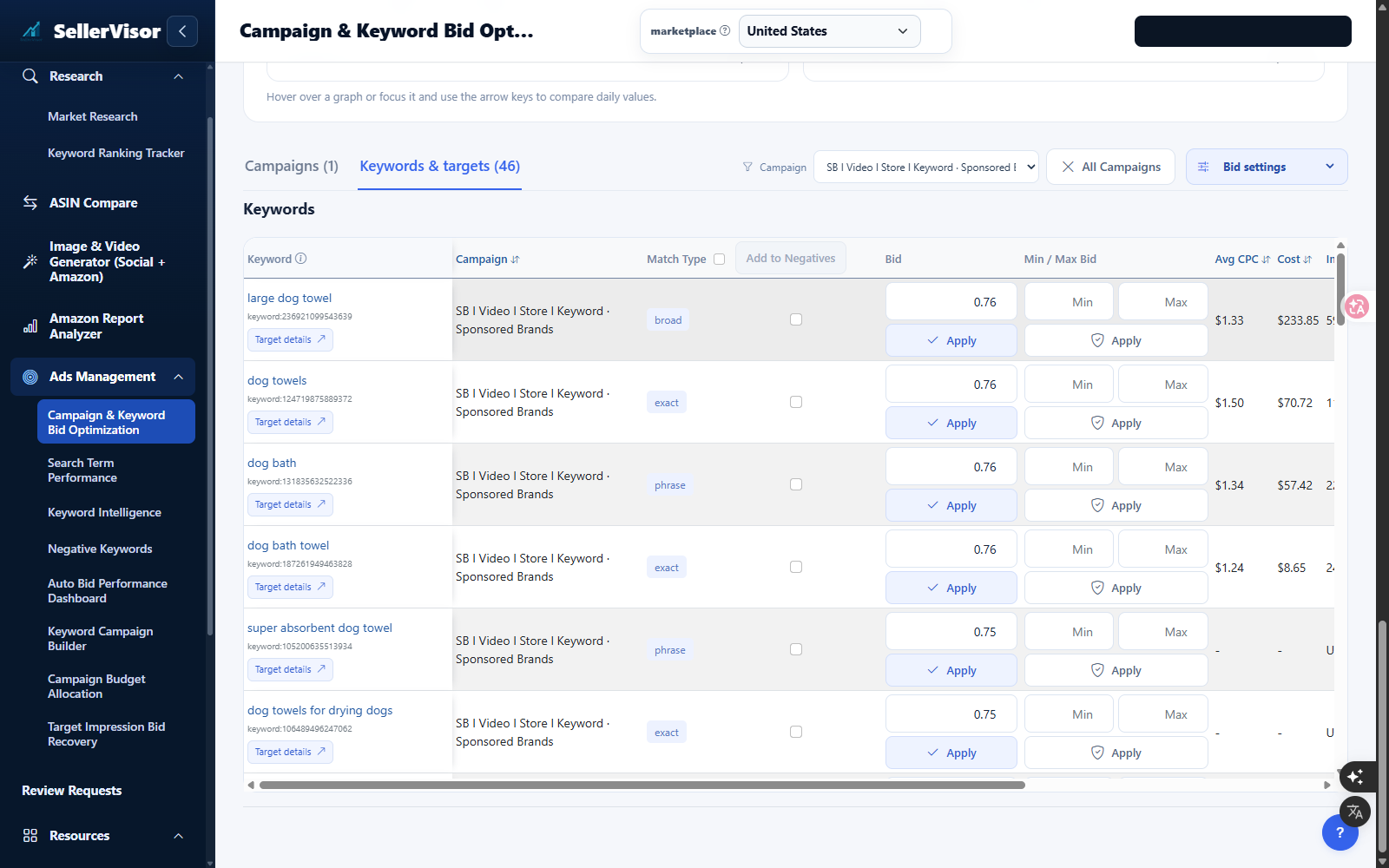
Chuyển đến tab Keywords & targets và sắp xếp cột Cost. Trong tài khoản này, một từ khóa đã tiêu tốn $8.65 mà không tạo ra doanh số. Chỉ cần giảm giá thầu của từ khóa đó và nhấn Apply. Ngược lại, những từ khóa có tỷ lệ chuyển đổi tốt thì giữ nguyên hoặc tăng nhẹ.
7. Những điều cần kiểm tra sau khi điều chỉnh
Tuần sau khi thay đổi giá thầu, hãy mở lại cùng màn hình và kiểm tra ba điều sau: ① Chi phí quảng cáo đã giảm chưa? ② Số lượt mua hàng có được duy trì không? ③ ACOS đã giảm chưa? Nếu lượt hiển thị giảm nhưng doanh số được duy trì, đó không phải là thua lỗ mà là thu hồi.
8. Ba việc cần làm mỗi thứ Hai
Xác định xu hướng ACOS bằng cách so sánh giai đoạn, tìm các từ khóa đã chi tiêu mà không tạo ra doanh số, và chỉ điều chỉnh giá thầu của các từ khóa đó. Mục đích của màn hình Bid Optimization của SellerVisor là hoàn thành ba bước này trong vòng 5 phút.