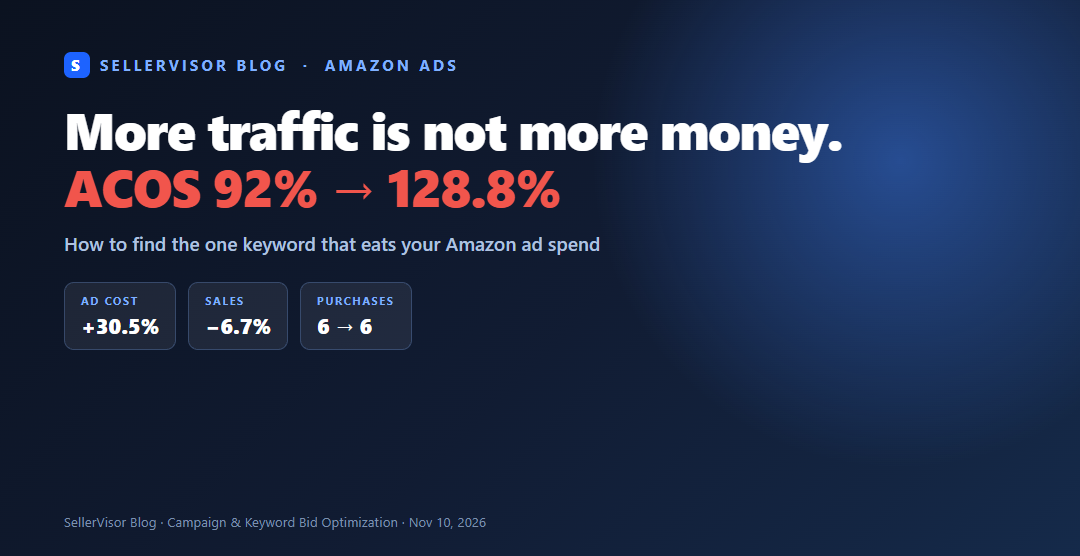
1. Si el gasto en publicidad ha aumentado pero las ventas han disminuido
Al gestionar anuncios de Amazon, esta situación se repite. Las impresiones y los clics aumentan, pero el número de pedidos se mantiene igual. El problema no suele ser el presupuesto, sino el costo de la oferta. Si el valor establecido para cuánto pagar por un clic permanece igual, pero la competencia aumenta, la calidad de los clics obtenidos con el mismo dinero disminuye.
La pantalla de Campaign & Keyword Bid Optimization de SellerVisor muestra primero este cambio mediante una comparación de períodos y le permite ajustar las ofertas descendiendo hasta las palabras clave que lo causaron.
2. Ruta de acceso
Inicio de sesión en SellerVisor → Menú izquierdo Ads Management → Campaign & Keyword Bid Optimization. En la parte superior, seleccione el marketplace (United States / Canada) y el canal de anuncios (Sponsored Products / Sponsored Brands), y para el período, divídalo en "Now" y "Previous" en Period comparison.
3. Cuatro cifras clave a ver primero en la comparación de períodos
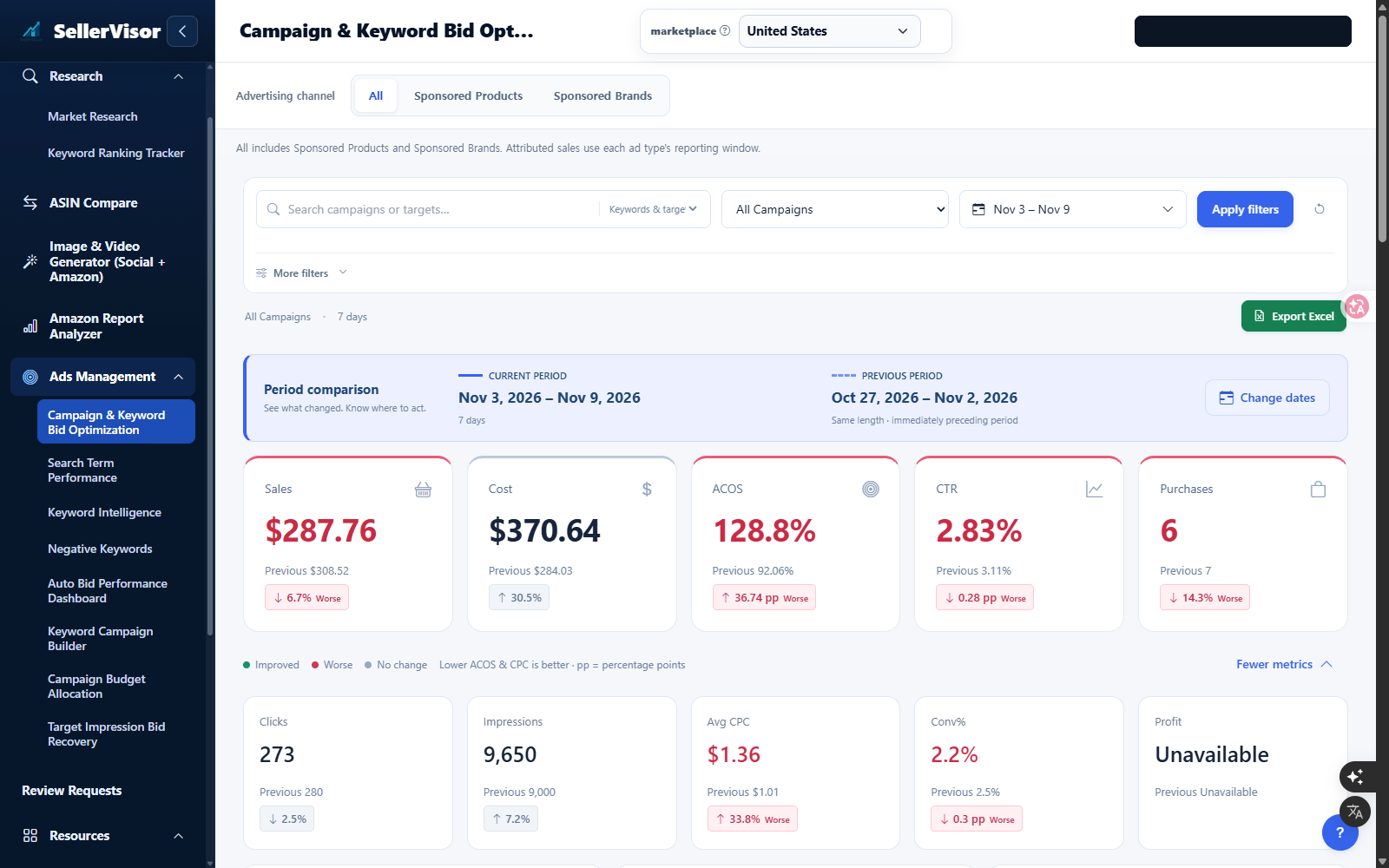
En las tarjetas superiores de la pantalla, se muestran lado a lado el período actual y el período anterior de la misma duración. La lectura de solo cuatro elementos: Ventas (Sales), Gasto publicitario (Cost), ACOS y Compras (Purchases), completa el diagnóstico. Si las ventas disminuyen y el gasto publicitario aumenta, el ACOS inevitablemente subirá. Esto se debe a que ACOS = Gasto publicitario ÷ Ventas.
4. Comparación de 7 días de una cuenta real (2026-11-03 ~ 11-09 vs 10-27 ~ 11-02)
Esta es la misma pantalla para una cuenta de vendedor de EE. UU. Las ventas disminuyeron un 6.7%, de $308.52 a $287.76, mientras que el gasto publicitario aumentó un 30.5%, de $284.03 a $370.64. Como resultado, el ACOS pasó del 92.06% al 128.8%, y las compras disminuyeron de 7 a 6, una compra menos.
5. Acotar por campaña
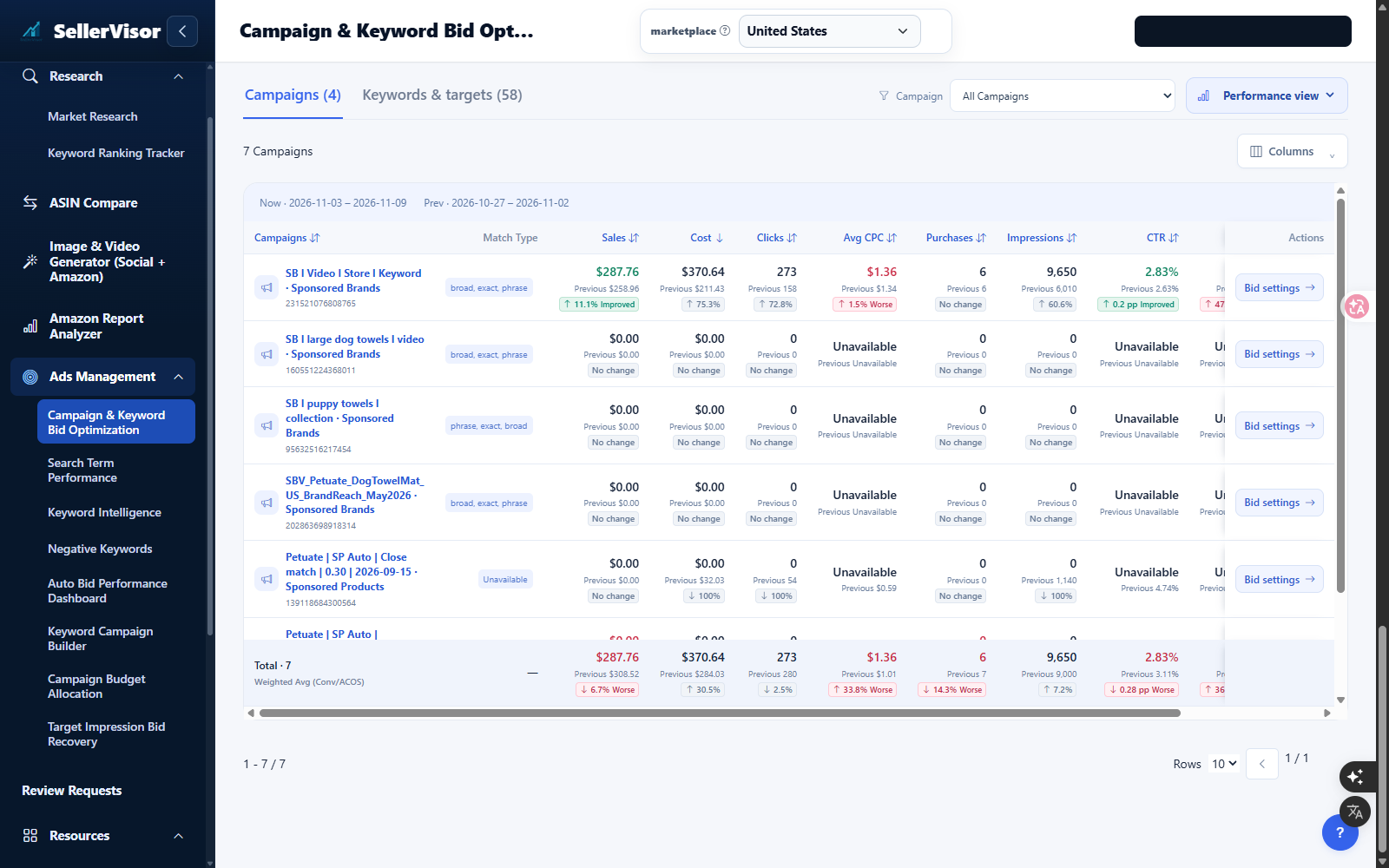
En la pestaña Campaigns, verifique qué campaña generó este cambio. En esta cuenta, una campaña de Sponsored Brands generó 6,010 → 9,650 impresiones (un aumento del 60.6%), 158 → 273 clics (un aumento del 72.8%), y un gasto publicitario de $211.43 → $370.64 (un aumento del 75.3%). Sin embargo, las compras se mantuvieron en 6 de 6, sin cambios.
Es decir, se obtuvo el mismo número de pedidos comprando más tráfico. En esta situación, aumentar el presupuesto solo incrementará las pérdidas en la misma proporción.
6. Descender a nivel de palabra clave para ajustar la oferta
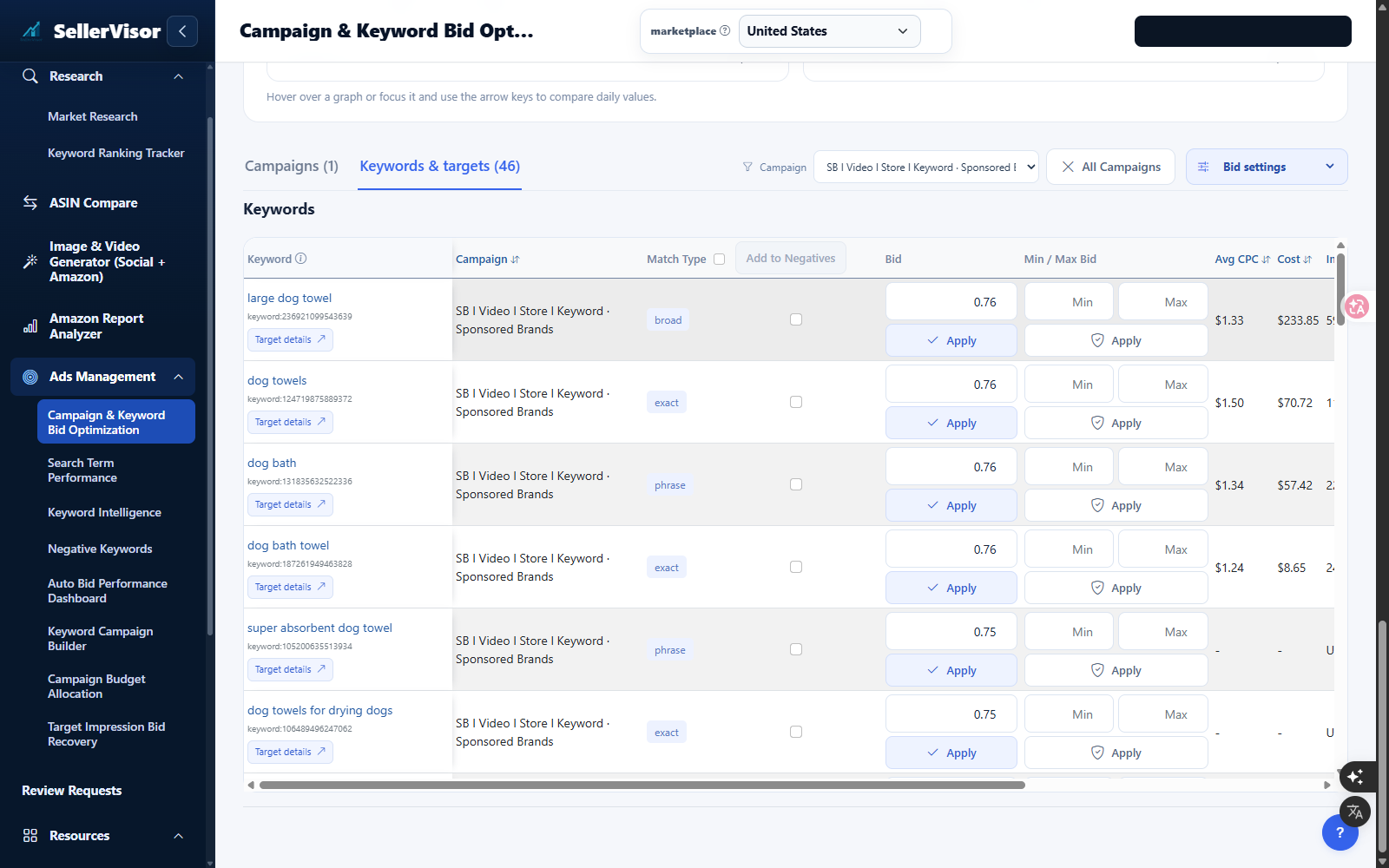
Vaya a la pestaña Keywords & targets y ordene la columna Cost. En esta cuenta, una palabra clave estaba consumiendo $8.65 sin generar ventas. Simplemente baje el valor de la oferta para esa palabra clave y presione Apply. Por el contrario, las palabras clave con una buena tasa de conversión deben mantenerse o aumentarse ligeramente.
7. Qué verificar después del ajuste
La semana siguiente de haber cambiado las ofertas, vuelva a abrir la misma pantalla y verifique solo tres cosas: ① ¿Ha disminuido el gasto publicitario? ② ¿Se mantiene el número de compras? ③ ¿Ha disminuido el ACOS? Si las impresiones disminuyen pero las ventas se mantienen, eso no es una pérdida, sino una recuperación.
8. Tres cosas que hacer cada lunes
Verificar la dirección del ACOS mediante la comparación de períodos, encontrar palabras clave que han generado gasto sin ventas y ajustar solo las ofertas de esas palabras clave. El objetivo de la pantalla de Bid Optimization de SellerVisor es completar estos tres pasos en 5 minutos.