Xin chào. Cảm ơn tất cả các khách hàng đã sử dụng SellerVisor.
Báo cáo quảng cáo, dù nhận được, cũng không cho thấy ngay lập tức chỗ nào bị rò rỉ. Nếu có hàng chục từ khóa và nhiều chiến dịch, bạn sẽ mệt mỏi khi phải theo dõi bảng biểu bằng mắt. Tính năng phân tích từ khóa của Trình phân tích báo cáo Amazon SellerVisor sẽ sắp xếp và hiển thị số lần nhấp, chi phí quảng cáo, đơn đặt hàng và tỷ lệ chuyển đổi theo từng từ khóa khi bạn tải báo cáo từ khóa Sản phẩm được tài trợ (XLSX) lên.
Bài viết này là một hướng dẫn sắp xếp theo thứ tự quy trình tải lên một tệp báo cáo thực tế và đọc kết quả. Báo cáo được sử dụng làm ví dụ là một tệp ghi nhận 62 từ khóa, 8.587 lượt hiển thị, 101 lượt nhấp, 316.40 đô la chi phí quảng cáo và 0 đơn đặt hàng. Vì đây là một báo cáo không có bất kỳ chuyển đổi nào, nó càng thích hợp để học cách đọc.
Những thứ cần chuẩn bị
- Báo cáo cụm từ tìm kiếm Sản phẩm được tài trợ (XLSX) đã tải xuống từ bảng điều khiển Amazon Ads
- Đường dẫn tải xuống: Sau khi truy cập bảng điều khiển Ads, vào Measurement & Reporting → Reporting → Sponsored Ads reports, chọn Create report → Report type là Search term → Đặt thời gian → Tải xuống dưới dạng XLSX, bằng tiếng Anh
- Tệp phải được tải xuống bằng tiếng Anh thì tên cột mới được nhận diện.
Bước 1. Mở phân tích từ khóa trong Trình phân tích báo cáo
Khi bạn vào Trình phân tích báo cáo Amazon từ menu bên trái, sẽ có ba công cụ: Từ khóa theo điểm truy vấn, Phân tích từ khóa, và Bảng điều khiển thanh toán. Chọn tab Phân tích từ khóa trong số này. Mỗi công cụ nhận các tệp khác nhau. Phân tích từ khóa chỉ dành cho Excel (.xlsx).
Bước 2. Tải lên XLSX và thiết lập bộ lọc
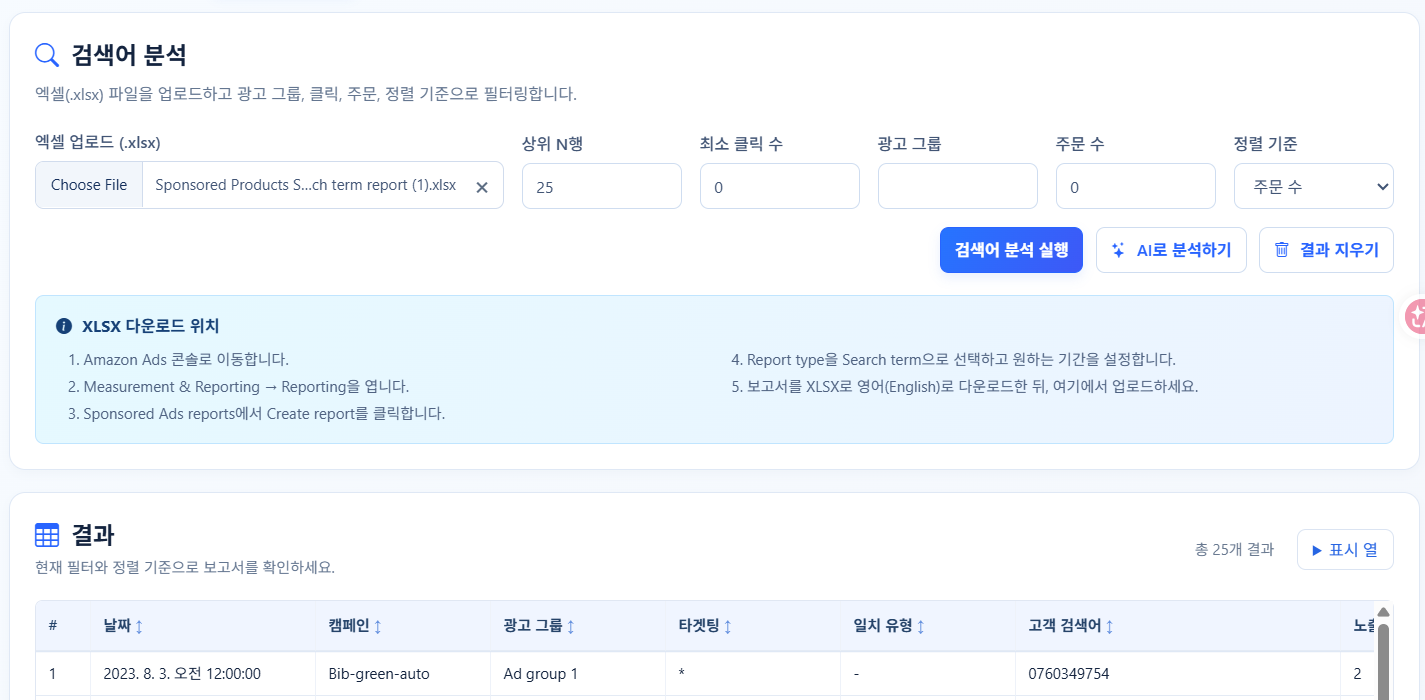
Khi bạn tải tệp lên, các bộ lọc để xác định cách xem kết quả sẽ xuất hiện cùng.
- Top N hàng: Số hàng tối đa hiển thị trong bảng
- Số lượt nhấp tối thiểu: Loại trừ các từ khóa có số lượt nhấp dưới giá trị này. Dùng để giảm nhiễu.
- Nhóm quảng cáo: Chỉ xem các nhóm quảng cáo cụ thể
- Số đơn đặt hàng: Chỉ xem các từ khóa có số đơn đặt hàng bằng hoặc lớn hơn giá trị này
- Tiêu chí sắp xếp: Số lượt nhấp, số đơn đặt hàng, tỷ lệ chuyển đổi (CVR), tỷ lệ nhấp (CTR)
Ban đầu, tốt hơn là nên đặt tiêu chí sắp xếp theo số lượt nhấp và tăng số lượt nhấp tối thiểu lên khoảng 3 để chỉ xem các từ khóa đã tích lũy lượt nhấp. Các từ khóa có ít lượt nhấp không đủ dữ liệu để đánh giá.
Bước 3. Đọc bảng kết quả
Nhấn 'Chạy phân tích từ khóa' để hiển thị bảng. Các cột bao gồm Ngày, Chiến dịch, Nhóm quảng cáo, Nhắm mục tiêu, Loại đối sánh, Từ khóa khách hàng, Số lượt hiển thị, Số lượt nhấp, Tỷ lệ nhấp, Chi phí mỗi lần nhấp, Chi phí quảng cáo, Số đơn đặt hàng, Tổng doanh thu, ACOS, ROAS, Tỷ lệ chuyển đổi. Nếu có nhiều cột, bạn có thể chỉ giữ lại các mục cần thiết trong 'Cột hiển thị'. Trong thực tế, các mục như Ngày, Chiến dịch, Từ khóa khách hàng, Số lượt hiển thị, Số lượt nhấp, Chi phí quảng cáo, Số đơn đặt hàng, Tỷ lệ chuyển đổi là đủ.
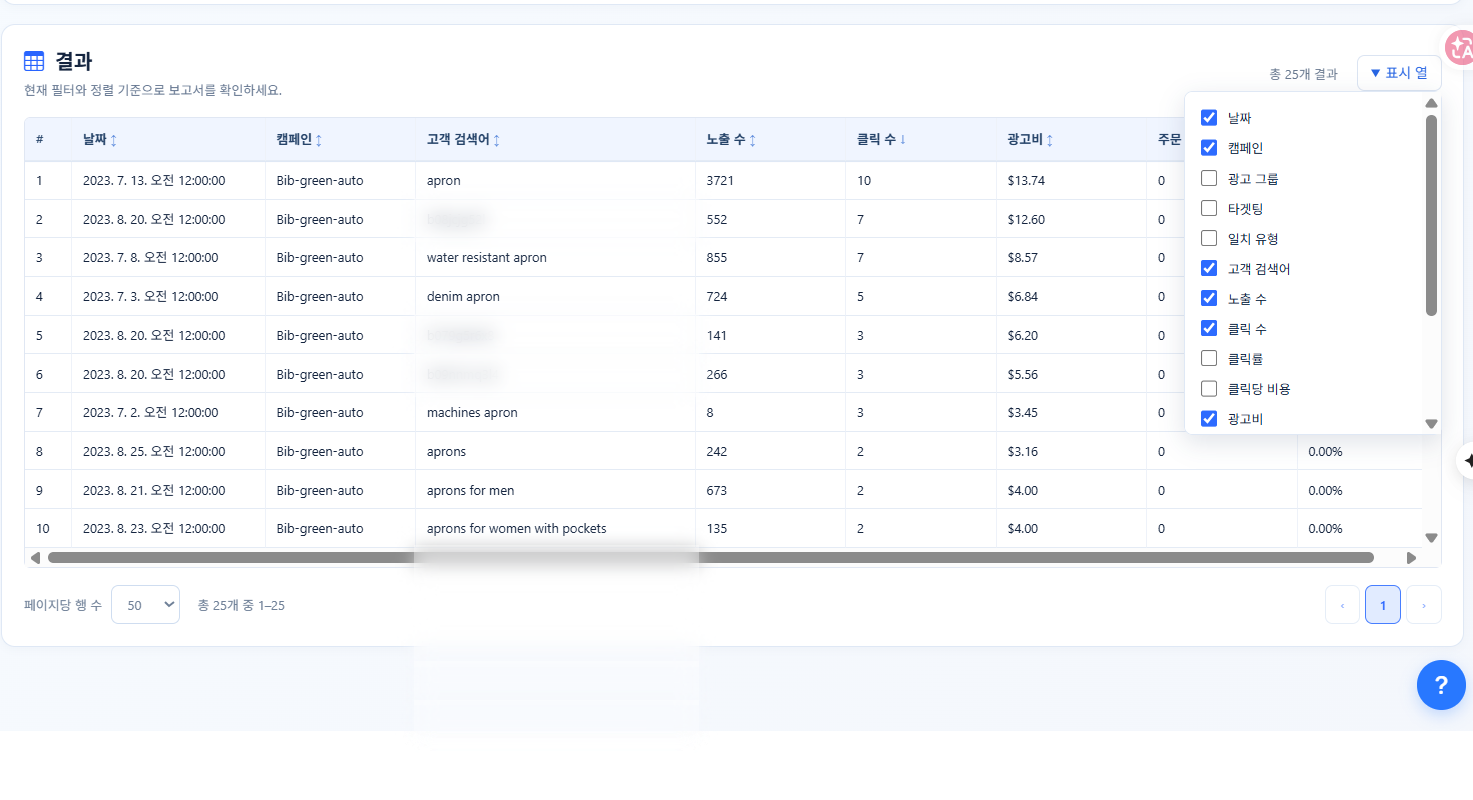
Tổng cộng của báo cáo ví dụ như sau: 62 từ khóa, 8.587 lượt hiển thị, 101 lượt nhấp, 316.40 đô la chi phí quảng cáo, 0 đơn đặt hàng. Tức là, 101 lượt nhấp mà không có bất kỳ đơn hàng nào. Đây là tình trạng cần phải tìm ra chỗ nào bị rò rỉ.
Bước 4. Chỉ giữ lại các từ khóa ứng cử viên với số lượt nhấp tối thiểu
Nếu bạn tăng số lượt nhấp tối thiểu lên 3 và sắp xếp theo số lượt nhấp, chỉ những từ khóa đã tích lũy đủ lượt nhấp để đánh giá nhưng không có đơn hàng sẽ còn lại. Trong báo cáo này, 7 từ khóa đã được chọn, và 56.96 đô la đã được chi cho 7 từ khóa này. 18% tổng chi phí quảng cáo 316.40 đô la đã được chi cho các từ khóa này.
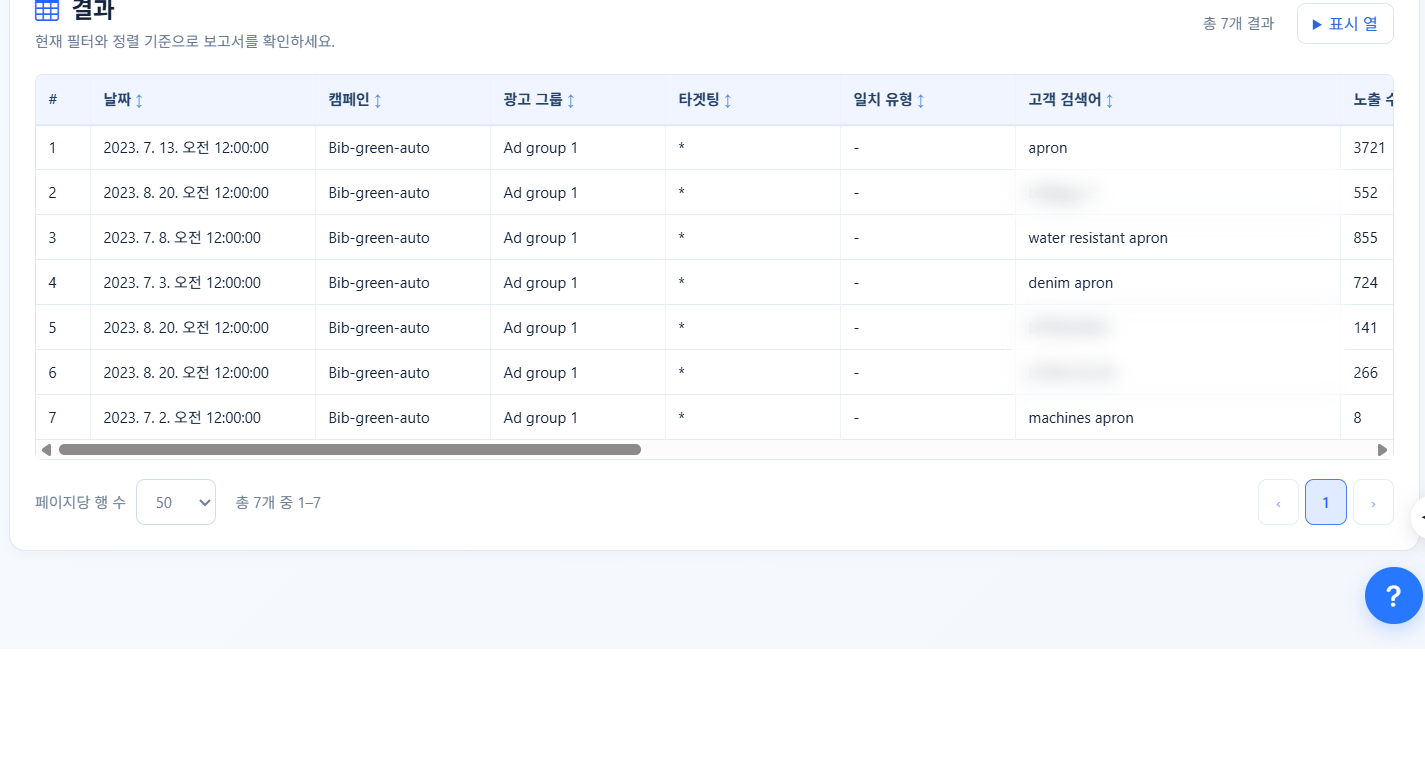
Có hai loại đáng chú ý trong bảng. Một loại là các từ khóa chung có liên quan đến sản phẩm nhưng không chuyển đổi, như apron, water resistant apron, denim apron, machines apron. Loại khác là các mục có ASIN ở vị trí từ khóa. Đây là lưu lượng truy cập đến từ việc mở trang sản phẩm trên Amazon, nên bản chất khác biệt. (Các từ khóa có ASIN trong hình ảnh trên đã được làm mờ.)
Bước 5. Các hành động với kết quả
Mục đích của phân tích từ khóa cuối cùng có ba điều.
- Sắp xếp từ khóa phủ định: Các từ khóa đã tích lũy lượt nhấp nhưng có 0 đơn hàng sẽ được đăng ký làm từ khóa phủ định trong chiến dịch. 7 từ khóa ở trên là những ứng cử viên.
- Thăng cấp từ khóa hiệu quả: Nếu thay đổi tiêu chí sắp xếp theo số đơn hàng hoặc tỷ lệ chuyển đổi, bạn có thể xác định các từ khóa đã tạo ra chuyển đổi. Các từ khóa này sẽ được tách ra và quản lý trong các chiến dịch thủ công hoặc đối sánh chính xác.
- So sánh chiến dịch và nhóm quảng cáo: Sử dụng bộ lọc nhóm quảng cáo để xem sự khác biệt giữa các nhóm. Ngay cả với cùng một sản phẩm, nếu hiệu suất khác nhau giữa các nhóm, hãy điều chỉnh nhắm mục tiêu hoặc phân bổ ngân sách.
Các cột ACOS và ROAS có ý nghĩa đối với các từ khóa tạo ra doanh thu. Nếu doanh thu là 0, ACOS cũng sẽ hiển thị là 0, vì vậy đối với các hàng có số đơn hàng là 0, hãy xem xét dựa trên chi phí quảng cáo thay vì ACOS.
Bước 6. Yêu cầu phân tích và sắp xếp
Sau khi đọc xong bảng, bạn có thể nhấn 'Phân tích bằng AI' để nhận tóm tắt về nhóm từ khóa. Bạn cũng có thể xóa kết quả để làm trống màn hình và tải lên báo cáo khác. Số hàng mỗi trang có thể chọn từ 10, 25, 50, 100, 500. Khi xem toàn bộ báo cáo, bạn nên đặt 100 hoặc 500, và khi chọn ứng cử viên, hãy thu hẹp xuống 25.
Câu hỏi thường gặp
- Tôi nên tải lên tệp nào? Đó là báo cáo cụm từ tìm kiếm của Sponsored Products. Tên tệp sẽ chứa 'Sponsored Products Search term'. Các báo cáo Sponsored Brands hoặc Display có thể không được nhận diện do cấu trúc cột khác biệt.
- Chỉ nên tải xuống bằng tiếng Anh phải không? Vâng. Vì việc đọc dựa trên tên cột, nếu tải xuống bằng ngôn ngữ khác, các giá trị có thể không được nhận diện.
- Có nên xem xét các từ khóa có 0 lượt nhấp không? Các từ khóa có hiển thị nhưng không có lượt nhấp có thể là do vấn đề về hình ảnh hoặc giá cả. Tuy nhiên, ưu tiên là các từ khóa đã tích lũy lượt nhấp.
- Báo cáo có 0 đơn hàng có phải là báo cáo thất bại không? Không. Đây là báo cáo cho biết bạn cần chặn ở đâu. Nếu chi phí quảng cáo 316 đô la không có chuyển đổi như ví dụ này, bạn có thể giảm ngay lập tức bằng cách sắp xếp từ khóa phủ định.
- Làm thế nào để đặt thời gian? Tối thiểu 30 ngày, nếu là sản phẩm theo mùa, hãy so sánh với cùng kỳ năm trước. Nếu chỉ xem dữ liệu 7 ngày, bạn có thể nhầm lẫn biến động ngẫu nhiên với cấu trúc.
Mẹo sử dụng
- Hãy điều chỉnh tiêu chí số lượt nhấp tối thiểu phù hợp với quy mô tài khoản của bạn. Đối với tài khoản có ít lượt nhấp mỗi ngày, 2 là phù hợp, đối với tài khoản có nhiều lượt nhấp, 5 trở lên là thích hợp.
- Các từ khóa phủ định phải được đăng ký dưới dạng đối sánh chính xác. Nếu đặt là đối sánh cụm từ, ngay cả các từ khóa bình thường cũng sẽ bị chặn.
- Các mục có ASIN ở vị trí từ khóa nên được tập hợp riêng và quyết định xem có nên chuyển sang chiến dịch nhắm mục tiêu sản phẩm cạnh tranh hay không.
- Nếu bạn chạy cùng một báo cáo một lần trước và sau khi chỉnh sửa danh sách sản phẩm để so sánh, bạn có thể xác nhận hiệu quả cải thiện bằng số liệu.
- Quy trình nhanh nhất là chọn ứng cử viên bằng phân tích từ khóa, sau đó thực hiện đăng ký trên màn hình từ khóa phủ định.