Hola. Gracias a todos nuestros clientes que usan SellerVisor.
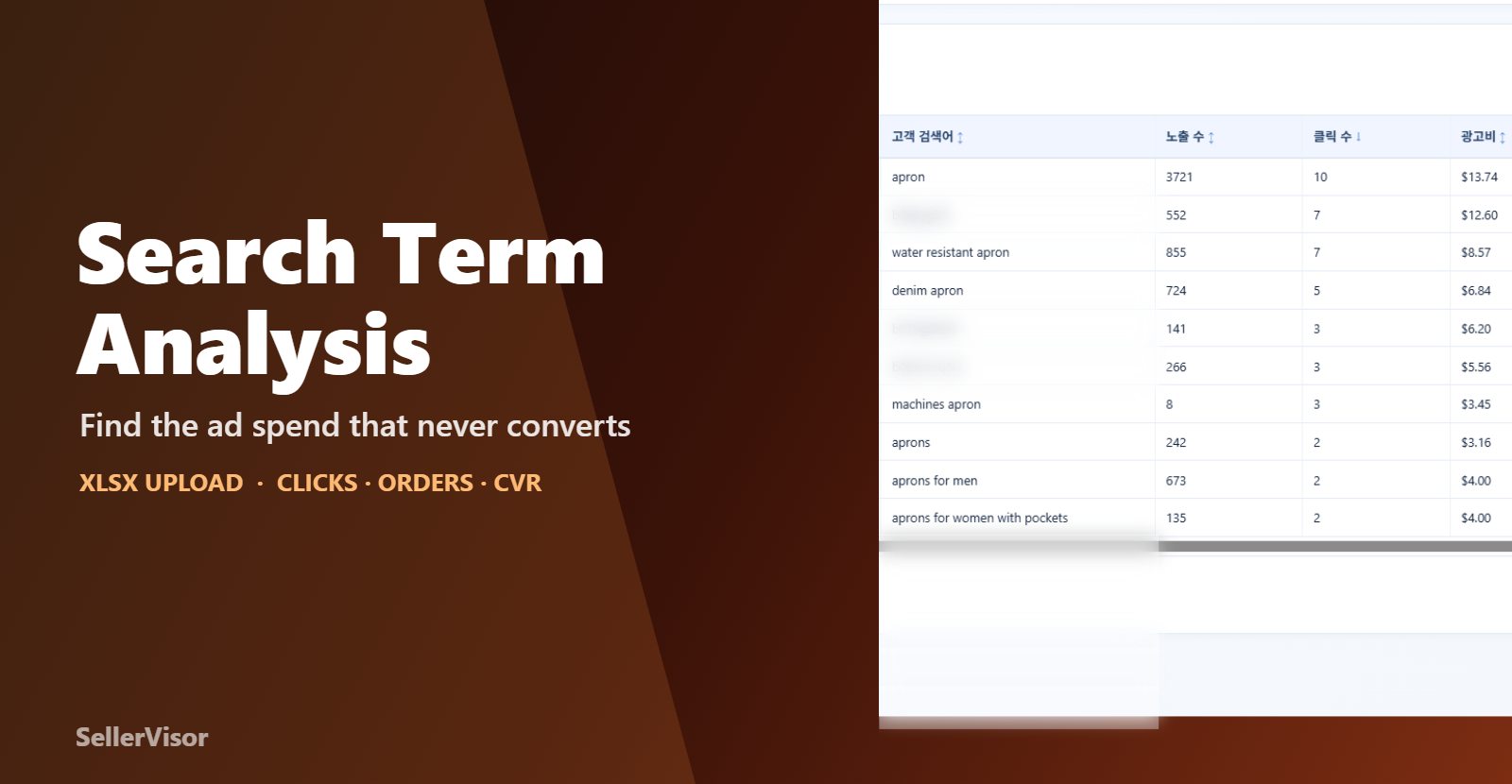
Aunque reciba informes de publicidad, no es inmediatamente obvio dónde hay fugas. Si hay docenas de términos de búsqueda y varias campañas, se cansará de seguir las tablas con los ojos. El análisis de términos de búsqueda del analizador de informes de Amazon de SellerVisor, al cargar el informe de términos de búsqueda de Sponsored Products (XLSX), organiza y muestra clics, gasto publicitario, pedidos y tasa de conversión por término de búsqueda.
Este artículo es un tutorial que organiza paso a paso el proceso de carga de un archivo de informe real y la lectura de los resultados. El informe utilizado como ejemplo es un archivo que registra 62 términos de búsqueda, 8.587 impresiones, 101 clics, un gasto publicitario de 316,40 dólares y 0 pedidos. Es un informe sin conversiones, lo que lo hace ideal para aprender a interpretarlo.
Requisitos
- Informe de términos de búsqueda de Sponsored Products (XLSX) descargado de la consola de Amazon Ads
- Ruta de descarga: Después de acceder a la consola de Ads, en Measurement & Reporting → Reporting → Sponsored Ads reports, seleccione Create report → Report type: Search term → Configure el período → Descargar en XLSX, inglés.
- El archivo debe descargarse en inglés para que los nombres de las columnas sean reconocidos.
Paso 1. Abrir el análisis de términos de búsqueda en el analizador de informes
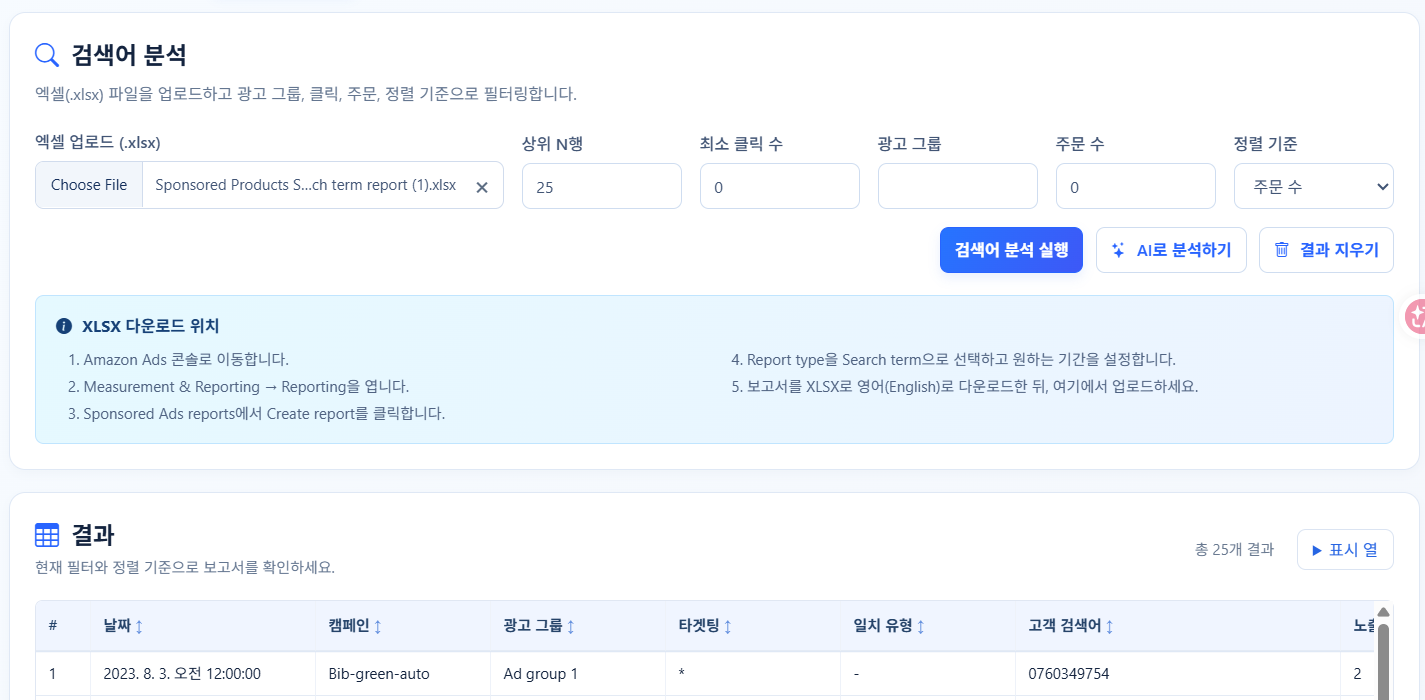
En el menú de la izquierda, al acceder al analizador de informes de Amazon, encontrará tres herramientas. Estas son: Palabras clave por puntuación de consulta, Análisis de términos de búsqueda y Panel de pagos. Seleccione la pestaña de Análisis de términos de búsqueda. Cada herramienta acepta diferentes tipos de archivos. El análisis de términos de búsqueda es exclusivo para archivos de Excel (.xlsx).
Paso 2. Subir XLSX y configurar filtros
Al subir el archivo, aparecerán filtros para definir cómo desea ver los resultados.
- Top N filas: Número máximo de filas a mostrar en la tabla
- Clics mínimos: Excluye términos de búsqueda con menos clics que este valor. Se utiliza para reducir el ruido.
- Grupo de anuncios: Ver solo grupos de anuncios específicos
- Número de pedidos: Ver solo términos de búsqueda con pedidos iguales o superiores a este valor
- Ordenar por: Número de clics, número de pedidos, tasa de conversión (CVR), tasa de clics (CTR)
Al principio, es más rápido ordenar por número de clics y aumentar los clics mínimos a aproximadamente 3 para ver solo los términos de búsqueda que han acumulado clics. Los términos de búsqueda con pocos clics no proporcionan datos suficientes para tomar decisiones.

Paso 3. Leer la tabla de resultados
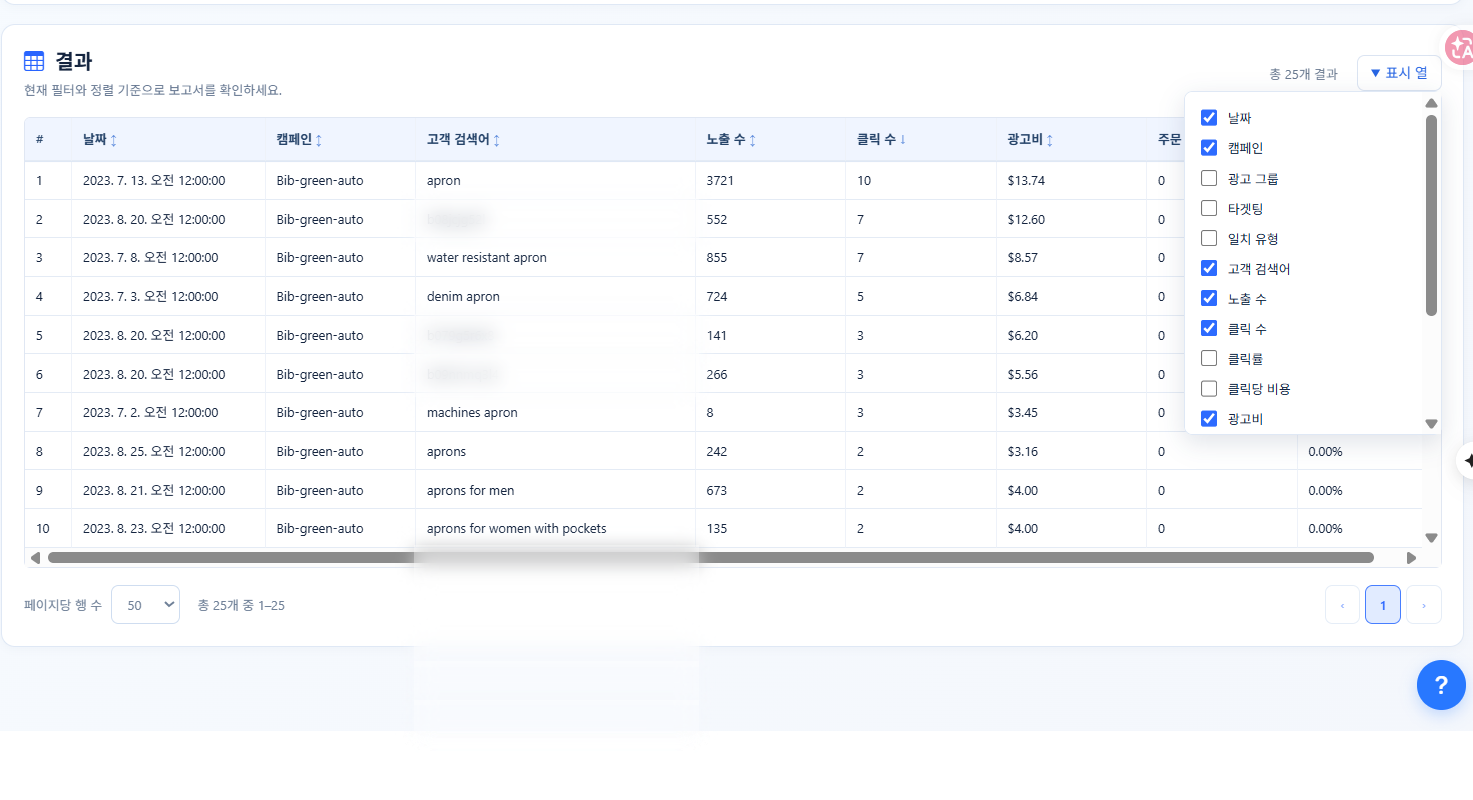
Al hacer clic en Ejecutar análisis de términos de búsqueda, aparecerá la tabla. Las columnas son: Fecha, Campaña, Grupo de anuncios, Segmentación, Tipo de coincidencia, Término de búsqueda del cliente, Impresiones, Clics, Tasa de clics, Costo por clic, Gasto publicitario, Número de pedidos, Ingresos totales, ACOS, ROAS, Tasa de conversión. Si hay muchas columnas, puede dejar solo los elementos necesarios en las columnas visibles. En la práctica, Fecha, Campaña, Término de búsqueda del cliente, Impresiones, Clics, Gasto publicitario, Número de pedidos y Tasa de conversión suelen ser suficientes.

El total general del informe de ejemplo es el siguiente: 62 términos de búsqueda, 8.587 impresiones, 101 clics, gasto publicitario de 316,40 dólares, 0 pedidos. Es decir, 101 clics sin un solo pedido. Es una situación en la que hay que encontrar dónde se está perdiendo dinero.
Paso 4. Dejar solo los candidatos con clics mínimos
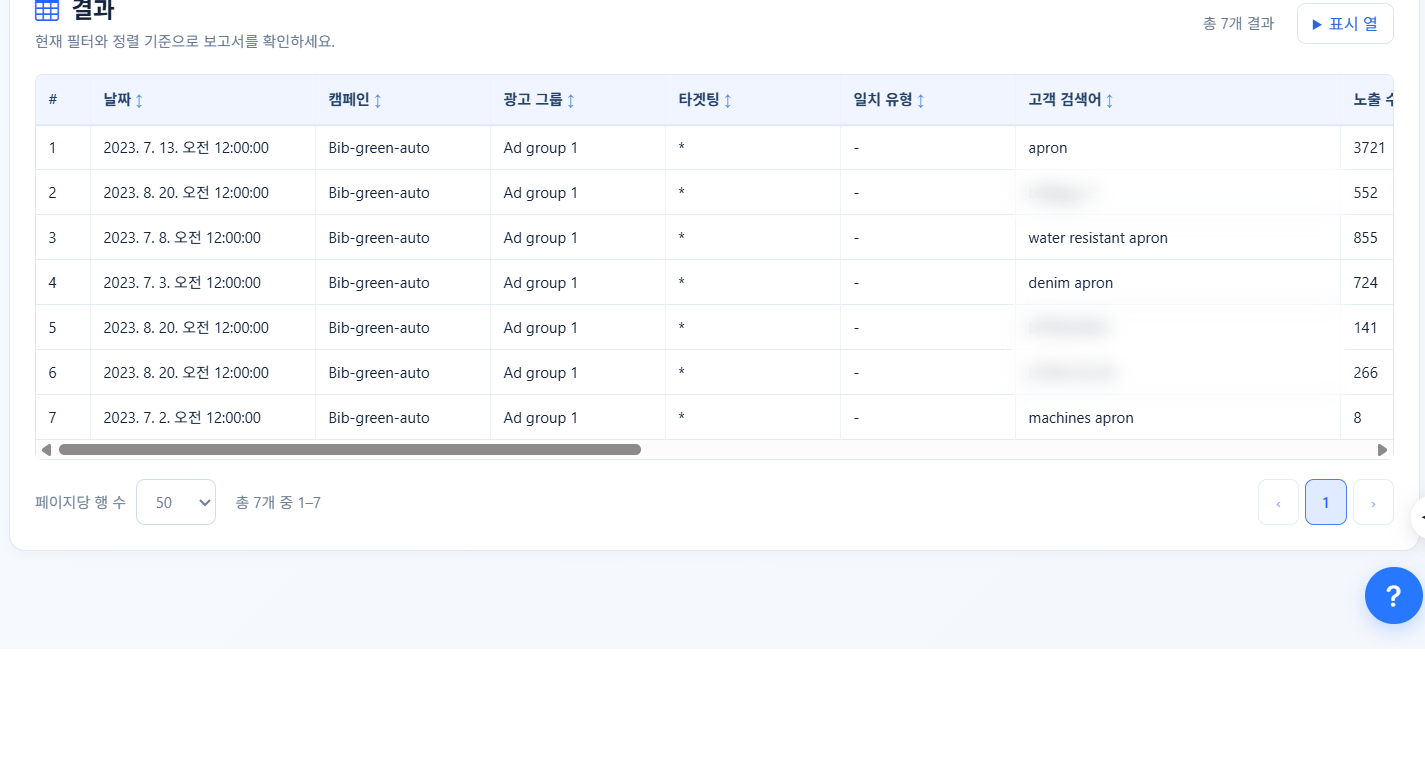
Si aumenta los clics mínimos a 3 y ordena por número de clics, solo quedarán los términos de búsqueda que han acumulado suficientes clics para ser juzgados, pero que no tienen pedidos. En este informe, se detectaron 7 términos de búsqueda, y se gastaron 56,96 dólares en ellos. El 18% del gasto publicitario total de 316,40 dólares provino de estos términos de búsqueda.

En la tabla, se destacan dos tipos: Uno son los términos de búsqueda generales que están relacionados con el producto pero que no generan conversiones, como 'apron', 'water resistant apron', 'denim apron', 'machines apron'. El otro son las entradas donde un ASIN aparece en lugar de un término de búsqueda. Este es un tipo diferente de tráfico, ya que proviene de personas que abren y ven las páginas de productos en Amazon. (Los términos de búsqueda que ingresan como ASIN se han ocultado en la imagen de arriba).
Paso 5. Qué hacer con los resultados
El propósito del análisis de términos de búsqueda es, en última instancia, triple:
- Optimización de palabras clave negativas: Los términos de búsqueda que han acumulado clics pero tienen 0 pedidos se registran como palabras clave negativas en la campaña. Los 7 mencionados anteriormente son candidatos.
- Promoción de términos de búsqueda de buen rendimiento: Si cambia el criterio de ordenación a número de pedidos o tasa de conversión, puede identificar los términos de búsqueda que generaron conversiones. Estos términos de búsqueda se gestionan por separado en campañas manuales o con concordancia exacta.
- Comparación de campañas y grupos de anuncios: Use el filtro de grupo de anuncios para ver las variaciones entre grupos. Si el rendimiento varía según el grupo, incluso para el mismo producto, ajuste la segmentación o la asignación de presupuesto.
Las columnas ACOS y ROAS son significativas para los términos de búsqueda que han generado ventas. Si los ingresos son 0, el ACOS también se mostrará como 0, por lo que para las filas con 0 pedidos, debe considerar el gasto publicitario en lugar del ACOS.
Paso 6. Solicitud de análisis y organización
Después de leer la tabla, puede hacer clic en 'Analizar con IA' para obtener un resumen del conjunto de términos de búsqueda. También puede borrar la pantalla con 'Borrar resultados' y subir otro informe. El número de filas por página se puede elegir entre 10, 25, 50, 100 y 500. Al revisar todo el informe, use 100 o 500, y para seleccionar candidatos, reduzca a 25.
Preguntas frecuentes
- ¿Qué archivo debo subir? Es el informe de términos de búsqueda de Sponsored Products. El nombre del archivo contendrá 'Sponsored Products Search term'. Los informes de Sponsored Brands o Display pueden no ser reconocidos debido a su diferente estructura de columnas.
- ¿Debo descargarlo solo en inglés? Sí. Dado que se lee basándose en los nombres de las columnas, si lo descarga en otro idioma, los valores no serán reconocidos.
- ¿Debo revisar también los términos de búsqueda con 0 clics? Los términos de búsqueda que tienen impresiones pero no clics pueden indicar problemas con la imagen o el precio. Sin embargo, la prioridad son los términos de búsqueda que han acumulado clics.
- ¿Un informe con 0 pedidos es un informe fallido? No. Es un informe que le indica dónde debe cerrar las fugas. Si, como en este ejemplo, se gastaron 316 dólares en publicidad sin conversiones, puede reducirlo inmediatamente con la optimización de palabras clave negativas.
- ¿Cómo debo establecer el período? Un mínimo de 30 días, y para productos de temporada, compare con el mismo período del año anterior. Si solo mira 7 días, puede confundir una variación aleatoria con una tendencia.
Consejos de uso
- Ajuste el criterio de clics mínimos según el tamaño de la cuenta. Para cuentas con pocos clics diarios, 2 es apropiado; para cuentas con muchos, 5 o más.
- Las palabras clave negativas deben registrarse con concordancia exacta. Si las agrega con concordancia de frase, también se bloquearán términos de búsqueda normales.
- Agrupe por separado los elementos donde un ASIN aparece en lugar de un término de búsqueda y decida si moverlos a una campaña de segmentación de productos de la competencia.
- Si compara el mismo informe antes y después de modificar un listado, podrá verificar los efectos de la mejora con números.
- El orden más rápido es seleccionar candidatos mediante el análisis de términos de búsqueda y luego registrarlos realmente en la pantalla de palabras clave negativas.