1. Truy cập VISO — Góc dưới bên phải của Profit Dashboard
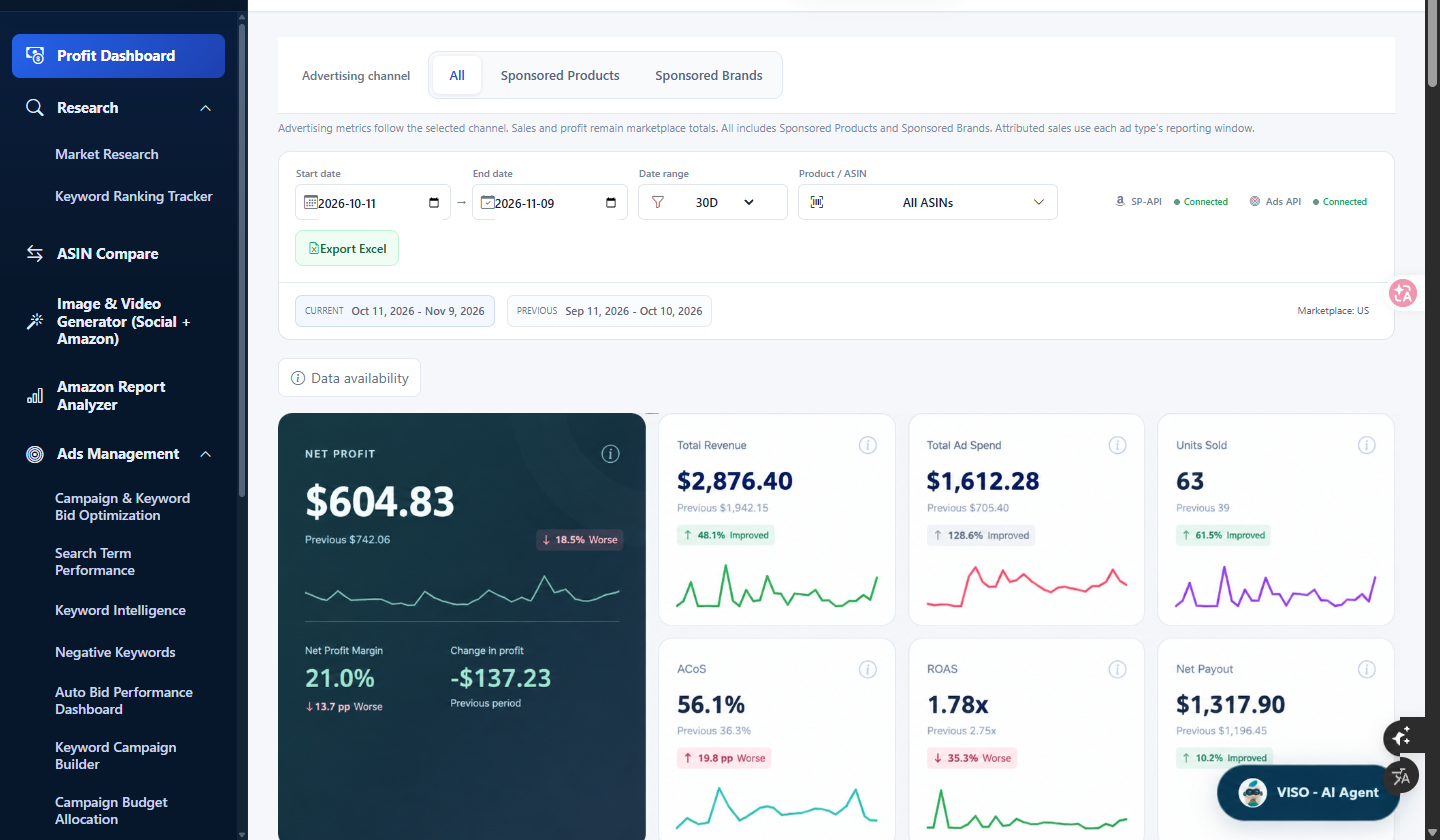
Sau khi đăng nhập vào SellerVisor, hãy vào Profit Dashboard từ menu bên trái. Nút VISO · AI Agent ở góc dưới bên phải màn hình là điểm khởi đầu cho bản cập nhật này. Nhấn nút này để mở bảng chat toàn màn hình.
2. Đọc màn hình đã mở — Chia thành bốn ô
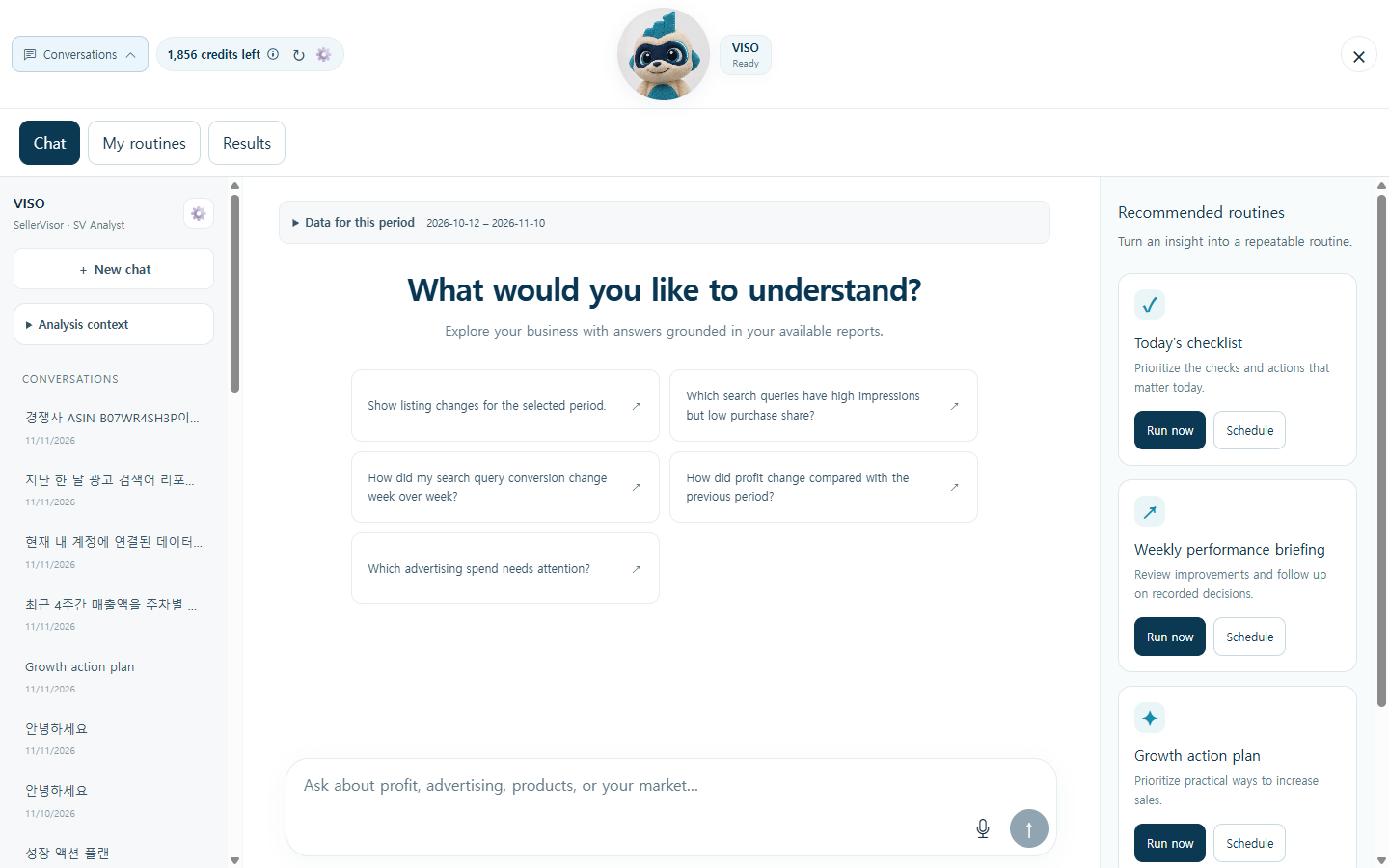
Khi bảng điều khiển mở ra, màn hình được chia thành bốn phần. Chỉ cần học một lần, sau đó bạn sẽ tự động làm quen.
① Bên trái — Lịch sử trò chuyện
Các cuộc trò chuyện trước đây được lưu theo ngày. Bánh răng cưa bên cạnh tên VISO ở phía trên bên trái là cài đặt, + New chat bên dưới là trò chuyện mới, và Analysis context cho biết cuộc trò chuyện hiện tại đang trả lời dựa trên tài khoản và khoảng thời gian nào.
Các cuộc trò chuyện trước đây được lưu theo ngày. Bánh răng cưa bên cạnh tên VISO ở phía trên bên trái là cài đặt, + New chat bên dưới là trò chuyện mới, và Analysis context cho biết cuộc trò chuyện hiện tại đang trả lời dựa trên tài khoản và khoảng thời gian nào.
② Tab trên cùng bên trái — Chat · My routines · Results
Đây là ba vai trò của VISO. Chat là hỏi và trả lời, My routines là các câu lệnh và quy trình làm việc thường dùng, Results là bản ghi kết quả của các quy trình đã chạy.
Đây là ba vai trò của VISO. Chat là hỏi và trả lời, My routines là các câu lệnh và quy trình làm việc thường dùng, Results là bản ghi kết quả của các quy trình đã chạy.
③ Giữa — Cửa sổ trò chuyện
Phía trên cuộc trò chuyện luôn hiển thị khoảng thời gian dữ liệu bạn đang xem (ví dụ: 2026-10-12 – 2026-11-10). Hãy kiểm tra khoảng thời gian trước khi giải thích các con số. Bên phải ô nhập có micrô để bạn có thể ra lệnh bằng giọng nói mà không cần gõ.
Phía trên cuộc trò chuyện luôn hiển thị khoảng thời gian dữ liệu bạn đang xem (ví dụ: 2026-10-12 – 2026-11-10). Hãy kiểm tra khoảng thời gian trước khi giải thích các con số. Bên phải ô nhập có micrô để bạn có thể ra lệnh bằng giọng nói mà không cần gõ.
④ Bên phải — Quy trình được đề xuất
Các quy trình đã tạo sẵn được giới thiệu dưới dạng thẻ. Với mỗi thẻ, bạn có thể chạy ngay lập tức bằng Run now hoặc lên lịch chạy định kỳ bằng Schedule. Khi bạn thực hiện một hành động, khu vực này sẽ biến thành bảng điều khiển chạy/hoàn tác.
Các quy trình đã tạo sẵn được giới thiệu dưới dạng thẻ. Với mỗi thẻ, bạn có thể chạy ngay lập tức bằng Run now hoặc lên lịch chạy định kỳ bằng Schedule. Khi bạn thực hiện một hành động, khu vực này sẽ biến thành bảng điều khiển chạy/hoàn tác.
3. Tùy chỉnh VISO — Avatar · Tên · Phong cách phản hồi
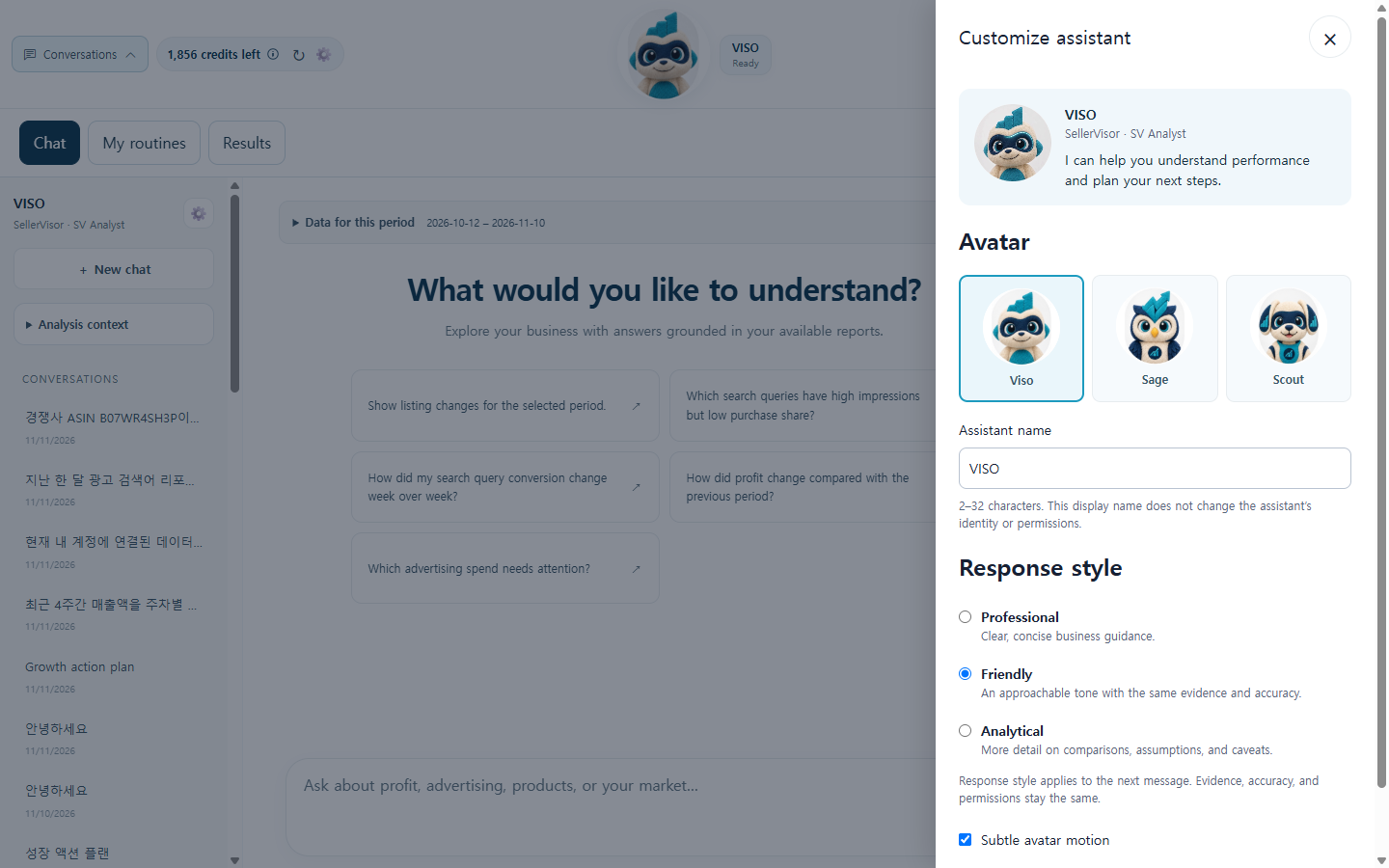
Nhấn vào avatar VISO ở phía trên cửa sổ trò chuyện để mở bảng điều khiển Customize assistant.
Bạn có thể chọn Avatar từ Viso · Sage · Scout, và đặt Tên từ 2 đến 32 ký tự. Phong cách phản hồi có thể chọn từ Professional (giọng điệu kinh doanh ngắn gọn) · Friendly (giọng điệu thân thiện) · Analytical (chi tiết hơn với so sánh, giả định, cảnh báo). Phong cách sẽ được áp dụng từ tin nhắn tiếp theo, và bất kể bạn chọn phong cách nào, bằng chứng, số liệu và quyền hạn vẫn giữ nguyên. Chỉ tông giọng thay đổi.
4. My routines — Biến câu hỏi lặp lại thành công việc
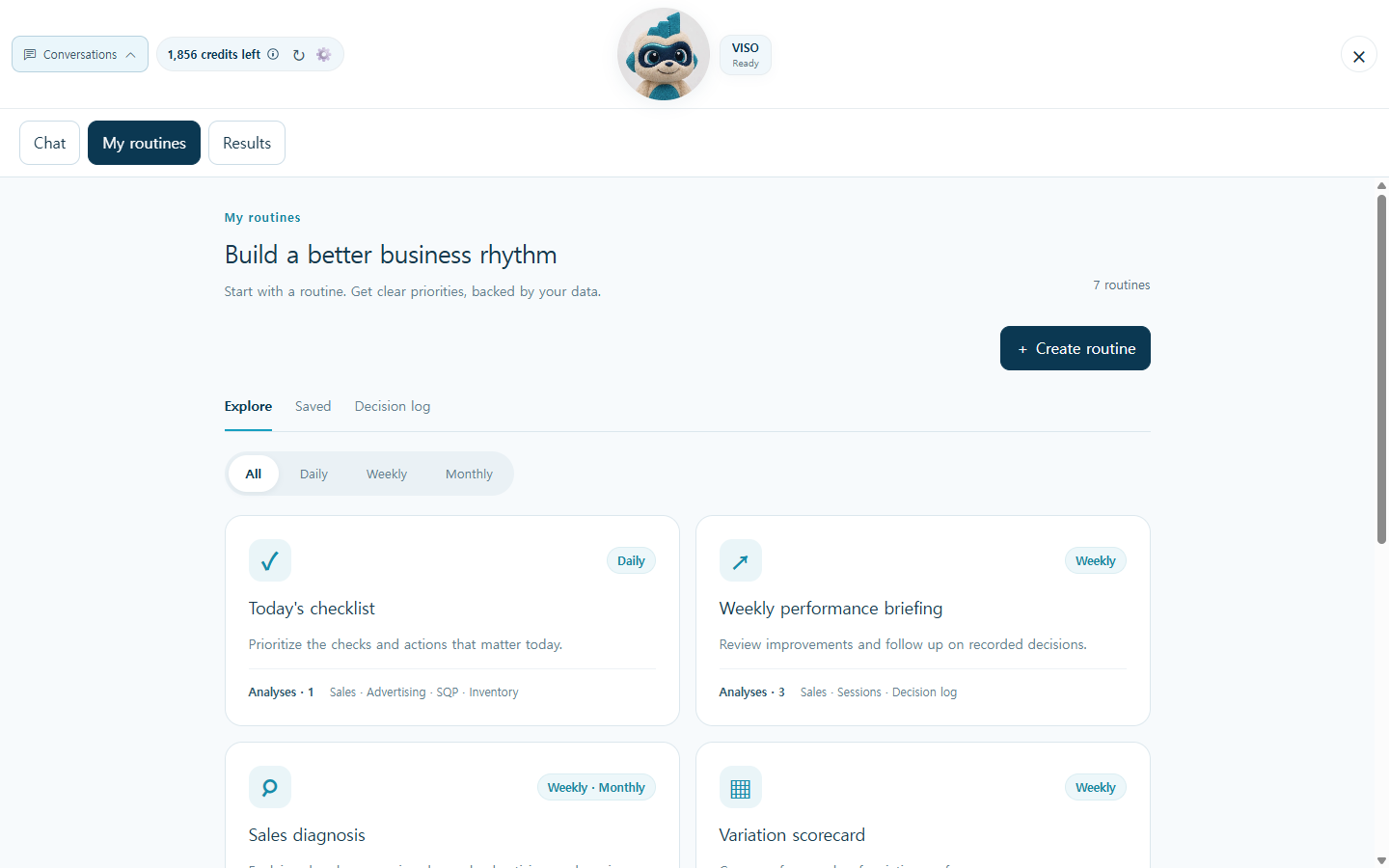
Nếu bạn đang lặp lại cùng một câu hỏi mỗi tuần, hãy biến nó thành một quy trình. Trong tab My routines, hãy xem danh sách Explore, thử chạy một lần bằng Run now trên thẻ, sau đó đặt chu kỳ bằng Schedule. Lưu các câu hỏi thường dùng vào My routines bằng Create routine. Bạn có thể lọc các quy trình mong muốn bằng các bộ lọc Explore · Saved · Decision log và All · Daily · Weekly · Monthly ở phía trên.
5. Thực hành 1 — Tạo bảng doanh thu 4 tuần gần đây
Việc đầu tiên cần làm là sắp xếp doanh thu. Nhập vào cửa sổ trò chuyện như sau:
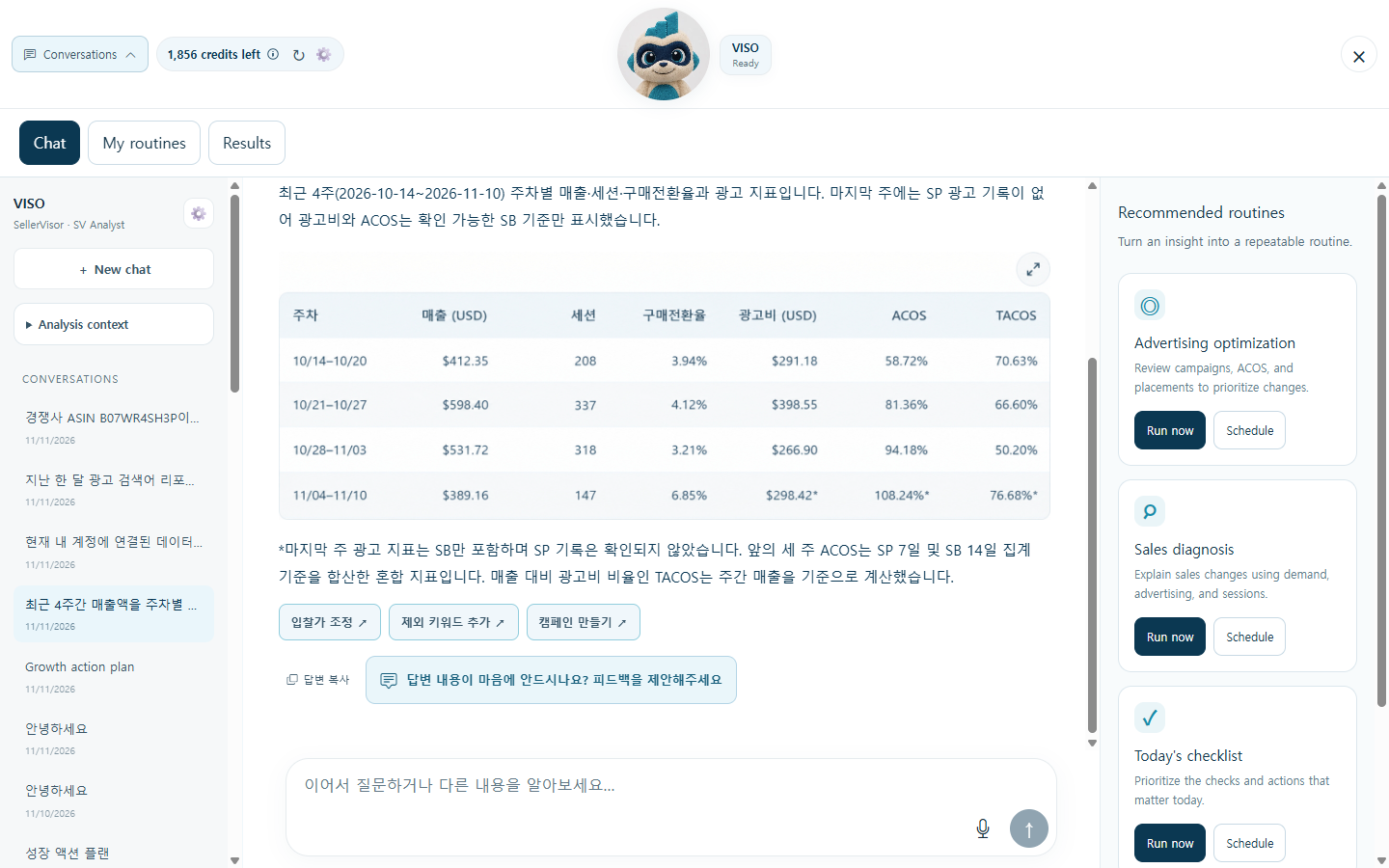
"Vui lòng sắp xếp doanh thu 4 tuần gần đây vào một bảng theo tuần. Bao gồm doanh thu, phiên, tỷ lệ chuyển đổi mua hàng, chi phí quảng cáo, ACOS, TACOS vào một bảng."
VISO sẽ truy vấn dữ liệu phân tích lợi nhuận và hiệu suất quảng cáo, sau đó sắp xếp chúng vào một bảng theo tuần. Vì doanh thu, phiên và tỷ lệ chuyển đổi mua hàng nằm trên cùng một dòng, bạn có thể dễ dàng thấy tuần nào lưu lượng truy cập tăng và chuyển đổi giảm. Bằng cách thêm chi phí quảng cáo, ACOS và TACOS, bạn cũng có thể phát hiện "tuần mà doanh thu tăng nhưng không có lợi nhuận".
Dưới bảng sẽ có nút sao chép câu trả lời và nút "Bạn không hài lòng với nội dung câu trả lời? Vui lòng đề xuất phản hồi". Nếu bạn không hài lòng với tiêu chí hoặc định dạng của bảng, hãy báo ngay tại đây. Cách nhanh nhất để nâng cao chất lượng phản hồi của VISO là không bỏ qua những câu trả lời kỳ lạ.
6. Thực hành 2 — Tìm kiếm từ khóa phủ định tiềm năng
Thứ hai là tìm kiếm các khoản chi phí quảng cáo lãng phí. Hãy hỏi như thế này:
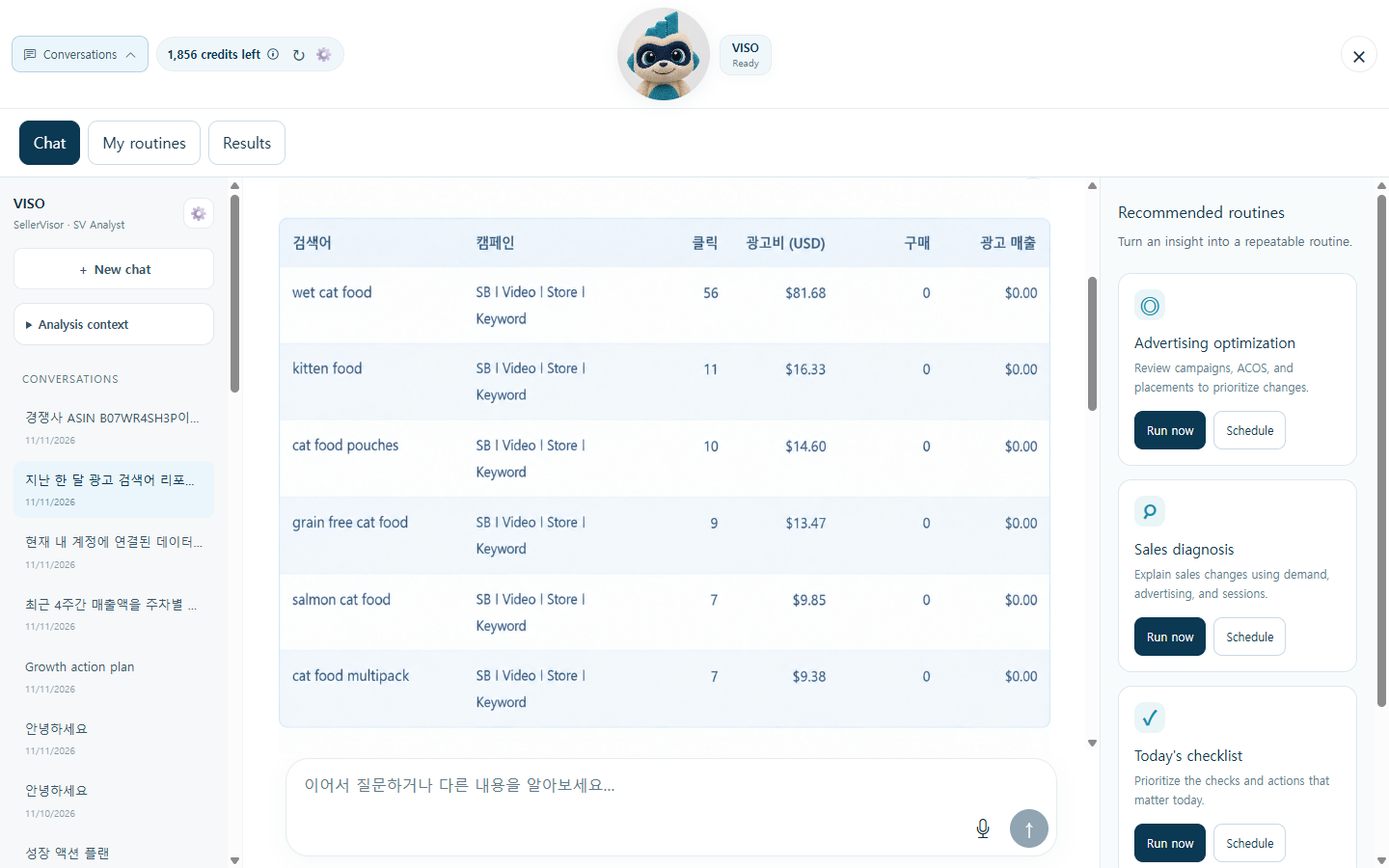
"Từ báo cáo từ khóa quảng cáo tháng trước, vui lòng tìm các từ khóa chỉ tốn chi phí quảng cáo mà hầu như không có đơn hàng, và sắp xếp các từ khóa đó làm ứng cử viên để thêm vào từ khóa phủ định."
VISO sẽ hiển thị số lần nhấp, chi phí quảng cáo, đơn hàng, doanh thu quảng cáo theo từ khóa trong một bảng, và chỉ ra các từ khóa có số đơn hàng bằng 0. Dưới bảng sẽ có các nút hành động Điều chỉnh giá thầu · Thêm từ khóa loại trừ · Tạo chiến dịch.
7. Thực hiện hành động — Áp dụng trong Ads workspace
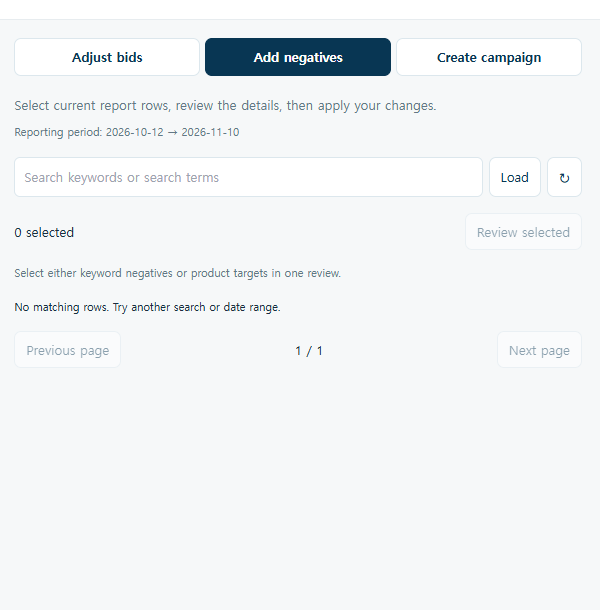
Nhấn "Thêm từ khóa loại trừ" để mở Ads workspace ở bên phải. Có ba tab bên trong.
Adjust bids là nơi bạn xem và điều chỉnh giá thầu hiện tại, Add negatives là nơi bạn tra cứu từ khóa và thêm chúng làm từ khóa loại trừ, Create campaign là nơi bạn tạo chiến dịch mới. Trong Add negatives, hãy kiểm tra khoảng thời gian, tra cứu từ khóa, sau đó chọn → Review selected để xác nhận một lần nữa và áp dụng. Tại đây, bạn chỉ xem xét một loại loại trừ mỗi lần, bao gồm loại trừ từ khóa và loại trừ mục tiêu sản phẩm.
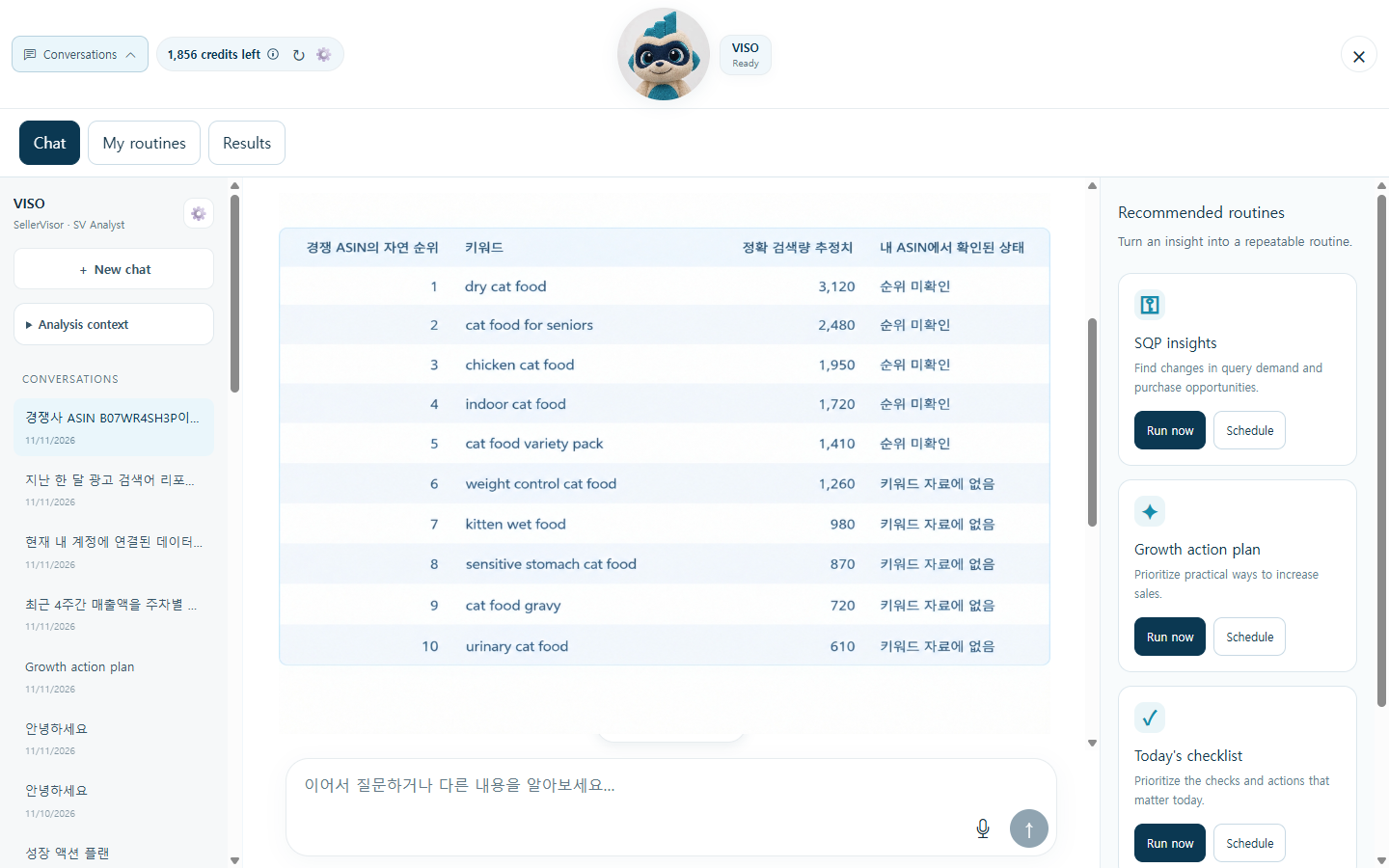
8. Thực hành 3 — Từ khóa xếp hạng organic 1-10 của ASIN đối thủ cạnh tranh
Thứ ba là từ khóa của đối thủ cạnh tranh. Nhập một ASIN của đối thủ cạnh tranh và hỏi như sau:
"Vui lòng phân tích các từ khóa mà ASIN đối thủ B0XXXXXXXX hiển thị ở vị trí organic 1-10. Đồng thời, sắp xếp những từ khóa nào nên được ưu tiên chiếm lĩnh so với ASIN của tôi."
Từ khóa · Xếp hạng organic · Lượng tìm kiếm · Thay đổi thứ hạng sẽ được hiển thị trong bảng, và các từ khóa trùng lặp với ASIN của bạn sẽ được đánh dấu. VISO sẽ thêm đề xuất ưu tiên vào đây. Tuy nhiên, cũng có một lưu ý rằng xếp hạng cao không có nghĩa là bạn nhất thiết phải mua. Vì xếp hạng chỉ là mối tương quan chứ không phải nguyên nhân, an toàn hơn là xem xét các từ khóa có liên quan đến sản phẩm trước.
9. Các hành động đã thực hiện có thể được hoàn tác
Điểm mạnh của VISO không chỉ dừng lại ở phân tích. Những thay đổi được yêu cầu qua trò chuyện sẽ được thực hiện ngay lập tức nếu có đủ thông tin cần thiết, và kết quả thực hiện sẽ được lưu trong Lịch sử tác vụ (Action history). Bạn có thể kiểm tra kết quả trong lịch sử tác vụ và nhấn Hoàn tác (Roll back) nếu có vấn đề.
Hoàn tác sẽ khôi phục giá thầu và điều chỉnh vị trí hiển thị trước đó, tạm dừng các chiến dịch mới tạo và lưu trữ các mục loại trừ mới thêm. Tuy nhiên, các khoản chi tiêu đã phát sinh không thể hủy bỏ. Do đó, nguyên tắc cơ bản là "kiểm tra lại một lần nữa trước khi thực hiện" thay vì "thực hiện rồi hoàn tác". Chức năng này không áp dụng nếu bạn chỉ yêu cầu xem trước.
10. Các câu lệnh khác có thể sử dụng ngay
Bạn có thể đặt những câu hỏi tương tự theo cách này:
· "Vui lòng tính toán chi phí quảng cáo hòa vốn trong tuần này dựa trên TACOS."
· "Vui lòng sắp xếp số lượng bán và doanh thu 7 ngày qua theo từng biến thể vào một bảng."
· "Vui lòng sắp xếp các sản phẩm có tỷ lệ chuyển đổi mua hàng giảm trong tuần này và các chỉ số đáng ngờ."
· "Vui lòng sắp xếp ACOS của từng chiến dịch trong 30 ngày qua vào một bảng và chọn ra 3 chiến dịch cần cải thiện."
· "Vui lòng hiển thị ngày thay đổi listing và sự thay đổi doanh thu sau đó."
· "Vui lòng sắp xếp 3 việc cần xử lý hôm nay theo thứ tự ưu tiên."
· "Vui lòng sắp xếp số lượng bán và doanh thu 7 ngày qua theo từng biến thể vào một bảng."
· "Vui lòng sắp xếp các sản phẩm có tỷ lệ chuyển đổi mua hàng giảm trong tuần này và các chỉ số đáng ngờ."
· "Vui lòng sắp xếp ACOS của từng chiến dịch trong 30 ngày qua vào một bảng và chọn ra 3 chiến dịch cần cải thiện."
· "Vui lòng hiển thị ngày thay đổi listing và sự thay đổi doanh thu sau đó."
· "Vui lòng sắp xếp 3 việc cần xử lý hôm nay theo thứ tự ưu tiên."
11. Câu hỏi thường gặp
Hỏi: Các số VISO viết trong bảng và các số trên dashboard khác nhau.
Đ: Khoảng thời gian và tiêu chí có thể khác nhau. Vui lòng kiểm tra hiển thị khoảng thời gian ở phía trên cuộc trò chuyện và chú thích dưới bảng trước. ACOS dựa trên doanh thu quảng cáo, TACOS dựa trên tổng doanh thu.
Đ: Khoảng thời gian và tiêu chí có thể khác nhau. Vui lòng kiểm tra hiển thị khoảng thời gian ở phía trên cuộc trò chuyện và chú thích dưới bảng trước. ACOS dựa trên doanh thu quảng cáo, TACOS dựa trên tổng doanh thu.
Hỏi: Có cần phải chạy các quy trình mỗi ngày không?
Đ: Không. Chỉ cần chọn các chỉ số thường xem và chạy 1 lần/tuần là đủ. Kiểm tra lịch sử chạy trong tab Results và điều chỉnh chu kỳ.
Đ: Không. Chỉ cần chọn các chỉ số thường xem và chạy 1 lần/tuần là đủ. Kiểm tra lịch sử chạy trong tab Results và điều chỉnh chu kỳ.
Hỏi: Nếu tôi không hài lòng với hành động đã thực hiện thì sao?
Đ: Nhấn hoàn tác trong lịch sử tác vụ để khôi phục về trạng thái trước đó. Tuy nhiên, chi phí quảng cáo đã phát sinh không thể hoàn lại.
Đ: Nhấn hoàn tác trong lịch sử tác vụ để khôi phục về trạng thái trước đó. Tuy nhiên, chi phí quảng cáo đã phát sinh không thể hoàn lại.
12. Thông báo mã giảm giá kỷ niệm cập nhật
Để kỷ niệm bản cập nhật VISO lần này, chúng tôi cung cấp mã giảm giá đến hết ngày 30 tháng 11. Đối với thanh toán hàng tháng là VISO50 (giảm 50% tháng đầu tiên sau 14 ngày dùng thử miễn phí), đối với thanh toán hàng năm là VISO30 (giảm 30% khi thanh toán hàng năm). Mã giảm giá sẽ được áp dụng khi bạn nhập vào ô nhập mã trên màn hình thanh toán.
Hãy mở VISO ở góc dưới bên phải Profit Dashboard ngay bây giờ và hỏi về một con số bạn đang thắc mắc hôm nay.