1. 连接 VISO — Profit Dashboard 右下角
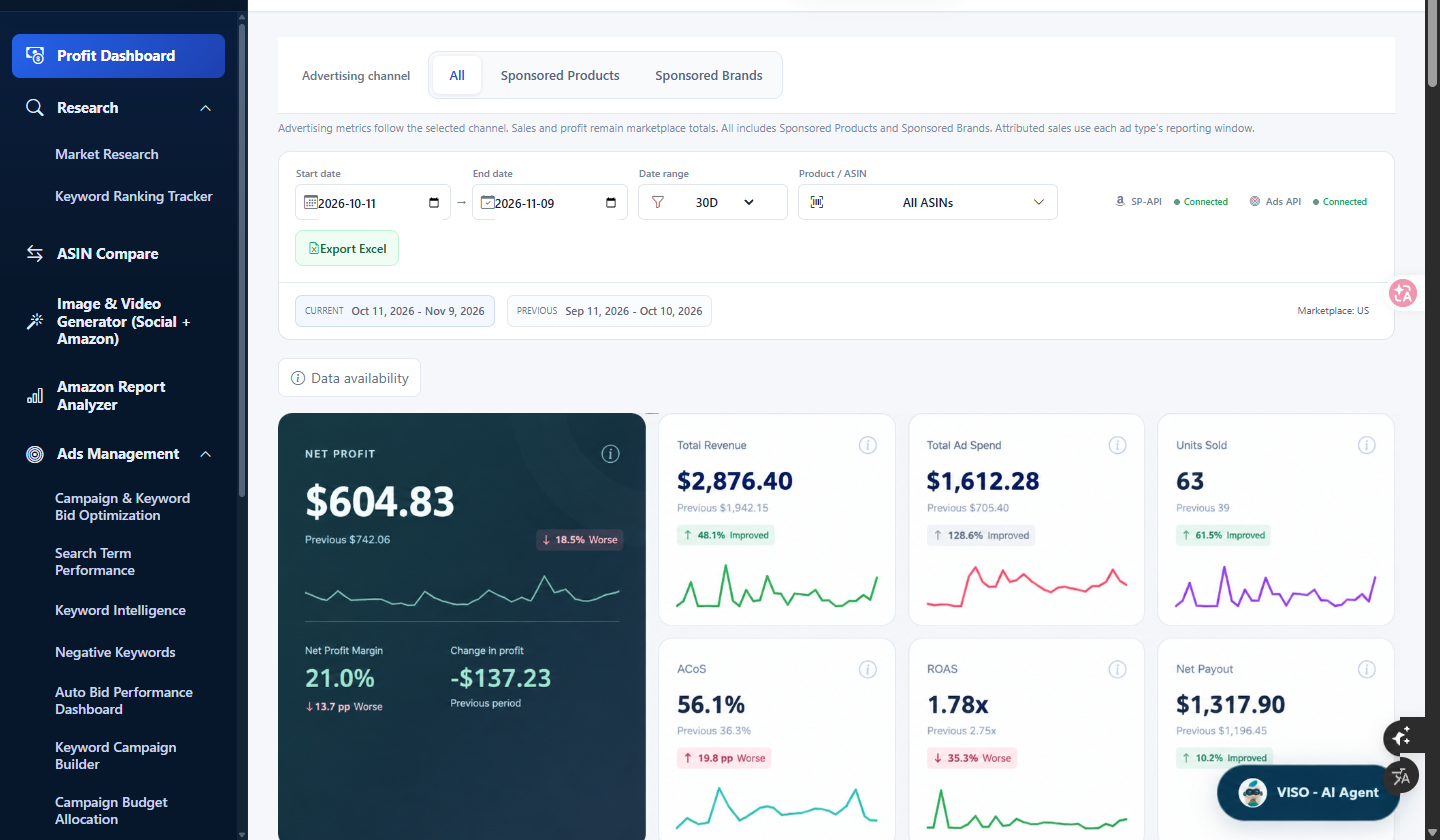
登录 SellerVisor 后,从左侧菜单进入利润仪表盘。屏幕右下方浮动的VISO · AI 代理按钮是本次更新的起点。点击按钮,聊天面板将全屏打开。
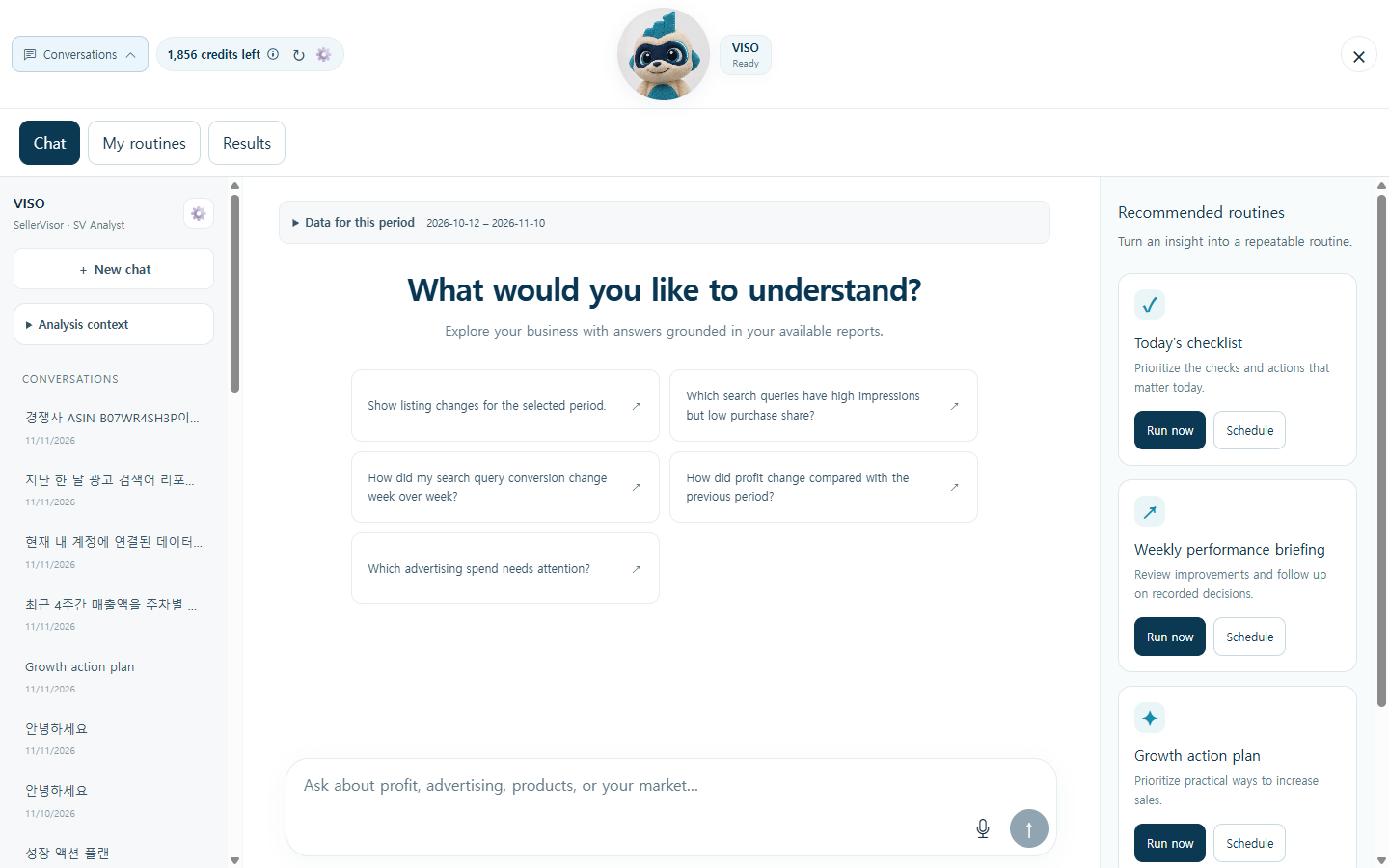
2. 阅读打开的屏幕 — 分为四个区域
面板打开后,屏幕分为四个部分。只需熟悉一次,之后便可轻松上手。
① 左侧 — 对话历史记录
过去的对话按日期累积。左上方 VISO 名称旁的齿轮图标是设置,下方+ 新对话是新对话,分析上下文显示当前对话是基于哪个账户和时间段进行回答的。
过去的对话按日期累积。左上方 VISO 名称旁的齿轮图标是设置,下方+ 新对话是新对话,分析上下文显示当前对话是基于哪个账户和时间段进行回答的。
② 左上方选项卡 — 聊天 · 我的例程 · 结果
这是 VISO 的三个方面。聊天是提问与回答,我的例程是常用提示词和工作例程,结果是例程执行的结果记录。
这是 VISO 的三个方面。聊天是提问与回答,我的例程是常用提示词和工作例程,结果是例程执行的结果记录。
③ 中间 — 对话窗口
对话顶部始终显示当前查看的数据期间(例如:2026-10-12 – 2026-11-10)。在解读数字之前,请先确认时间段。输入框右侧有麦克风,可以无需打字,直接语音指令。
对话顶部始终显示当前查看的数据期间(例如:2026-10-12 – 2026-11-10)。在解读数字之前,请先确认时间段。输入框右侧有麦克风,可以无需打字,直接语音指令。
④ 右侧 — 推荐例程
预先创建的例程以卡片形式展示。每张卡片都可以通过立即运行立即执行,或通过安排设置定期执行。执行操作后,此区域会变为执行·回滚面板。
预先创建的例程以卡片形式展示。每张卡片都可以通过立即运行立即执行,或通过安排设置定期执行。执行操作后,此区域会变为执行·回滚面板。
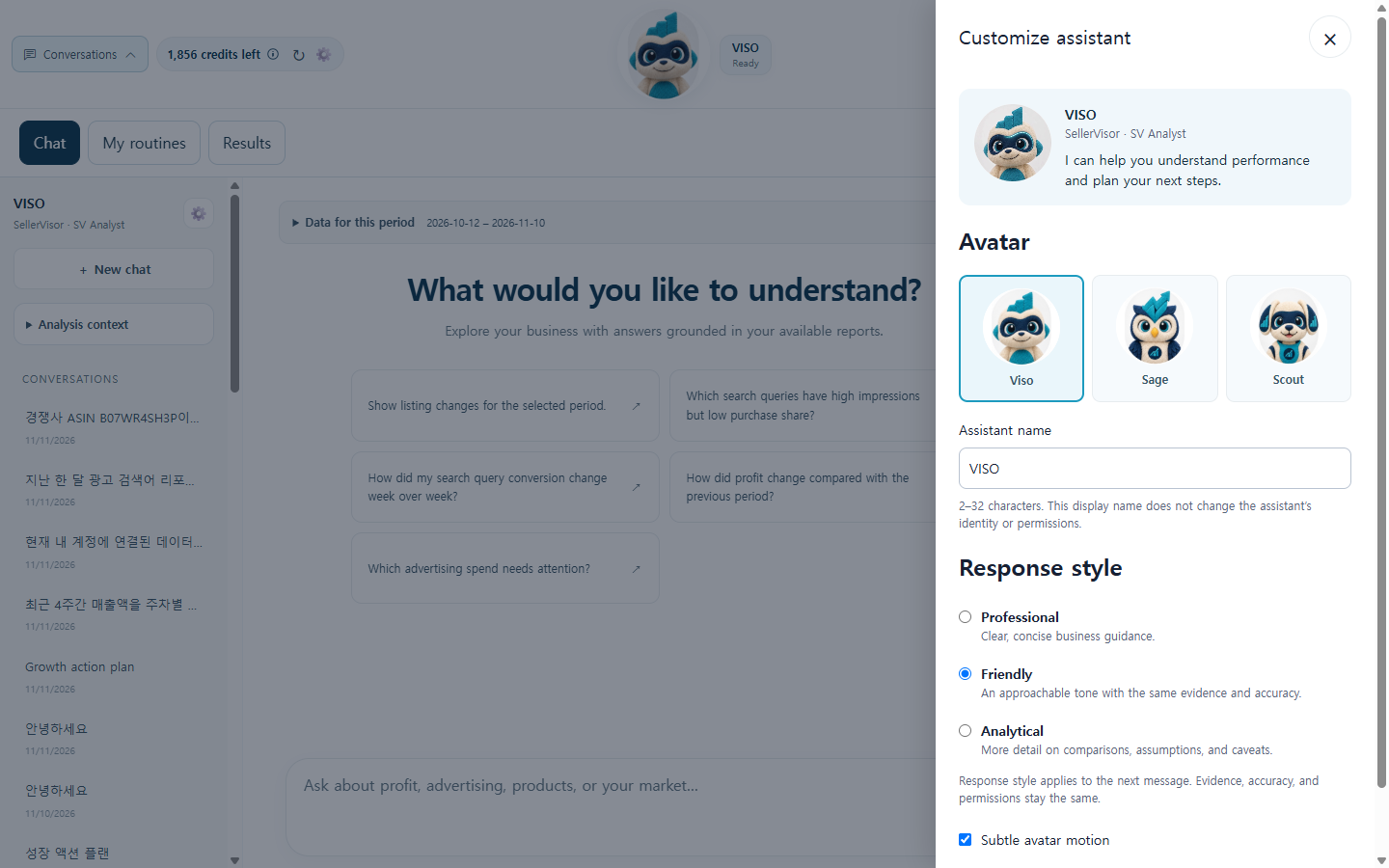
3. 自定义 VISO — 头像 · 名称 · 响应风格
点击聊天窗口顶部的 VISO 头像,自定义助手面板将打开。
头像可以在 Viso · Sage · Scout 中选择,名称可以设定为 2 到 32 个字符。响应风格可以在 Professional(简洁的商务风格)· Friendly(友好的风格)· Analytical(更详细地进行比较·假设·注意事项)中选择。风格将从下一条消息开始生效,无论选择哪种风格,依据·数据·权限都保持不变。只有语气会改变。
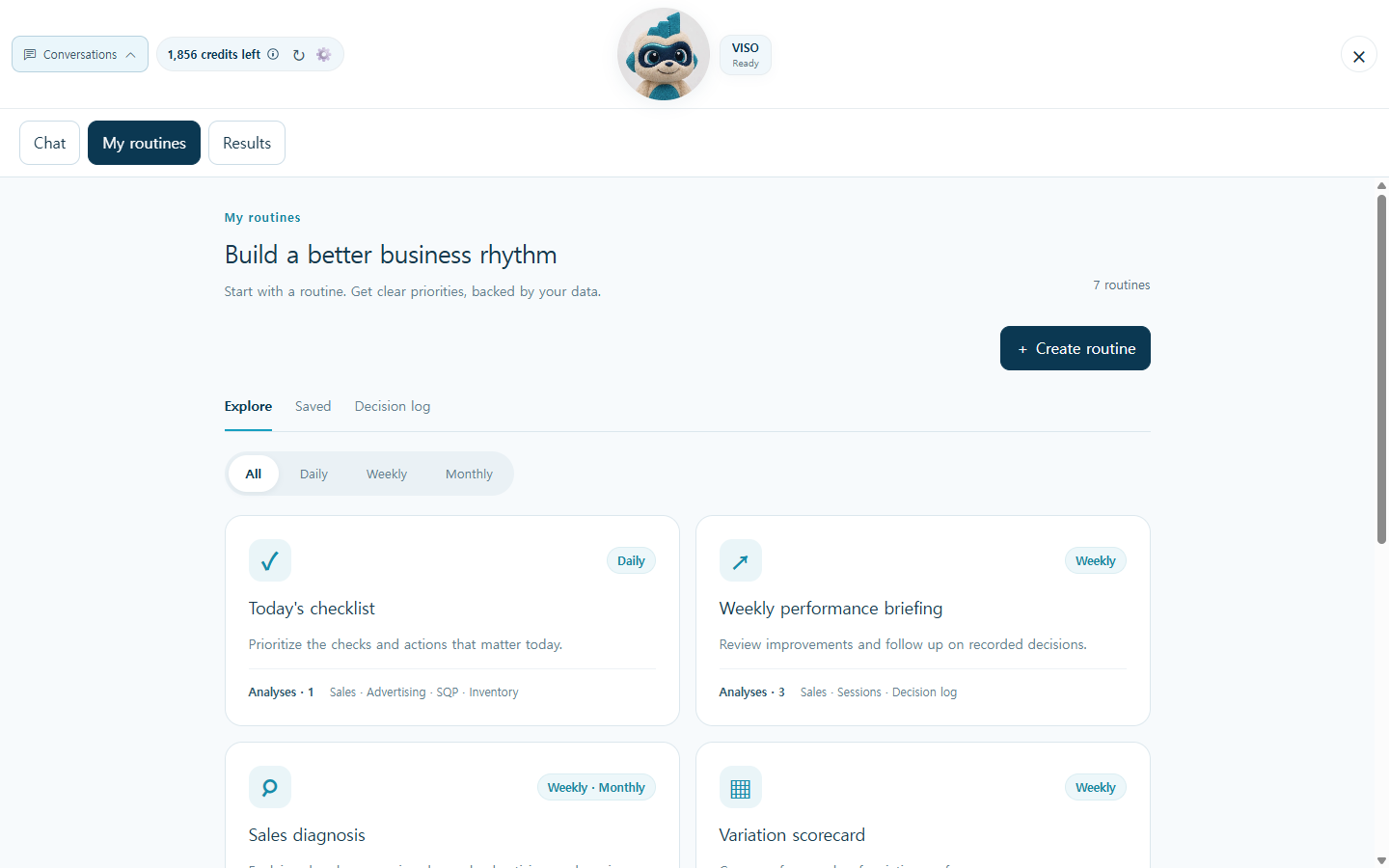
4. 我的例程 — 将重复性问题转化为任务
如果每周重复相同的问题,请将其设为例程。在我的例程选项卡中查看“探索”列表,然后通过卡片上的立即运行运行一次,之后再通过安排设置周期。常用问题可以点击创建例程保存到我的例程中。您可以通过顶部的“探索”·“已保存”·“决策日志”以及“全部”·“每日”·“每周”·“每月”筛选器来选择查看所需的例程。
5. 实战 1 — 创建最近 4 周销售额表格
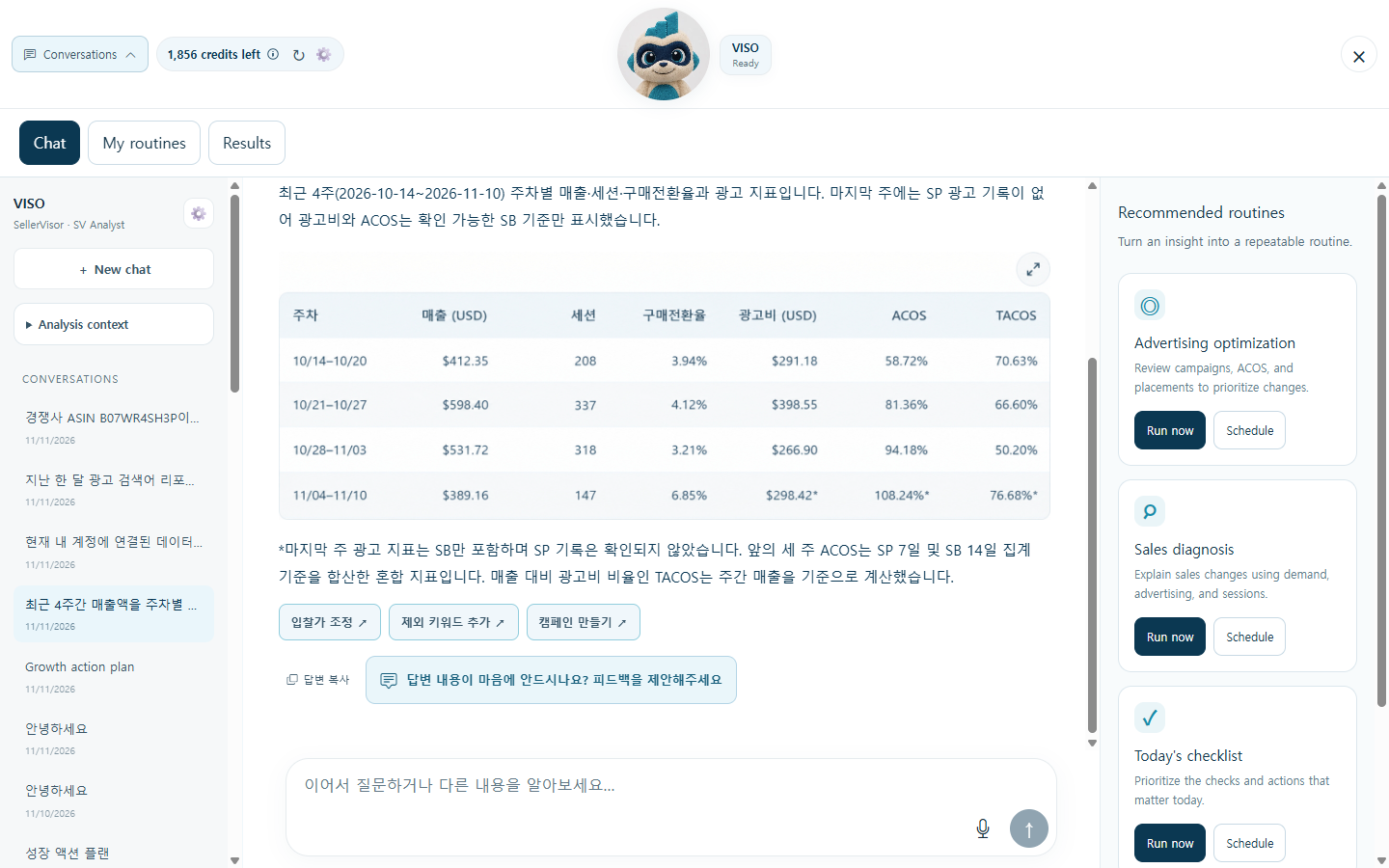
首先要做的事情是整理销售额。在聊天窗口中输入:
"请将最近 4 周的销售额整理成按周划分的表格。请在同一张表中包含销售额、会话数、购买转化率、广告费、ACOS 和 TACOS。"
VISO 会查询收益分析和广告表现数据,并将其整理成按周划分的表格。销售额、会话数和购买转化率排成一行,因此可以立即看出哪一周流量增加而转化率下降。同时包含广告费、ACOS 和 TACOS,也能揭示“销售额增加了但没有利润的周”。
表格下方附有答案复制按钮和“对回答不满意?请提出反馈”按钮。如果表格的标准不尽如人意或格式不同,请在此处立即告知。提升 VISO 答案质量最快的方法是不要忽略不佳的答案。
6. 实战 2 — 查找否定关键词候选
第二项是查找广告费流失。请这样提问:
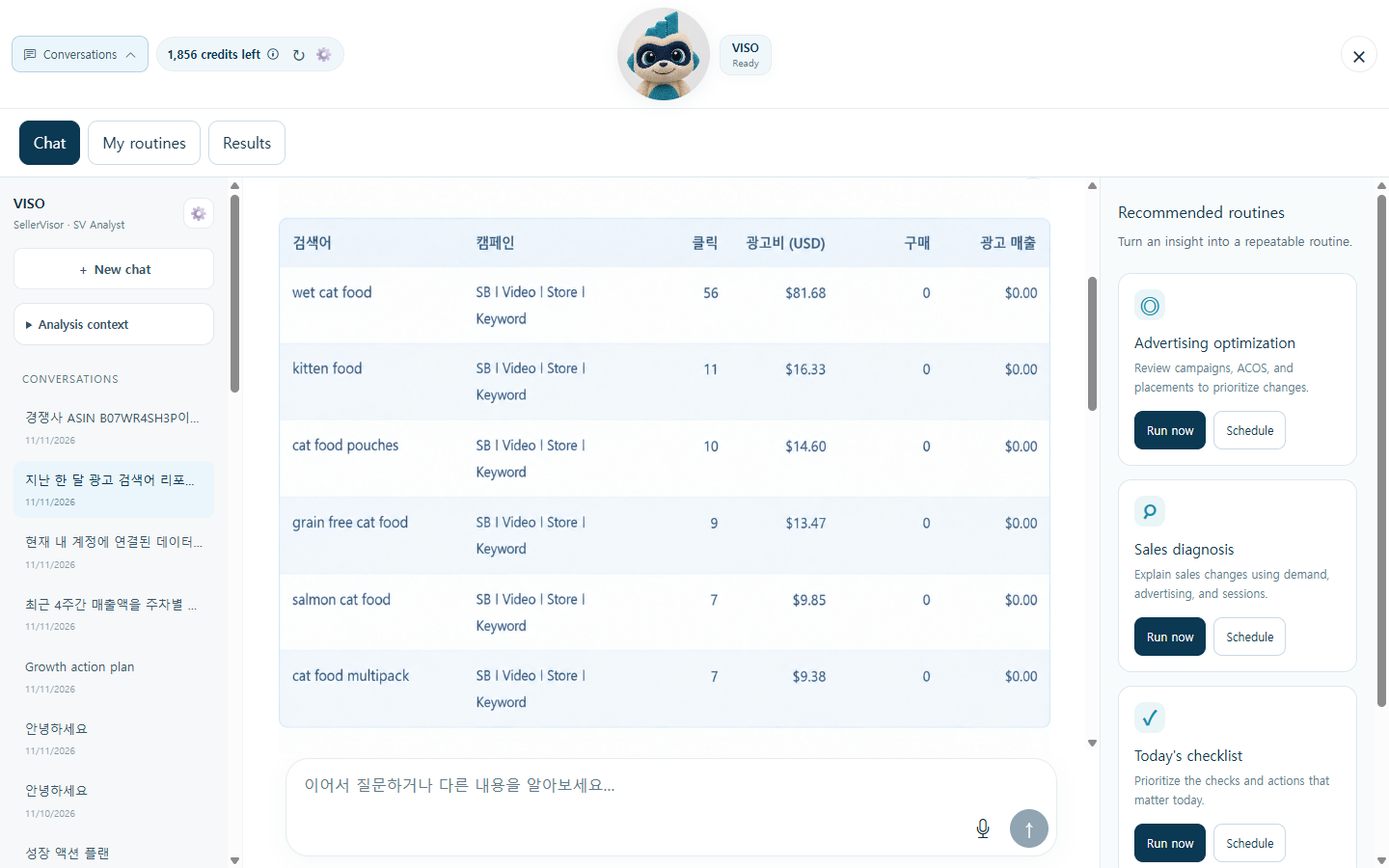
"请在过去一个月的广告搜索词报告中,找出只消耗广告费但几乎没有订单的搜索词,并整理出可作为否定关键词的候选词。"
VISO 会将按搜索词划分的点击量 · 广告费 · 订单 · 广告销售额以表格形式展示,并从订单为 0 的搜索词开始指出。表格下方附有调整竞价 · 添加排除关键词 · 创建广告活动的操作按钮。
7. 执行操作 — 在 Ads workspace 中应用
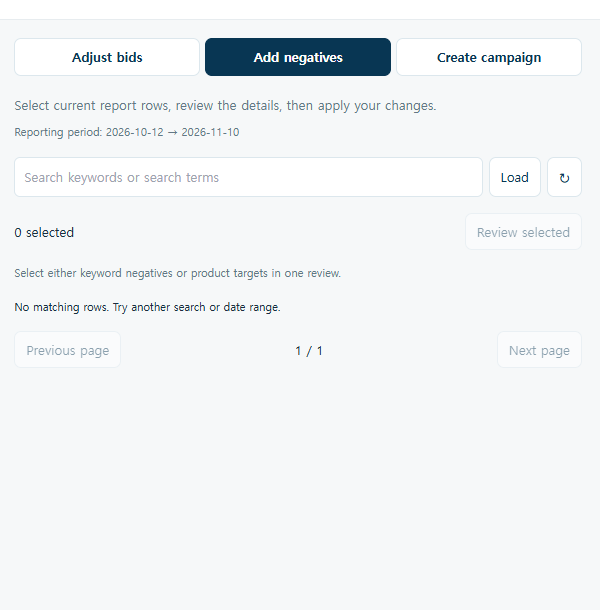
点击“添加排除关键词”,右侧会打开广告工作区。其中有三个选项卡。
调整竞价是查看并调整当前竞价的地方,添加否定是查询搜索词并将其设为排除关键词的地方,创建广告活动是创建新广告活动的地方。在“添加否定”中,确认时间段并查询搜索词后,勾选 → 查看已选再次确认并应用。此处关键词排除和商品定位排除一次只能审查一个。
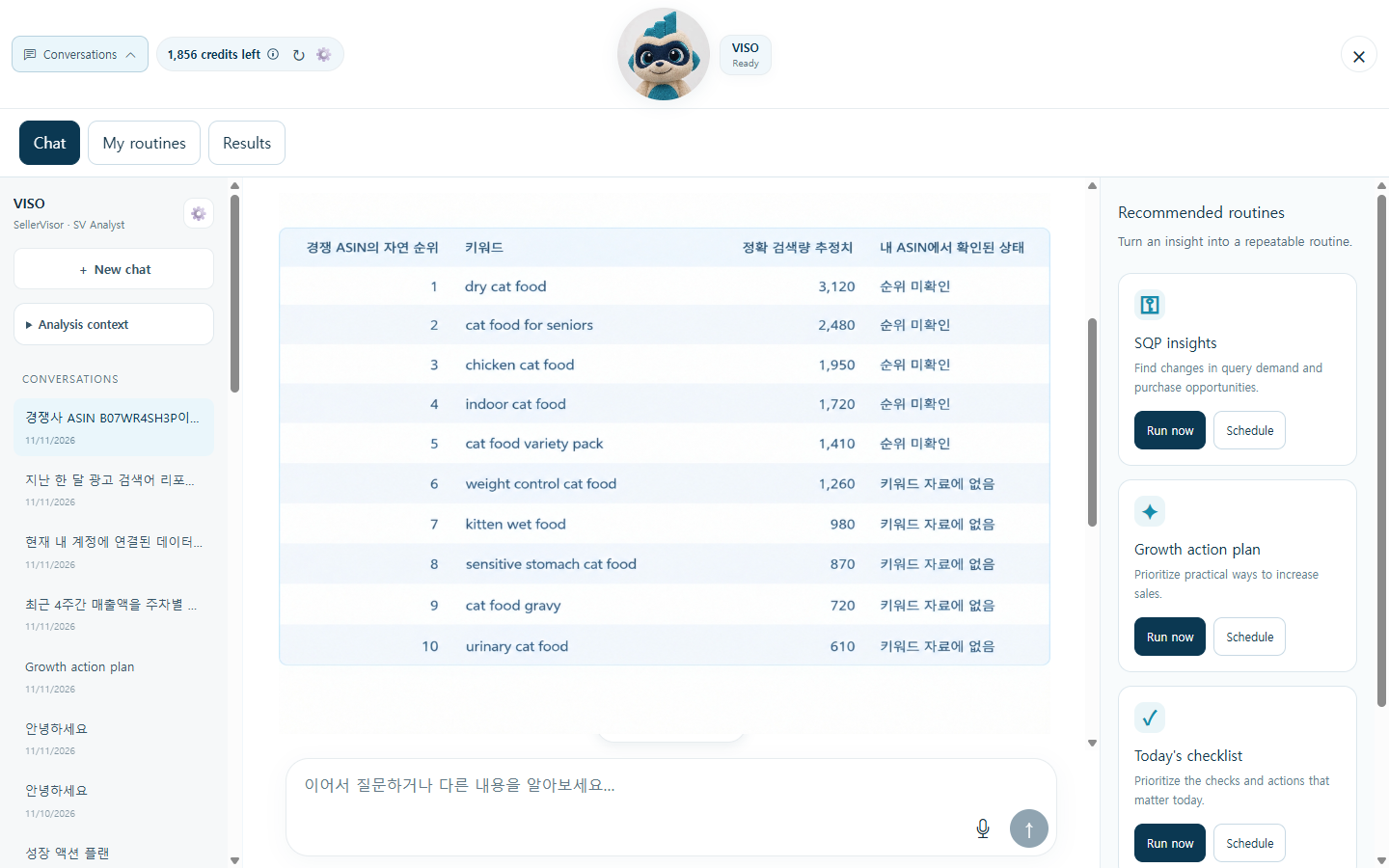
8. 实战 3 — 竞争对手 ASIN 的自然排名 1-10 位关键词
第三项是竞争对手关键词。输入一个竞争对手 ASIN,然后这样提问:
"请分析竞争对手 ASIN B0XXXXXXXX 在自然排名 1-10 位中显示的关键词。请与我的 ASIN 进行比较,并整理出应该优先抢占的关键词。"
关键词 · 自然排名 · 搜索量 · 排名变化以表格形式展示,并显示与我的 ASIN 重叠的关键词。VISO 会在此处添加优先级建议。但同时也会附注提醒,排名高并不意味着必须购买。由于排名仅是相关性而非原因,因此从确认与产品相关的关键词开始审查会更安全。
9. 已执行的操作可以回滚
VISO 的优势在于它不仅限于分析。通过聊天请求的更改,如果包含所有必要信息,将直接执行,执行结果会保留在操作历史记录(Action history)中。在操作历史记录中确认结果,如果出现问题,点击回滚(Roll back)即可。
回滚将恢复之前的竞价和投放位置调整,暂停新创建的广告活动,并归档新添加的排除项。但是,已发生的支出不会取消。因此,操作的原则是“执行前再次确认”而非“执行后回滚”。仅请求预览时,此功能不适用。
10. 其他即时可用的提示词
您可以用同样的方式提出以下问题:
· "请根据 TACOS 计算本周盈亏平衡的广告费。"
· "请按变体整理过去 7 天的销量和销售额表格。"
· "请整理本周购买转化率下降的商品和可疑指标。"
· "请整理过去 30 天各广告活动的 ACOS 表格,并选出 3 个需要改进的广告活动。"
· "请将修改列表的日期与之后的销售额变化关联起来显示。"
· "请按优先级整理今天需要处理的三件事。"
11. 常见问题
问:VISO 表格中的数字与仪表盘中的数字不同。
答:时间段和标准可能不同。请先确认对话顶部的期间显示和表格下方的脚注。ACOS 是基于广告销售额,TACOS 是基于总销售额。
答:时间段和标准可能不同。请先确认对话顶部的期间显示和表格下方的脚注。ACOS 是基于广告销售额,TACOS 是基于总销售额。
问:例程必须每天运行吗?
答:不是。只需选择常看的指标,每周运行一次也足够。请在“结果”选项卡中查看运行记录并调整周期。
答:不是。只需选择常看的指标,每周运行一次也足够。请在“结果”选项卡中查看运行记录并调整周期。
问:如果对执行的操作不满意怎么办?
答:在操作历史记录中点击回滚,即可恢复到之前的状态。但已发生的广告支出不会退回。
答:在操作历史记录中点击回滚,即可恢复到之前的状态。但已发生的广告支出不会退回。
12. 更新纪念优惠券指南
为庆祝本次 VISO 更新,将提供优惠券,截止11月30日。月度支付可使用VISO50(14 天免费试用后首月 50% 折扣),年度支付可使用VISO30(年度支付 30% 折扣)。在支付页面的优惠券输入框中输入代码即可使用。
现在打开 Profit Dashboard 右下角的 VISO,随便问一个你今天好奇的数字吧。