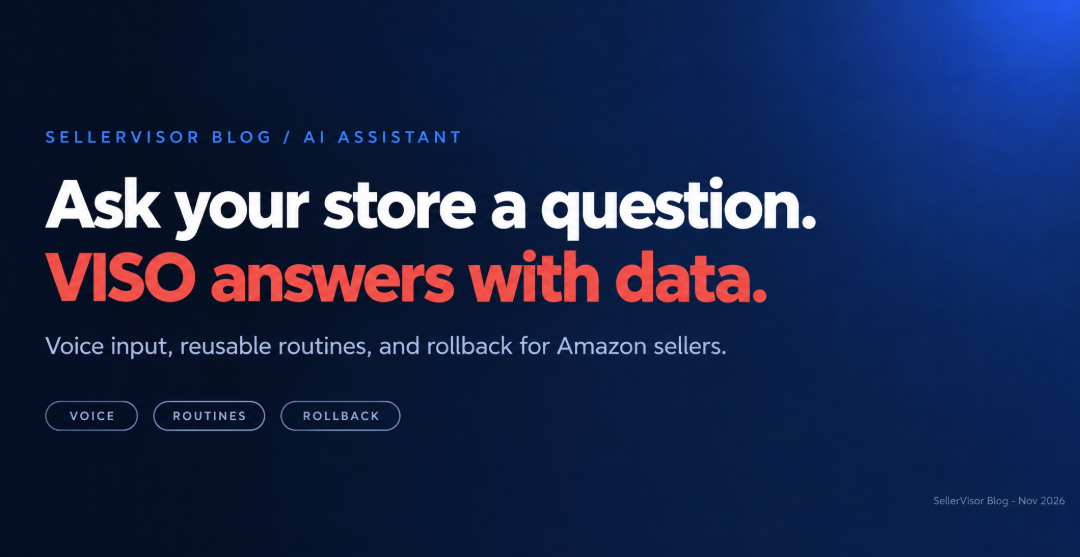
1. Acceder a VISO — Parte inferior derecha de Profit Dashboard
Después de iniciar sesión en SellerVisor, vaya a Profit Dashboard desde el menú de la izquierda. El botón VISO · AI Agent que aparece en la parte inferior derecha de la pantalla es el punto de partida de esta actualización. Al hacer clic en el botón, el panel de chat se abrirá en pantalla completa.
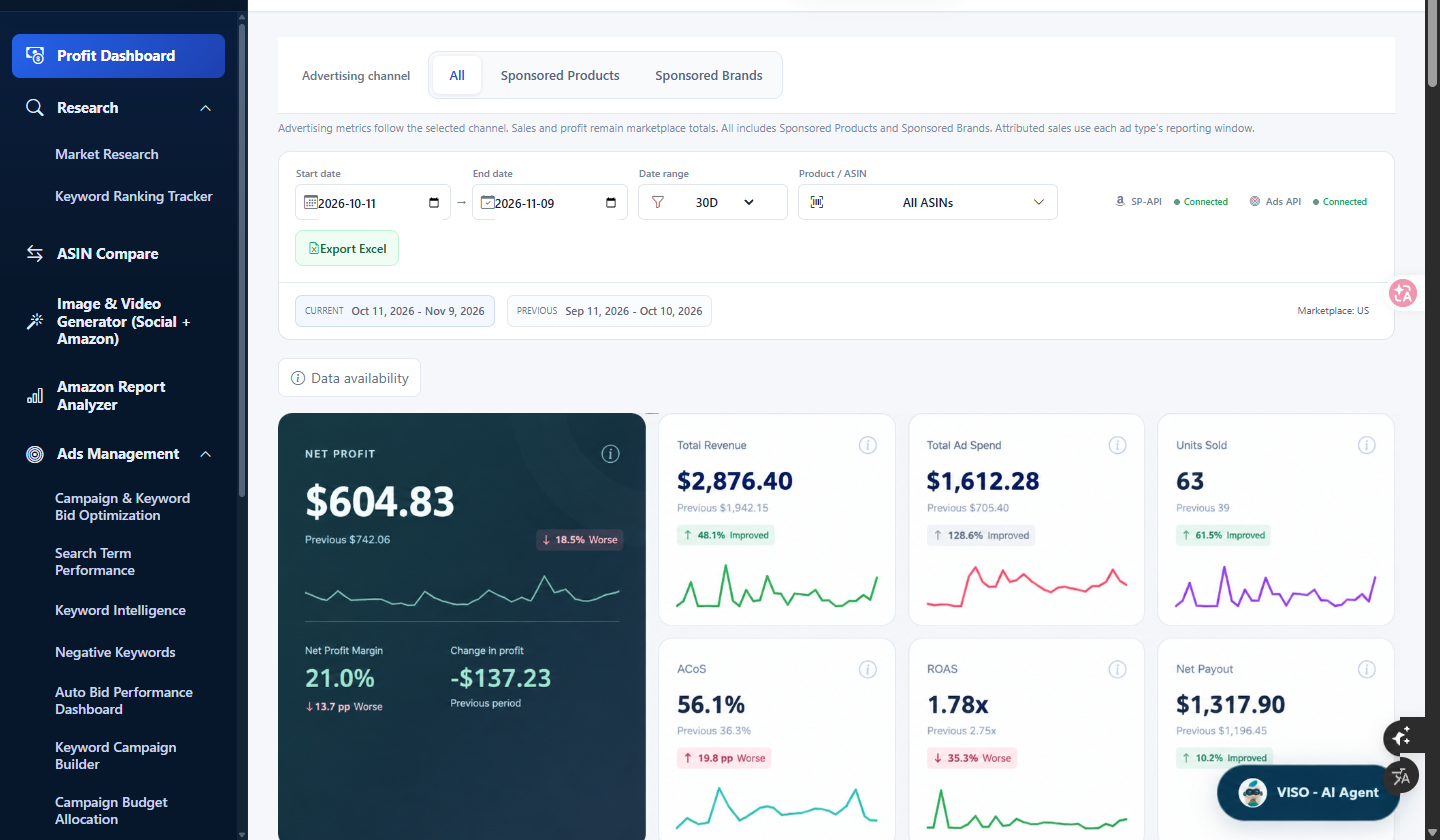
2. Leer la pantalla abierta — Está dividida en cuatro secciones
Cuando se abre el panel, la pantalla se divide en cuatro partes. Una vez que te acostumbras a ellas la primera vez, tus manos irán directamente a ellas la próxima vez.
① Izquierda — Historial de conversaciones
Las conversaciones anteriores se acumulan por fecha. El icono de engranaje junto al nombre de VISO en la parte superior izquierda es para la configuración, debajo de él + New chat es para una nueva conversación, y Analysis context muestra qué cuenta y período se utilizan como referencia para la conversación actual.
Las conversaciones anteriores se acumulan por fecha. El icono de engranaje junto al nombre de VISO en la parte superior izquierda es para la configuración, debajo de él + New chat es para una nueva conversación, y Analysis context muestra qué cuenta y período se utilizan como referencia para la conversación actual.
② Pestañas superiores izquierdas — Chat · Mis rutinas · Resultados
Estas son las tres facetas de VISO. Chat es para preguntas y respuestas, My routines es para prompts y rutinas de trabajo de uso frecuente, y Results es el registro de los resultados de las rutinas ejecutadas.
Estas son las tres facetas de VISO. Chat es para preguntas y respuestas, My routines es para prompts y rutinas de trabajo de uso frecuente, y Results es el registro de los resultados de las rutinas ejecutadas.
③ Centro — Ventana de conversación
En la parte superior de la conversación, siempre se muestra el período de datos que se está visualizando (ej: 2026-10-12 – 2026-11-10). Verifique primero el período antes de interpretar los números. A la derecha del cuadro de entrada hay un micrófono, que le permite dar instrucciones verbalmente sin necesidad de escribir.
En la parte superior de la conversación, siempre se muestra el período de datos que se está visualizando (ej: 2026-10-12 – 2026-11-10). Verifique primero el período antes de interpretar los números. A la derecha del cuadro de entrada hay un micrófono, que le permite dar instrucciones verbalmente sin necesidad de escribir.
④ Derecha — Rutinas recomendadas
Las rutinas preestablecidas se presentan en tarjetas. Para cada tarjeta, puede ejecutarlas inmediatamente con Run now o programarlas para ejecución regular con Schedule. Cuando se ejecuta una acción, esta área se transforma en un panel de ejecución/deshacer.
Las rutinas preestablecidas se presentan en tarjetas. Para cada tarjeta, puede ejecutarlas inmediatamente con Run now o programarlas para ejecución regular con Schedule. Cuando se ejecuta una acción, esta área se transforma en un panel de ejecución/deshacer.
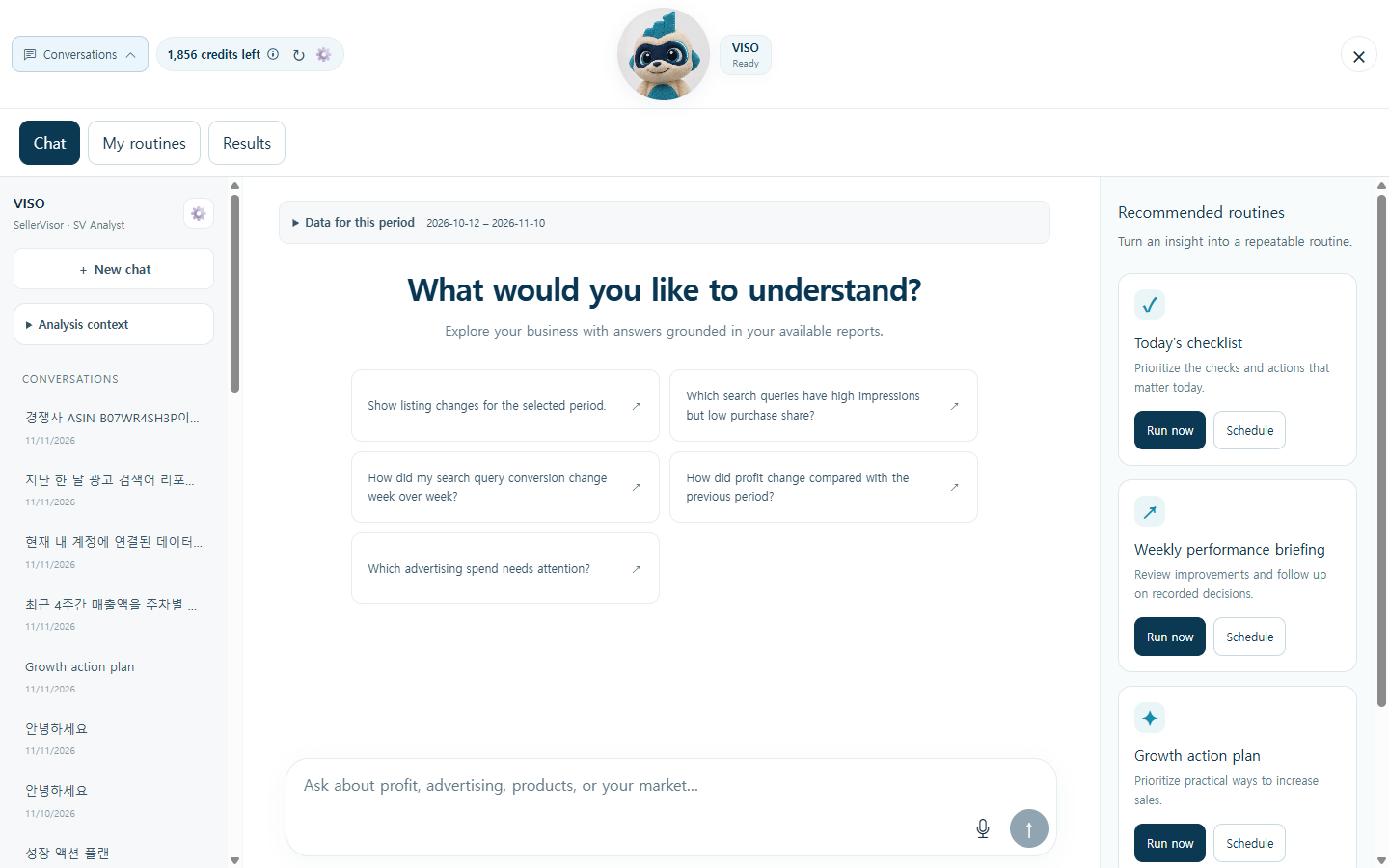
3. Personalizar VISO — Avatar · Nombre · Estilo de respuesta
Al hacer clic en el avatar de VISO en la parte superior del chat, se abre el panel Customize assistant.
Puede elegir el avatar entre Viso · Sage · Scout, y el nombre puede tener de 2 a 32 caracteres. El estilo de respuesta se elige entre Profesional (tono de negocio conciso) · Amigable (tono cercano) · Analítico (más detalles sobre comparaciones, suposiciones y precauciones). El estilo se aplica a partir del siguiente mensaje, y no importa qué estilo elija, la base, las cifras y la autoridad permanecen intactas. Solo cambia el tono.
4. Mis rutinas — Transformar preguntas repetitivas en tareas
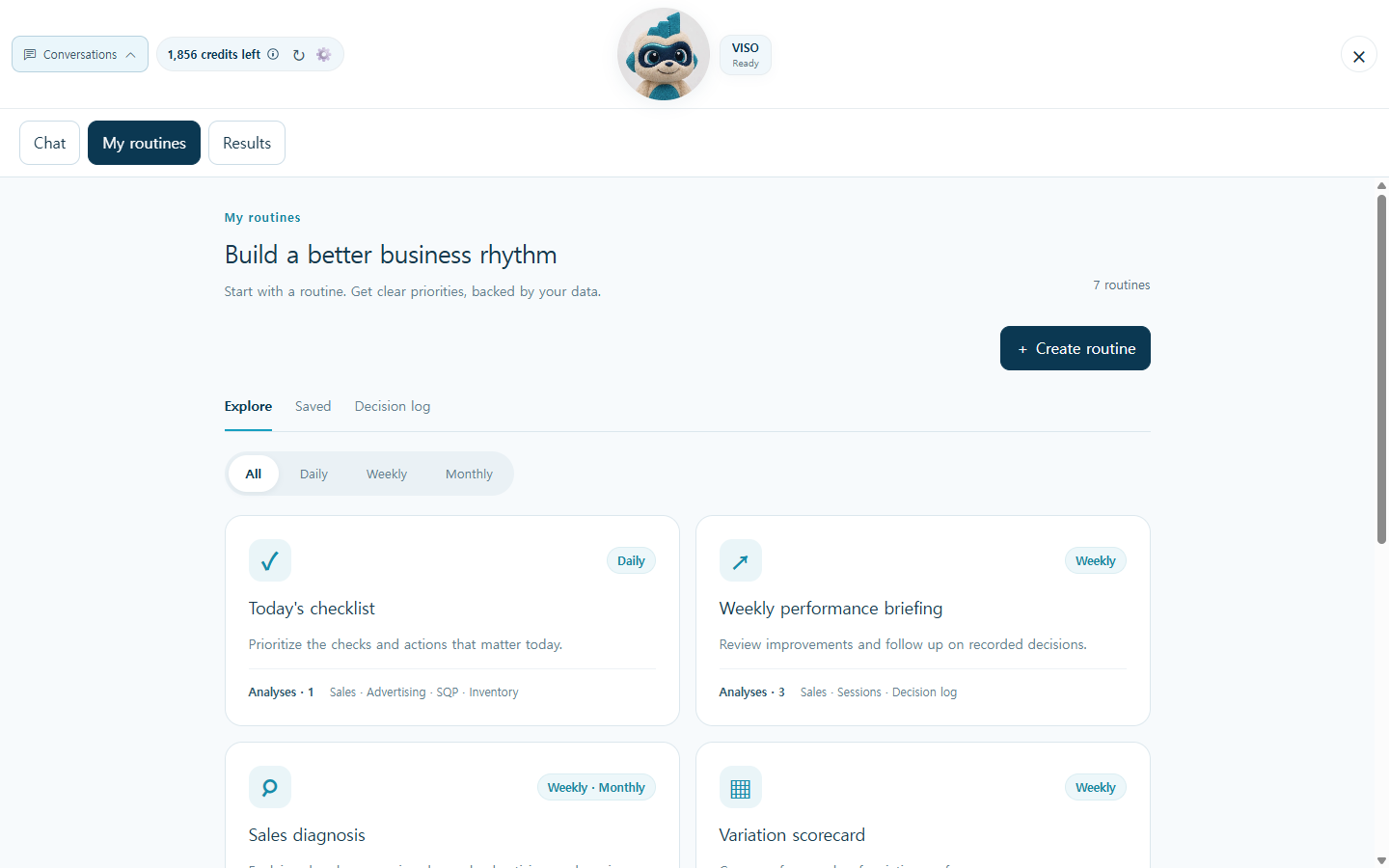
Si repite la misma pregunta cada semana, conviértala en una rutina. En la pestaña My routines, vea la lista de Explore, ejecute una vez con Run now en la tarjeta, y luego establezca un período con Schedule. Guarde las preguntas de uso frecuente en sus rutinas con Create routine. Puede seleccionar las rutinas deseadas con los filtros Explore · Saved · Decision log y All · Daily · Weekly · Monthly en la parte superior.
5. Caso práctico 1 — Crear una tabla de ventas de las últimas 4 semanas
Lo primero que puede hacer es organizar las ventas. Escriba esto en la ventana de chat:
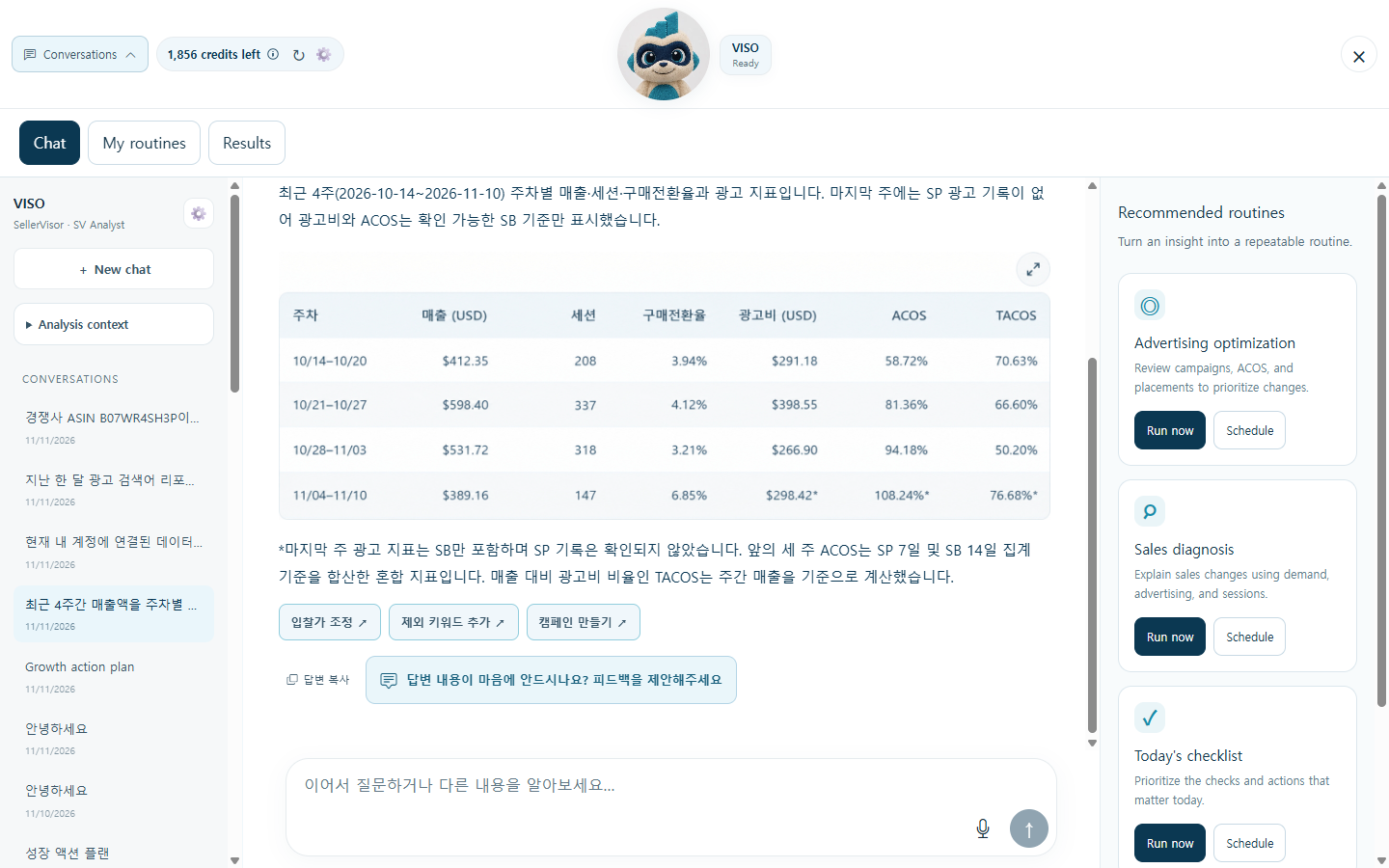
"Por favor, organice los ingresos por ventas de las últimas 4 semanas en una tabla semanal. Incluya ingresos, sesiones, tasa de conversión, gasto publicitario, ACOS y TACOS en una sola tabla."
VISO consulta los datos de análisis de beneficios y rendimiento publicitario y los organiza en una tabla semanal. Dado que los ingresos, las sesiones y la tasa de conversión se muestran en una sola línea, se puede ver inmediatamente en qué semana aumentó el tráfico y disminuyó la conversión. Incluir el gasto publicitario, ACOS y TACOS juntos también revela las "semanas en las que las ventas aumentaron pero no hubo ganancias".
Debajo de la tabla, se adjuntan un botón para copiar la respuesta y un botón "¿No está satisfecho con la respuesta? Sugiera una opinión". Si las métricas de la tabla son insatisfactorias o el formato es diferente, infórmelo aquí mismo. La forma más rápida de mejorar la calidad de las respuestas de VISO es no ignorar las respuestas extrañas.
6. Caso práctico 2 — Buscar candidatos a palabras clave negativas
El segundo es encontrar fugas en el gasto publicitario. Pregunte así:
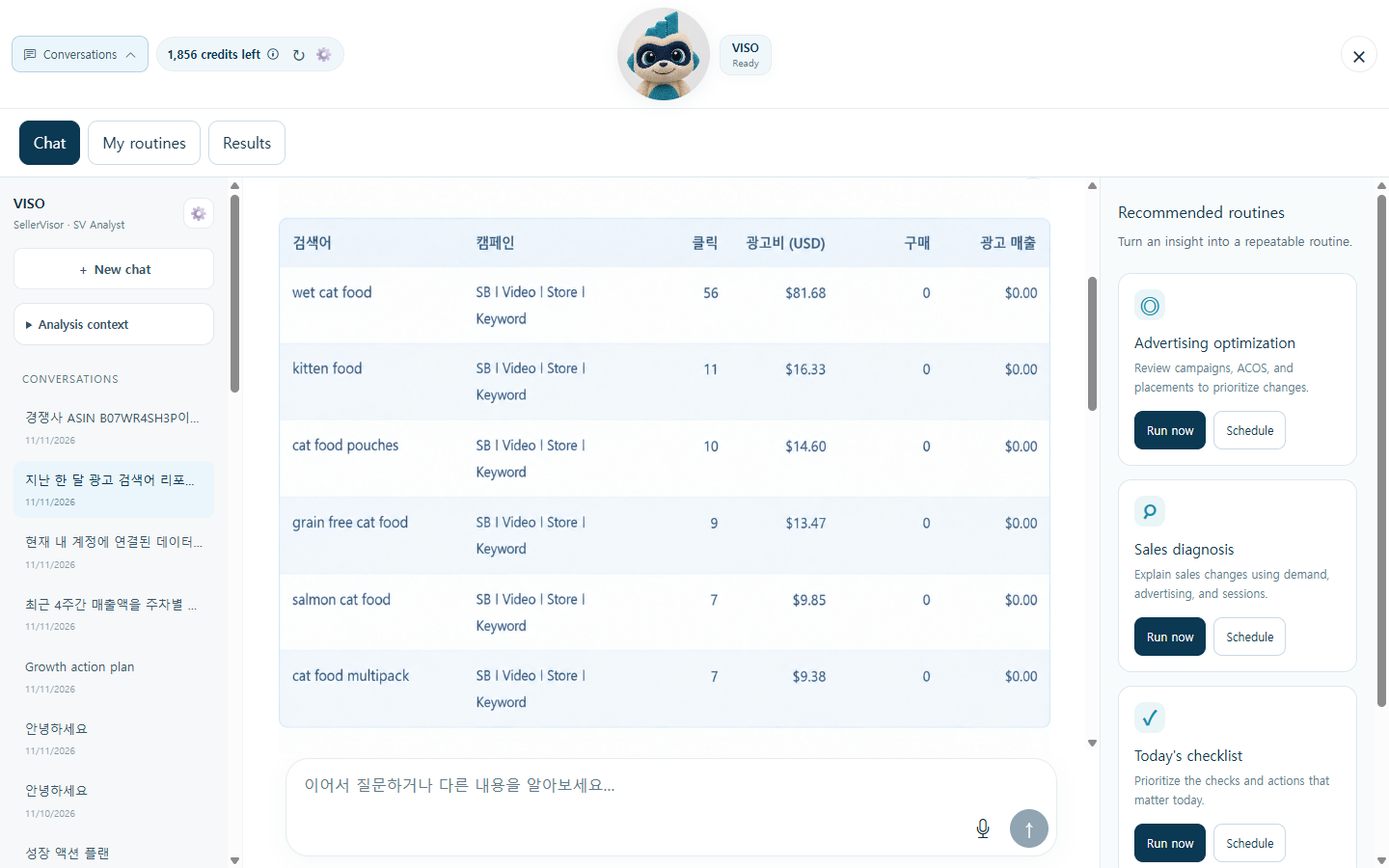
"En el informe de términos de búsqueda de anuncios del último mes, por favor, encuentre los términos de búsqueda que solo gastan dinero en publicidad y casi no generan pedidos, y organícelos como candidatos para palabras clave negativas."
VISO muestra una tabla con clics por término de búsqueda · gasto publicitario · pedidos · ingresos publicitarios, y señala primero los términos de búsqueda con 0 pedidos. Debajo de la tabla, se adjuntan botones de acción para ajustar ofertas · añadir palabras clave negativas · crear campaña.
7. Ejecutar acciones — Aplicar en Ads workspace
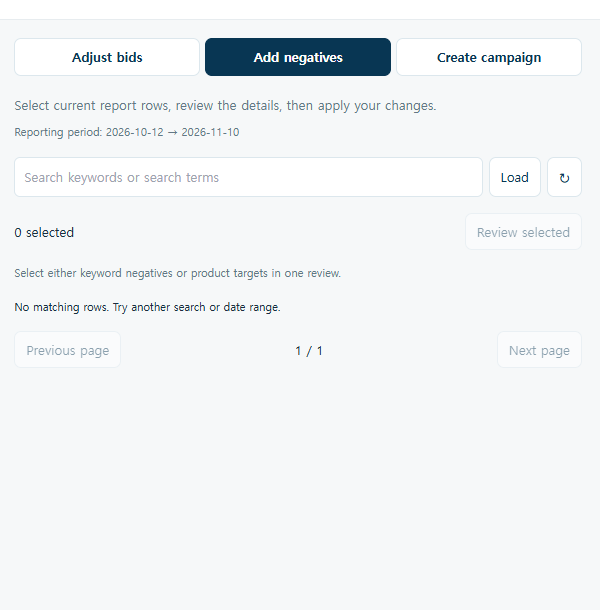
Al hacer clic en "Añadir palabras clave negativas", se abre Ads workspace a la derecha. Contiene tres pestañas.
Adjust bids es donde se revisan y ajustan las ofertas actuales, Add negatives es donde se buscan términos de búsqueda para añadirlos como palabras clave negativas, y Create campaign es donde se crean nuevas campañas. En Add negatives, verifique el período y busque los términos de búsqueda, luego marque → Review selected para una última verificación antes de aplicar. Aquí, solo se revisa una exclusión de palabra clave y una exclusión de objetivo de producto a la vez.
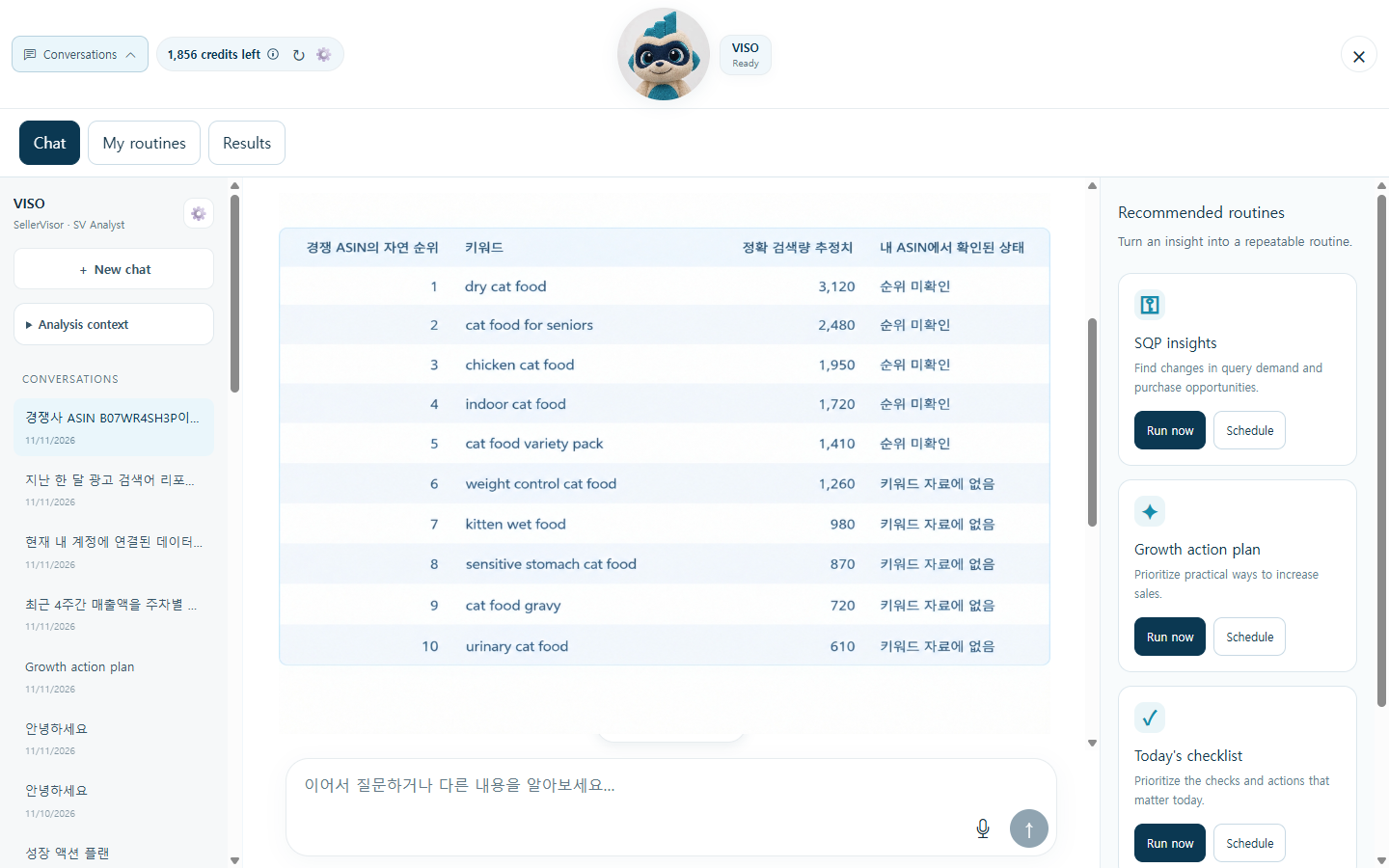
8. Caso práctico 3 — Palabras clave orgánicas de 1.º a 10.º puesto de un ASIN de la competencia
El tercero es sobre las palabras clave de la competencia. Ingrese un ASIN de la competencia y pregunte así:
"Por favor, analice las palabras clave para las que el ASIN de la competencia B0XXXXXXXX se clasifica entre los puestos 1 y 10 orgánicamente. También, organice qué palabras clave debo priorizar en comparación con mi propio ASIN."
Se muestra una tabla con palabras clave · ranking orgánico · volumen de búsqueda · cambio de ranking, y las palabras clave que coinciden con su ASIN se resaltan. VISO añade una sugerencia de prioridad. Sin embargo, también advierte que un ranking alto no significa necesariamente que deba adquirirse. Dado que el ranking es solo una correlación y no una causa, es más seguro revisar primero las palabras clave cuya relevancia con el producto ha sido confirmada.
9. Las acciones ejecutadas se pueden deshacer
La fortaleza de VISO no termina en el análisis. Los cambios solicitados por chat se ejecutan directamente si se incluye toda la información necesaria, y los resultados ejecutados se guardan en el historial de acciones (Action history). Puede verificar los resultados en el historial de acciones y, si hay algún problema, hacer clic en deshacer (Roll back).
Deshacer restaura las ofertas anteriores y los ajustes de ubicación, pausa las campañas recién creadas y archiva los elementos excluidos recientemente. Sin embargo, los gastos ya incurridos no se cancelan. Por lo tanto, la regla básica para las acciones es "verificar una vez más antes de ejecutar" en lugar de "ejecutar y luego deshacer". Esto no se aplica si solo se ha solicitado una vista previa.
10. Otros prompts útiles al instante
De la misma manera, puede hacer estas preguntas:
· "Por favor, calcule el gasto publicitario de punto de equilibrio de esta semana basado en TACOS."
· "Por favor, organice las ventas y los ingresos de los últimos 7 días por variación en una tabla."
· "Por favor, identifique los productos con una caída en la tasa de conversión esta semana y las métricas sospechosas."
· "Por favor, organice el ACOS por campaña de los últimos 30 días en una tabla y seleccione las 3 campañas que necesitan mejoras."
· "Por favor, muestre la conexión entre la fecha en que cambió el listing y los cambios en las ventas posteriores."
· "Por favor, organice las 3 tareas que debo hacer hoy por orden de prioridad."
· "Por favor, organice las ventas y los ingresos de los últimos 7 días por variación en una tabla."
· "Por favor, identifique los productos con una caída en la tasa de conversión esta semana y las métricas sospechosas."
· "Por favor, organice el ACOS por campaña de los últimos 30 días en una tabla y seleccione las 3 campañas que necesitan mejoras."
· "Por favor, muestre la conexión entre la fecha en que cambió el listing y los cambios en las ventas posteriores."
· "Por favor, organice las 3 tareas que debo hacer hoy por orden de prioridad."
11. Preguntas frecuentes
P. Los números que VISO usa en la tabla son diferentes a los del panel.
R. El período y los criterios pueden ser diferentes. Primero, verifique la indicación del período en la parte superior de la conversación y las notas al pie debajo de la tabla. ACOS se basa en los ingresos publicitarios, y TACOS se basa en los ingresos totales.
R. El período y los criterios pueden ser diferentes. Primero, verifique la indicación del período en la parte superior de la conversación y las notas al pie debajo de la tabla. ACOS se basa en los ingresos publicitarios, y TACOS se basa en los ingresos totales.
P. ¿Es necesario ejecutar las rutinas diariamente?
R. No. Es suficiente con seleccionar solo los indicadores que consulta con frecuencia y configurarlos para que se ejecuten una vez a la semana. Verifique el historial de ejecución en la pestaña Results y ajuste la frecuencia.
R. No. Es suficiente con seleccionar solo los indicadores que consulta con frecuencia y configurarlos para que se ejecuten una vez a la semana. Verifique el historial de ejecución en la pestaña Results y ajuste la frecuencia.
P. ¿Qué hago si no me gusta la acción ejecutada?
R. Al hacer clic en deshacer en el historial de acciones, se restaurará el estado anterior. Sin embargo, el gasto publicitario ya incurrido no se recuperará.
R. Al hacer clic en deshacer en el historial de acciones, se restaurará el estado anterior. Sin embargo, el gasto publicitario ya incurrido no se recuperará.
12. Información del cupón de aniversario de la actualización
Para celebrar esta actualización de VISO, ofrecemos cupones hasta el 30 de noviembre. Para pagos mensuales, use VISO50 (50% de descuento en el primer mes después de 14 días de prueba gratuita), y para pagos anuales, use VISO30 (30% de descuento en el pago anual). Ingrese el código en el campo de cupón de la pantalla de pago para aplicarlo.
Abra VISO en la parte inferior derecha de su Profit Dashboard ahora y simplemente pregunte por cualquier número que le haya intrigado hoy.