Xin chào. Quý khách hàng của SellerVisor. Cảm ơn quý vị đã luôn sử dụng SellerVisor.
Bản cập nhật Bảng điều khiển Lợi nhuận lần này bắt nguồn từ câu chuyện của những người bán hàng thực tế. Ba vấn đề thường được nghe nhất trong quá trình tư vấn và hướng dẫn là:
- Khó biết liệu việc thay đổi hình ảnh danh sách và nội dung A+ có thực sự hữu ích hay không.
- Số lượng đơn hàng tăng khi giảm giá, nhưng lợi nhuận thực tế có thể đã giảm.
- Không có hồ sơ về thời gian và nội dung đã thay đổi, khiến việc hoàn tác trở nên khó khăn ngay cả khi kết quả không tốt.
Điều đầu tiên cần xem trước khi thiết lập quảng cáo chi tiết là tỷ lệ chuyển đổi mua hàng. Tuy nhiên, nếu không có cách nào để kiểm tra kết quả sau khi thay đổi danh sách, người ta sẽ từ bỏ việc thay đổi hoặc đưa ra phán đoán dựa trên cảm tính. Vì vậy, SellerVisor đã tạo ra một tính năng tự động ghi lại lịch sử thay đổi danh sách và so sánh tỷ lệ chuyển đổi, doanh thu, hiệu quả quảng cáo, và lợi nhuận ròng trước và sau thay đổi trên cùng một màn hình.
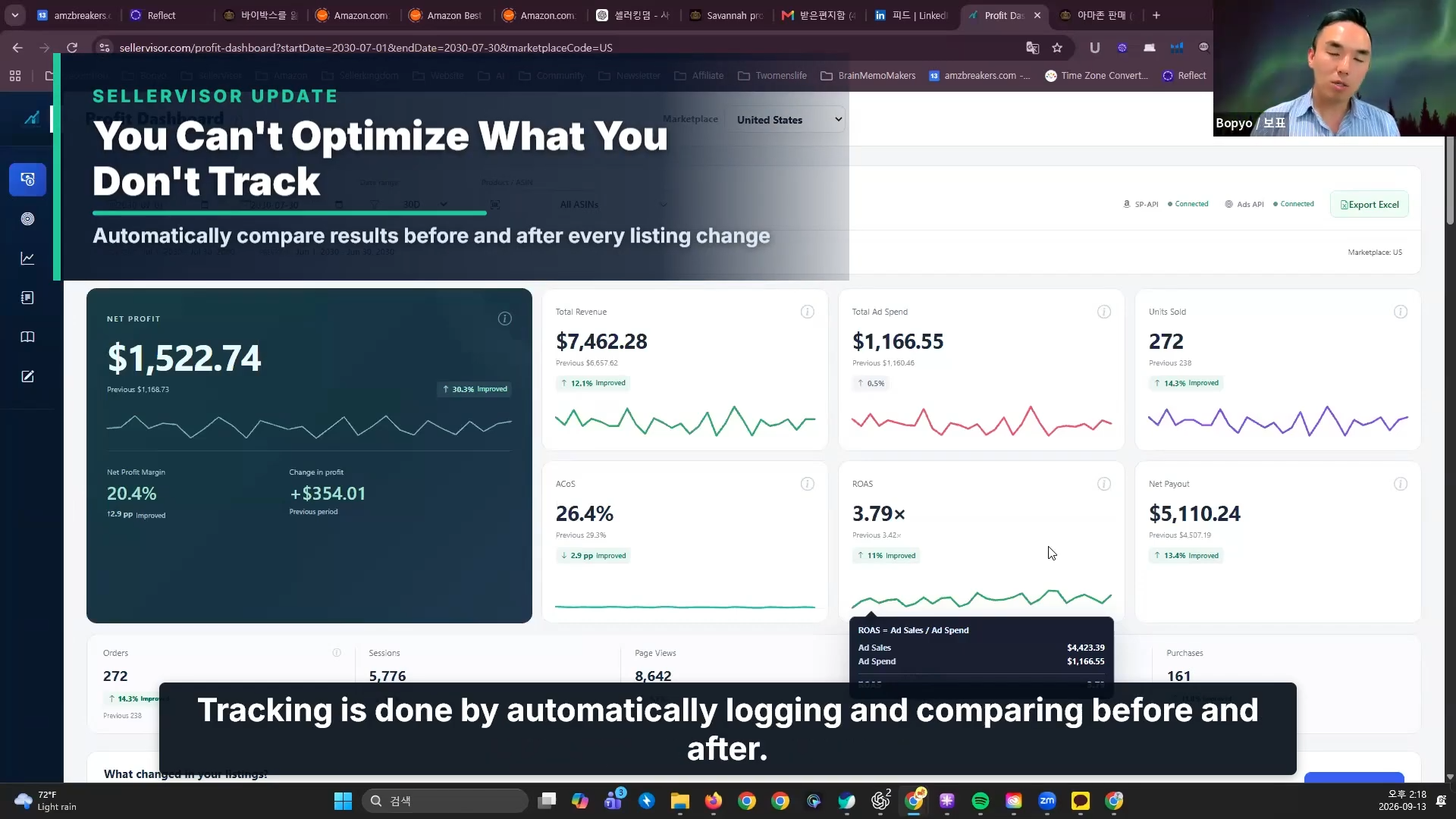
Cập nhật SellerVisor — “Bạn không thể tối ưu hóa những gì bạn không theo dõi”. Tự động so sánh kết quả sau khi thay đổi danh sách.
Dưới đây, chúng ta sẽ xem xét tuần tự cùng với màn hình thực tế. Nội dung được tổng hợp dựa trên video cập nhật của kênh YouTube chính thức của SellerVisor (Amazon Conversion Rate Optimization: Track Every Listing Change with SellerVisor).
3 điểm cốt lõi trong nháy mắt
- Nếu giá bán và chi phí mỗi lượt nhấp là như nhau, thì tỷ lệ chuyển đổi mua hàng càng cao, bạn càng nhận được nhiều đơn hàng hơn với cùng chi phí quảng cáo.
- Nếu bạn đã thay đổi danh sách, đừng chỉ nhìn vào tỷ lệ chuyển đổi mà hãy kiểm tra cùng với hiệu quả quảng cáo (ACOS·ROAS) và lợi nhuận ròng.
- Sẽ có lợi khi tích lũy trước lịch sử thay đổi và tiêu chuẩn so sánh trước khi lưu lượng truy cập quý 4 tăng lên.
Với cùng 500 lượt nhấp, tại sao doanh thu lại khác nhau 2.22 lần?
Hãy cùng giả định hai người bán có cùng 500 lượt nhấp quảng cáo, giá bán $30 và chi phí mỗi lượt nhấp (CPC) $0.81. Sự khác biệt duy nhất là tỷ lệ chuyển đổi mua hàng. Người bán A có tỷ lệ 4.5%, người bán B có tỷ lệ 10%, và chi phí quảng cáo của cả hai đều là $405.
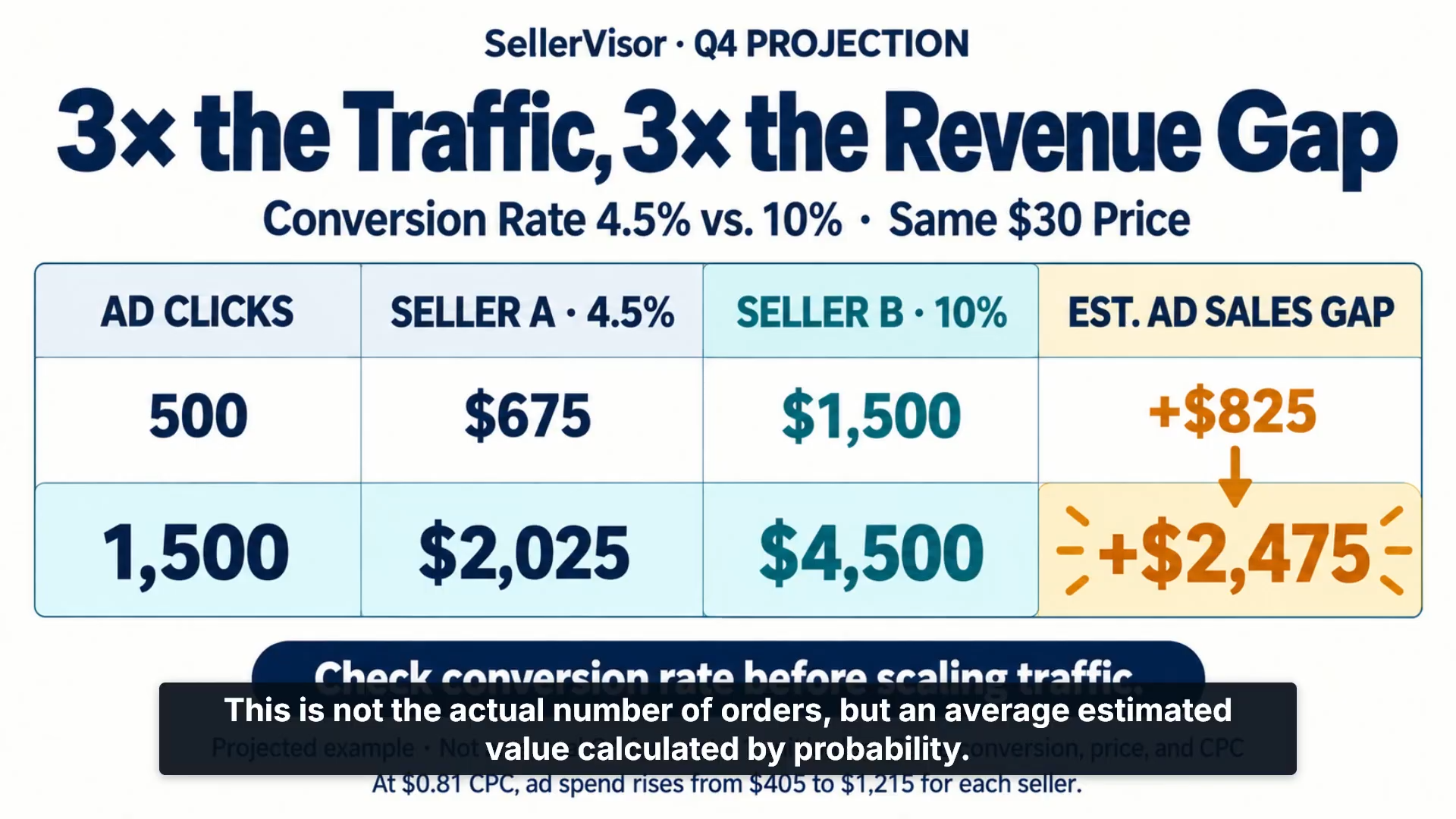
Cùng 500 lượt nhấp · cùng giá bán $30 · cùng chi phí quảng cáo $405. Sự khác biệt về doanh thu quảng cáo dự kiến giữa tỷ lệ chuyển đổi mua hàng 4.5% và 10% là +$825.
- Số đơn hàng dự kiến: Người bán A 22.5 đơn / Người bán B 50 đơn
- Doanh thu quảng cáo dự kiến: A $675 / B $1,500
- Chi phí quảng cáo mỗi đơn hàng: A $18.00 / B $8.10
- ACOS: A 60.0% / B 27.0%
- ROAS: A 1.67 lần / B 3.70 lần
Doanh thu quảng cáo dự kiến của người bán B cao gấp khoảng 2.22 lần so với người bán A, với mức chênh lệch là $825. Tỷ lệ chuyển đổi cao hơn 5.5 điểm phần trăm và ACOS thấp hơn 33 điểm phần trăm. Chi phí quảng cáo để có được một đơn hàng cũng giảm 55%.
Tính toán rất đơn giản. Chi phí quảng cáo là 500 × $0.81 = $405, số đơn hàng dự kiến là số lượt nhấp × tỷ lệ chuyển đổi mua hàng, doanh thu quảng cáo dự kiến là số đơn hàng dự kiến × $30. Trong đó, 22.5 đơn hàng không phải là hồ sơ đơn hàng thực tế mà là giá trị kỳ vọng áp dụng tỷ lệ chuyển đổi, và 500 lượt nhấp quảng cáo cũng không có nghĩa là 500 khách hàng khác nhau.
CVR·CTR·ACOS·ROAS, chúng ta nên xem xét điều gì?
- Tỷ lệ chuyển đổi mua hàng (CVR): Trong ví dụ này, đây là tỷ lệ số lượt nhấp quảng cáo dẫn đến đơn hàng. Khi xem xét tỷ lệ chuyển đổi dựa trên phiên trong tài khoản thực tế, hãy xác nhận rằng mẫu số là khác.
- Tỷ lệ nhấp (CTR): Là số lượt nhấp so với số lượt hiển thị. Cần xem xét riêng giai đoạn thu hút lượt nhấp và giai đoạn mua hàng sau khi nhấp.
- ACOS: Là chi phí quảng cáo ÷ doanh thu quảng cáo × 100. Người bán B là $405 ÷ $1,500 × 100 = 27%.
- ROAS: Là doanh thu quảng cáo ÷ chi phí quảng cáo. Người bán B là khoảng 3.70 lần.
Các chỉ số này cho thấy hiệu quả quảng cáo. Cần phân biệt chúng với lợi nhuận ròng cuối cùng đã tính đến giá vốn hàng bán và phí của Amazon.
Điểm cốt lõi của bản cập nhật này: Tự động ghi lại lịch sử thay đổi danh sách
Chắc hẳn bạn đã từng sửa tiêu đề, thay đổi hình ảnh đại diện và điều chỉnh giá để tăng tỷ lệ chuyển đổi. Vấn đề là sau vài ngày. Khi doanh thu thay đổi, việc tìm lại “đã thay đổi gì, khi nào” không hề dễ dàng.
Khu vực What changed in your listings? của SellerVisor sẽ tự động ghi lại công việc này. Các thay đổi về tiêu đề, gạch đầu dòng, mô tả, nội dung A+, hình ảnh, giá cả sẽ được lưu lại cùng với ngày tháng, và khi chọn một mục từ hồ sơ, bạn sẽ được dẫn đến màn hình Listing change impact.
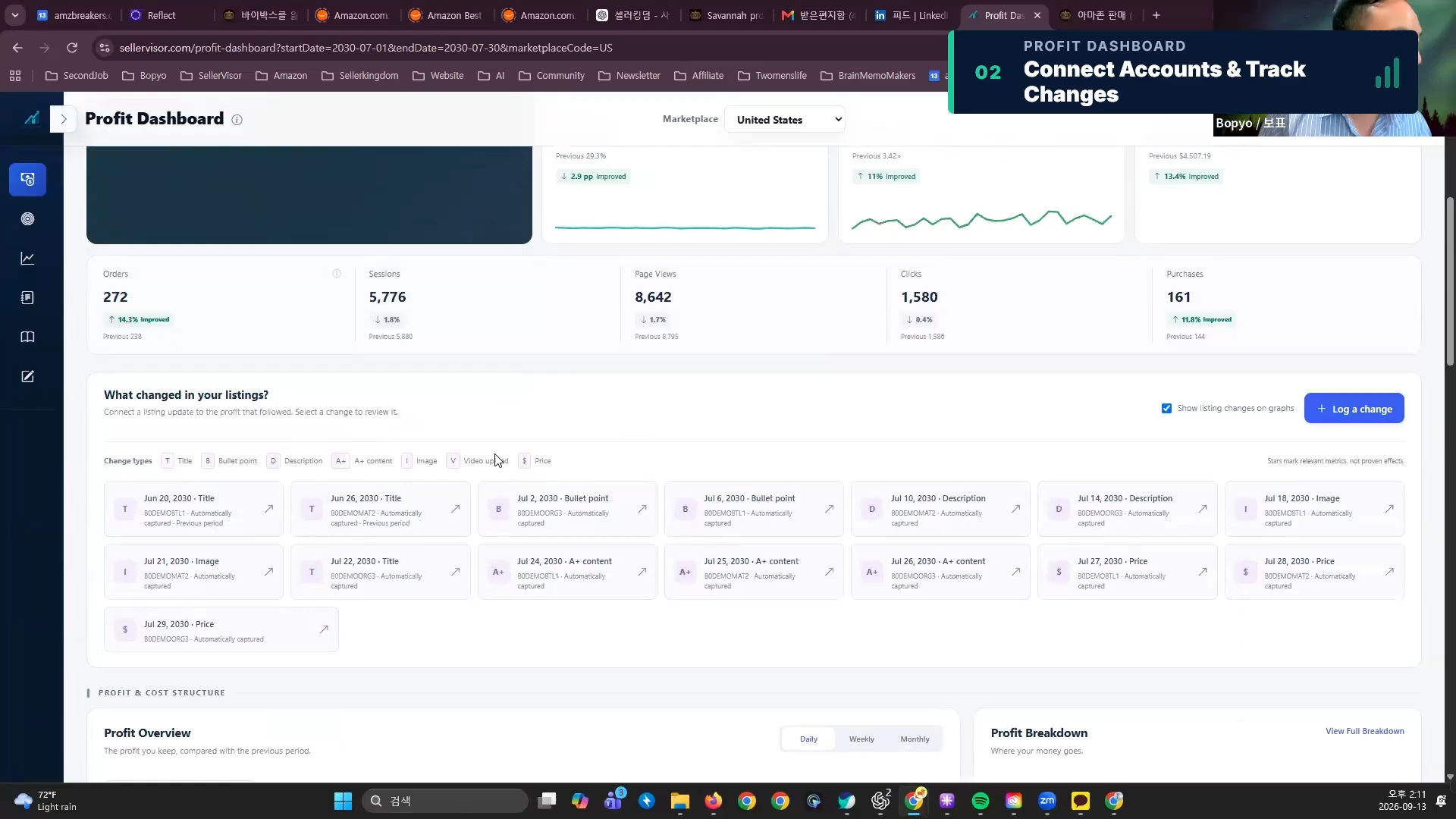
What changed in your listings? — Các thay đổi về tiêu đề, gạch đầu dòng, mô tả, hình ảnh, giá cả và nội dung A+ được tự động ghi lại theo ngày.
Hiệu suất trước và sau thay đổi, hãy kiểm tra theo trình tự này
1. Kiểm tra kết nối tài khoản Amazon và phạm vi truy vấn
Trong cài đặt SellerVisor, kiểm tra trạng thái kết nối của SP-API và Amazon Ads API của tài khoản bán hàng Amazon. Sau đó, chọn thị trường và khoảng thời gian để phân tích trên bảng điều khiển. Khi cả hai kết nối hoàn tất, lợi nhuận ròng, tổng doanh thu, chi phí quảng cáo, ACOS, số lượng bán ra và số tiền thanh toán sẽ được hiển thị dưới dạng thẻ.
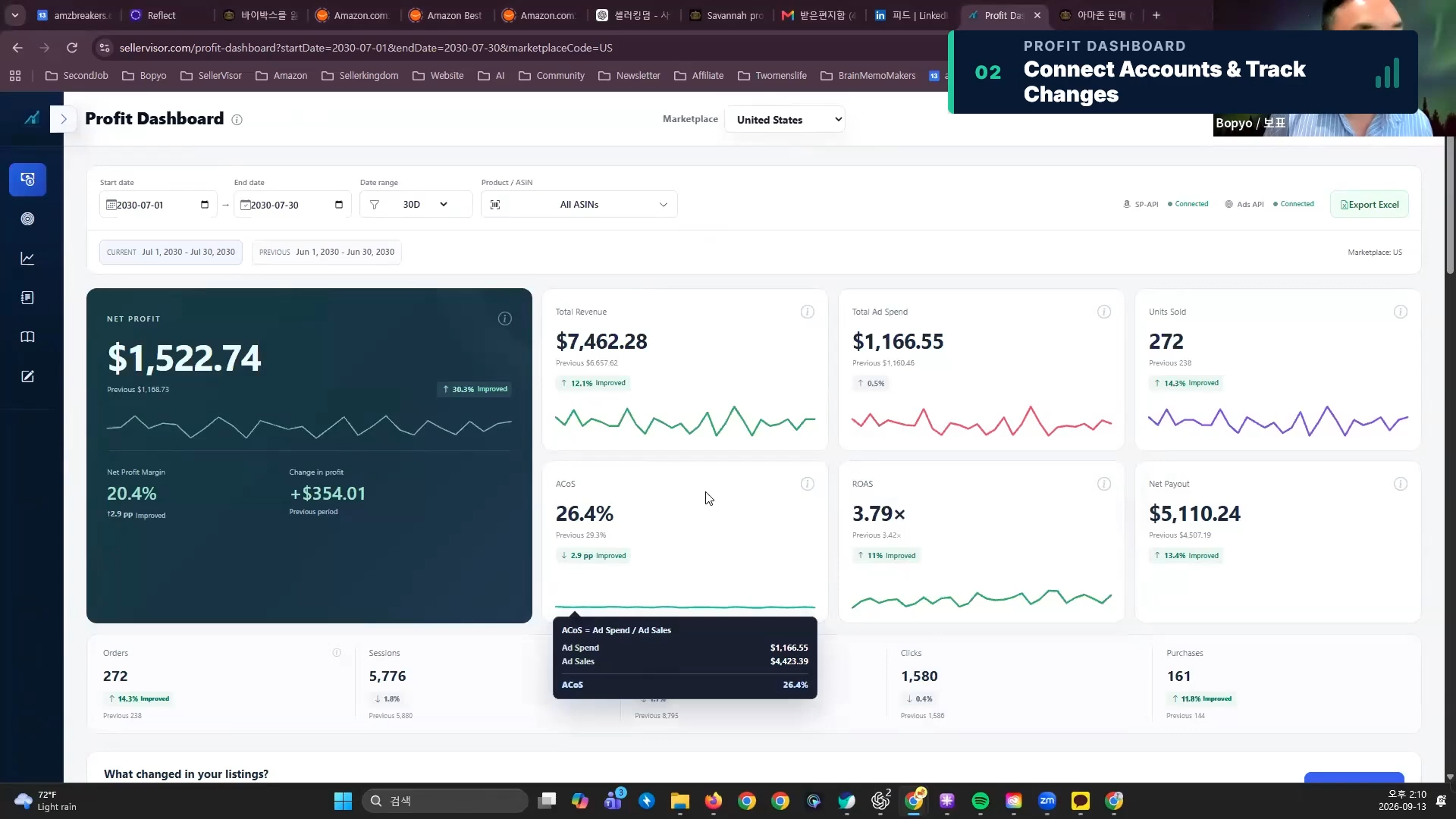
02 Connect Accounts & Track Changes — Khi kết nối SP-API và Ads API, lợi nhuận ròng $1,522.74, doanh thu $7,462.28, chi phí quảng cáo $1,166.55 sẽ được hiển thị.
2. Chọn mục thay đổi và khoảng thời gian để so sánh
Trong lịch sử thay đổi, chọn sản phẩm và mục, sau đó chọn khoảng thời gian so sánh trong số 7 ngày, 14 ngày, 1 tháng. Trước và Sau sẽ được hiển thị song song, và ngày thay đổi sẽ được loại trừ khỏi so sánh.
3. Đọc cùng lúc tỷ lệ chuyển đổi và lợi nhuận ròng
Trong bản demo thay đổi nội dung A+, lợi nhuận ròng được hiển thị là $44.14 → $64.60, tỷ suất lợi nhuận ròng là 24.5% → 26.9%, doanh thu là $179.91 → $239.88. Bên dưới màn hình là biểu đồ xu hướng hàng ngày trước và sau thời điểm thay đổi.
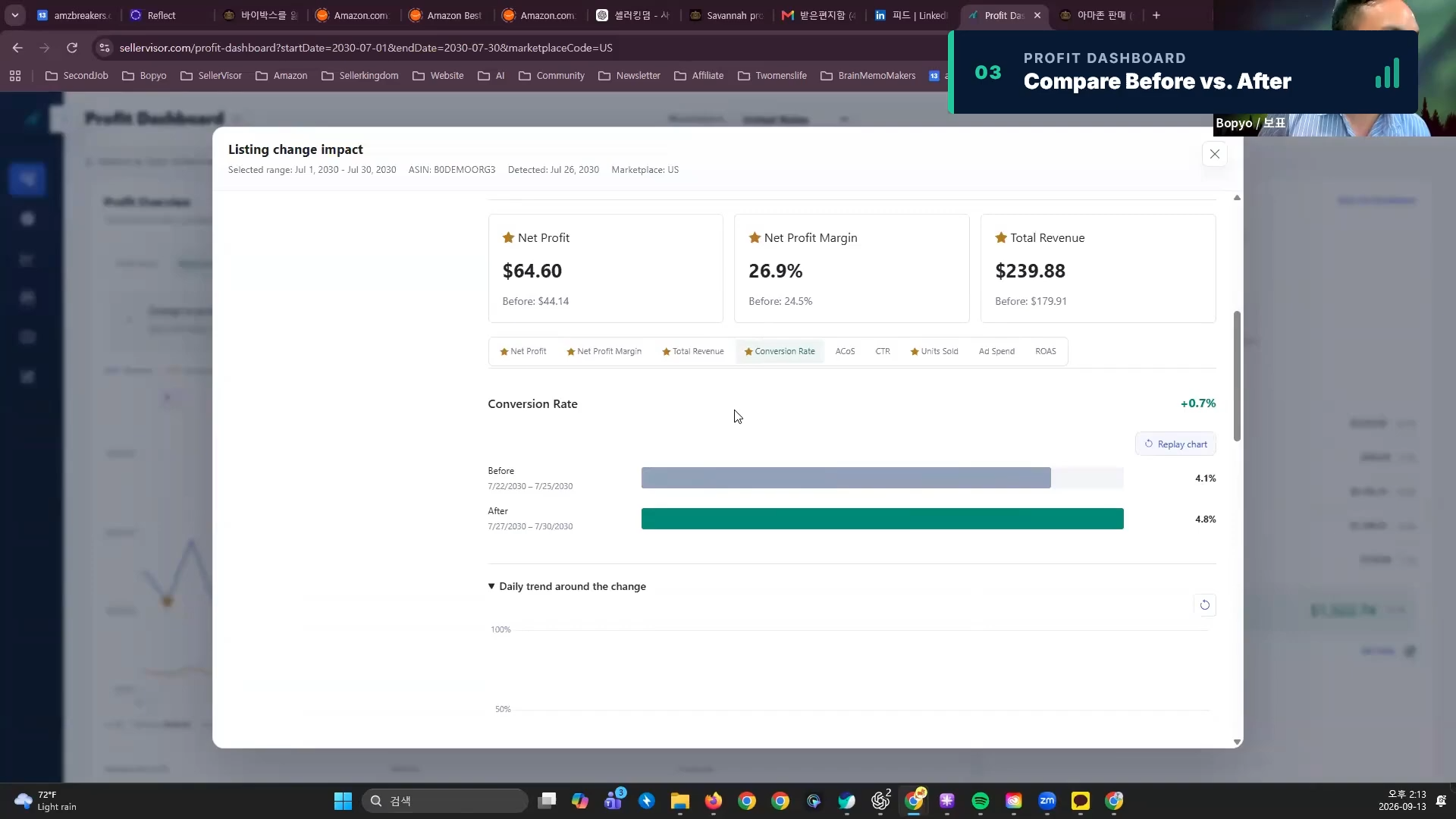
Listing change impact (Thay đổi nội dung A+) — Lợi nhuận ròng $44.14 → $64.60, Tỷ suất lợi nhuận ròng 24.5% → 26.9%, Doanh thu $179.91 → $239.88.
Dấu sao biểu thị các chỉ số có liên quan cao đến sự thay đổi đó. Vì dấu sao không tự chứng minh hiệu quả, hãy kiểm tra các yếu tố khác đã thay đổi cùng thời gian.
4. Quyết định duy trì hay hoàn tác
Trong bản demo thay đổi giá, màn hình so sánh trước và sau khi thay đổi giá của sản phẩm có giá bán $37.99. Màn hình hiển thị lợi nhuận ròng $47.95, tỷ suất lợi nhuận ròng 17.1%, doanh thu $279.92, v.v. Ngay cả khi giảm giá để tăng đơn hàng, biên lợi nhuận trên mỗi đơn hàng có thể giảm, vì vậy cần xem xét cả doanh thu và lợi nhuận ròng.
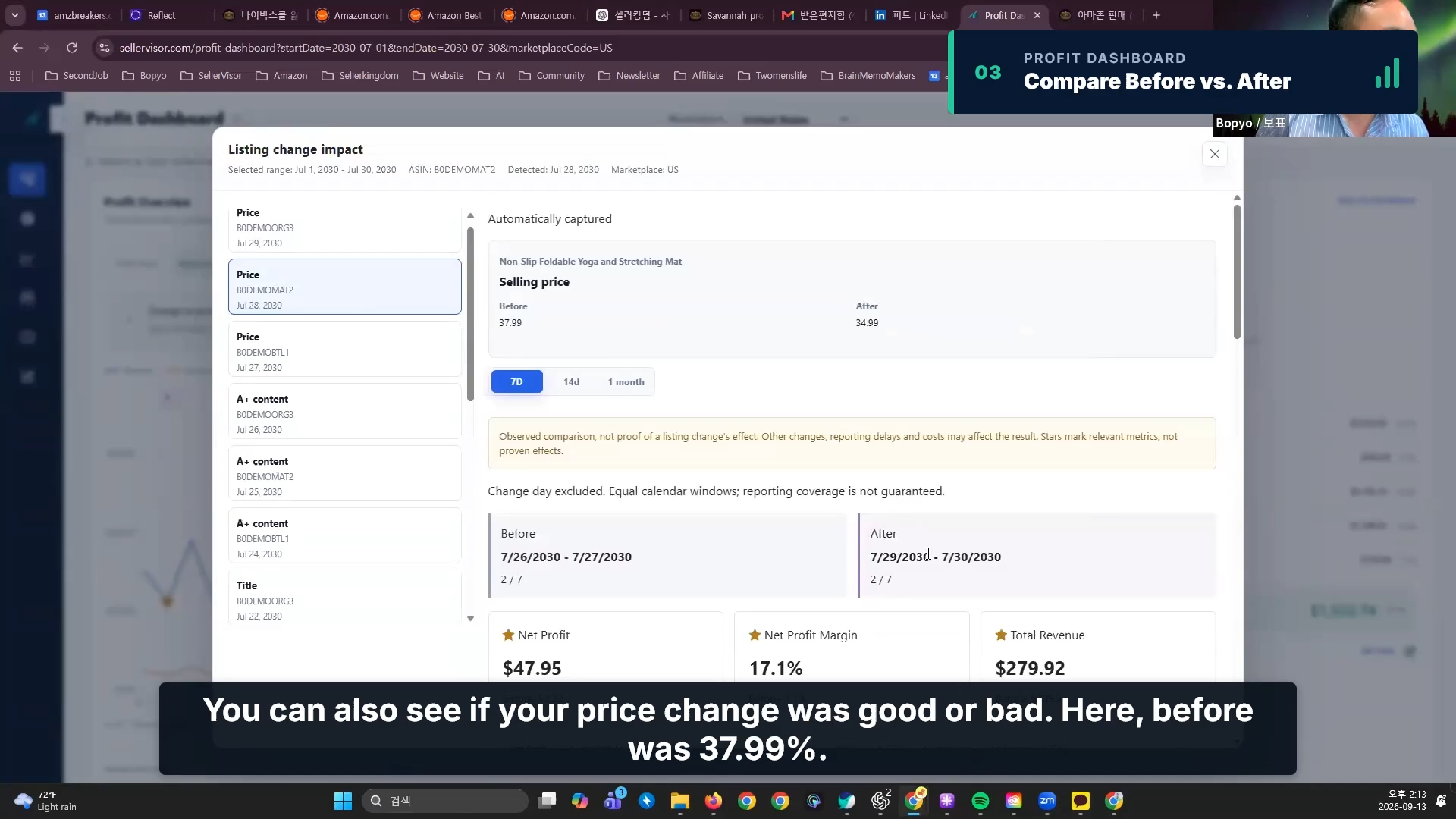
Listing change impact (Thay đổi giá) — Dựa trên giá bán $37.99: Lợi nhuận ròng $47.95, Tỷ suất lợi nhuận ròng 17.1%, Tổng doanh thu $279.92.
Nếu có thể, hãy chỉ thay đổi một yếu tố mỗi lần và so sánh xu hướng trước và sau. Ghi lại ngắn gọn các chỉ số đã xác nhận và cơ sở quyết định sẽ trở thành tiêu chuẩn khi lặp lại cùng một thử nghiệm.
Các chỉ số có thể kiểm tra cùng trên Bảng điều khiển Lợi nhuận
Trên các thẻ ở đầu bảng điều khiển, bạn có thể xem lợi nhuận ròng (Net Profit), tổng doanh thu (Total Revenue), chi phí quảng cáo (Total Ad Spend), số lượng bán ra (Units Sold), ACOS, ROAS, số tiền thanh toán ròng (Net Payout) cùng một lúc. Sự thay đổi so với kỳ trước cũng được hiển thị, giúp bạn dễ dàng kiểm tra mối liên hệ giữa tăng trưởng doanh thu và tăng chi phí quảng cáo.
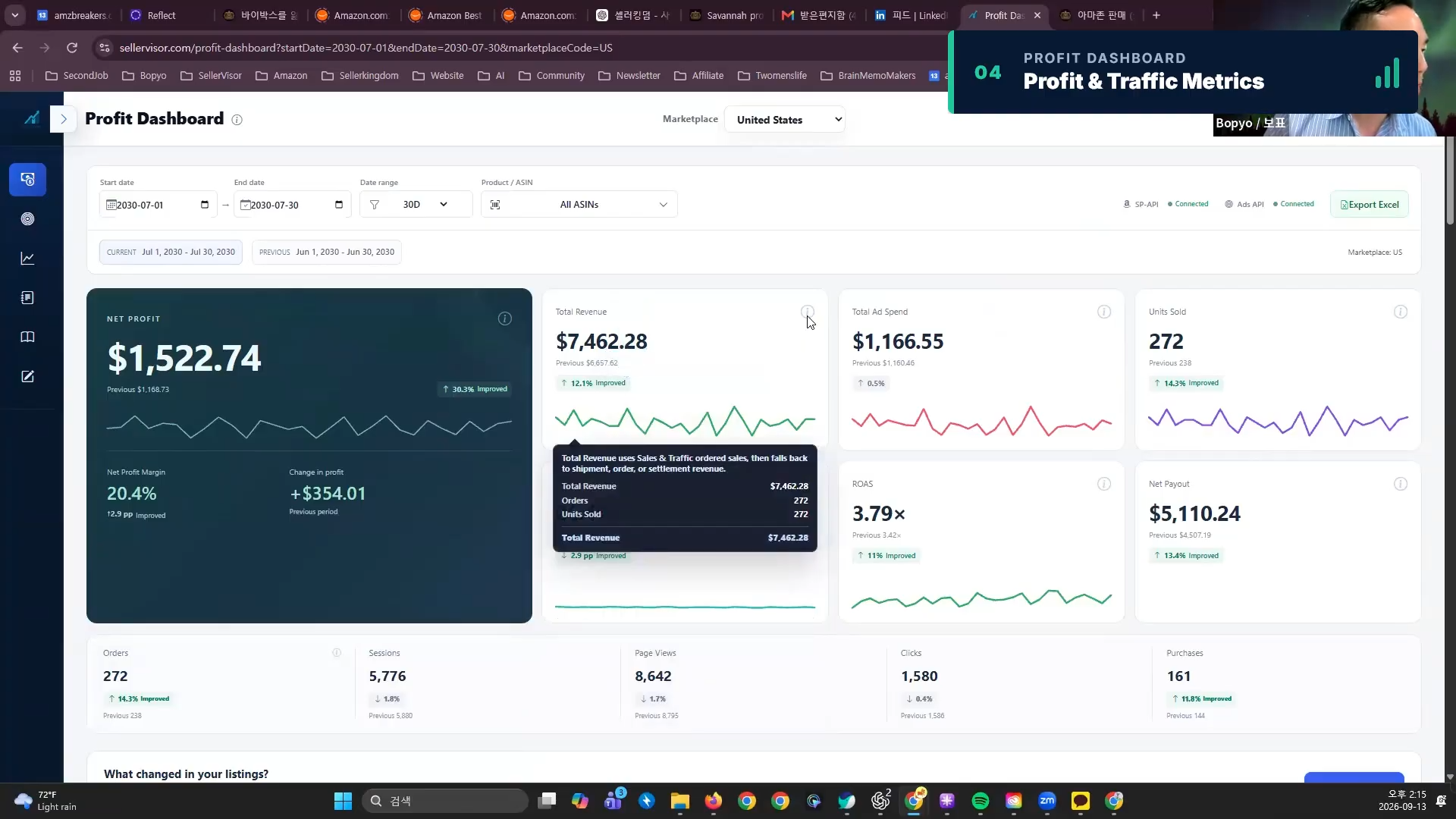
04 Profit & Traffic Metrics — Lợi nhuận ròng $1,522.74, Doanh thu $7,462.28, Chi phí quảng cáo $1,166.55, ROAS 3.79x, Thanh toán ròng $5,110.24.
Thẻ chỉ số và Xu hướng hiệu suất
Trong Performance Trend, bạn có thể so sánh dòng chảy theo thời gian của doanh thu, chi phí quảng cáo, ACOS, ROAS, số lượng bán ra, lợi nhuận ròng. Nếu thấy sự tăng hoặc giảm đột ngột vào một ngày cụ thể, hãy kiểm tra cùng với lịch sử thay đổi vào thời điểm đó.
Tổng quan lợi nhuận·Phân tích lợi nhuận·Yếu tố thúc đẩy lợi nhuận hàng đầu
Profit Overview hiển thị xu hướng theo ngày, tuần, tháng, trong khi Profit Breakdown hiển thị cấu trúc chi phí như giá vốn hàng bán, chi phí vận chuyển, phí Amazon, chi phí quảng cáo, chi phí đổi trả. Top Profit Drivers tổng hợp những sản phẩm nào đóng góp vào lợi nhuận.
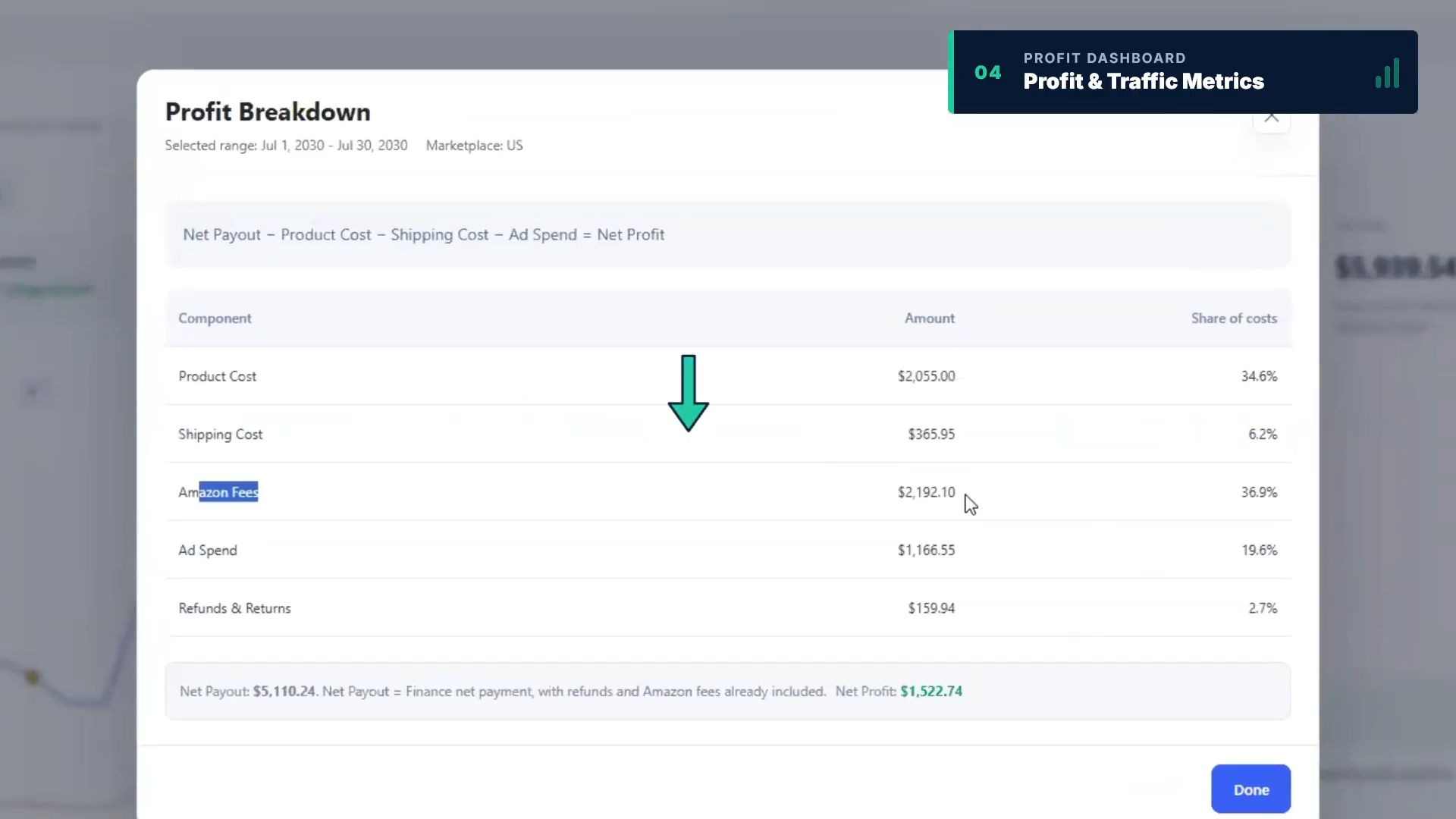
Phân tích lợi nhuận — Tỷ lệ giá vốn hàng bán, chi phí vận chuyển, phí Amazon, chi phí quảng cáo, chi phí đổi trả và Thanh toán ròng $5,110.24 / Lợi nhuận ròng $1,522.74.
Phễu lưu lượng truy cập và phân tích từ khóa·chiến dịch
Trong Traffic Funnel, bạn kiểm tra các chỉ số hiển thị, nhấp, thêm vào giỏ hàng và mua hàng. Với Sales & Traffic by Date, Search Catalog Performance, Top Keywords, Top Campaigns được cung cấp kèm theo, bạn có thể xem chi tiết hơn về doanh số, lưu lượng truy cập, từ khóa và chiến dịch theo ngày.
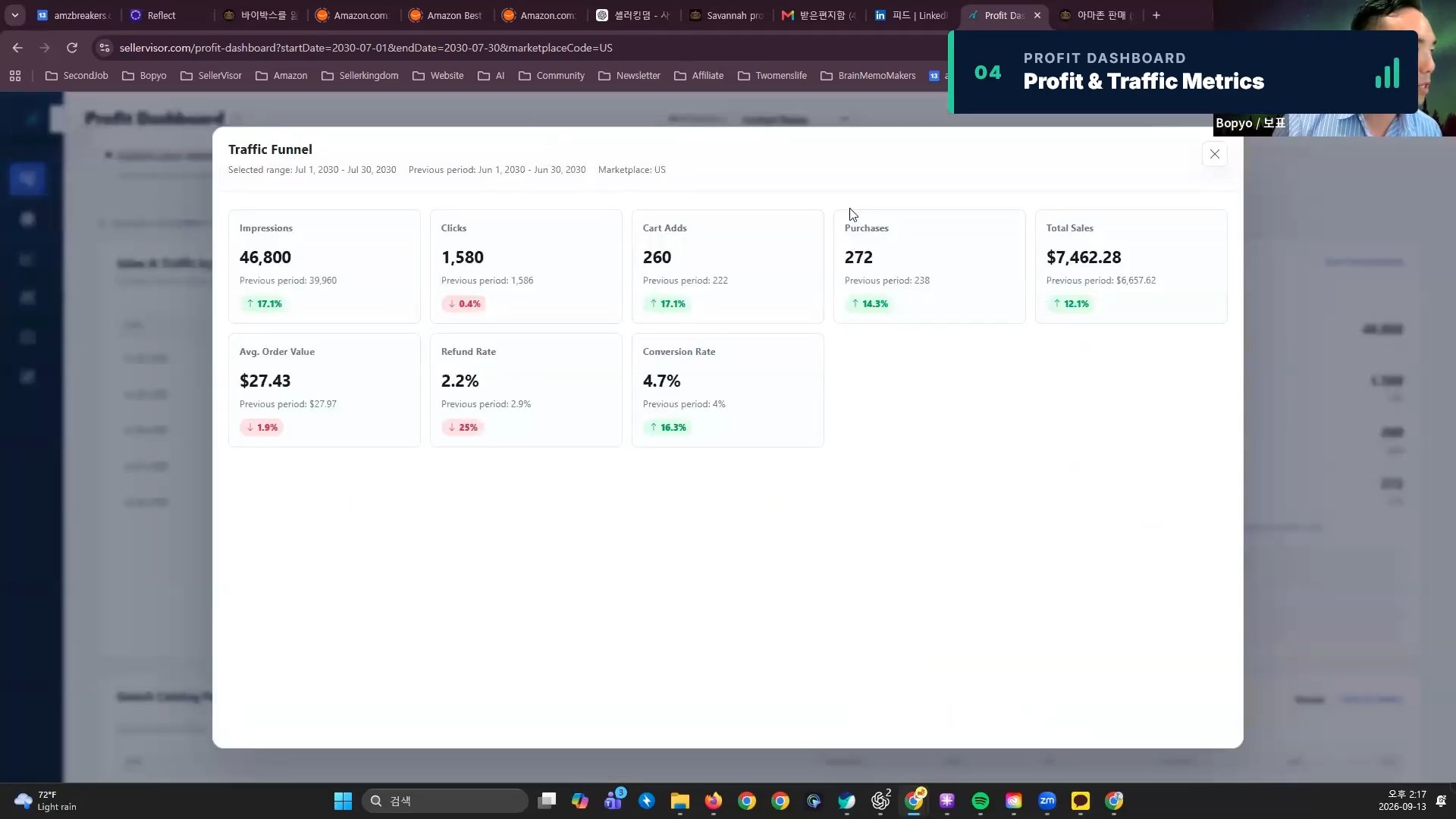
Traffic Funnel — Hiển thị 46,800 / Nhấp 1,580 / Thêm vào giỏ hàng 260 / Tỷ lệ chuyển đổi 4.7% / Tổng doanh thu $7,462.28 / Tỷ lệ đổi trả 2.2%.
Khi so sánh các báo cáo khác nhau, trước tiên hãy khớp khoảng thời gian truy vấn và tiêu chí tổng hợp. Tốt nhất là phân biệt xem vấn đề là tăng lưu lượng truy cập hay tăng mua hàng sau khi truy cập, sau đó xác định các mục cần cải thiện.
Chuẩn bị cho quý 4: Kiểm tra tỷ lệ chuyển đổi trước khi lưu lượng truy cập tăng lên
Nếu trong điều kiện trên, số lượt nhấp quảng cáo tăng gấp 3 lần từ 500 lên 1,500 lượt, và giá bán, CPC, tỷ lệ chuyển đổi vẫn giữ nguyên, thì doanh thu quảng cáo dự kiến của người bán A sẽ tăng từ $675 lên $2,025, và của người bán B sẽ tăng từ $1,500 lên $4,500. Khoảng cách doanh thu giữa hai người bán sẽ tăng từ $825 lên $2,475.
Nếu bạn đang chuẩn bị cho tháng 11 và tháng 12, hãy kiểm tra danh sách của mình theo trình tự này.
- Ghi lại tỷ lệ chuyển đổi mua hàng, chi phí quảng cáo, ACOS, lợi nhuận ròng của từng sản phẩm làm điểm chuẩn hiện tại.
- Chọn một yếu tố cần cải thiện trong số tiêu đề, hình ảnh, nội dung A+, giá cả.
- Xác nhận lịch sử thay đổi được ghi lại tự động và sử dụng màn hình so sánh 7 ngày, 14 ngày, 1 tháng.
- Đừng chỉ xem xét doanh thu mà hãy xem cả lợi nhuận ròng và hiệu quả quảng cáo để quyết định có nên duy trì hay không.
- Ghi lại cùng lúc nhu cầu theo mùa và các thay đổi trong cấu trúc quảng cáo để áp dụng vào các lần chỉnh sửa tiếp theo.
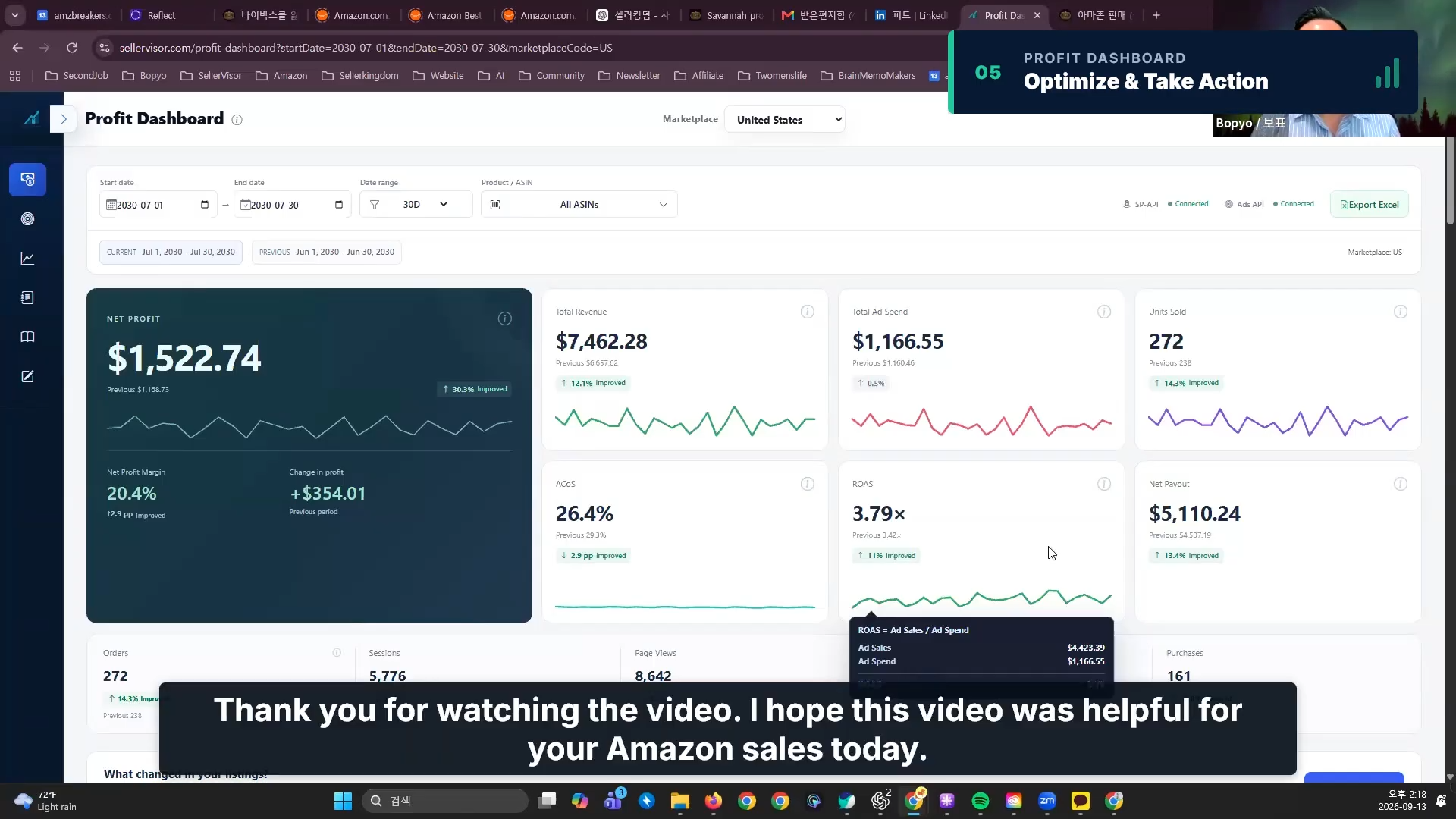
05 Optimize & Take Action — Dựa trên lịch sử thay đổi và các chỉ số để quyết định thực hiện tối ưu hóa tiếp theo.
Câu hỏi thường gặp
Điểm cốt lõi của bản cập nhật Bảng điều khiển Lợi nhuận SellerVisor lần này là gì?
Đây là tính năng tự động ghi lại lịch sử thay đổi của danh sách như tiêu đề, hình ảnh, nội dung A+, giá cả, và so sánh tỷ lệ chuyển đổi mua hàng, doanh thu, hiệu quả quảng cáo, lợi nhuận ròng trước và sau thay đổi trên cùng một màn hình.
Tỷ lệ chuyển đổi mua hàng 10% có phải là mục tiêu của tất cả người bán không?
Không. 10% là giá trị mô phỏng giả định trong bài viết này. Tỷ lệ này thay đổi tùy thuộc vào danh mục, giá cả, từ khóa tìm kiếm và cấu trúc quảng cáo, vì vậy cần phải xem xét cùng với các số liệu trước đó của sản phẩm và lợi nhuận ròng của bạn để đưa ra quyết định.
ACOS 27% có đảm bảo lợi nhuận không?
Không. ACOS là tỷ lệ chi phí quảng cáo so với doanh thu quảng cáo. Cần phải kiểm tra cùng với ACOS hòa vốn đã bao gồm giá vốn hàng bán, phí Amazon, chi phí vận chuyển và lợi nhuận ròng thực tế.
Nếu doanh thu tăng sau khi thay đổi danh sách, đó có phải là hiệu quả của sự thay đổi đó không?
So sánh trước và sau là dữ liệu quan sát hỗ trợ việc đưa ra quyết định. Màn hình cũng hiển thị thông báo “Đây là so sánh quan sát và không chứng minh được hiệu quả của sự thay đổi”. Cần kiểm tra cùng lúc các yếu tố đã thay đổi đồng thời như cấu trúc quảng cáo, giá cả, hàng tồn kho, mùa vụ, và nếu có thể, tốt nhất là chỉ thay đổi một yếu tố mỗi lần và lặp lại kiểm chứng.
Nếu không thấy dữ liệu trên bảng điều khiển, tôi nên kiểm tra điều gì trước?
Trong cài đặt SellerVisor, trước tiên hãy kiểm tra trạng thái kết nối của SP-API và Amazon Ads API của tài khoản bán hàng Amazon, sau đó chọn lại thị trường và khoảng thời gian truy vấn.
Hãy kiểm tra ngay trên Bảng điều khiển Lợi nhuận SellerVisor
Việc tăng tỷ lệ chuyển đổi mua hàng không kết thúc chỉ với một lần chỉnh sửa danh sách. Cải thiện sẽ tiếp tục khi bạn kết nối ngày thay đổi với hiệu suất trước và sau, rồi áp dụng kết quả đó vào lần chỉnh sửa tiếp theo.
Trên Bảng điều khiển Lợi nhuận SellerVisor, hãy chọn một sản phẩm đã thay đổi gần đây và bắt đầu so sánh tỷ lệ chuyển đổi và lợi nhuận ròng.
Nếu bạn chưa sử dụng SellerVisor, hãy bắt đầu miễn phí và xây dựng lịch sử thay đổi danh sách của mình.
Bắt đầu SellerVisor miễn phí →
Bắt đầu SellerVisor miễn phí →