SellerVisor Blog
아마존 광고 자동화 두번째: 'PPC 효율 안좋은 키워드를 자동으로 막아준다? 네거티브 키워드 자동화'
发布时间 2026/4/8 01:06:13
感谢使用 SellerVisor 的客户们。
延续上一期,我们正在连载亚马逊广告自动化系列。在上一篇中介绍了通过追踪竞争产品的关键词,即使在你睡觉的时候也能识别出竞争产品中效率高的关键词,并自动创建广告活动。想想看,能在你睡觉时也找到赚钱的关键词并自动创建广告活动,现如今的世界真是变好了。
本期如果你符合下面的情况,请一定要读到最后。
先看看是否符合这些情况。
亚马逊广告当前状况检查表!
- 产品已上线,刚开始广告效果不错但逐渐恶化
- 别人说 ACOS 是 30%,但我的广告活动 ACOS 超过 200%
- 理论上知道如何优化广告活动,但太懒得去做
- 好像只有广告费在花,销量没有提升。如果广告费能少一点,或许就能卖得了
怎么样?觉得和你的情况一模一样吗?能产生共鸣吗?如果是的话,你正处在一个可以优化亚马逊广告的机会中。完全可以在减少广告花费的同时保持或增加销量。理论上你知道的广告优化,现在可以自动化完成。
也许正在读这篇文章的你听说过否定关键词(Negative keyword)。
在亚马逊广告中这是一个非常重要的要素,想必你也知道。
如果有人不知道,简单说明一下:在做亚马逊广告时,如果你的广告被展示在你不想要的关键词上导致广告费流失,就应将那些关键词设置为否定关键词,避免再被展示。
什么是否定关键词的登记工作?
通常要把亚马逊广告的搜索词报告(Search terms report)用电子表格打开,找出否定关键词,然后将那些关键词复制到亚马逊卖家中心页面去添加为否定关键词。这类繁琐的操作当然耗时,而且非常累人,是枯燥且重复的工作。
但如果不做这项工作,就无法推进亚马逊广告的优化。因此这是非常重要的工作,许多亚马逊卖家常常在痛苦中完成这项工作。如果连这都难以承受,卖家们只能放弃这项工作,导致广告效率下降,或者雇佣代理来代为处理。
读到这里感觉如何?如果你不想再处于这种痛苦中,或者已经经历过类似痛苦,那么现在是摆脱它的机会。想象一下,如果在你睡觉的时候,否定关键词能自动被发现并添加,会怎么样?
此刻你脑中可能在想……
“那如果……把重要的关键词也设为否定关键词怎么办?”
我知道你可能会这样想。
我自己也在亚马逊上实际销售产品,所以非常了解这种现实的痛苦。
但是这样做怎么样?
把对我的产品很重要的关键词登记为保护关键词以防止错误被添加,然后在剩余的关键词中自动添加效率不好的关键词?这将是最佳选项。
现在我来告诉你如何实现它。
亚马逊广告自动化之二:'自动屏蔽PPC效率不佳的关键词?否定关键词自动化'
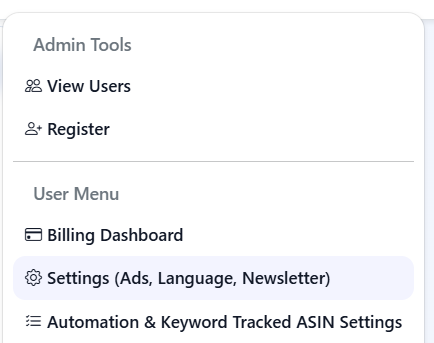
1. 登录 SellerVisor 后,在右上角的齿轮中选择 Settings (Ads, Language, Newsletter)。
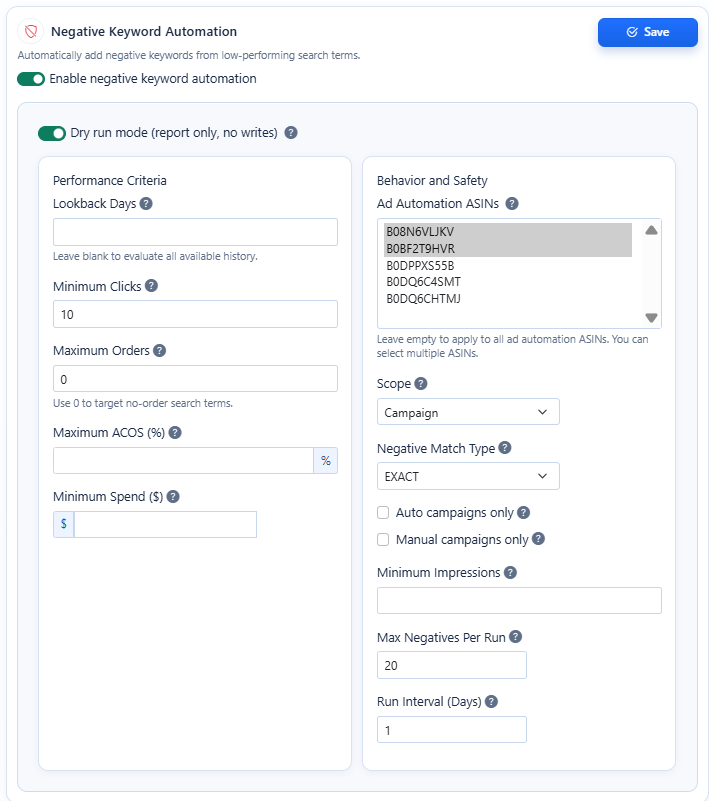
2. 前往 Negative Keyword Automation 设置页面。
在 Settings 中向下滚动一点就会看到设置 Negative Keyword Automation 的区域。请查看上图。在这里按您想要的条件设置否定关键词自动化即可。这个页面的项目直观易懂,但考虑到初学者可能在阅读这篇文章,我将对各项进行说明。
Enable negative keyword automation
这是开启否定关键词自动添加功能的开关。
会自动查找并处理符合设置条件的低效搜索词。
Dry run mode (report only, no writes)
实际不会添加,只是预先显示哪些关键词会被触发的测试模式。
初学者先用此模式审查结果再实际应用更安全。(会通过电子邮件收到)
Lookback Days
用于决定以最近多少天的数据为基准来评估的项目。
留空则根据全部累积数据判断。
Minimum Clicks
决定从最少被点击多少次的搜索词开始检查。
防止过早屏蔽数据过少的搜索词。
Maximum Orders
仅将订单数在此值以下的搜索词视为否定候选词。
设为0则仅针对完全没有订单的搜索词。
Maximum ACOS (%)
可将ACOS高于此数值的搜索词判定为低效。
用于筛选广告费用与销售额效率过差的搜索词。
Minimum Spend ($)
决定仅评估最低花费达到多少的搜索词。
减少对几乎没有支出的搜索词做不必要的屏蔽。
Ad Automation ASINs
选择将此自动化应用于哪些ASIN。
留空则应用于全部目标ASIN,选择则仅应用于所选商品。
Scope
用于确定将否定关键词应用到哪个范围的设置。
通常用于决定是按 Campaign 级别添加还是按组级别添加。
Negative Match Type
决定否定关键词的屏蔽方式是 Exact 还是 Phrase。
Exact 仅在完全匹配时生效,Phrase 则在包含该短语时更广泛地屏蔽。
Auto campaigns only
表示仅将否定关键词应用于自动活动(campaign)。
在减少自动活动中不必要的搜索词浪费时很有用。
Manual campaigns only
表示仅将否定关键词应用于手动活动(campaign)。
当你只想整理已手动投放的活动中低效的搜索词时使用。
Minimum Impressions
仅将曝光次数达到最少阈值的搜索词作为评估对象。
曝光太少的搜索词还不足以判断,可以将其排除。
Max Negatives Per Run
设置每次运行最多添加多少个否定关键词。
这是防止一次性阻止过多关键词的安全措施。
Run Interval (Days)
设置此自动化以多少天为间隔运行。
设为1则每天运行,设为7则每周运行一次。
Save
这是保存当前设置的按钮。
必须保存才能使设置生效。
怎么样?
读到这里,你可能会有以下想法。
“功能不错,但应该以什么值开始呢?”
“要是设置错误把重要关键词也屏蔽了怎么办?”
“初学者应该如何安全地使用?”
这些问题都是非常自然的。
因为否定关键词自动化并不是
只是一个大量屏蔽的功能,而是
因为它应该是自动整理只是在花钱的搜索词的功能。
也就是说,并不是单纯因为 ACOS 高就一律屏蔽
有一定点击量、广告费用也投入充分但没有订单的搜索词
围绕这样的搜索词进行自动化会更安全、更现实。
因此在 SellerVisor 中,为了让初次开始的人也能轻松使用
建议以下以预设方式来进行设置。
用什么设置开始比较好?
两种否定关键字自动化预设
与其复杂地到处调整,不如
初期建议从以下两种场景之一开始。
要点很简单。
如果是新手就安全一点
如果是数据积累较多的账号就可以稍微快一点
可以这样来进行。
预设 1. 安全型
Auto Campaign Waste Cut
该预设是最推荐给刚开始进行否定关键字自动化的人使用的方式。
一句话概括,
这是在自动投放活动中,安全地整理那些只花钱但没有订单的搜索词的设置。
自动广告系列虽然有助于发现好的搜索词
但也经常会展示与我的产品模糊匹配的搜索词,
也经常会曝光那些只会白白消耗广告费的搜索词。
因此开始时先整理自动广告系列是最安全的做法。
推荐设置值
Enable negative keyword automation: ON
Dry run mode: ON
Lookback Days: 30
Minimum Clicks: 12
Maximum Orders: 0
Maximum ACOS (%): 保留为空
Minimum Spend ($): 10
Ad Automation ASINs: 全部或选择特定 ASIN
Scope: Campaign
Negative Match Type: EXACT
Auto campaigns only: ON
Manual campaigns only: OFF
Minimum Impressions: 300
Max Negatives Per Run: 10
Run Interval (Days): 7
为什么这样设置?
首先将回溯天数设为30天的原因是
如果看得太短的期间,只有几次偶然点击就可能
仓促地屏蔽搜索词。
大约需要观察30天,才能更稳妥地判断“这个搜索词真的一直表现不佳吗?”。
另外,将最低点击数和最低花费一起设置也很重要。
点击很少或几乎没有花费的搜索词还不足以做判断。
相反,如果点击量已经积累到一定程度且有广告花费但没有订单,
该搜索词继续保留的理由就变得很薄弱。
这里最重要的数值是 Maximum Orders = 0 。
即使只有1笔订单的关键词也还有挽回的可能。
但是完全没有订单、只有点击和花费累积的关键词
更明确地可视为自动整理的对象。
另外,将 Negative Match Type 设为 EXACT 也很重要。
从一开始就用 Phrase 广泛屏蔽的话
可能会比预期更多地屏蔽到相关搜索词。
初学者应当以 Exact 方式小心地开始,这样要好得多。
推荐给这些人
第一次使用广告自动化的人
想先减少自动广告浪费的人
担心重要关键词会被误封的人
广告数据还不多的人
预设 2. 强化型
Fast Waste Cutter
第二个预设是
适合想更快减少广告费用浪费的人。
简而言之,这个预设,
这是在数据积累到一定程度的账户中,更快屏蔽无订单搜索词的设置。
已经在稳定投放广告
且账户每天会积累相当数量的点击和广告费用
就不必非得等30天,低效搜索词会很快显现。
这种情况下,建议以更快的节奏来整理。
推荐设置值
Enable negative keyword automation: ON
Dry run mode: 先以 ON 模式测试约 1 周
Lookback Days: 14
Minimum Clicks: 15
Maximum Orders: 0
Maximum ACOS (%): 保持为空
Minimum Spend ($): 20
Ad Automation ASINs: 建议以核心 ASIN 为主选择
Scope: Campaign
Negative Match Type: EXACT
Auto campaigns only: OFF
Manual campaigns only: OFF
Minimum Impressions: 500
Max Negatives Per Run: 20
Run Interval (Days): 3
这些设置有什么不同?
最大的区别是判断速度。
因为不是看30天而是查看最近14天的数据,
可以更快地筛除低效的搜索词。
另外因为将最低消费设置得稍高一些,
真正只会针对那些确实花费了一定金额的搜索词。
也就是说,不是还没有充分测试的搜索词,
而是“这个搜索词已经投入了足够的广告费但仍然没有订单”,会更快被删除。
运行间隔也较短,为3天。
也就是说,确认有问题的搜索词不必等一周
可以更频繁地进行整理。
不过这个预设
对数据较少的账号可能有点快。
如果是投放量较小的卖家,建议先从安全型开始。
推荐给这些人
点击和广告费用持续积累的账号
有一定广告经验的卖家
不仅想管理自动化广告,也想更快减少整体浪费的人
想更积极地阻止广告费用流失的人
为什么不以 ACOS 指标作为默认预设?
很多人可能会这样想。
“如果广告效果不好,不是可以自动屏蔽 ACOS 高的关键词吗?”
理论上看起来是这样。
但实际的广告运营并没有那么简单。
即使 ACOS 很高
该关键词可能仍处于测试阶段,
长期来看可能是必须保留的关键词,
也可能是为品牌扩展故意运营的关键词。
另一方面
如果点击已经足够,广告费也已经足够支出,但搜索词订单为0,
判断会更加明确。
因此,否定关键词自动化的基本轴心是
比起高ACOS,更重要的是 无订单 + 足够的点击 + 足够的支出
这样的结构更安全也更实战。
如果刚开始的话可以这样做
现实中我最推荐的顺序如下。
第1步
先从保守预设开始。
第2步
开启 Dry run 模式先查看结果。
也就是不实际注册,只确认哪些搜索词会被列为否定关键词候选。
第3步
在审核结果后
如果能很好地抓到那些“到这个程度确实可以屏蔽了”的搜索词,
那时就切换到实际自动注册。
4阶段
当广告数据更快积累并且广告规模开始变大时
就可以切换到强化型预设。
但这里还有一件更重要的事
重要的关键词需要保护
读到这里时你可能会有这样的想法。
“如果重要的关键词被自动加入否定关键词怎么办?”
没错。
这是一个非常现实的担忧。
因此在 SellerVisor 中,除了否定关键词自动化之外,
还提供了受保护关键词注册功能。
简单来说,这个功能就是
告诉自动化这样一件事。
“这些关键词对我的产品很重要,所以不要自动动它们。”
有了这个机制,
自动化会更安全,
并按你期望的方向运行。
设置受保护关键词注册
请先注册需要保护的关键词
否定关键字自动化是强大的功能。
但如果没有安全措施运行
你会担心自动化会触及那些你必须持续保留的核心关键字。
所以最好先登记要保护的关键字。
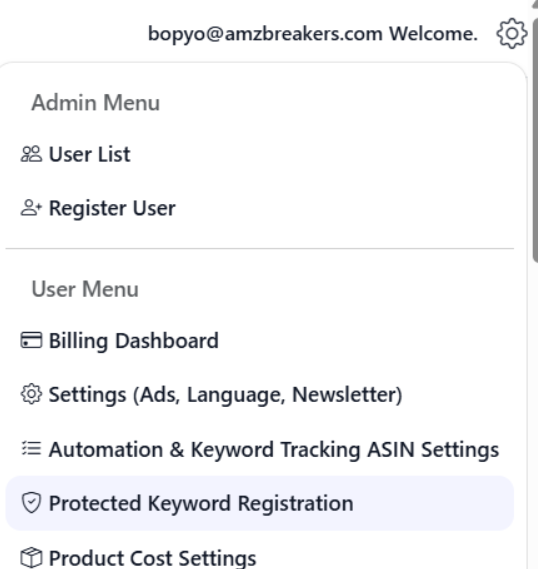
1) 转到菜单
打开 SellerVisor 右上角菜单后可以看到以下项目。(参考上图)
在这里进入 Protected Keyword Registration 即可。
此菜单是
提前登记自动化不应触碰的关键字的空间。
2) 查看每个 ASIN 的推荐关键字
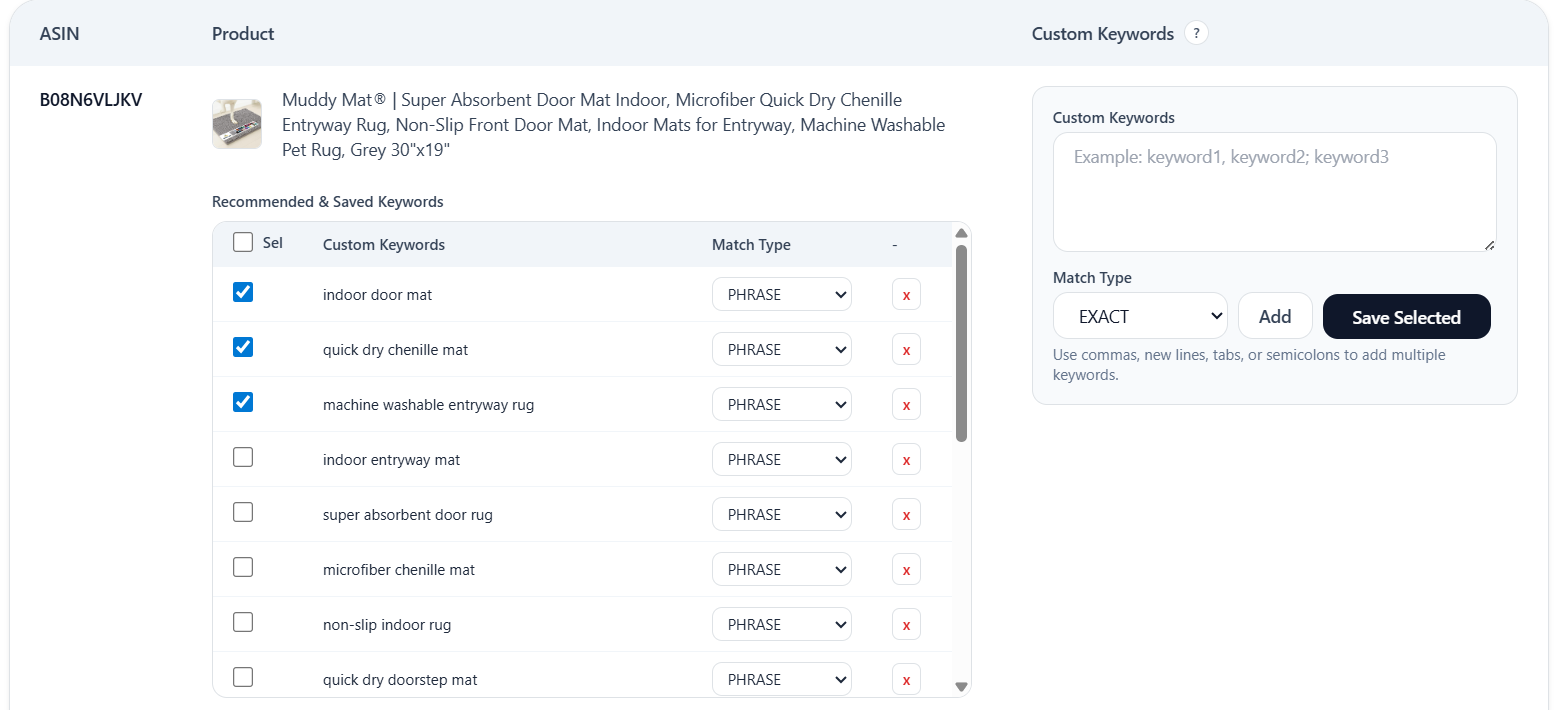
进入设置页面后
会看到 Protected Keyword Recommendations 画面。
这里按 ASIN 整理了推荐关键字。
SellerVisor 认为与该商品高度相关的关键词
会先以候选形式展示。
例如如画面所示在特定 ASIN 下方会出现
推荐关键词可能会以这种方式显示。
这些推荐关键词的优点是
你不必从一开始就一个一个想出来
SellerVisor 会先建议“这些关键词可以作为保护候选”。
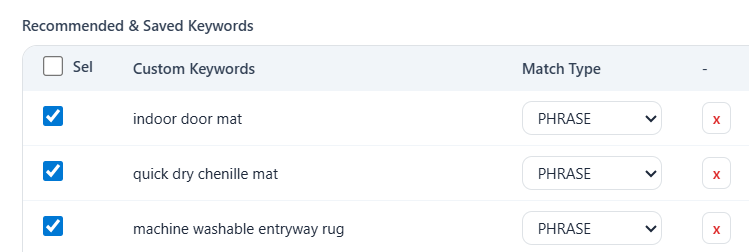
勾选要保护的关键词
在推荐关键词列表左侧有复选框。
在此选择你想要保护的关键词即可。
此时的判断标准比想象中简单。
以下关键词建议优先保护
产品的核心主关键词
已经有转化或想继续推动的关键词
即使广告效率暂时波动也要长期保持的关键词
与我的商品高度相关的关键词
在品牌运营上必须保留的关键词
相反
如果相关性也很弱,只是在不断消耗成本,并且在战略上也不重要的关键词
就没有必要刻意去保护。
关键是这个。
“这个关键词即使目前表现稍差也要继续保留。”
就是要保护这样的关键词。
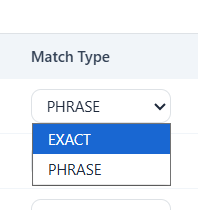
请选择匹配类型(Match Type)
在每个关键词旁边有 Match Type 项目。
通常在 EXACT 和 PHRASE 之间选择其一。
EXACT
仅在与该关键词完全匹配的情况下进行保护。
这是最保守且最安全的方式。
PHRASE
可以更广泛地保护包含该短语的各种搜索词。
当您想保护更广泛的范围时可以使用。
初次开始的人
建议优先以 EXACT 为主进行保护。
如果设置的保护范围过于宽泛,
反而可能导致自动化对需要整理的搜索词整理得更少。
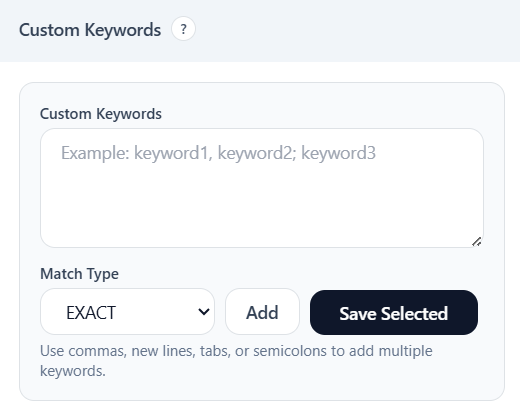
也可以直接添加关键词
仅靠推荐关键词可能不足。
因为除了 SellerVisor 推荐的关键词外,
您自己可能更清楚的策略性关键词也存在。
在右侧的 Custom Keywords 输入框中
可以输入您想要直接保护的关键词。
例如
keyword1, keyword2
keyword1; keyword2
通过换行输入多个
像这样输入即可。
然后在下方选择 Match Type
点击 Add 即可将其添加到列表。
此功能在以下情况特别有用。
我一定想推进的长尾关键词
对品牌战略重要的关键词
今后想要提升排名的关键词
与竞争产品差异化的核心表达
也就是说,推荐关键词只是起点
战略关键词是需要你们亲自完善的结构。
请用 Save Selected 保存
勾选并添加完成后
最后按下 Save Selected 按钮即可保存。
完成此过程后
即使启用了否定关键字自动化
在这里被保护的关键字不会被纳入自动屏蔽的对象。
也就是说,自动化不是盲目运行,
而是反映了你们运营意图的自动化。
这个区别非常重要。
如何理解 Protected Keyword 功能比较好?
此功能并不仅仅是保存关键字的功能。
更确切地说,
这是为防止自动化出错而预先设置的护栏功能。
自动化因为能代替重复工作而强大,
但它并不像人一样能完全理解所有语境。
例如,
现在即便效率暂时不好也必须持续投入的关键字
与产品身份相连的关键字
需要长期累积排名的关键字
这些关键字
不能仅看短期效率就直接砍掉。
所以在使用否定关键字自动化时,
始终按这个顺序。
先决定要保护的对象,然后再自动化
按照这个顺序会更安全。
来做个总结
在这篇文章中,我介绍了 SellerVisor 的广告自动化功能中的
否定关键词自动化,和
作为安全装置的“受保护关键词注册”功能。
关键点很简单。
运营亚马逊广告时重要的不是
仅仅找到好的关键词,
而是要持续清理那些只在花钱的低效关键词。
但这个工作虽然人人都知道重要,
实际上是非常烦琐、重复且让人疲惫的工作。
所以很多卖家通常会落入以下三类之一。
知道应该做但一直拖延,
尝试过但觉得太麻烦而放弃,
最终付费交给别人来做,
SellerVisor 就是将那种重复的工作
这是为转换为系统而制作的功能。
也就是说,
并非盲目自动屏蔽,
是保护应保护的、整理应整理的方式的自动化。
我认为这种方式是现实的。
因为实际的广告运营不像理论那样整洁。
因此,自动化更加需要安全装置。
亚马逊广告
如果运营得好可以成为创造销量的工具,
但如果不管理,广告费也会不断流失的结构。
尤其是否定关键字的整理,
是提升广告效率的基础,尽管
因为过于重复和繁琐,很多卖家都会忽略这一环节。
但是这个重要的工作
现在您不需要再亲自打开 Excel 文件、复制、粘贴、逐条添加了。
您需要做的事情是
逐步减少,
让系统替您处理重复性工作。
我认为这最终
是更长期、更稳定地运营亚马逊广告的方法。
觉得如何?要使用此功能,需从 SellerVisor 的 Growth Plan 开始使用。
这一点必须提一下。
因为本文要说明的核心不是单纯看数据,而是广告自动化是否真正运行。
Starter 适合了解 SellerVisor 的基本架构并轻量体验功能。
但本文所述的流程,即
追踪竞品的高效关键词,
基于这些关键词自动创建广告活动,
将低效搜索词自动添加为否定关键词,
将重要关键词作为受保护关键词进行保护
这种实际的广告自动化运营从 Growth 计划开始可用。
差异也很明确。
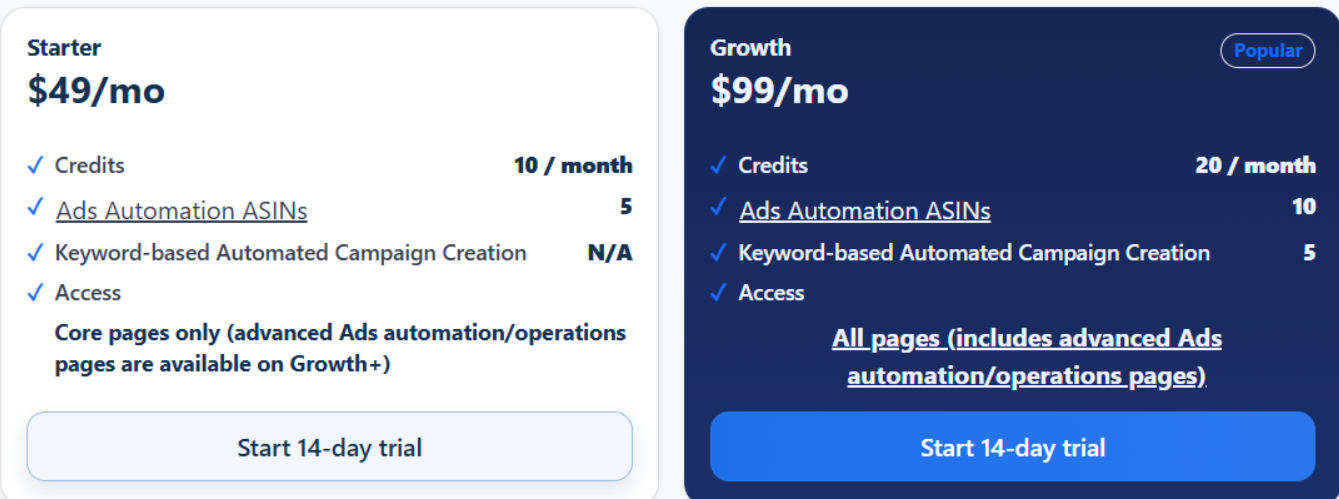
Ads Automation ASINs
Starter: 5 个
Growth: 10 个
基于关键词的自动化活动创建
Starter: 无法使用
Growth: 可创建 5 个
访问权限
也就是说,Starter 更接近于熟悉结构的阶段,
Growth 则被视为实际执行广告自动化的阶段。
这一点为什么重要?
亚马逊广告归根结底是枯燥且单调的重复工作,
能反复且准确执行的人才能获胜。
即使发现了好的关键词,如果不创建广告活动,就会错过提升销售的机会。
即使知道低效的搜索词,如果不把它们设为否定关键词,广告费用也会持续流失。
所以重要的不是“知道”,而是让它自动执行。
从 Growth Plan 开始,这一点就不同了。
即使你在睡觉,也可以基于竞争产品的高效关键词生成广告活动,
表现不好的搜索词可以被整理为否定关键词。
从这一点开始,广告不再是人工管理,
更接近于按既定标准运行的运营系统。
所以以下这些人更适合 Growth Plan。
想要同时管理多个 ASIN 的广告的人
不仅想停留在追踪竞争产品关键词,而是希望实际创建广告活动的人
希望将否定关键词的整理从重复的手动工作变为自动化的人
想把广告运营从凭感觉管理改为用系统管理的人
觉得广告管理本身很麻烦的人(希望有人代为妥善管理...)
相反,以下这类人可以先从 Starter 开始。
第一次使用 SellerVisor 的人
每天可以花大约 2 小时查看广告并做细致操作的人
不依赖亚马逊广告的人
最终标准很简单。
如果不需要活动自动化,Starter 也是可以的。
但如果希望实现竞品关键词追踪、自动创建广告活动、自动登记否定关键词等真正的自动化,则需要从 Growth Plan 开始使用。
本篇文章中说明的功能核心也是这一点。
不是更努力地手动管理广告,
而是把好的关键词自动执行,把低效关键词自动清理的结构搭建起来。
而且这部分不能仅仅看作是方案价格的差异。
Starter 与 Growth 的差异是每月 50 美元,但在实际广告运营中,这个差异可能产生比想象中更大的影响。
在运营广告时,可能因为没能及时阻止低效搜索词而持续产生不必要的广告费用,反过来也可能因为发现了高效关键词却没能及时将其转为活动而错失销售机会。
而 Growth Plan 可以将这些流程通过自动化连接起来,因此可以同时管理减少广告费用的环节和创造额外销售机会的环节。
所以每月 50 美元的差别,与其说是单纯的成本差异,
更接近于继续手动管理广告,还是将其转为按一定标准自动运行的结构之间的差别。
实际上即使将广告费流失的区间稍微缩小,差额也足以被抵消。
如果基于竞争产品效率高的关键词进一步生成自动化广告系列,那么不仅仅是节省成本,还可以创造额外的销售增长机会。
所以在看到本篇文章的功能后
“这程度的话想好好尝试一次自动化”
如果有这种想法,请现在就使用比 Starter 更适合的 Growth Plan 作为起点。