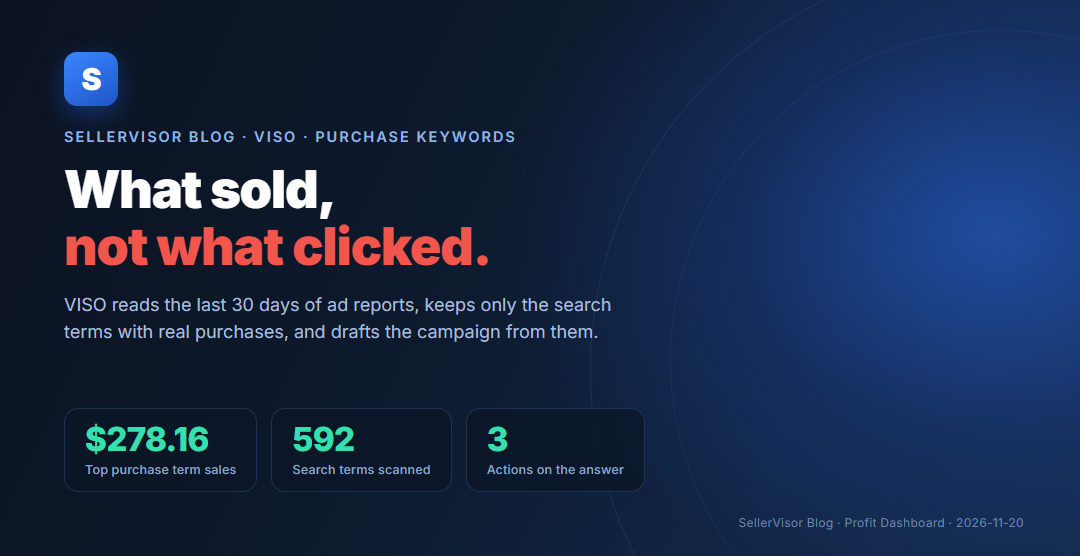
Báo cáo quảng cáo hiển thị số lượt nhấp, nhưng điều bạn cần là "những gì đã được bán"
Khi mở báo cáo từ khóa, bạn sẽ thấy hàng trăm dòng. Lượt hiển thị, lượt nhấp, chi tiêu. Nhưng điều thực sự cần thiết cho việc ra quyết định chỉ có một. Trong tháng trước, những từ khóa nào đã thực sự tạo ra giao dịch mua hàng?
VISO · AI Agent của SellerVisor xử lý câu hỏi này chỉ với một dòng chat. Không cần mở bảng tính, không cần tải xuống CSV, không cần thao tác với bộ lọc trên bảng điều khiển.
1. Bạn chỉ cần hỏi trong cuộc trò chuyện như thế này
Mở VISO · AI Agent ở góc dưới bên phải của bảng điều khiển doanh thu và nhập như sau.
"Which search terms were actually purchased in the last 30 days? List them with units sold and sales, ranked by sales."
VISO sẽ lọc ra các từ khóa đã tạo ra giao dịch mua hàng từ các báo cáo quảng cáo được kết nối và sắp xếp chúng theo doanh số. Các từ khóa có nhiều lượt nhấp nhưng không bán được sẽ bị loại khỏi bảng.
2. Câu trả lời sẽ trở lại dưới dạng bảng từ khóa mua hàng
Đây là phản hồi thực tế dựa trên thị trường Hoa Kỳ, từ ngày 21 tháng 10 đến ngày 19 tháng 11 năm 2026. Các từ khóa đã tạo ra giao dịch mua hàng như "dog towels" 4 sản phẩm $278.16, "jumbo dog bathmat" 1 sản phẩm $247.80, "dog towel" 5 sản phẩm $209.40 được liệt kê theo thứ tự doanh số. Nó hiển thị 20 từ khóa hàng đầu theo thứ tự bán hàng trong số 592 từ khóa từ báo cáo Sponsored Brands, và các từ khóa mua hàng từ báo cáo Sponsored Products cũng được đính kèm.
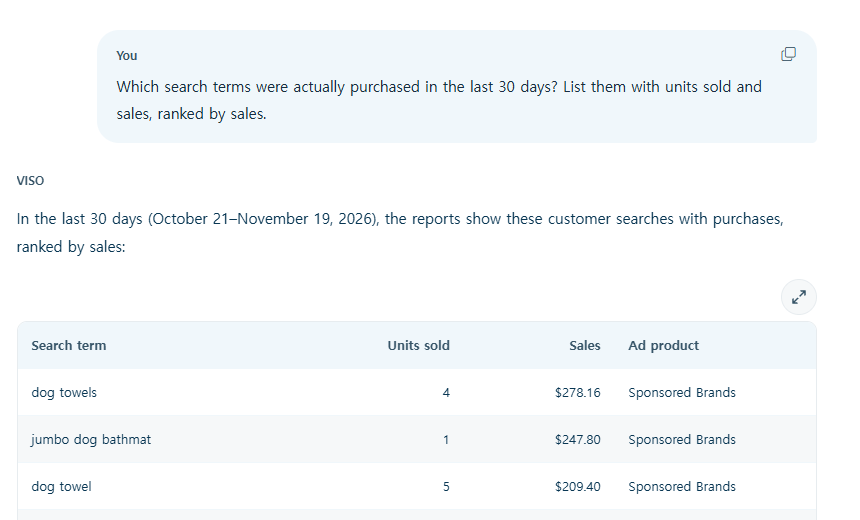
Điều quan trọng là tiêu chí sắp xếp của bảng. Không phải lượt nhấp, mà là giao dịch mua hàng. Không phải lưu lượng truy cập do quảng cáo mang lại, mà chỉ những từ khóa đã tạo ra doanh thu mới được giữ lại.
3. Không dừng lại ở việc xem bảng — Ba nút bên dưới câu trả lời
Ở cuối câu trả lời, có ba hành động: Điều chỉnh giá thầu, Thêm từ khóa phủ định, Tạo chiến dịch. Dựa trên cùng một bảng, bạn có thể điều chỉnh giá thầu, loại bỏ các từ khóa chỉ tốn tiền bằng cách thêm chúng vào danh sách phủ định, và tạo chiến dịch với các từ khóa mua hàng còn lại.

4. Tạo chiến dịch — Bản nháp chiến dịch được tự động điền với các từ khóa đã chọn
Chọn hàng trong bảng và nhấn Xem lại đã chọn, VISO sẽ tạo bản nháp chiến dịch. Trong ví dụ trên, khi chọn "bath mat dog theme" và "dog bath towel", tên chiến dịch, nhóm quảng cáo, ASIN, SKU, ngân sách hàng ngày $10, giá thầu mặc định $0.75, loại đối sánh Chính xác, chiến lược giá thầu Chỉ giảm giá, Đầu trang tìm kiếm 50%, Phần còn lại của tìm kiếm 10% đã được tự động điền.
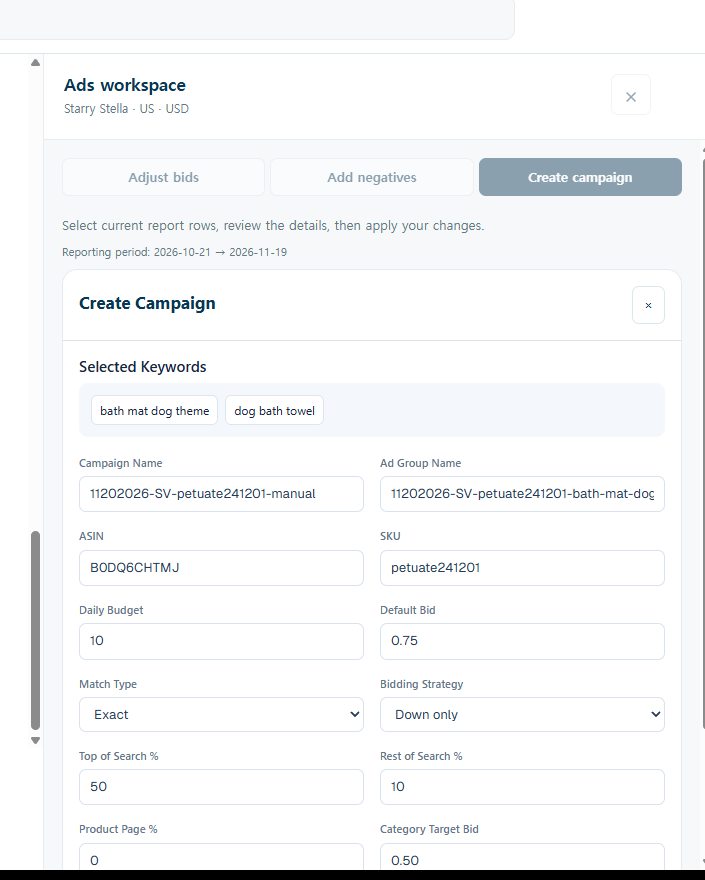
Việc của con người chỉ là xem xét và phê duyệt. Bước xác định từ khóa nào đã bán được và bước thiết lập chiến dịch với các từ khóa đó được tiếp nối trong cùng một cuộc trò chuyện.
5. Các bước bạn có thể thực hiện ngay hôm nay
① Mở VISO · AI Agent từ bảng điều khiển doanh thu. ② Hỏi "Hãy cho tôi biết các từ khóa đã thực sự tạo ra giao dịch mua hàng trong 30 ngày qua, sắp xếp theo doanh số". ③ Kiểm tra các từ khóa đã bán được trong bảng. ④ Nhấn Tạo chiến dịch bên dưới câu trả lời, chọn các hàng và kiểm tra bản nháp bằng Xem lại đã chọn. ⑤ Xem xét và phê duyệt ngân sách, giá thầu và loại đối sánh.
Luồng công việc đọc báo cáo và tạo quảng cáo, vốn trước đây bị tách rời, giờ đây được kết nối bằng một câu hỏi duy nhất. Trải nghiệm miễn phí tại SellerVisor.