Los informes de anuncios muestran clics, pero lo que necesita es "qué se vendió"
Al abrir un informe de términos de búsqueda, aparecen cientos de filas. Impresiones, clics, gasto. Pero lo único que realmente necesita para tomar decisiones es esto: ¿Qué términos de búsqueda generaron compras reales el mes pasado?
El VISO · AI Agent de SellerVisor maneja esta pregunta con una sola línea de chat. No hay necesidad de abrir hojas de cálculo, descargar archivos CSV o manipular filtros de paneles.
1. Simplemente pregunte así en el chat
Abra el VISO · AI Agent en la parte inferior derecha del panel de ganancias e introdúzcalo tal cual.
"Which search terms were actually purchased in the last 30 days? List them with units sold and sales, ranked by sales."
VISO filtra los términos de búsqueda que generaron compras en los informes de anuncios conectados y los organiza por orden de ventas. Los términos de búsqueda con muchos clics pero sin ventas se excluyen de la tabla.
2. La respuesta es una tabla de palabras clave de compra
Esta es una respuesta real basada en el mercado de EE. UU. del 21 de octubre al 19 de noviembre de 2026. Los términos de búsqueda que generaron compras se enumeran en orden de ingresos, como 'dog towels' 4 unidades $278.16, 'jumbo dog bathmat' 1 unidad $247.80, 'dog towel' 5 unidades $209.40. Muestra los 20 principales de 592 términos de búsqueda del informe de Sponsored Brands, clasificados por ventas, y también incluye los términos de búsqueda de compra del informe de Sponsored Products.
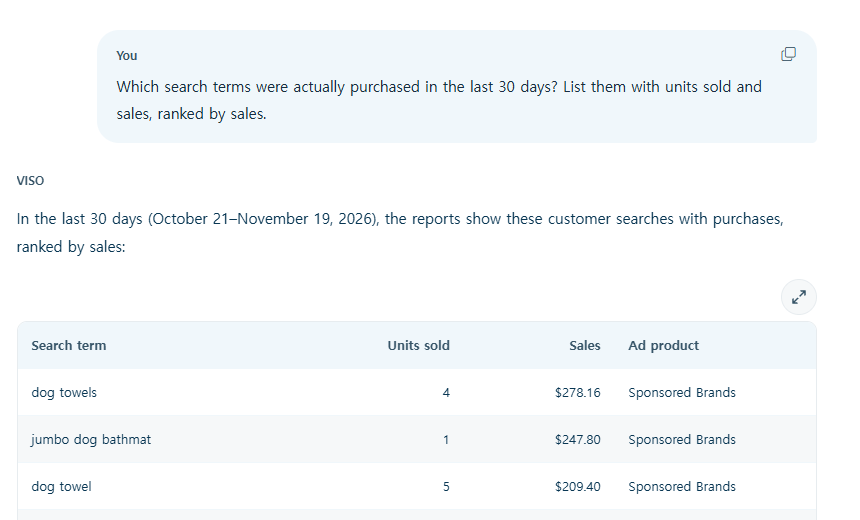
Lo importante es el criterio de clasificación de la tabla. No son clics, son compras. No es el tráfico que trajo el anuncio, solo quedan los términos de búsqueda que generaron dinero.
3. No termina con la tabla — Tres botones debajo de la respuesta
Al final de la respuesta, se adjuntan tres acciones: Adjust bids, Add negatives, Create campaign. Basándose en la misma tabla, puede ajustar las pujas, eliminar los términos de búsqueda que solo gastan dinero como negativos y crear campañas con las palabras clave de compra restantes.

4. Crear campaña — El borrador de la campaña se rellena automáticamente con las palabras clave seleccionadas
Si selecciona filas en la tabla y presiona Review selected, VISO creará un borrador de campaña. En el ejemplo anterior, al elegir 'bath mat dog theme' y 'dog bath towel', el nombre de la campaña, el grupo de anuncios, ASIN, SKU, presupuesto diario de $10, puja predeterminada de $0.75, tipo de concordancia Exacta, estrategia de puja 'Down only', 'Top of search 50%' y 'Rest of search 10%' se completaron automáticamente.
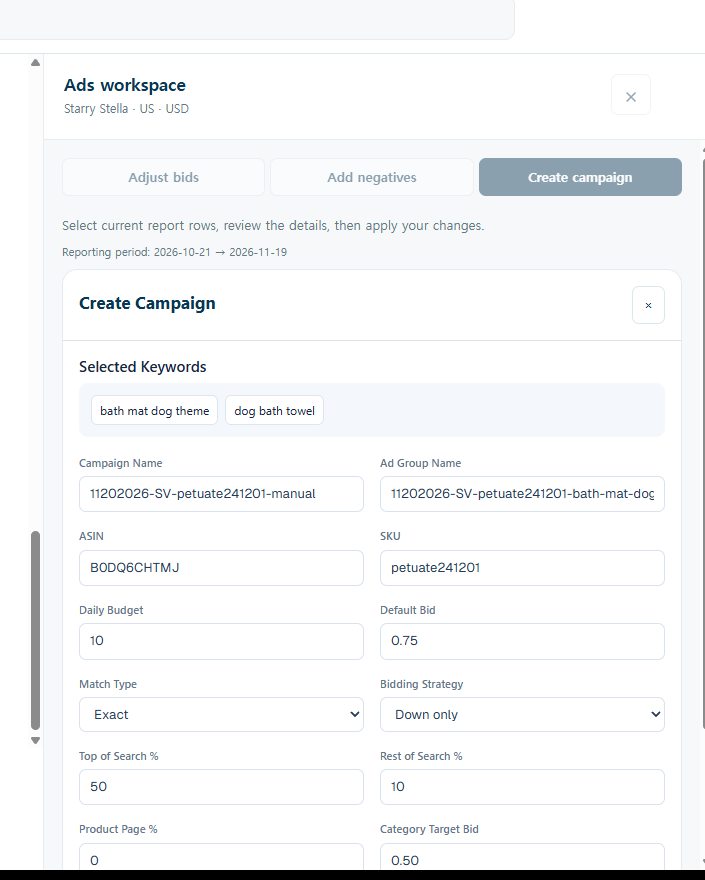
Lo único que debe hacer una persona es revisar y aprobar. El paso de verificar qué palabras clave se vendieron y el paso de configurar una campaña con esas palabras clave continúan dentro de la misma conversación.
5. Pasos para probar hoy mismo
① Abra el VISO · AI Agent en el panel de ganancias. ② Pregunte: "Muéstrame los términos de búsqueda que generaron compras reales en los últimos 30 días, clasificados por ventas". ③ Verifique los términos de búsqueda vendidos en la tabla. ④ Haga clic en 'Create campaign' debajo de la respuesta, seleccione las filas y revise el borrador con 'Review selected'. ⑤ Revise y apruebe el presupuesto, la puja y el tipo de concordancia.
El flujo de trabajo que separaba la lectura de informes y la creación de anuncios se unifica con una sola pregunta. Pruébelo gratis en SellerVisor.