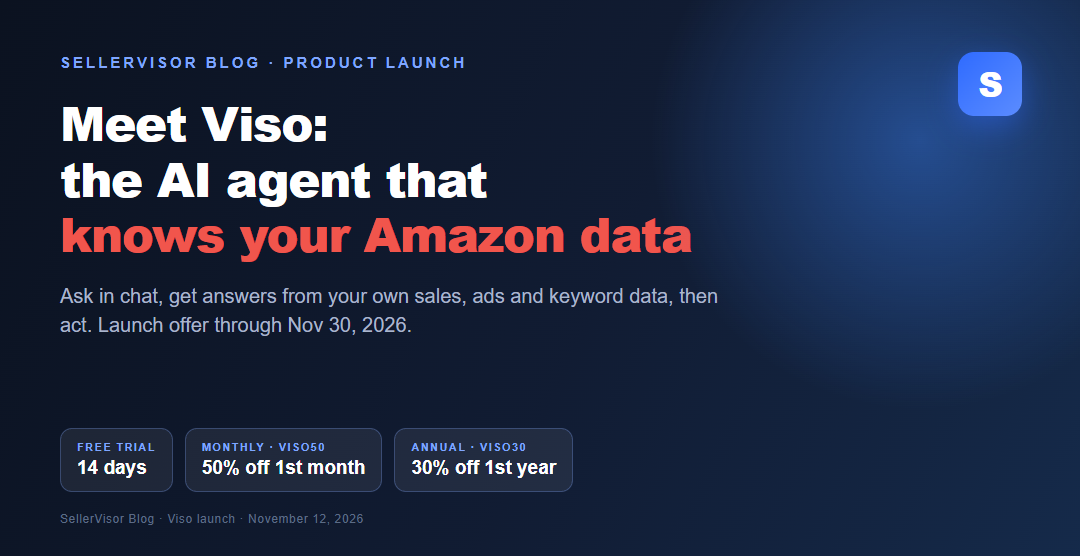
SellerVisor đã ra mắt tác nhân AI dành cho người bán Amazon Viso. Viso là công cụ cho phép bạn tra cứu dữ liệu bán hàng và quảng cáo Amazon đã được kết nối thông qua trò chuyện, và tiếp tục từ kết quả xem xét đến thay đổi chiến dịch thực tế. Thay vì học thêm một bảng điều khiển mới, bạn có thể trực tiếp hỏi những gì bạn thắc mắc ngay bây giờ.
Nếu bạn lần đầu sử dụng, chúng tôi khuyên bạn nên kiểm tra các từ khóa tìm kiếm đã phát sinh chi phí quảng cáo nhưng không có đơn hàng trong 30 ngày gần đây trước. Việc tách biệt công việc tìm kiếm các ứng cử viên và quyết định có nên loại trừ chúng hay không sẽ giúp dễ dàng xem xét kết quả.
1. Viso là gì?
Viso là một tác nhân AI hoạt động trong SellerVisor. Thay vì truy cập một trang web chatbot riêng và sao chép-dán dữ liệu của bạn, Viso đọc và phản hồi dựa trên tài khoản bán hàng Amazon và tài khoản quảng cáo Amazon mà bạn đã kết nối. Nó tính toán các chỉ số như doanh thu, phiên, tỷ lệ chuyển đổi mua hàng, chi phí quảng cáo, ACoS, TACoS dựa trên tài khoản của người dùng, và nếu cần, còn xem xét cả dữ liệu bên ngoài như thứ hạng từ khóa và khối lượng tìm kiếm.
2. Viso khác gì so với chatbot AI thông thường?
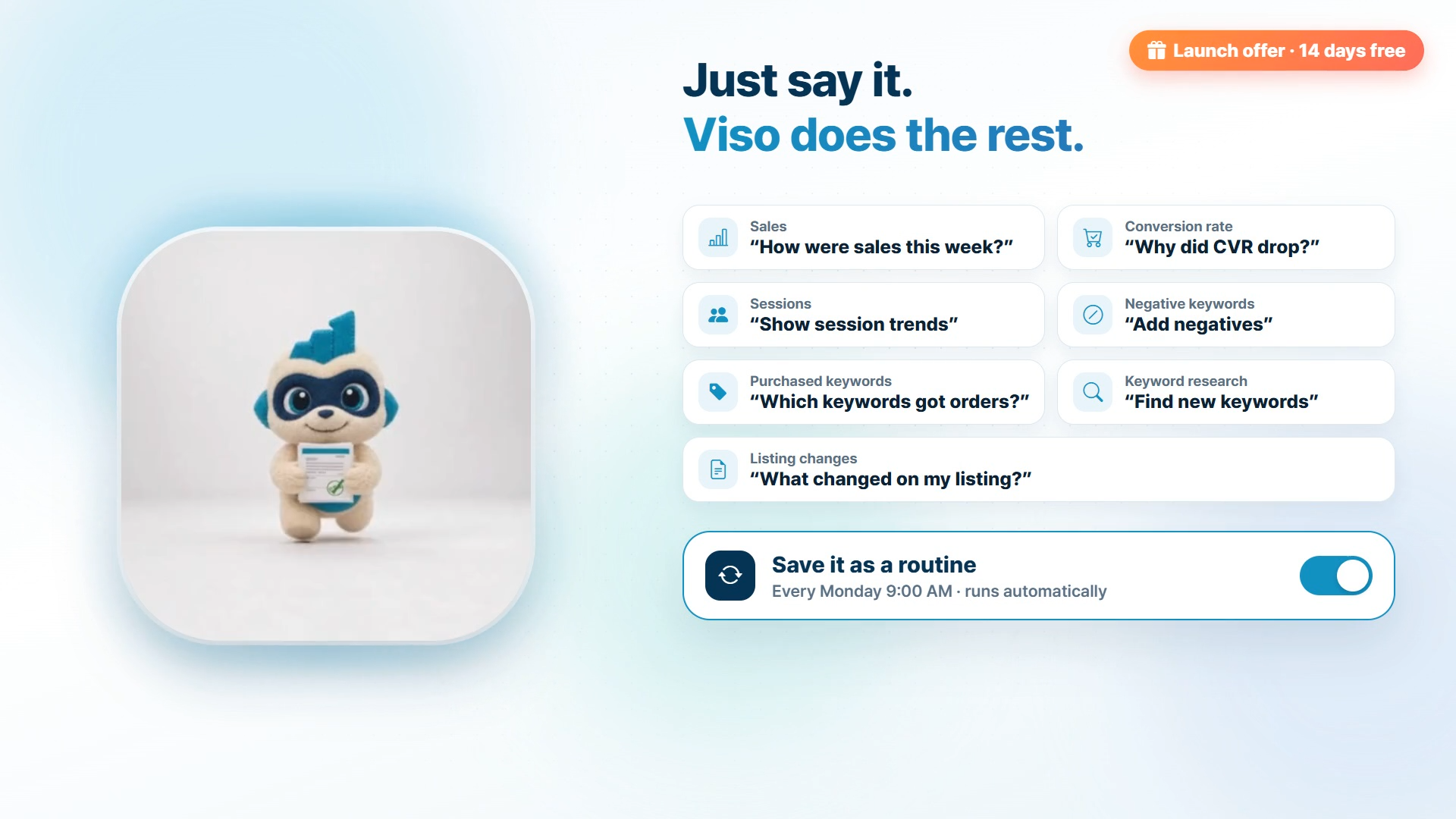
Các chatbot AI thông thường không biết sản phẩm của bạn là gì, được hiển thị bằng từ khóa nào, hay chi phí quảng cáo tháng trước là bao nhiêu. Vì vậy, câu trả lời có vẻ hợp lý nhưng không liên quan đến tài khoản của bạn. Viso trực tiếp tra cứu dữ liệu bán hàng, quảng cáo và từ khóa, do đó, cơ sở của câu trả lời là các con số của người dùng. Hơn nữa, nó còn sắp xếp kết quả vào bảng, và sau khi xem xét, tiếp tục đến việc thực thi thêm từ khóa phủ định vào chiến dịch.
3. Bắt đầu: Kết nối tài khoản bán hàng và quảng cáo
Để sử dụng Viso, bạn cần kết nối tài khoản bán hàng Amazon và tài khoản quảng cáo Amazon trong cài đặt SellerVisor, và xác nhận thị trường sẽ làm việc. Sau khi kết nối, bạn có thể nhập câu hỏi trực tiếp trên màn hình Viso. Vì câu trả lời cho cùng một câu hỏi có thể khác nhau tùy thuộc vào thị trường bạn đang xem, hãy kiểm tra lựa chọn thị trường trước sau khi kết nối.
4. Thực hành 1: Tìm từ khóa tìm kiếm có chi phí quảng cáo nhưng không có đơn hàng
Câu hỏi đầu tiên bạn nên thử là:
Vui lòng hiển thị các từ khóa tìm kiếm đã phát sinh chi phí quảng cáo nhưng không có đơn hàng trong 30 ngày gần đây theo từng chiến dịch. Đồng thời, vui lòng sắp xếp số lượt nhấp và chi phí quảng cáo.
Khi nhận được bảng, hãy kiểm tra mức độ liên quan của sản phẩm và số lượt nhấp, bắt đầu từ các mục có chi phí quảng cáo lớn. Hãy phân loại riêng các từ khóa tìm kiếm không phù hợp với sản phẩm và các từ khóa chưa có đủ dữ liệu. Các mục đã quyết định loại trừ, hãy xác nhận xem chúng được áp dụng vào chiến dịch nào và với loại trừ nào (ví dụ: đối sánh chính xác), sau đó thực hiện. Việc tuân thủ quy trình này có thể giảm thiểu việc vô tình ngừng các từ khóa tìm kiếm đang đóng góp vào doanh số.
5. Thực hành 2: So sánh doanh thu và hiệu suất quảng cáo trong 4 tuần gần đây trong một bảng
Để kiểm tra hàng tuần, một bảng là đủ.
Vui lòng chia 4 tuần gần đây theo tuần và sắp xếp doanh thu, phiên, tỷ lệ chuyển đổi mua hàng, chi phí quảng cáo, ACoS, TACoS vào một bảng.
ACoS là chi phí quảng cáo so với doanh thu quảng cáo, TACoS là chi phí quảng cáo so với tổng doanh thu. Nếu chi phí quảng cáo tăng nhưng doanh thu giảm, trước khi thay đổi cài đặt quảng cáo, hãy xem xét liệu phiên hay tỷ lệ chuyển đổi đã giảm cùng lúc. Nếu bạn cũng kiểm tra xem giá cả hoặc tình trạng tồn kho có thay đổi hay không, các mục cần kiểm tra tiếp theo sẽ được thu hẹp lại.
6. Lưu các câu hỏi lặp lại dưới dạng thói quen (routine)
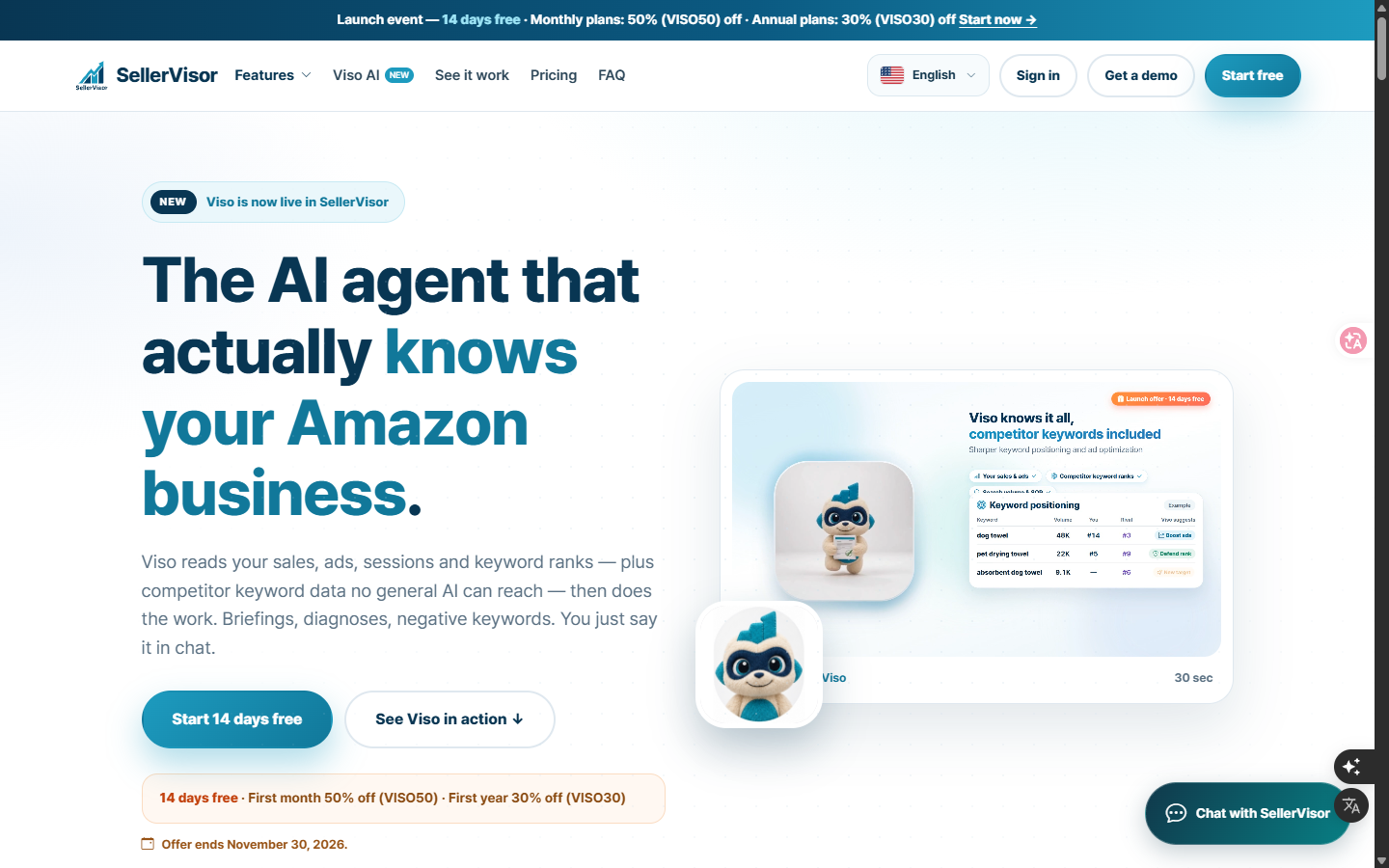
Bạn không cần phải nhập lại cùng một câu hỏi mỗi tuần. Nếu bạn lưu các yêu cầu thường dùng dưới dạng thói quen, Viso sẽ tự động sắp xếp chúng vào những ngày và giờ đã định. Ví dụ, nếu bạn đặt lịch để nhận tóm tắt doanh thu và quảng cáo tuần trước vào 9 giờ sáng mỗi thứ Hai, bạn sẽ không cần phải trích xuất lại các con số trước cuộc họp hàng tuần.
7. Ưu đãi ra mắt: Đến ngày 30 tháng 11 năm 2026
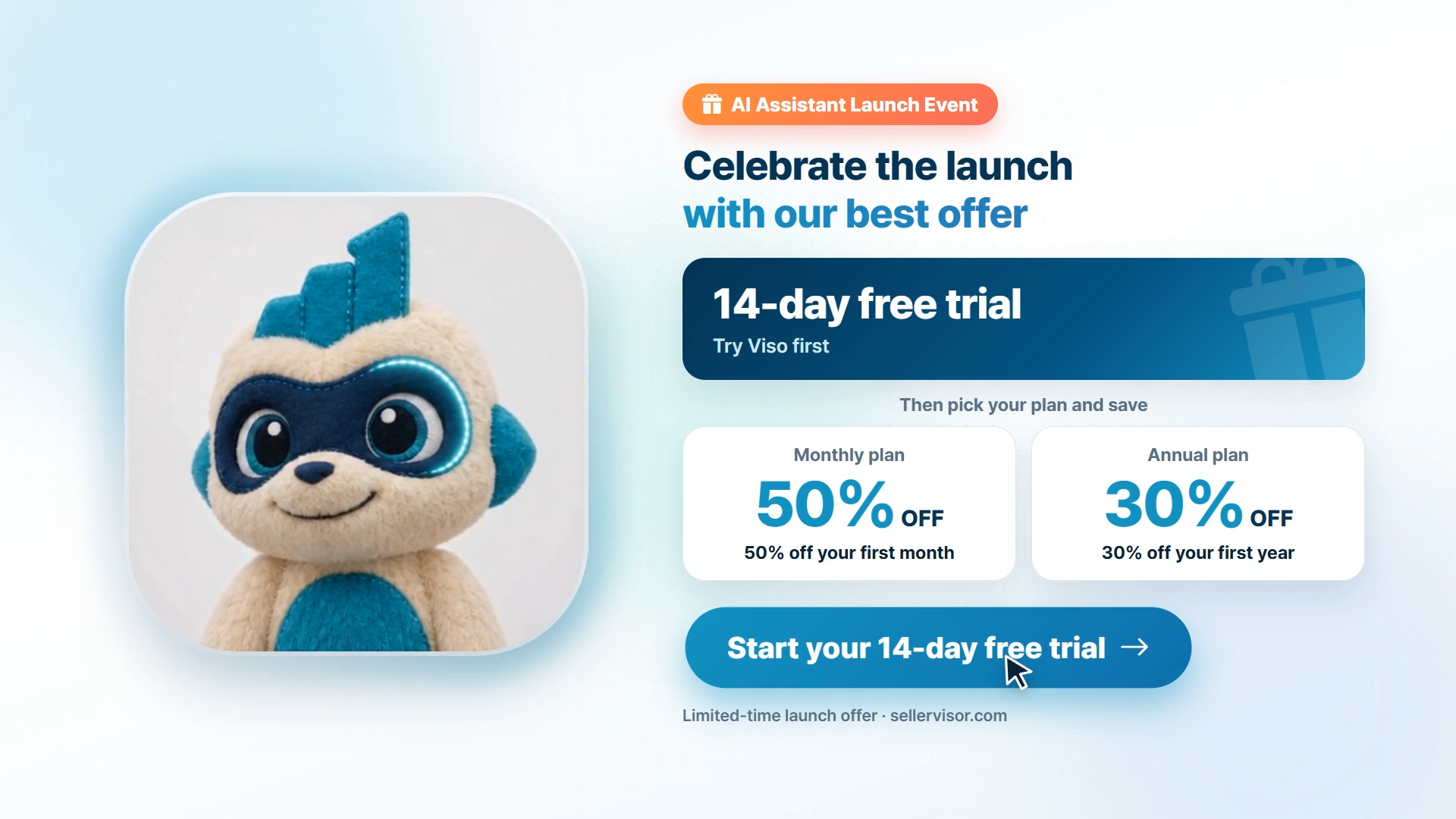
Với lần ra mắt này, bạn sẽ nhận được 14 ngày dùng thử miễn phí cùng với chương trình giảm giá có giới hạn thời gian. Vui lòng kiểm tra các điều kiện và ngày kết thúc trên trang chính thức.
- VISO50: Giảm 50% tháng đầu tiên của gói hàng tháng
- VISO30: Giảm 30% năm đầu tiên của gói hàng năm
- 14 ngày dùng thử miễn phí cho tất cả các gói, không cần đăng ký thẻ
- VISO30: Giảm 30% năm đầu tiên của gói hàng năm
- 14 ngày dùng thử miễn phí cho tất cả các gói, không cần đăng ký thẻ
8. Video tóm tắt 30 giây và trình diễn đầy đủ
Nếu bạn muốn xem nhanh, chúng tôi khuyên bạn nên xem video tóm tắt 30 giây; nếu bạn muốn làm theo quy trình sử dụng thực tế, hãy xem video trình diễn đầy đủ. Trình diễn đầy đủ bao gồm từ việc kết nối tài khoản đến xem xét từ khóa quảng cáo và tạo báo cáo hàng tuần theo thứ tự.
Xem trình diễn đầy đủ: https://youtu.be/MSFuQoPYRRA
9. Các câu hỏi thường gặp
H. Cần kết nối những gì để sử dụng Viso?
Để phân tích dữ liệu bán hàng và quảng cáo trên Amazon, hãy kết nối tài khoản bán hàng Amazon và tài khoản quảng cáo Amazon trong cài đặt SellerVisor, sau đó xác nhận thị trường bạn muốn làm việc.
Để phân tích dữ liệu bán hàng và quảng cáo trên Amazon, hãy kết nối tài khoản bán hàng Amazon và tài khoản quảng cáo Amazon trong cài đặt SellerVisor, sau đó xác nhận thị trường bạn muốn làm việc.
H. Có cần loại trừ tất cả các từ khóa tìm kiếm không có đơn hàng không?
Không. Điều kiện 'không có đơn hàng trong 30 ngày gần đây' là điểm khởi đầu để tạo danh sách xem xét. Sau khi xác nhận xem số lượt nhấp và chi phí quảng cáo đã tích lũy đủ chưa, từ khóa có liên quan đến sản phẩm không, và mục tiêu chiến dịch là gì, hãy xác định các mục cần loại trừ và phạm vi áp dụng.
Không. Điều kiện 'không có đơn hàng trong 30 ngày gần đây' là điểm khởi đầu để tạo danh sách xem xét. Sau khi xác nhận xem số lượt nhấp và chi phí quảng cáo đã tích lũy đủ chưa, từ khóa có liên quan đến sản phẩm không, và mục tiêu chiến dịch là gì, hãy xác định các mục cần loại trừ và phạm vi áp dụng.
H. Viso có tự ý thay đổi quảng cáo không?
Không. Trong video cũng cho thấy quá trình con người xem xét các ứng cử viên mà Viso tìm thấy, sau đó thêm các từ khóa đã chọn làm từ khóa phủ định vào chiến dịch. Chúng tôi khuyên bạn nên kiểm tra chiến dịch mục tiêu và loại phủ định trước khi thực hiện.
Không. Trong video cũng cho thấy quá trình con người xem xét các ứng cử viên mà Viso tìm thấy, sau đó thêm các từ khóa đã chọn làm từ khóa phủ định vào chiến dịch. Chúng tôi khuyên bạn nên kiểm tra chiến dịch mục tiêu và loại phủ định trước khi thực hiện.
10. Trước khi bắt đầu
Màn hình trong video và bài viết này là một minh họa để thể hiện các chức năng. Vui lòng đưa ra quyết định thực tế dựa trên các từ khóa tìm kiếm và báo cáo gốc trong tài khoản của bạn. Thay vì áp dụng hàng loạt từ khóa phủ định cùng một lúc, an toàn hơn là áp dụng từng chiến dịch một và kiểm tra hiệu suất trong tuần tiếp theo.