SellerVisor ha lanzado Viso, un agente de IA para vendedores de Amazon. Viso es una herramienta que consulta datos conectados de ventas y publicidad de Amazon a través de chat, y transforma los resultados revisados en cambios reales de campaña. En lugar de aprender un nuevo panel de control, puedes preguntar directamente lo que te interese ahora mismo.
Si es la primera vez que lo usas, te recomendamos revisar los términos de búsqueda que tuvieron costes de publicidad pero no generaron pedidos en los últimos 30 días. Separar la tarea de encontrar candidatos de la decisión de excluirlos realmente facilita la revisión de los resultados.
1. ¿Qué es Viso?
Viso es un agente de IA que opera dentro de SellerVisor. No es un sistema donde copias y pegas tus datos en un sitio de chatbot separado, sino que lee y responde a partir de tus cuentas de ventas y publicidad de Amazon ya conectadas. Calcula métricas como ingresos, sesiones, tasa de conversión de compras, costes de publicidad, ACoS y TACoS basándose en la cuenta del usuario, y si es necesario, también considera datos externos como el ranking de palabras clave y el volumen de búsqueda.
2. ¿En qué se diferencia de un chatbot de IA general?
Un chatbot de IA general no sabe cuáles son tus productos, con qué palabras clave se muestran o cuánto gastaste en publicidad el mes pasado. Por lo tanto, las respuestas pueden parecer plausibles, pero son irrelevantes para tu cuenta. Viso consulta directamente los datos de ventas, publicidad y palabras clave, por lo que la base de sus respuestas son tus propios números. Además, organiza los resultados en tablas y, tras una revisión, procede a la ejecución, como añadir palabras clave negativas a la campaña.
3. Cómo empezar: Conexión de cuentas de ventas y publicidad
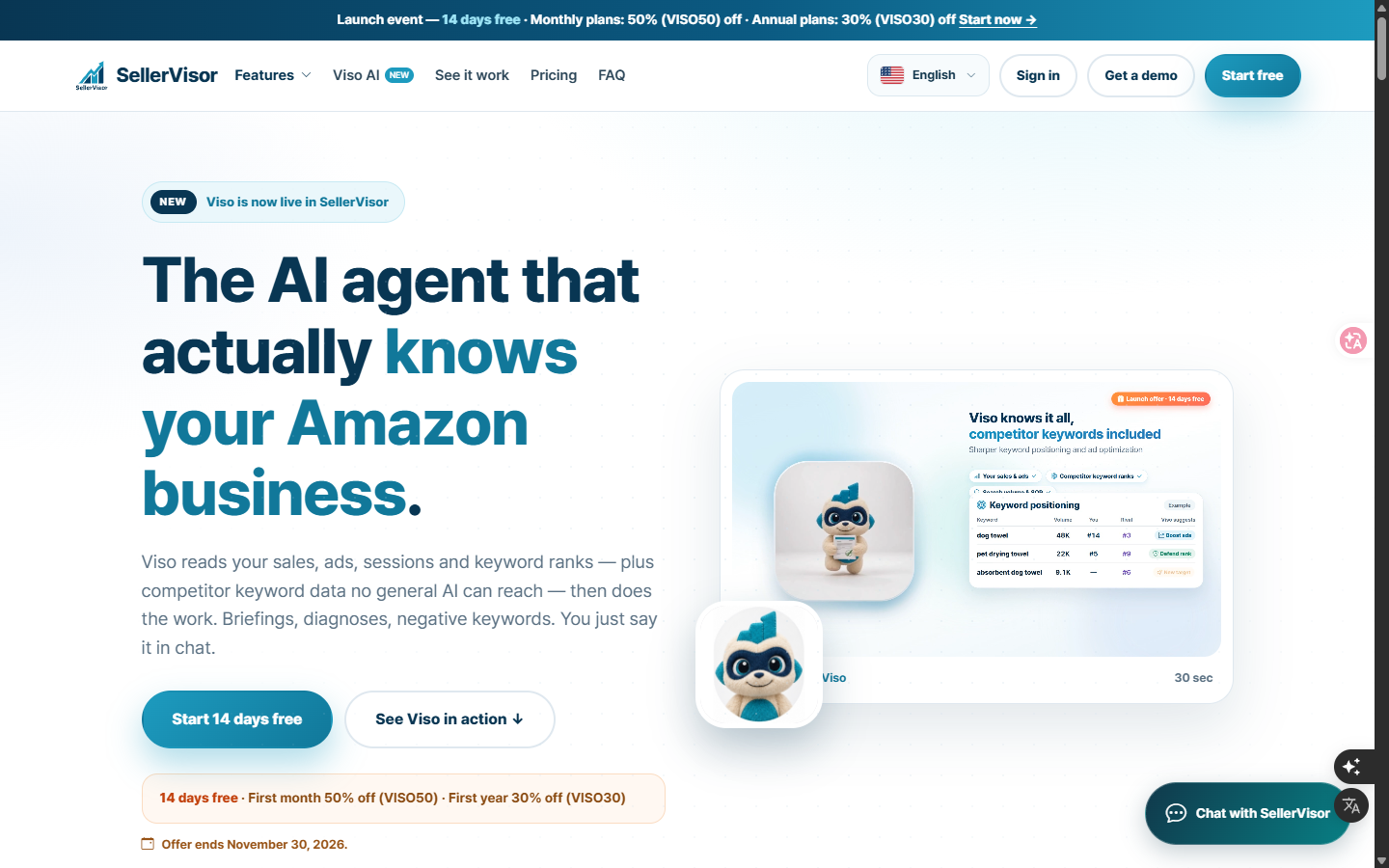
Para usar Viso, debes conectar tu cuenta de ventas de Amazon y tu cuenta de publicidad de Amazon en la configuración de SellerVisor y verificar el marketplace en el que deseas trabajar. Una vez conectado, puedes introducir preguntas directamente en la pantalla de Viso. La respuesta a la misma pregunta puede variar según el marketplace que estés visualizando, así que después de la conexión, primero verifica la selección del marketplace.
4. Práctica 1: Encontrar términos de búsqueda con gastos de publicidad pero sin pedidos
La primera pregunta que puedes probar es esta:
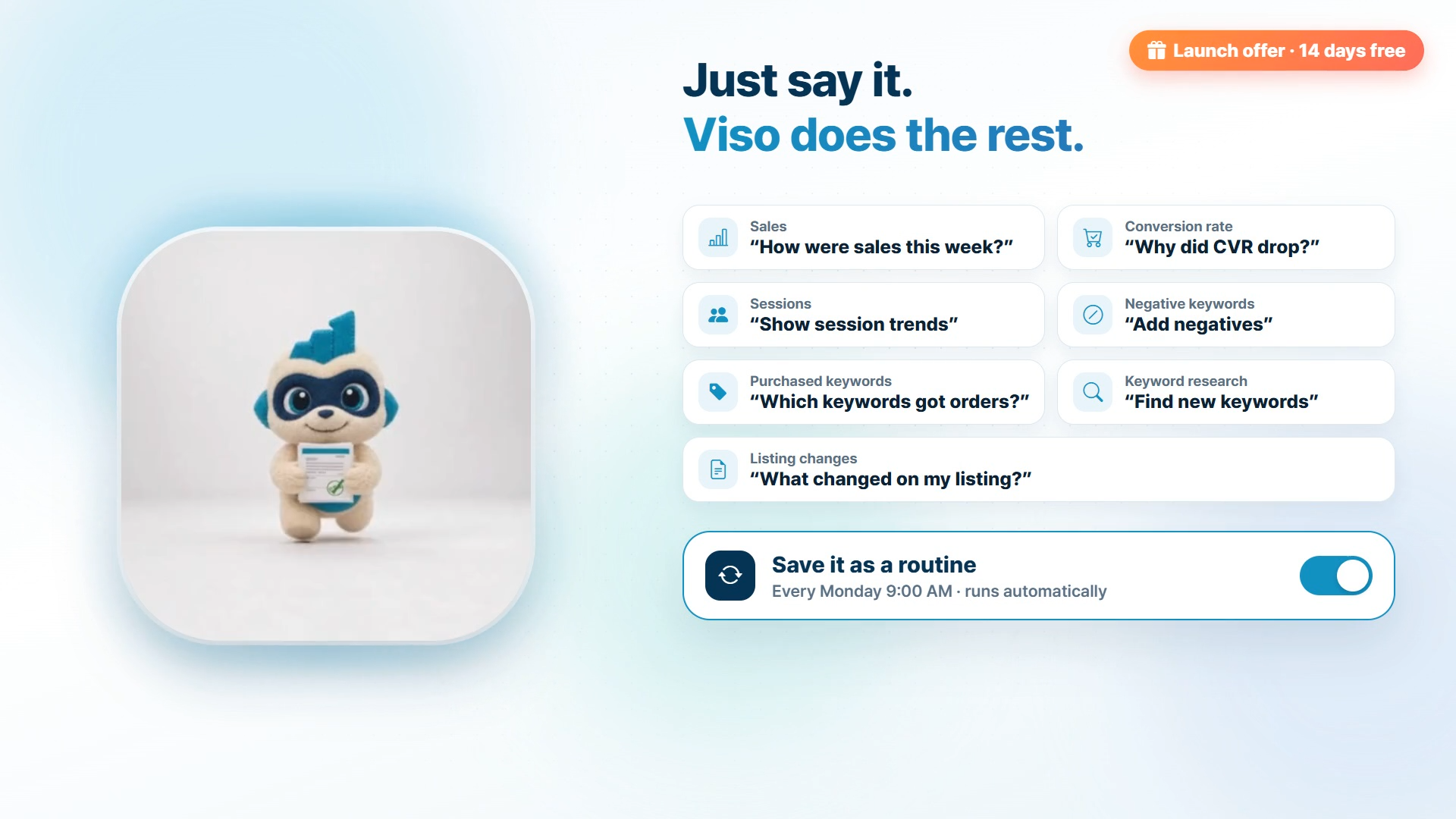
Muéstrame los términos de búsqueda que tuvieron gastos de publicidad pero no generaron pedidos en los últimos 30 días, desglosados por campaña. Por favor, incluye también el número de clics y el coste de publicidad.
Una vez recibida la tabla, verifica la relevancia del producto y el número de clics, comenzando por los elementos con mayores costes de publicidad. Clasifica por separado los términos de búsqueda que no son relevantes para el producto y aquellos para los que aún no hay datos suficientes. Para los elementos que decidas excluir, verifica en qué campaña y con qué tipo de exclusión (concordancia exacta, etc.) se aplicarán antes de ejecutar. Seguir este orden puede reducir la posibilidad de eliminar accidentalmente términos de búsqueda que contribuyen a las ventas.
5. Práctica 2: Comparar las ventas y el rendimiento de la publicidad de las últimas 4 semanas en una tabla
Para la revisión semanal, una sola tabla es suficiente.
Desglosa las últimas 4 semanas por semana y resume los ingresos, las sesiones, la tasa de conversión de compras, los costes de publicidad, ACoS y TACoS en una tabla.
ACoS es el coste de publicidad en relación con las ventas publicitadas, y TACoS es el coste de publicidad en relación con las ventas totales. Si los costes de publicidad aumentaron pero las ventas disminuyeron, antes de cambiar la configuración de la publicidad, mira primero qué ha caído también, si las sesiones o la tasa de conversión. Si también verificas si el precio o el estado del inventario han cambiado, los elementos a revisar a continuación se reducirán.
6. Guarda las preguntas recurrentes como rutinas
No es necesario que introduzcas la misma pregunta cada semana. Si guardas las solicitudes frecuentes como rutinas, Viso las preparará con antelación en el día y la hora establecidos. Por ejemplo, si configuras para recibir un resumen de ventas y publicidad de la semana anterior cada lunes a las 9 AM, no tendrás que volver a extraer los números antes de la reunión semanal.
7. Oferta de lanzamiento: Hasta el 30 de noviembre de 2026
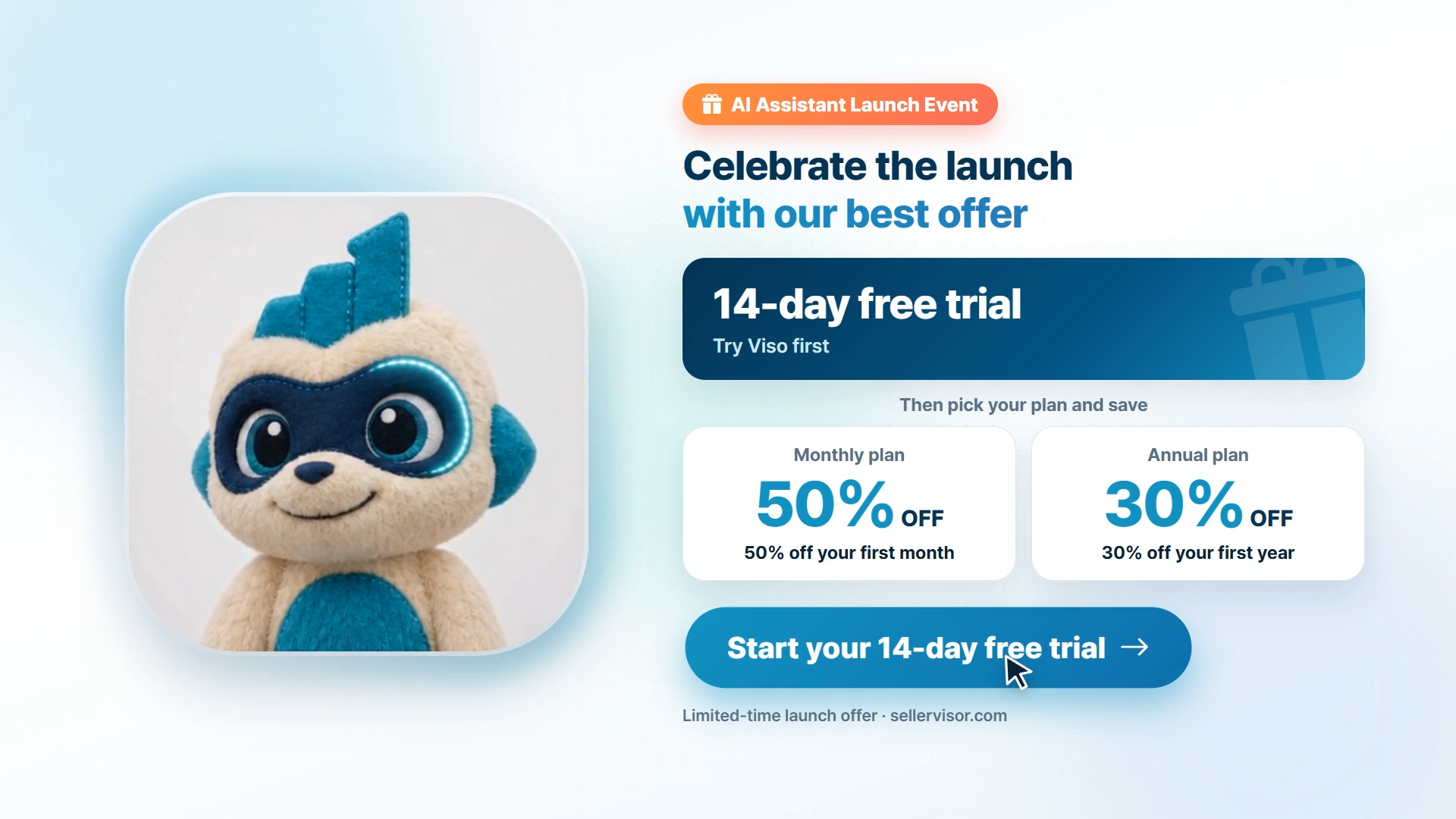
Este lanzamiento incluye una prueba gratuita de 14 días y descuentos por tiempo limitado. Consulta las condiciones y la fecha de finalización en la página oficial.
- VISO50: 50% de descuento en el primer mes del plan mensual
- VISO30: 30% de descuento en el primer año del plan anual
- Prueba gratuita de 14 días en todos los planes, sin necesidad de registro de tarjeta
- VISO30: 30% de descuento en el primer año del plan anual
- Prueba gratuita de 14 días en todos los planes, sin necesidad de registro de tarjeta
8. Vídeo resumen de 30 segundos y demostración completa
Si quieres una revisión rápida, te recomendamos el vídeo resumen de 30 segundos; si quieres seguir el flujo de uso real, te recomendamos el vídeo de demostración completa. La demostración completa incluye, en orden, desde la conexión de la cuenta hasta la revisión de términos de búsqueda publicitarios y la generación de informes semanales.
Ver demostración completa: https://youtu.be/MSFuQoPYRRA
9. Preguntas frecuentes
P. ¿Qué necesito conectar para usar Viso?
Para analizar tus datos de ventas y publicidad de Amazon, conecta tu cuenta de ventas de Amazon y tu cuenta de publicidad de Amazon en la configuración de SellerVisor, y verifica el marketplace en el que deseas trabajar.
Para analizar tus datos de ventas y publicidad de Amazon, conecta tu cuenta de ventas de Amazon y tu cuenta de publicidad de Amazon en la configuración de SellerVisor, y verifica el marketplace en el que deseas trabajar.
P. ¿Debo excluir todos los términos de búsqueda sin pedidos?
No. La condición de no haber tenido pedidos en los últimos 30 días es un punto de partida para crear una lista de revisión. Después de verificar si se han acumulado suficientes clics y costes de publicidad, si el término de búsqueda es relevante para el producto y cuál es el objetivo de la campaña, decide los elementos a excluir y su alcance de aplicación.
No. La condición de no haber tenido pedidos en los últimos 30 días es un punto de partida para crear una lista de revisión. Después de verificar si se han acumulado suficientes clics y costes de publicidad, si el término de búsqueda es relevante para el producto y cuál es el objetivo de la campaña, decide los elementos a excluir y su alcance de aplicación.
P. ¿Viso cambia la publicidad a su antojo?
No. Incluso en el vídeo se muestra el proceso en el que una persona revisa los candidatos encontrados por Viso y luego añade los términos de búsqueda seleccionados como palabras clave negativas a la campaña. Se recomienda verificar la campaña objetivo y el tipo de exclusión antes de ejecutar.
No. Incluso en el vídeo se muestra el proceso en el que una persona revisa los candidatos encontrados por Viso y luego añade los términos de búsqueda seleccionados como palabras clave negativas a la campaña. Se recomienda verificar la campaña objetivo y el tipo de exclusión antes de ejecutar.
10. Antes de empezar
Las pantallas del vídeo y de este artículo son demostraciones para mostrar la funcionalidad. Las decisiones reales deben tomarse con los términos de búsqueda y los informes originales de tu cuenta. También es más seguro aplicar las palabras clave negativas campaña por campaña y verificar el rendimiento la semana siguiente, en lugar de aplicarlas de forma masiva de una sola vez.