
Xin chào. Cảm ơn tất cả các khách hàng đã sử dụng SellerVisor.
Tỷ trọng video trong danh sách sản phẩm và quảng cáo Amazon ngày càng tăng. Vấn đề là sản xuất. Để tạo một video sản phẩm, cần khá nhiều thời gian để quay, chỉnh sửa và sửa lại.
Khi chọn mô hình Seedance 2.5 trong công cụ tạo hình ảnh & video của SellerVisor, bạn có thể tạo video quảng cáo sản phẩm dài 4~30 giây chỉ với hình ảnh sản phẩm hoặc ASIN và một đoạn prompt ngắn. Seedance 2.5 tạo video với nhiều cảnh chỉ với một lần tạo, và hỗ trợ xuất video 1080p cùng âm thanh đồng bộ.
Bài viết này là hướng dẫn từng bước về cách tạo một video thực tế. Ví dụ là snack Caulipuffs (ASIN B0CDC428ZN), và đã sử dụng cài đặt 30 giây · 720p · 16:9 · phong cách quảng cáo TV.
Những gì cần chuẩn bị
- ASIN sản phẩm Amazon hoặc tệp hình ảnh sản phẩm (JPG · PNG · WebP · GIF, tối đa 9 ảnh, 10MB mỗi tệp)
- Credit — Ví dụ này (30 giây · 720p) sử dụng 48 credit. Yêu cầu tạo không thành công sẽ không bị trừ credit.
Bước 1. Mở công cụ tạo hình ảnh & video
Từ menu bên trái, chọn Công cụ tạo hình ảnh & video (Mạng xã hội + Amazon), và chuyển đến tab Tạo video ở trên cùng.
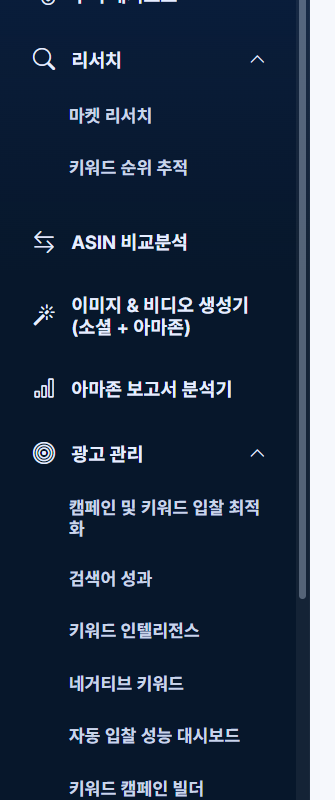
Bước 2. Mô hình Seedance 2.5
Chọn Seedance 2.5 từ danh sách mô hình. Sự khác biệt với tùy chọn 2.0 như sau:
- Seedance 2.0 Fast — Thích hợp để tạo bản nháp 480p·720p và các tác vụ lặp lại. Mức credit thấp nhất cho cùng độ phân giải.
- Seedance 2.0 Pro — Là mô hình 2.0 cơ bản. Mức credit cao hơn Fast cho cùng độ phân giải.
- Seedance 2.5 — Tạo video dài 4~30 giây với nhiều cảnh trong một lần tạo, và hỗ trợ 1080p cùng âm thanh đồng bộ.
Phí được tính dựa trên 2.0 Pro, 480p là 1.4 lần, 720p là 1.6 lần. 1080p là 2 lần phí của 2.0 Pro 720p.
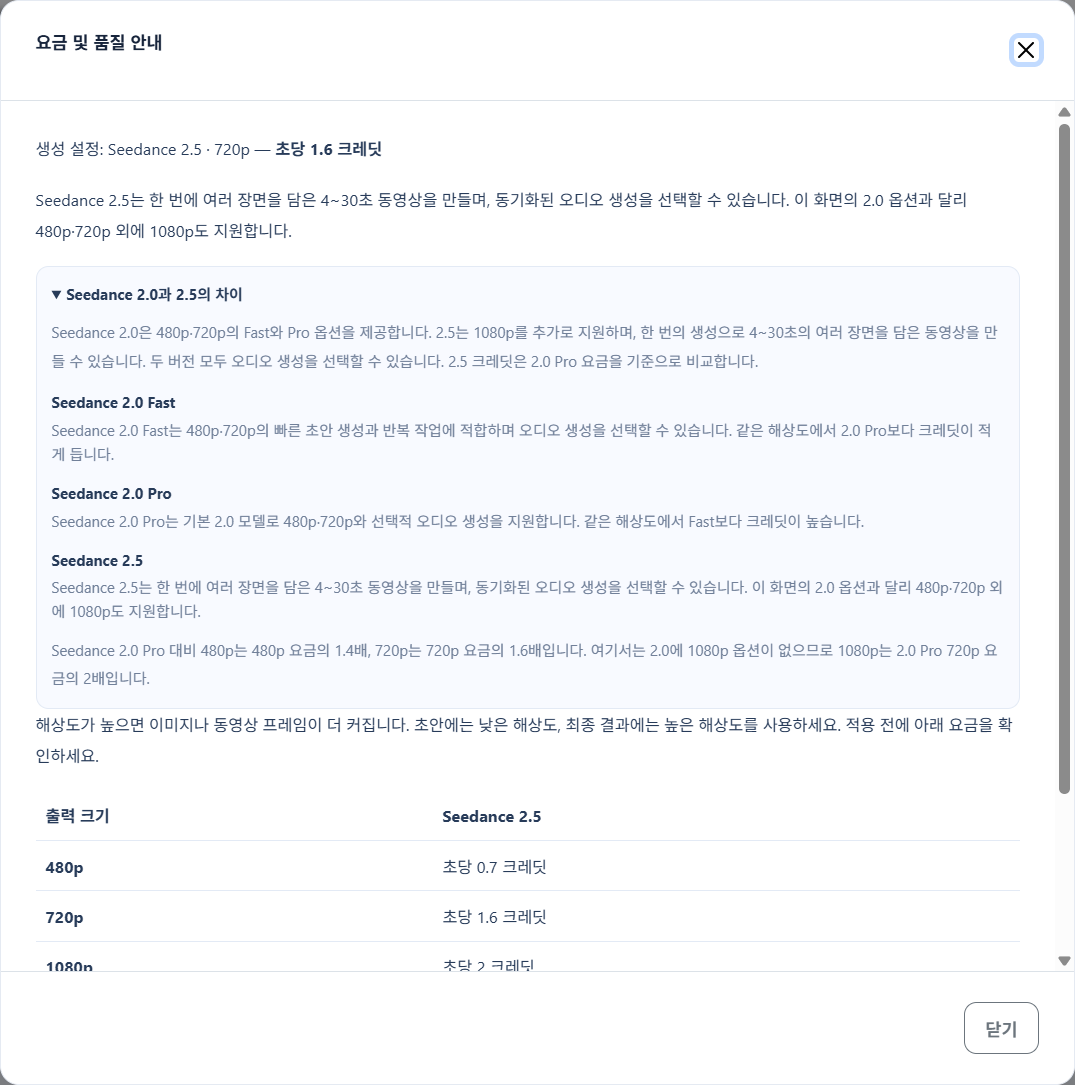
Khi thay đổi mô hình, cửa sổ xác nhận phí sẽ hiện ra, và bạn phải nhấn Áp dụng để thay đổi có hiệu lực.
Bước 3. Độ dài · Kích thước đầu ra · Tỷ lệ khung hình · Âm thanh
- Độ dài — Chọn từ 5 · 10 · 15 · 30 giây. Ví dụ này là 30 giây.
- Kích thước đầu ra — Nên kiểm tra bản nháp ở 480p, và chỉ xuất kết quả cuối cùng ở 720p hoặc 1080p để hiệu quả hơn.
- Tỷ lệ khung hình — Video danh sách Amazon là 16:9, video dùng cho Reels·Shorts (chiều dọc) là 9:16.
- Tạo âm thanh — Bật nếu cần. Âm thanh và tỷ lệ khung hình không ảnh hưởng đến phí.
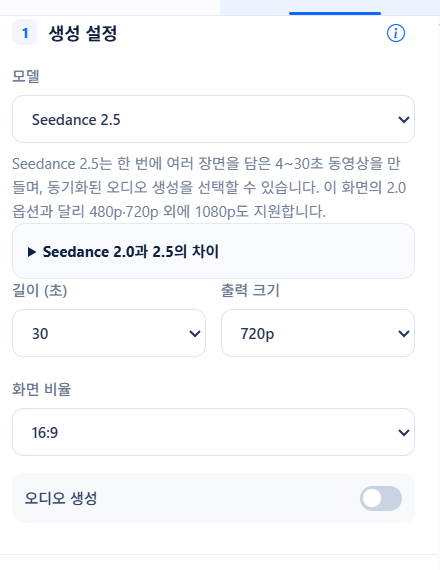
Bước 4. Thêm hình ảnh tham chiếu sản phẩm
Nhập ASIN và nhấn Tải về, hình ảnh sản phẩm Amazon sẽ tự động được điền. Để sử dụng ảnh tự chụp, bạn có thể kéo và thả tệp vào khu vực tải lên hình ảnh. Hình ảnh tham chiếu logo là tùy chọn.
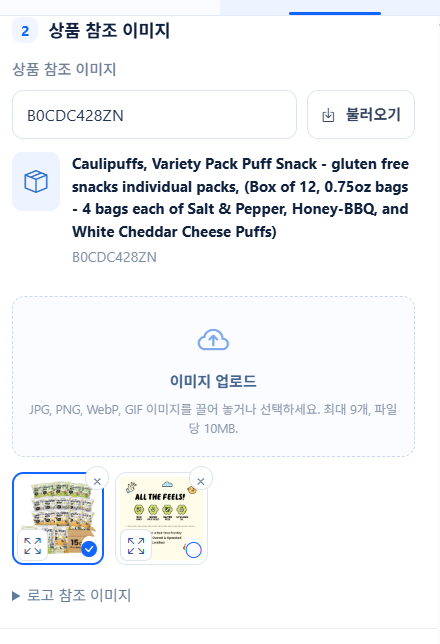
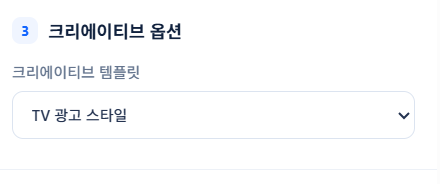
Bước 5. Chọn mẫu sáng tạo
Khi chọn một mẫu, cấu trúc cơ bản của video sẽ được thiết lập. Bạn có thể chọn từ unboxing, đánh giá sản phẩm, phong cách quảng cáo TV, hoặc video dựa trên storyboard. Ví dụ này là phong cách quảng cáo TV.
Bước 6. Viết prompt
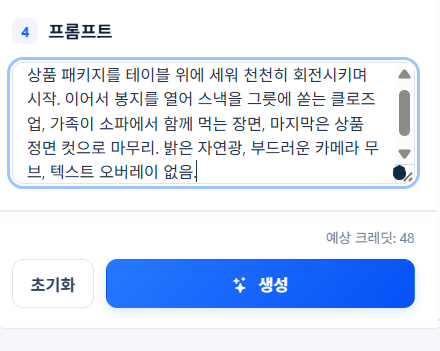
Quan trọng nhất là viết các cảnh theo thứ tự. Viết theo thứ tự Mở đầu → Cảnh sử dụng → Cảnh kết thúc, và nếu bạn cũng ghi rõ ánh sáng, chuyển động máy ảnh, và các yếu tố không nên đưa vào, kết quả sẽ ổn định hơn.
Đây là prompt đã sử dụng lần này.
"Bắt đầu với gói sản phẩm đặt trên bàn, xoay chậm. Tiếp theo là cảnh cận cảnh mở gói và đổ snack vào bát, cảnh gia đình cùng nhau ăn trên ghế sofa, kết thúc bằng cảnh chính diện sản phẩm. Ánh sáng tự nhiên tươi sáng, chuyển động máy ảnh mượt mà, không có lớp phủ văn bản."
Bước 7. Kiểm tra credit và tạo
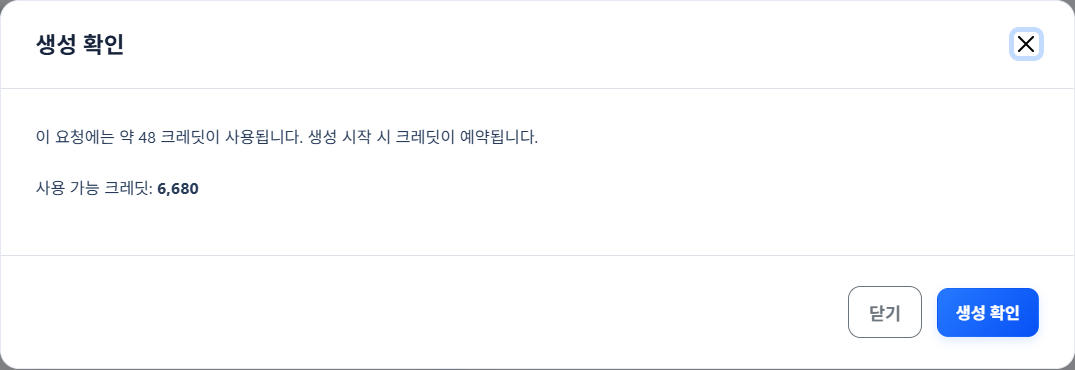
Khi bạn nhấn nút Tạo, credit sẽ được sử dụng trước. Ví dụ này là 48 credit, và credit sẽ được đặt trước khi quá trình tạo bắt đầu. Yêu cầu không thành công sẽ không bị trừ credit.
Bước 8. Đang tạo
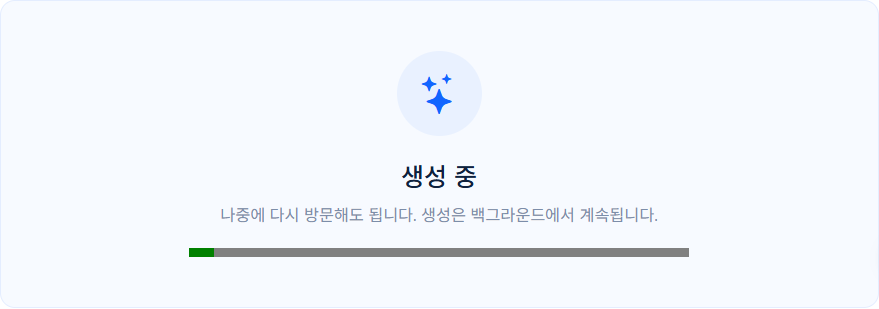
Quá trình tạo diễn ra ở chế độ nền. Bạn có thể đóng màn hình mà quá trình vẫn tiếp tục, và kiểm tra tiến độ trong lịch sử tạo. Video 30 giây thường mất vài phút.
Bước 9. Kiểm tra và lưu kết quả
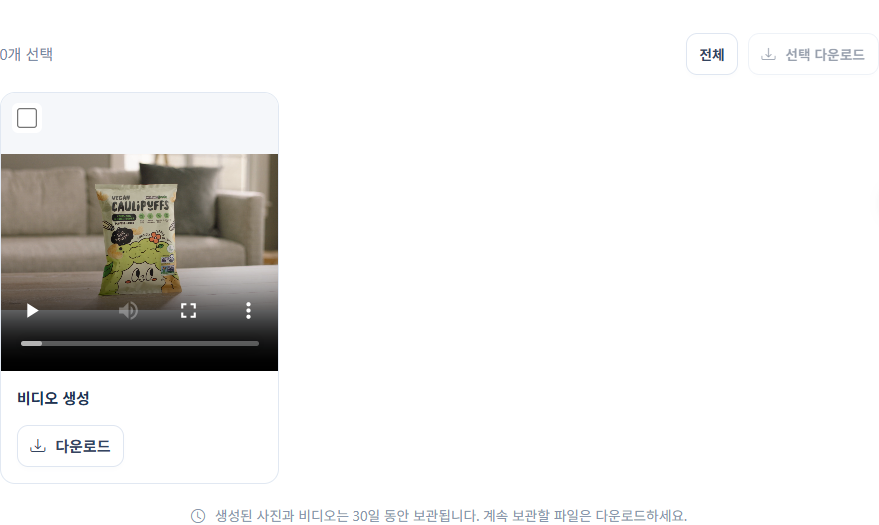
Khi hoàn thành, bạn có thể phát ngay trên bảng kết quả. Nếu ưng ý, bạn có thể tải xuống và sử dụng làm tài liệu cho danh sách sản phẩm hoặc quảng cáo. Các tệp đã tạo sẽ được lưu trữ trong 30 ngày, vì vậy hãy tải xuống các tệp bạn muốn sử dụng lâu dài.
Các câu hỏi thường gặp
- Mất bao lâu để hoàn thành? Dựa trên 30 giây · 720p, mất khoảng vài phút. Thời gian có thể kéo dài hơn nếu có nhiều yêu cầu.
- Cần bao nhiêu credit? Là credit mỗi giây × độ dài. 10 giây · 480p là 7 credit, 30 giây · 720p là 48 credit.
- Có thể tạo âm thanh không? Nếu bật tạo âm thanh, âm thanh đồng bộ sẽ được tạo cùng. Phí vẫn như cũ.
- Nếu tạo không thành công, credit có bị trừ không? Không bị trừ. Thử giảm độ dài hoặc tắt âm thanh rồi thử lại.
Mẹo để giảm thất bại
- Nên thử bản nháp nhiều lần với Seedance 2.0 Fast 480p, và chỉ xuất kết quả cuối cùng bằng 2.5 để tiết kiệm credit.
- Đối với hình ảnh tham chiếu, những ảnh có nền đơn giản và độ phân giải cao sẽ cho kết quả tốt hơn.
- Nếu yêu cầu văn bản như phụ đề hoặc logo trong prompt, chữ có thể bị hỏng. An toàn hơn nếu thêm văn bản ở bước chỉnh sửa.
- Video 30 giây thì 3~4 cảnh là phù hợp. Nếu tăng số cảnh, độ dài mỗi cảnh sẽ ngắn lại.
- Nếu video dài bị lỗi, hãy thử giảm độ dài hoặc tắt tạo âm thanh rồi thử lại.
Các ảnh chụp màn hình trong bài viết này là các ảnh chụp trực tiếp quá trình tạo thực tế. Video đã hoàn thành có thể được kiểm tra lại và tải xuống từ lịch sử tạo.