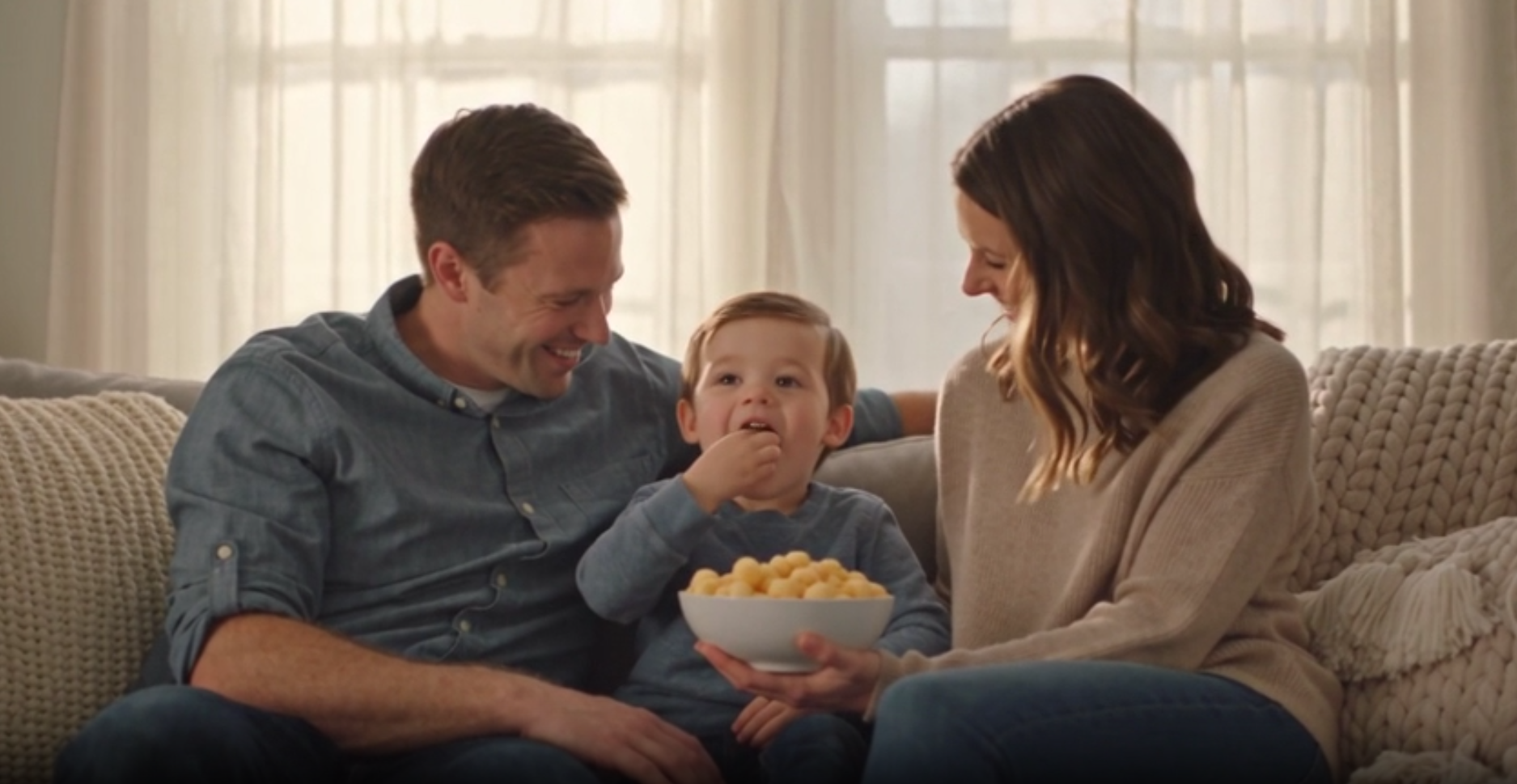
Hola. Gracias a todos los clientes que utilizan SellerVisor.
La proporción de videos en los listados y anuncios de Amazon sigue creciendo. El problema es la producción. Crear un video de producto requiere mucho tiempo de filmación, edición y revisión.
Al seleccionar el modelo Seedance 2.5 en el generador de imágenes y videos de SellerVisor, puedes crear un video publicitario de producto de 4 a 30 segundos utilizando solo una imagen de producto o ASIN y un breve prompt. Seedance 2.5 puede crear un video con múltiples escenas en una sola generación, y también admite salida de 1080p y audio sincronizado.
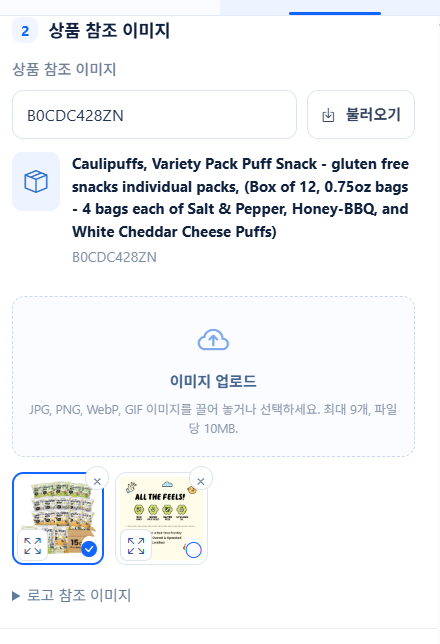
Este artículo es un tutorial que organiza el proceso de creación de un video real paso a paso. El ejemplo es el snack Caulipuffs (ASIN B0CDC428ZN), y se utilizó una configuración de 30 segundos, 720p, 16:9 y estilo de anuncio de TV.
Requisitos
- ASIN de producto de Amazon o archivo de imagen del producto (JPG · PNG · WebP · GIF, máximo 9 imágenes, 10 MB por archivo)
- Créditos — Para este ejemplo (30 segundos · 720p) se utilizan 48 créditos. Los créditos no se deducen por solicitudes de generación fallidas.
Paso 1. Abrir el generador de imágenes y videos
En el menú de la izquierda, selecciona el generador de imágenes y videos (Social + Amazon) y ve a la pestaña superior 'Generación de video'.
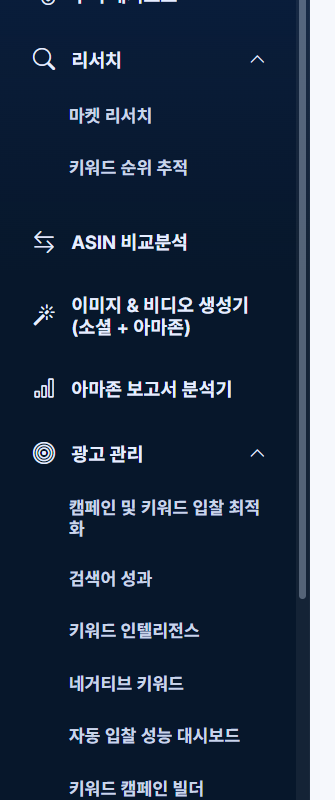
Paso 2. El modelo es Seedance 2.5
Selecciona Seedance 2.5 de la lista de modelos. Las diferencias con la opción 2.0 son las siguientes:
- Seedance 2.0 Fast — Adecuado para la creación de borradores de 480p·720p y trabajos iterativos. Consume la menor cantidad de créditos para la misma resolución.
- Seedance 2.0 Pro — Es el modelo 2.0 básico. Consume más créditos que Fast para la misma resolución.
- Seedance 2.5 — Crea videos de 4 a 30 segundos con múltiples escenas en una sola vez, y admite 1080p y audio sincronizado.
En cuanto a las tarifas, tomando como referencia 2.0 Pro, 480p es 1.4 veces y 720p es 1.6 veces. 1080p es el doble de la tarifa de 2.0 Pro 720p.
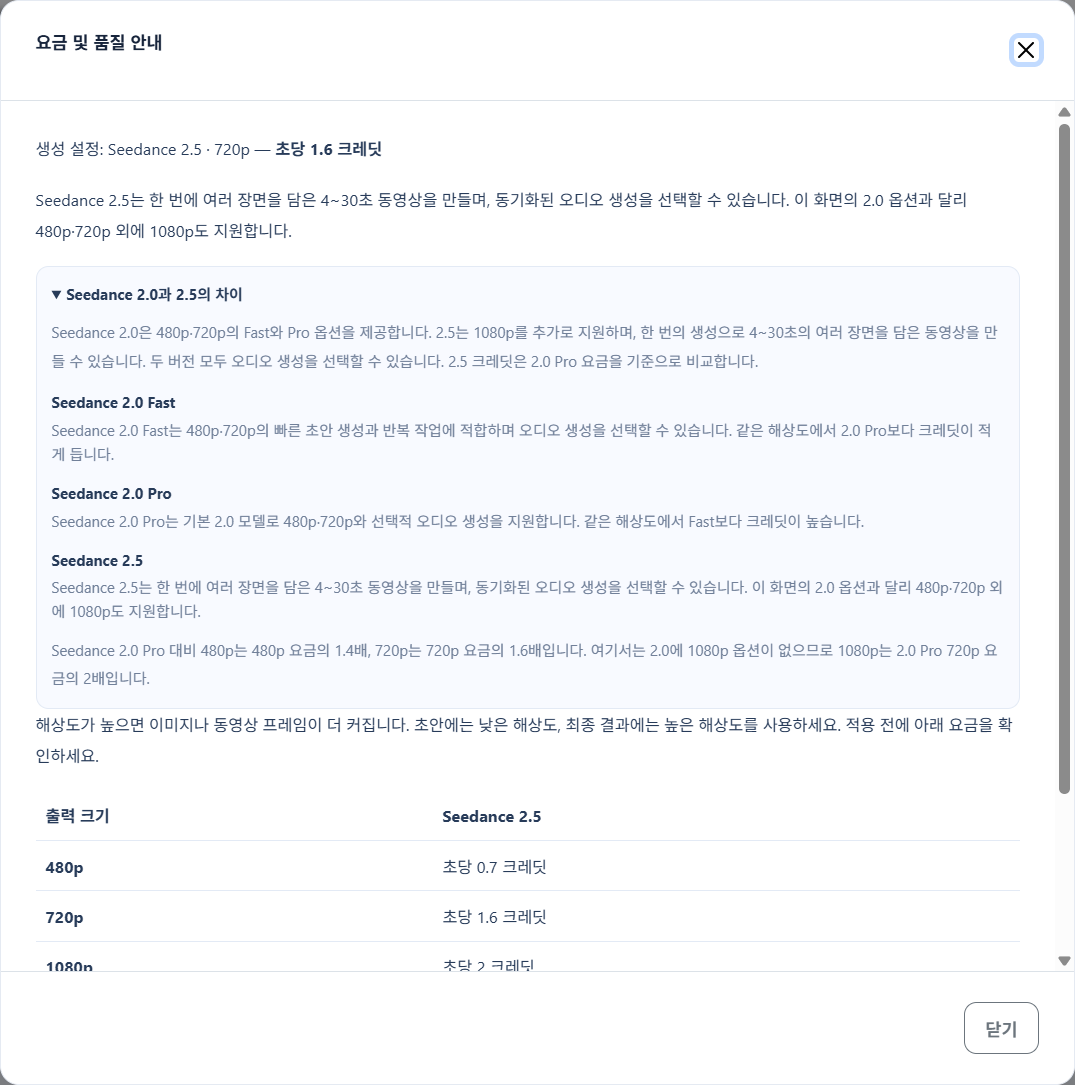
Si cambias el modelo, aparecerá una ventana de confirmación de tarifa, y deberás presionar 'Aplicar' para que se refleje.
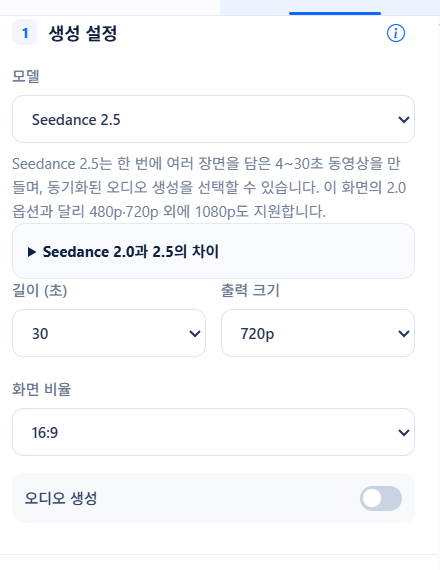
Paso 3. Duración · Tamaño de salida · Relación de aspecto · Audio
- Duración — Elige entre 5 · 10 · 15 · 30 segundos. Este ejemplo es de 30 segundos.
- Tamaño de salida — Es más eficiente revisar el borrador en 480p y generar el resultado final en 720p o 1080p.
- Relación de aspecto — Para videos de listado de Amazon es 16:9, y para videos verticales como Reels o Shorts es 9:16.
- Generación de audio — Actívalo si es necesario. El audio y la relación de aspecto no afectan el costo.
Paso 4. Insertar imágenes de referencia del producto
Ingresa el ASIN y presiona 'Cargar' para que las imágenes del producto de Amazon se rellenen automáticamente. Si deseas usar fotos propias, puedes arrastrar y soltar los archivos en el área de carga de imágenes. La imagen de referencia del logo es opcional.
Paso 5. Seleccionar plantilla creativa
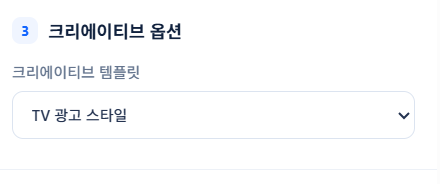
Al elegir una plantilla, se establece la estructura básica del video. Puedes elegir entre unboxing, reseña de producto, estilo de anuncio de TV o video basado en storyboard. Este ejemplo es estilo de anuncio de TV.
Paso 6. Escribir el prompt
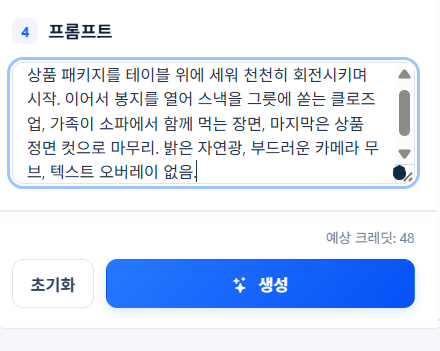
Es crucial escribir las escenas en orden. Si se escribe en el orden de Apertura → Escenas de uso → Tomas finales, incluyendo la iluminación, el movimiento de la cámara y los elementos a omitir, el resultado será más estable.
Este es el prompt utilizado esta vez.
"Comienza con el paquete del producto de pie sobre una mesa, girando lentamente. Luego, un primer plano de la bolsa abriéndose y vertiendo el snack en un tazón, una escena de la familia comiendo juntos en el sofá, y termina con un plano frontal del producto. Luz natural brillante, movimientos suaves de cámara, sin superposición de texto."
Paso 7. Verificar créditos y generar
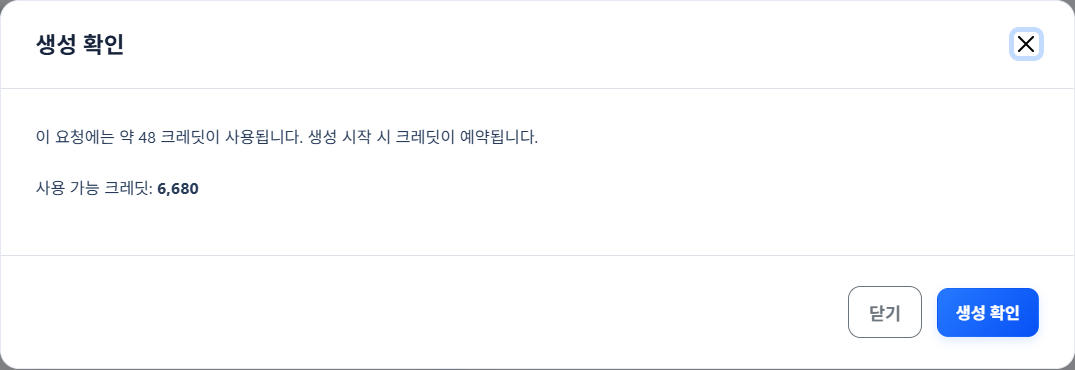
Al presionar el botón 'Generar', se muestran primero los créditos que se utilizarán. Este ejemplo es de 48 créditos, y los créditos se reservan una vez que comienza la generación. Los créditos no se deducen por solicitudes fallidas.
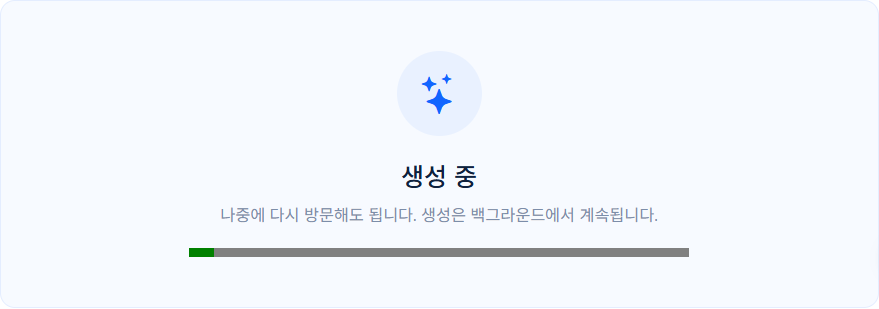
Paso 8. Generando
La generación se realiza en segundo plano. Continúa incluso si cierras la pantalla, y puedes verificar el progreso en el historial de generación. Un video de 30 segundos suele tardar unos minutos.
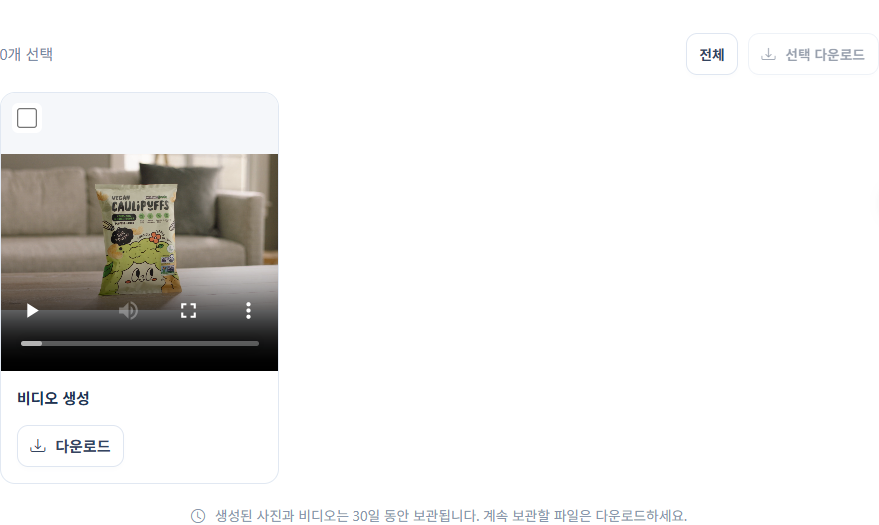
Paso 9. Verificar y guardar resultados
Una vez completado, puedes reproducirlo directamente en el panel de resultados. Si te gusta, descárgalo para usarlo en tus listados o materiales publicitarios. Los archivos generados se guardan durante 30 días, así que descarga los que vayas a seguir usando.
Preguntas frecuentes
- ¿Cuánto tiempo tarda en completarse? Para un video de 30 segundos · 720p, tardó unos minutos. Podría ser más largo si hay muchas solicitudes.
- ¿Cuántos créditos se necesitan? Son créditos por segundo × duración. Para 10 segundos · 480p, fueron 7 créditos; para 30 segundos · 720p, fueron 48 créditos.
- ¿Se puede generar audio? Si activas la generación de audio, se crea sonido sincronizado. La tarifa es la misma.
- ¿Se deducen créditos si la generación falla? No se deducen. Intenta reducir la duración o desactivar el audio y vuelve a intentarlo.
Consejos para reducir fallos
- Puedes ahorrar créditos generando borradores varias veces con Seedance 2.0 Fast 480p y solo el resultado final con 2.5.
- Las imágenes de referencia con fondos simples y alta resolución producen mejores resultados.
- Si solicitas texto como subtítulos o logotipos en el prompt, las letras pueden aparecer distorsionadas. Es más seguro superponer el texto en la etapa de edición.
- Para un video de 30 segundos, 3 o 4 escenas son adecuadas. Si aumentas el número de escenas, la duración de cada una se acortará.
- Si un video largo falla, intenta reducir la duración o desactivar la generación de audio y vuelve a intentarlo.
Las capturas de pantalla de este artículo son una captura fiel del proceso de generación real. El video completo se puede revisar y descargar nuevamente desde el historial de generación.