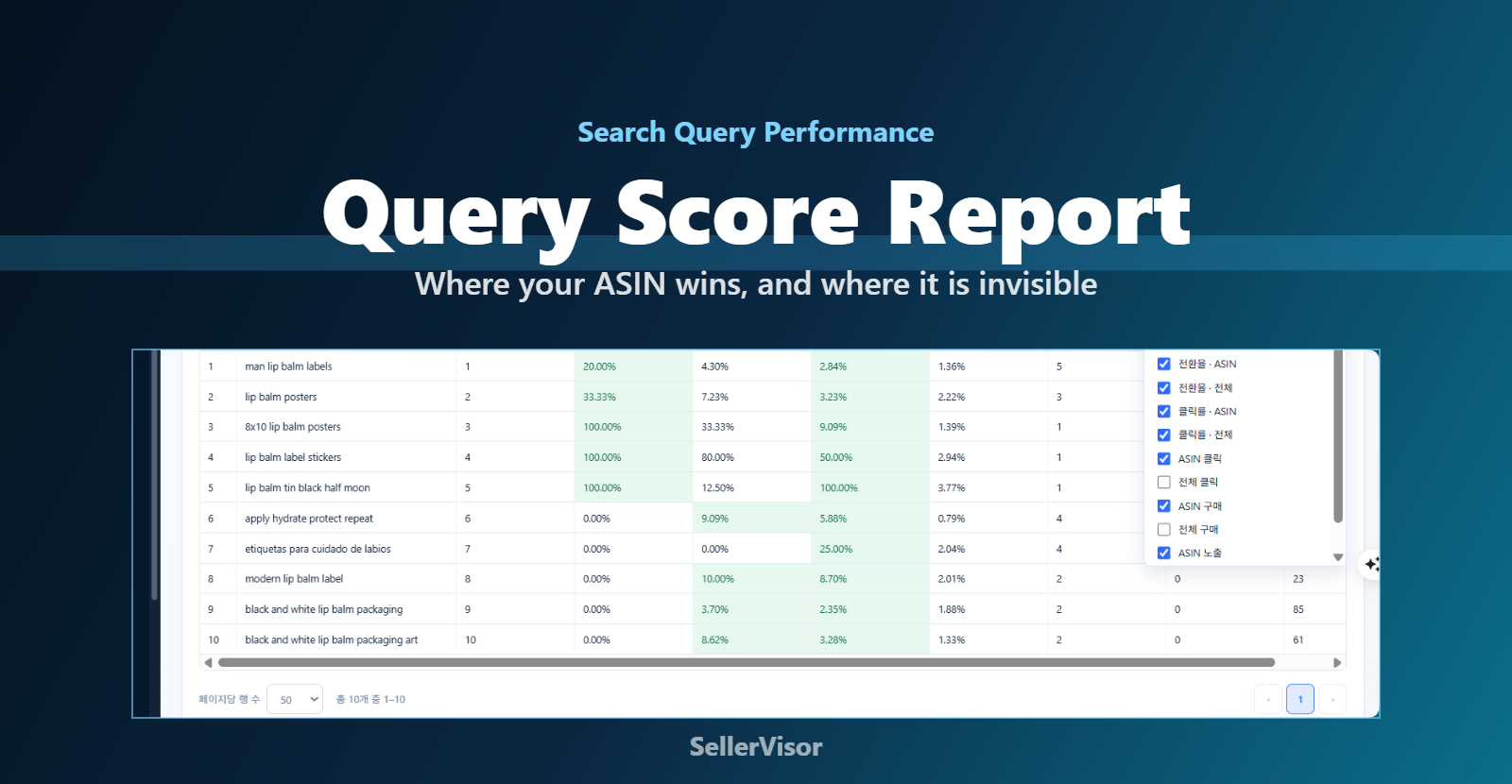
Hola. Gracias a todos los clientes que utilizan SellerVisor.
El informe de publicidad le indica cuánto ha gastado su anuncio, pero no cuánto se ha movido el mercado en general para esa consulta de búsqueda. No puede determinar si las bajas impresiones se deben a una fuerte competencia o a que el producto no es visible. El informe de Amazon Search Query Performance (SQP) muestra las impresiones, clics, adiciones al carrito y compras de su ASIN y del mercado en general para la misma consulta de búsqueda por separado.
Al comparar el mercado y su ASIN uno al lado del otro por consulta de búsqueda, puede identificar las consultas que se venden bien pero no son visibles, y las consultas que son visibles pero no se venden bien.
Requisitos
- Amazon Seller Central → Marcas (Brands) → Brand Analytics → Search Analytics → Search Query Performance
- Cambie a Vista ASIN (ASIN view), seleccione el período y descargue el CSV en inglés.
- Solo se admiten datos de ASIN, no datos de marca. Los archivos descargados en la vista de marca no se reconocen debido a una estructura de columna diferente.
Paso 1. Abrir palabras clave por puntuación de consulta en el analizador de informes
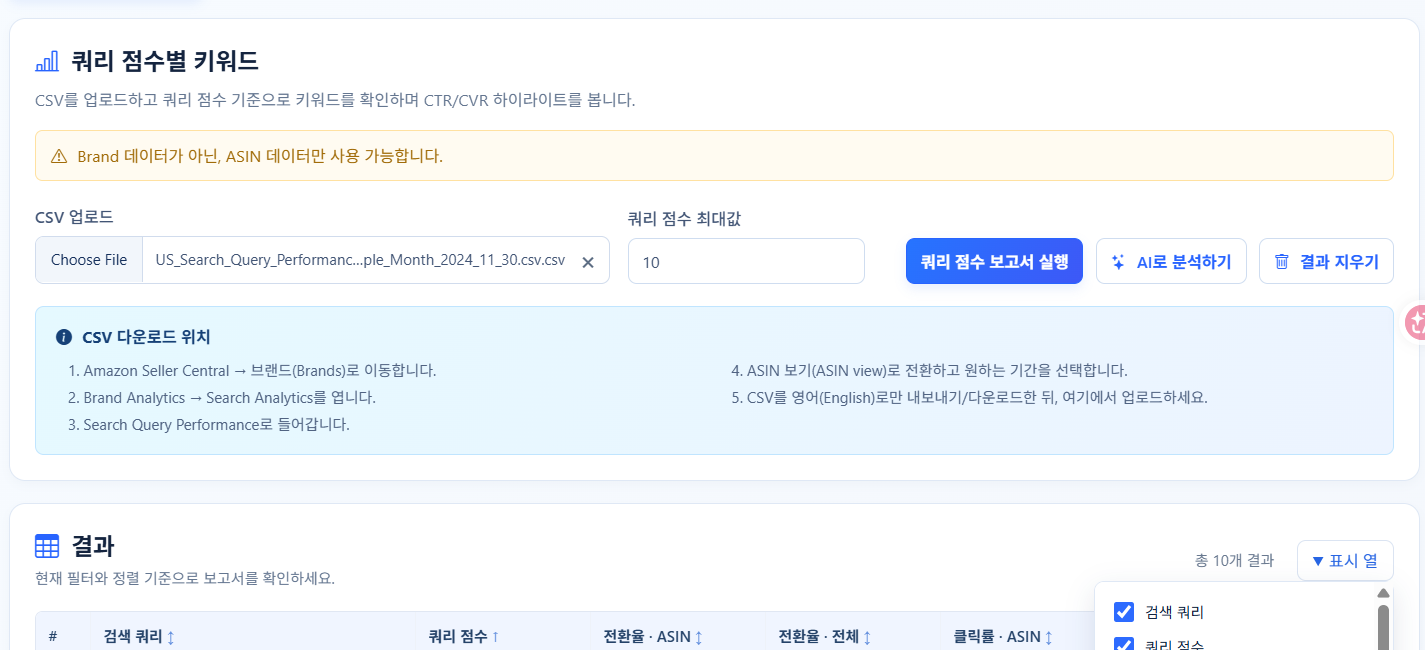
Seleccione 'Palabras clave por puntuación de consulta', la primera pestaña de las tres herramientas del analizador de informes de Amazon. Esta herramienta es solo para CSV y ordena las consultas de búsqueda por puntuación de consulta, mostrando el CTR y el CVR en comparación con el mercado general.
Paso 2. Establecer el valor máximo de la puntuación de consulta
La puntuación de consulta del informe SQP es un valor que clasifica la importancia de una consulta de búsqueda para un ASIN específico, de 1 en adelante. La puntuación 1 es la consulta más importante. El valor predeterminado de 10 muestra las 10 consultas principales. Si reduce la puntuación a 3, solo verá las 3 principales; si la aumenta a 50, podrá verificar hasta las 50 principales.
Al principio, es eficiente comprender la naturaleza de las consultas de búsqueda principales con el valor predeterminado de 10, y luego ampliar el rango para ver hasta las consultas de rango medio.
Paso 3. Leer la tabla de resultados
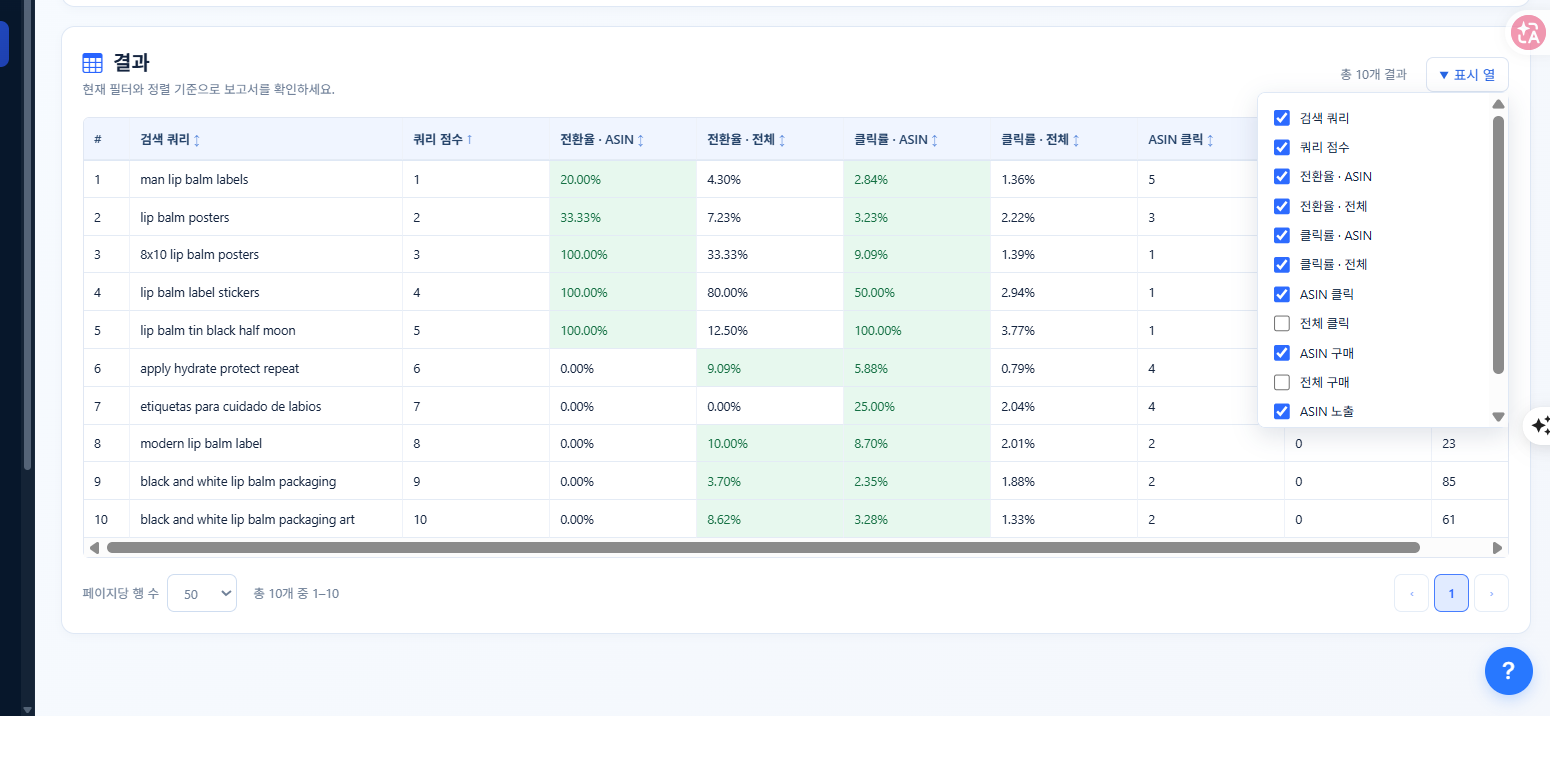
Las columnas de la tabla son: consulta de búsqueda, puntuación de consulta, tasa de conversión·ASIN, tasa de conversión·total, tasa de clics·ASIN, tasa de clics·total, clics de ASIN, clics totales, compras de ASIN, compras totales, impresiones de ASIN, impresiones totales. Los valores precedidos por 'ASIN' representan el rendimiento de su producto, mientras que los valores precedidos por 'Total' representan el rendimiento total del mercado para esa consulta de búsqueda. Si hay muchas columnas, puede dejar solo los elementos necesarios en las columnas visibles.
El informe utilizado como ejemplo contiene datos de 90 consultas de búsqueda de noviembre de 2024. Los totales son los siguientes: De un total de 229,035 impresiones, mi ASIN tuvo 1,431 (0.62%); de un total de 3,571 clics, mi ASIN tuvo 112 (3.14%); de un total de 1,065 adiciones al carrito, mi ASIN tuvo 41; y de un total de 126 compras, mi ASIN tuvo 5.
Paso 4. Dos observaciones de los números
Primero, la eficiencia de conversión. La tasa de clics de mi ASIN es del 7.8%, casi cinco veces el promedio del mercado del 1.6%. La tasa de conversión de compras después del clic también es del 4.5%, superior al promedio del mercado del 3.5%. Esto significa que, una vez que se muestra, tanto los clics como las compras superan el promedio del mercado.
Segundo, la cuota de impresiones. La cuota de impresiones es del 0.62%, mientras que la cuota de compras es del 3.97%. Esto significa que mi ASIN obtuvo 5 de las 126 compras totales del mercado para la misma consulta de búsqueda. Un buen rendimiento en relación con las impresiones significa que el cuello de botella es la visibilidad (impresiones), no la conversión.
Paso 5. Desglosar por consulta de búsqueda
En la tabla, la naturaleza de las consultas principales y las consultas de rango medio es diferente.
- En el rango de puntuación de consulta 1-5, la tasa de conversión de mi ASIN es más alta que la del mercado general. Por ejemplo, para una consulta con puntuación 1, la tasa de conversión de mi ASIN fue del 20%, superando con creces el 4.3% del mercado, y para una consulta con puntuación 5, fue del 100% frente al 12.5%. Este rango incluye consultas donde el producto ya es competitivo.
- En el rango de puntuación de consulta 6-10, la tasa de conversión de mi ASIN fue del 0%, mientras que el mercado sí tuvo conversiones. Esta es una sección donde hubo clics pero no se tradujeron en compras. Dado que no es una falta de impresiones o clics, sino una interrupción en la conversión, se deben revisar la página de detalles del producto, el precio, el inventario y las condiciones de envío.
- También hay consultas de búsqueda donde los clics totales fueron 189, pero los clics de mi ASIN fueron solo 2. Este es un caso en el que la demanda del mercado es alta, pero mi producto apenas es visible para esa consulta.
Paso 6. Acciones a tomar con estos resultados
- Concéntrese en el presupuesto publicitario para las consultas de búsqueda con baja cuota de impresiones y alta tasa de conversión. Como la conversión ya está comprobada para estas consultas, es muy probable que un aumento en las impresiones se traduzca en ventas.
- Refleje esas consultas de búsqueda en el nombre del producto y las viñetas. Esta es una forma de obtener impresiones sin gastar en publicidad.
- Para las consultas con 0 conversiones, verifique si la intención de búsqueda coincide con el producto. Si no coincide, clasifíquela como palabra clave negativa; si coincide pero no se vende, revise la página de detalles del producto.
- Vuelva a ejecutar el mismo informe después de modificar el listado para verificar si la cuota de impresiones y la tasa de conversión han aumentado conjuntamente.
Paso 7. Funcionalidades adicionales
Puede dejar solo las métricas necesarias en las columnas visibles, y solicitar un resumen de los grupos de consultas de búsqueda para su análisis con IA. Puede borrar la pantalla con 'Borrar resultados' y cargar otro informe.
Preguntas frecuentes
- ¿Dónde puedo obtener el informe SQP? Se encuentra en Seller Central: Marcas → Brand Analytics → Search Analytics → Search Query Performance. Debe tener su marca registrada para poder descargar el informe.
- ¿En qué se diferencia del análisis de términos de búsqueda de anuncios? El análisis de términos de búsqueda de anuncios muestra el dinero gastado y el rendimiento de sus anuncios. SQP muestra cuántas impresiones y conversiones tuvieron el mercado general y su ASIN, respectivamente, para esa consulta de búsqueda, independientemente de si hay publicidad o no. Al ver ambos informes juntos, la causa se vuelve clara.
- ¿Qué es la puntuación de consulta? Es el ranking de importancia de una consulta de búsqueda para ese ASIN. La puntuación 1 es la consulta más importante, y a medida que el número aumenta, la relevancia disminuye.
- ¿Por qué no aumentan los resultados al establecer una puntuación más alta? Esta herramienta prioriza mostrar los resultados principales. Si amplía el rango, se incluyen las consultas de búsqueda con puntuaciones más bajas, pero estas tienen una prioridad (importancia) menor.
- ¿Debo revisar también las consultas con números pequeños? La tasa de conversión fluctúa mucho con una muestra pequeña. Un 100% de tasa de conversión para consultas con 5 clics o menos debe tomarse solo como referencia; priorice las consultas con un mayor volumen de clics.
Consejos de uso
- Observe la cuota de impresiones y la cuota de compras juntas. Si la cuota de impresiones es baja pero la cuota de compras es alta, la solución es expandir la publicidad.
- Si anota las consultas de búsqueda donde la diferencia entre la tasa de conversión·ASIN y la tasa de conversión·total es grande, esto le dará una prioridad para la mejora de su listado.
- Compare los productos de temporada con el informe del mismo mes del año anterior. El informe de noviembre incluye demanda de fin de año.
- Es eficiente extraer candidatos a palabras clave negativas del análisis de términos de búsqueda de anuncios, y luego usar SQP para verificar la naturaleza del mercado para esas consultas de búsqueda.
- Una vez que haya seleccionado las palabras clave, regístrelas en el seguimiento de clasificación de palabras clave para registrar los cambios en la clasificación.