Xin chào. Cảm ơn tất cả các khách hàng đã sử dụng SellerVisor.
Khi sửa đổi listing, thứ hạng sẽ thay đổi. Bạn thay đổi tiêu đề, thay đổi hình ảnh, và thêm nội dung A+. Vấn đề nằm ở sau đó. Rất khó để nhớ và kiểm tra xem từ khóa nào đã tăng bao nhiêu, hoặc liệu lượt hiển thị từ quảng cáo có dẫn đến thứ hạng tự nhiên hay không. Nếu không lưu lại số liệu hôm nay, bạn sẽ không có cơ sở để so sánh vào tuần tới.
Tính năng theo dõi thứ hạng từ khóa của SellerVisor sẽ tự động ghi lại thứ hạng tự nhiên, thứ hạng quảng cáo và tổng thứ hạng hàng ngày khi bạn đăng ký sản phẩm và từ khóa. Bài viết này là một hướng dẫn sắp xếp theo thứ tự cách tạo nhóm và đọc thứ hạng.
Chuẩn bị
- ASIN của sản phẩm cần theo dõi (tối đa 10 cái mỗi nhóm, 5 cái cho gói Starter)
- Danh sách từ khóa cần theo dõi — Chúng tôi khuyên dùng 10-20 từ khóa mỗi sản phẩm. Quá nhiều sẽ khó đọc, quá ít sẽ bỏ lỡ sự thay đổi.
- Chọn thị trường (Mỹ · Canada · Mexico)
Bước 1. Mở Theo dõi thứ hạng từ khóa
Từ menu bên trái, vào Nghiên cứu > Theo dõi thứ hạng từ khóa. Chọn thị trường ở phía trên, và bên cạnh đó bạn có thể kiểm tra số lượng từ khóa đã sử dụng và còn lại. Nên có thói quen kiểm tra trước xem bạn đang theo dõi bao nhiêu và loại từ khóa nào.
Bước 2. Tạo nhóm sản phẩm — 3 bước
Nhấn vào Tạo nhóm sản phẩm sẽ tiến hành qua ba bước. Nhóm có thể được tạo theo đơn vị sản phẩm, hoặc gộp theo đơn vị ra mắt, chiến dịch, hoặc niche. Việc gom các từ khóa có cùng mục đích vào một nhóm sẽ giúp dễ dàng xem cùng nhau trên biểu đồ nhiệt (heatmap).
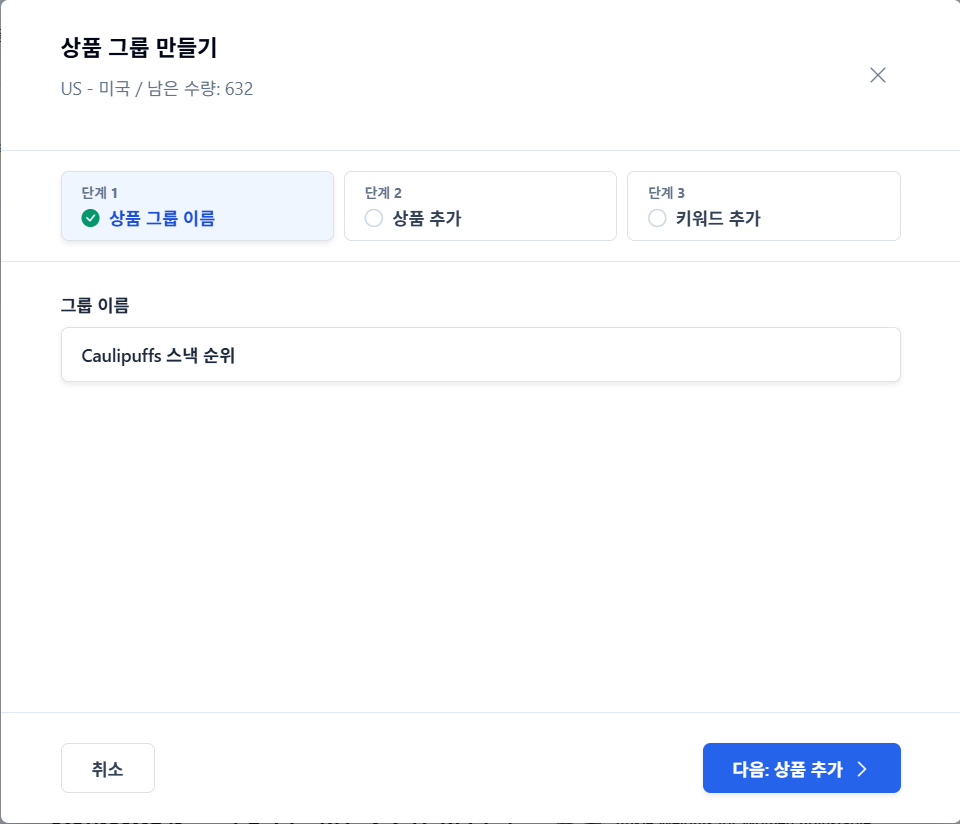
Bước 1 · Tên nhóm — Đặt một cái tên dễ nhận biết sau này.
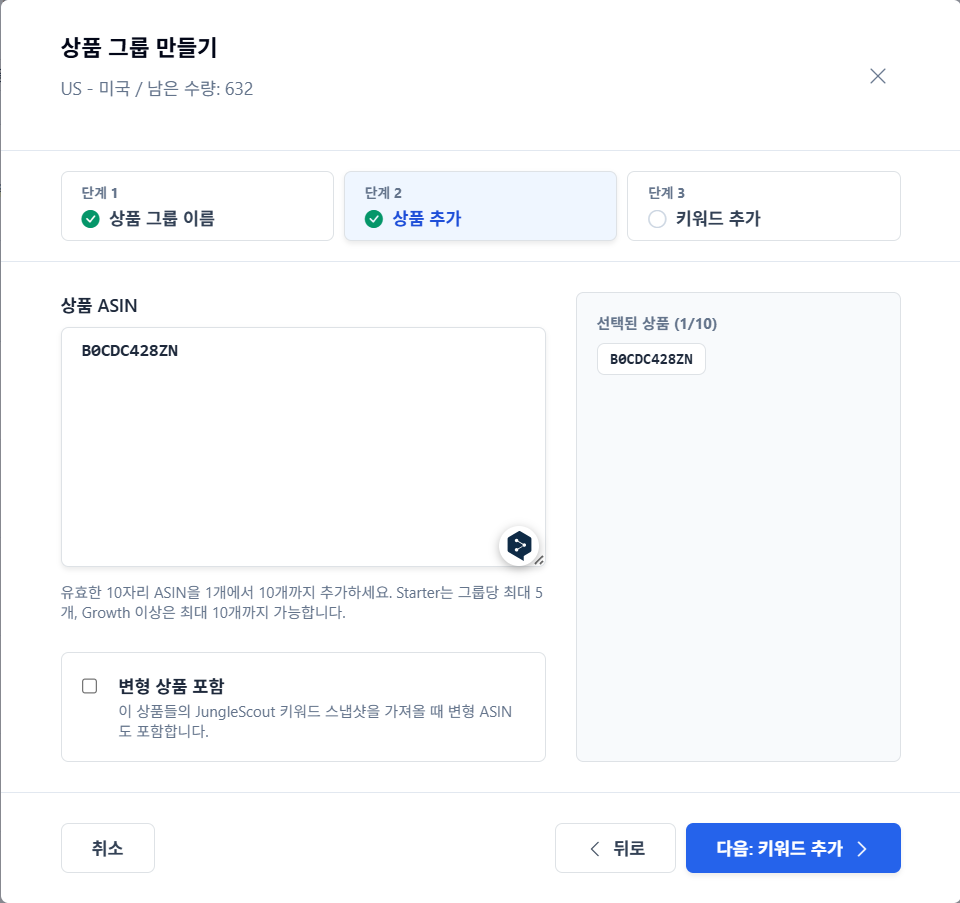
Bước 2 · Thêm sản phẩm — Dán từng ASIN vào mỗi dòng. Tối đa 10 cái (5 cái mỗi nhóm cho gói Starter) và nếu bật 'Bao gồm sản phẩm biến thể', nó cũng sẽ lấy các ảnh chụp từ khóa của ASIN biến thể.
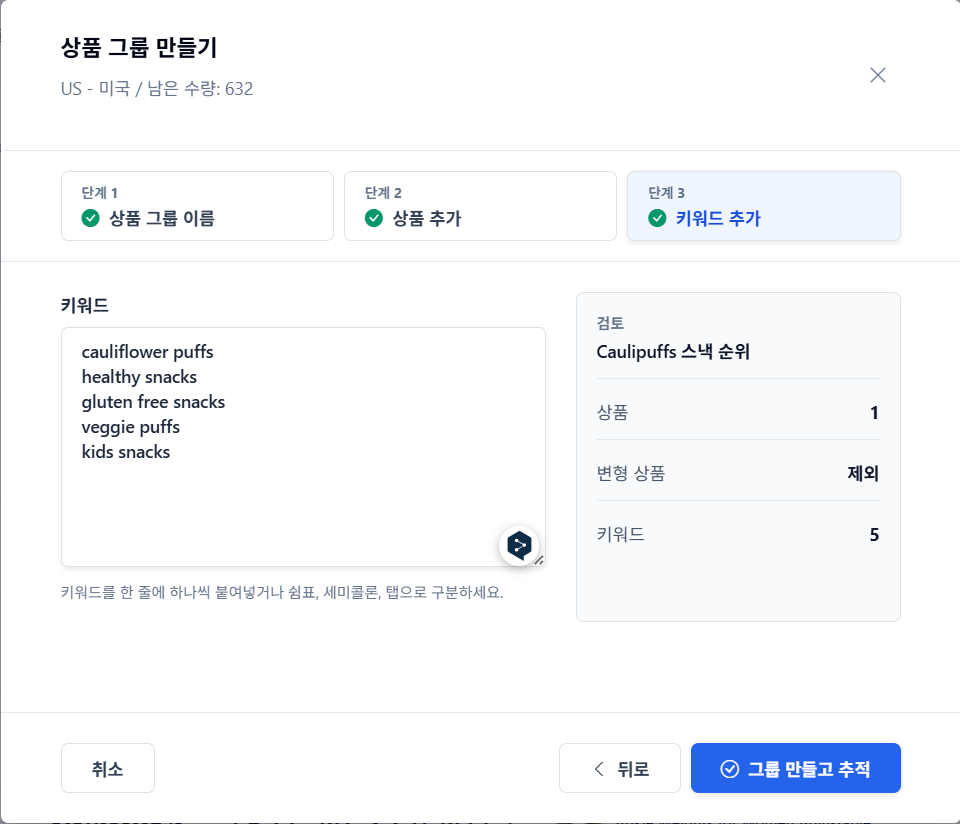
Bước 3 · Thêm từ khóa — Nhập từng từ khóa vào mỗi dòng, hoặc phân tách bằng dấu phẩy, dấu chấm phẩy, tab. Sau khi kiểm tra tên nhóm, số lượng sản phẩm, số lượng từ khóa trong khu vực xem xét bên phải, nhấn Tạo nhóm và Theo dõi là hoàn tất.
Bước 3. Kiểm tra trong danh sách nhóm
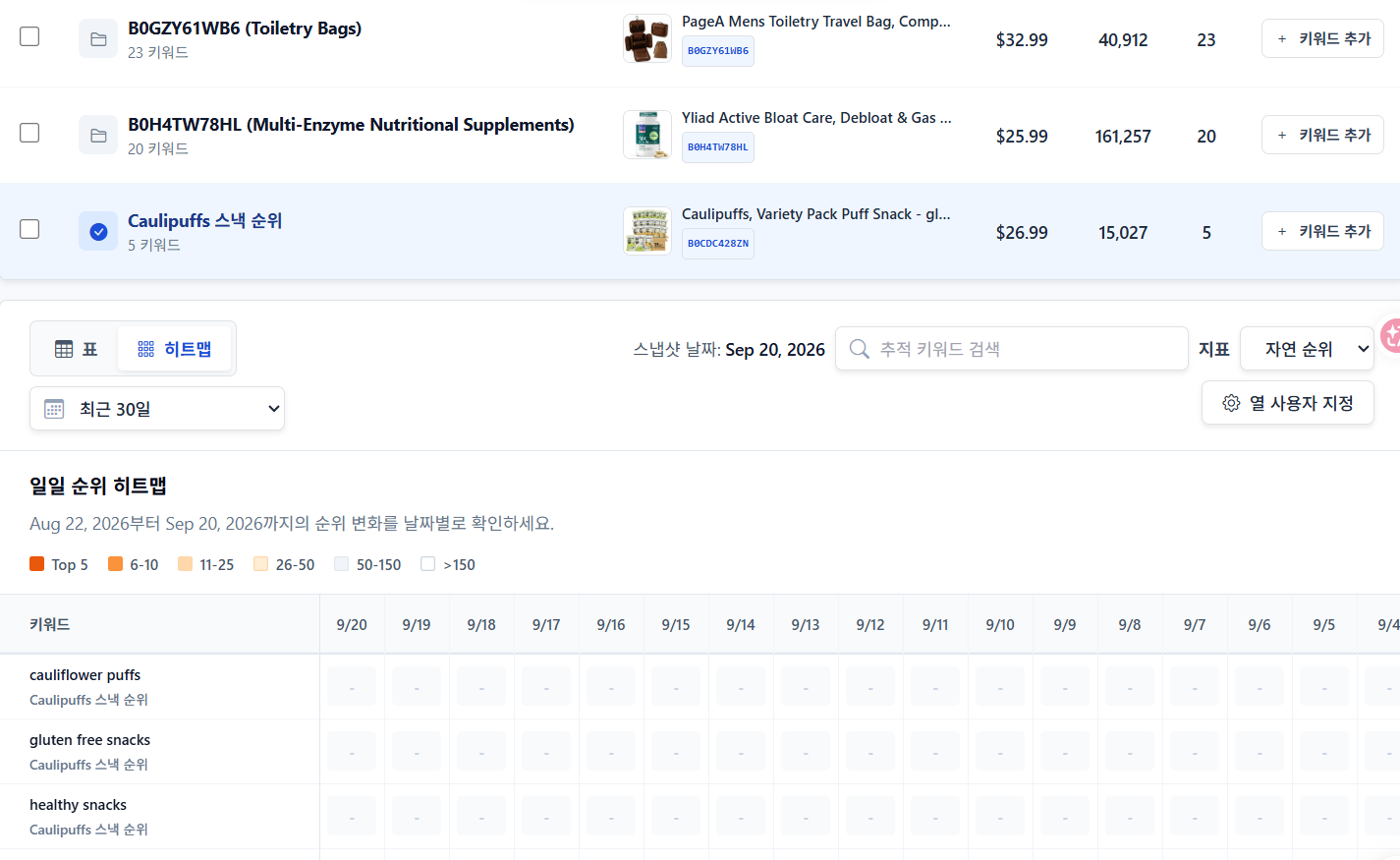
Khi nhóm được tạo, danh sách sẽ hiển thị cùng với sản phẩm, giá bán, thứ hạng sản phẩm và số lượng từ khóa được theo dõi. Số lượng từ khóa đã sử dụng cũng sẽ tăng theo số lượng từ khóa đã đăng ký. Nếu có nhiều nhóm, bạn có thể sắp xếp chúng trong Quản lý nhóm khi cần thiết.

Bước 4. Đọc thứ hạng bằng chế độ xem bảng
Khi chọn bảng, các chỉ số cho từng từ khóa sẽ xuất hiện theo từng dòng. Các cột được cấu hình như sau:
- Xu hướng thứ hạng (30 ngày gần nhất) — Xem tổng quan xu hướng bằng biểu đồ sparkline.
- Lượng tìm kiếm (30 ngày gần nhất) — Quy mô thực tế của lượt tìm kiếm cho từ khóa đó. Đây là lý do không nên chỉ dựa vào thứ hạng để đánh giá.
- Thứ hạng tự nhiên / Thứ hạng quảng cáo / Tổng thứ hạng — Mỗi loại hiển thị cùng với sự thay đổi so với ảnh chụp trước đó.
- Xu hướng tìm kiếm (30 ngày · 90 ngày) — Xem liệu bản thân từ khóa đang tăng hay giảm.
- Giá thầu PPC (chính xác · rộng) — Sử dụng trực tiếp trong kế hoạch đấu thầu quảng cáo.
- Điểm độ khó thứ hạng — Đánh giá xem từ khóa có dễ tăng thứ hạng hay không.
- Cập nhật — Thời gian của ảnh chụp cuối cùng.
Bước 5. Xem biểu đồ nhiệt (heatmap) trong một tháng
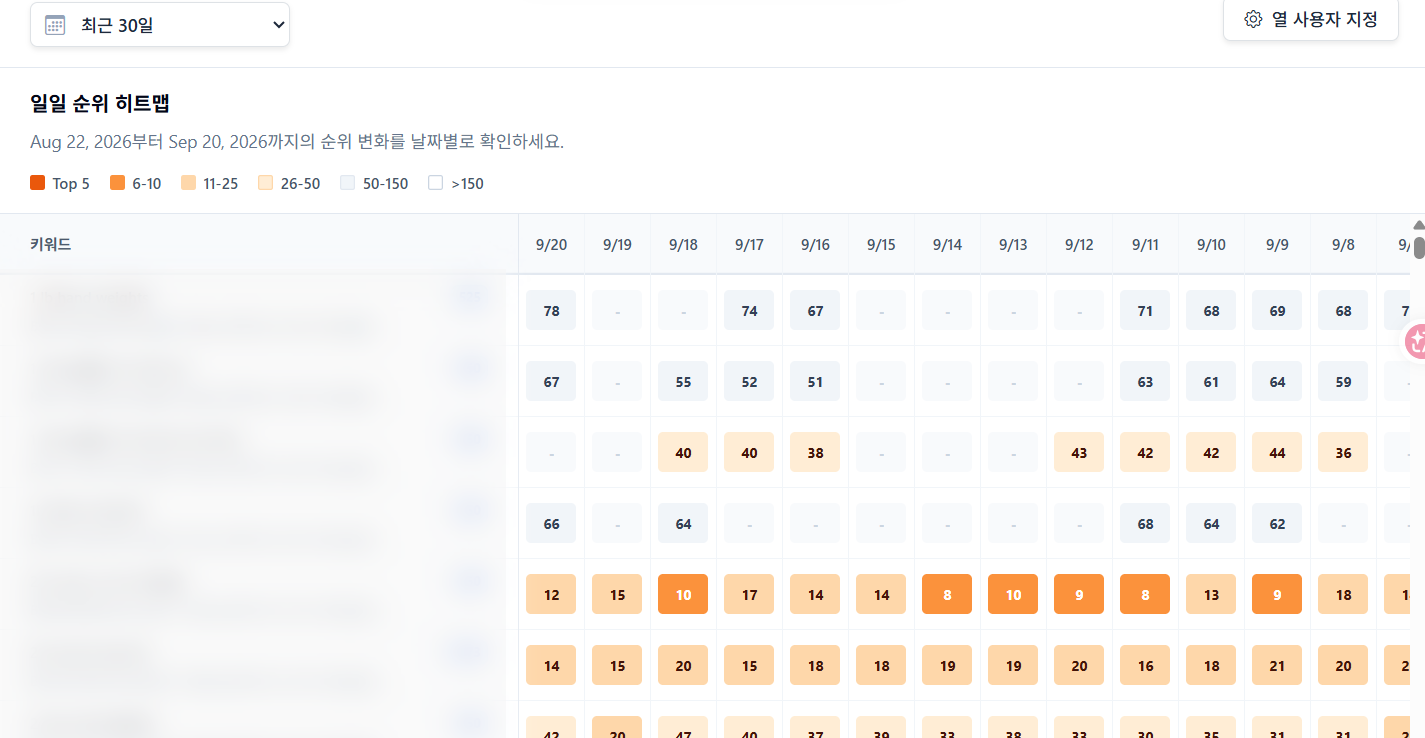
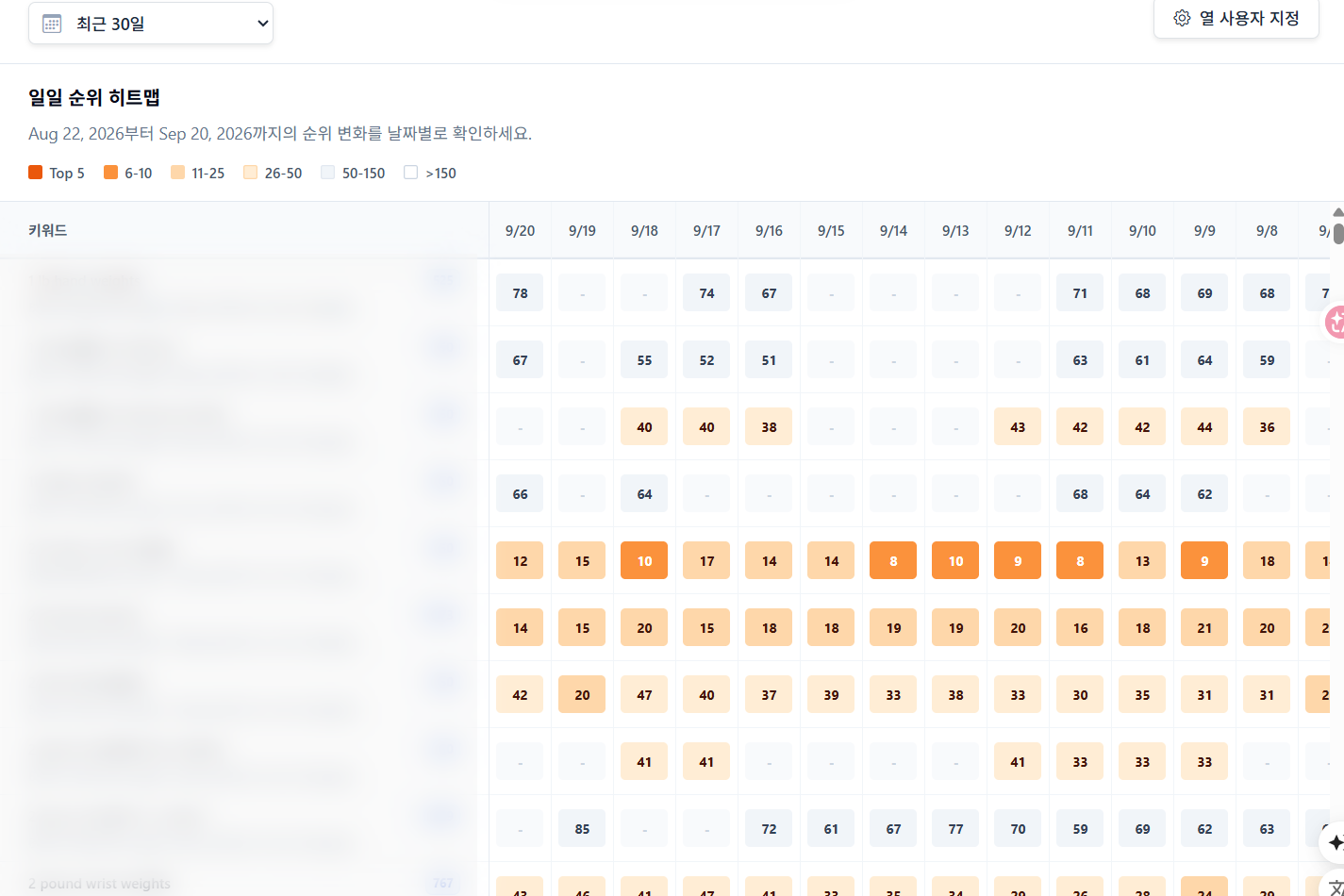
Khi chuyển sang biểu đồ nhiệt (heatmap), thứ hạng sẽ được hiển thị bằng màu sắc trên lưới từ khóa × ngày. Màu càng đậm, thứ hạng càng cao. Chú giải được chia thành các khoảng Top 5 / 6-10 / 11-25 / 26-50 / 50-150 / >150, cho phép bạn xem trên một màn hình những từ khóa nào đang ở thứ hạng cao.
- Phạm vi ngày — 7 ngày gần nhất · 30 ngày · 90 ngày · Phạm vi tùy chỉnh
- Chỉ số — Chọn giữa Thứ hạng tự nhiên · Thứ hạng quảng cáo · Tổng thứ hạng
- Tìm kiếm từ khóa · Tùy chỉnh cột — Bạn có thể chỉ giữ lại các từ khóa muốn xem và giảm số lượng cột
Bước 6. Ảnh chụp (snapshot) tự động tích lũy hàng ngày
Các ảnh chụp thứ hạng sẽ tự động cập nhật hàng ngày trong suốt thời gian đăng ký. Do đó, ngay sau khi tạo nhóm, giá trị sẽ trống (-), và bảng sẽ bắt đầu được điền từ ngày hôm sau khi ảnh chụp đầu tiên được ghi lại. Biểu đồ nhiệt (heatmap) cũng sẽ được tô màu từ ngày đó. Nói cách khác, công cụ này không phải để xem "thứ hạng hôm nay" mà là một công cụ để tích lũy sự thay đổi.
Bước 7. Đánh giá điều gì từ các con số này
1) Khoảng cách giữa thứ hạng tự nhiên và thứ hạng quảng cáo — Nếu chỉ có thứ hạng quảng cáo tăng mà thứ hạng tự nhiên vẫn giữ nguyên, điều đó có nghĩa là bạn đang mua lượt hiển thị bằng quảng cáo. Việc khoảng cách có thu hẹp lại hay không là chỉ số cốt lõi về hiệu quả quảng cáo.
2) Sự thay đổi so với ảnh chụp trước đó — Bạn sẽ thấy ngay điều gì đã thay đổi từ hôm qua. Nếu kiểm tra cột này vào ngày sau khi sửa đổi listing hoặc quảng cáo, bạn có thể xác nhận hiệu quả của thay đổi đó.
3) Vào và ra khỏi Top 5 trên biểu đồ nhiệt (heatmap) — Từ khóa có màu sắc đột nhiên đậm hơn là tài sản đã được bảo đảm, còn từ khóa có màu nhạt đi là vị trí cần kiểm tra.
4) Xem xét lượng tìm kiếm và thứ hạng cùng lúc — Dù thứ hạng cao nhưng nếu lượng tìm kiếm ít, đóng góp vào doanh thu sẽ nhỏ. Ngược lại, nếu lượng tìm kiếm lớn nhưng thứ hạng thấp, đó là từ khóa cần xử lý trước tiên.
5) Xem xét cùng với giá thầu và độ khó — Từ khóa có lượng tìm kiếm lớn, độ khó thấp nhưng thứ hạng bị đẩy xuống là ứng cử viên để cải thiện cả quảng cáo và listing.
Bước 8. Xuất và quản lý
Bạn có thể xuất dữ liệu theo dõi thành file và dán vào báo cáo. Việc tùy chỉnh cột chỉ để lại các chỉ số cần thiết sẽ giúp dễ đọc hơn nhiều. Nếu có nhiều nhóm, nên lọc theo từng nhóm để xem riêng sự thay đổi thứ hạng của từng sản phẩm.
Câu hỏi thường gặp
- Nên theo dõi bao nhiêu từ khóa? Chúng tôi khuyên dùng 10-20 từ khóa mỗi sản phẩm. Sự kết hợp giữa từ khóa cốt lõi + từ khóa thương hiệu cạnh tranh + vài từ khóa dài là một sự cân bằng tốt.
- Thứ hạng quảng cáo và tổng thứ hạng khác nhau như thế nào? Thứ hạng tự nhiên là vị trí hiển thị mà không có quảng cáo, thứ hạng quảng cáo là vị trí trên mặt bằng quảng cáo, tổng thứ hạng là vị trí khi xem xét cả hai.
- Thứ hạng thay đổi đáng kể chỉ sau một ngày. Điều này có bình thường không? Amazon thường xuyên tính toán lại thứ hạng. An toàn hơn là xem xét theo xu hướng 7 ngày hoặc 30 ngày hơn là biến động trong một ngày.
- Tại sao giá trị trống ngay sau khi tạo nhóm? Vì ảnh chụp đầu tiên chưa được ghi lại. Nó sẽ được điền từ lần cập nhật tiếp theo.
- Có thể theo dõi sản phẩm của đối thủ cạnh tranh không? Có thể. Nếu bạn nhóm các sản phẩm của đối thủ cạnh tranh lại, bạn có thể so sánh song song với sự thay đổi thứ hạng của sản phẩm của mình.
Mẹo vận hành
- Hãy ghi nhớ ngày bạn đã sửa đổi listing. So sánh trước và sau ngày đó trên biểu đồ nhiệt (heatmap) sẽ cho thấy hiệu quả của thay đổi.
- Việc tuân thủ nguyên tắc một sản phẩm một nhóm sẽ giúp việc quản lý dễ dàng hơn. Nếu muốn nhóm theo đơn vị chiến dịch, hãy tạo một nhóm riêng.
- Chia lịch trình thành việc xem phạm vi 90 ngày một lần mỗi tuần, và phần còn lại là phạm vi 30 ngày sẽ giảm bớt gánh nặng.
- Đừng chỉ nhìn vào thứ hạng mà hãy xem xét cả lượng tìm kiếm và giá thầu. Chỉ khi đó bạn mới có thể xác định hành động tiếp theo.
- Nguyên nhân thay đổi thứ hạng rất có thể là một trong các yếu tố: listing, giá cả, tồn kho, hoặc quảng cáo. Xem xét cùng với nhật ký thay đổi của Profit Dashboard sẽ giúp bạn truy tìm nguyên nhân nhanh hơn.