Hola. Gracias a todos los clientes que utilizan SellerVisor.
Cuando corrige un listado, el ranking se mueve. Cambia el título, cambia las imágenes e inserta contenido A+. El problema viene después. Es difícil verificar de memoria qué palabra clave subió cuánto, o si las impresiones generadas por la publicidad llevaron a un ranking orgánico. Si no guarda los números de hoy, no tendrá una base para comparar la próxima semana.
El seguimiento de ranking de palabras clave de SellerVisor registra automáticamente el ranking orgánico, el ranking de anuncios y el ranking general diariamente una vez que registra sus productos y palabras clave. Este artículo es un tutorial que explica cómo crear grupos y leer los rankings paso a paso.
Requisitos
- ASIN de los productos a rastrear (máximo 10 por grupo, 5 para Starter)
- Lista de palabras clave a rastrear — se recomiendan 10-20 por producto. Demasiadas son difíciles de leer, y muy pocas hacen que se pierdan los cambios.
- Selección de marketplace (EE. UU. · Canadá · México)
Paso 1. Abrir el seguimiento de ranking de palabras clave
En el menú de la izquierda, vaya a Investigación > Seguimiento de ranking de palabras clave. En la parte superior, seleccione el marketplace y, junto a él, podrá verificar el uso de palabras clave y la cantidad restante. Es una buena práctica verificar primero cuántas y qué palabras clave está rastreando.
Paso 2. Crear un grupo de productos — 3 pasos
Al hacer clic en 'Crear grupo de productos', el proceso avanza en tres pasos. Los grupos se pueden crear por unidad de producto, o agruparse por lanzamientos, campañas o nichos. Agrupar palabras clave con el mismo propósito en un solo grupo es ideal para visualizarlas juntas en el mapa de calor.
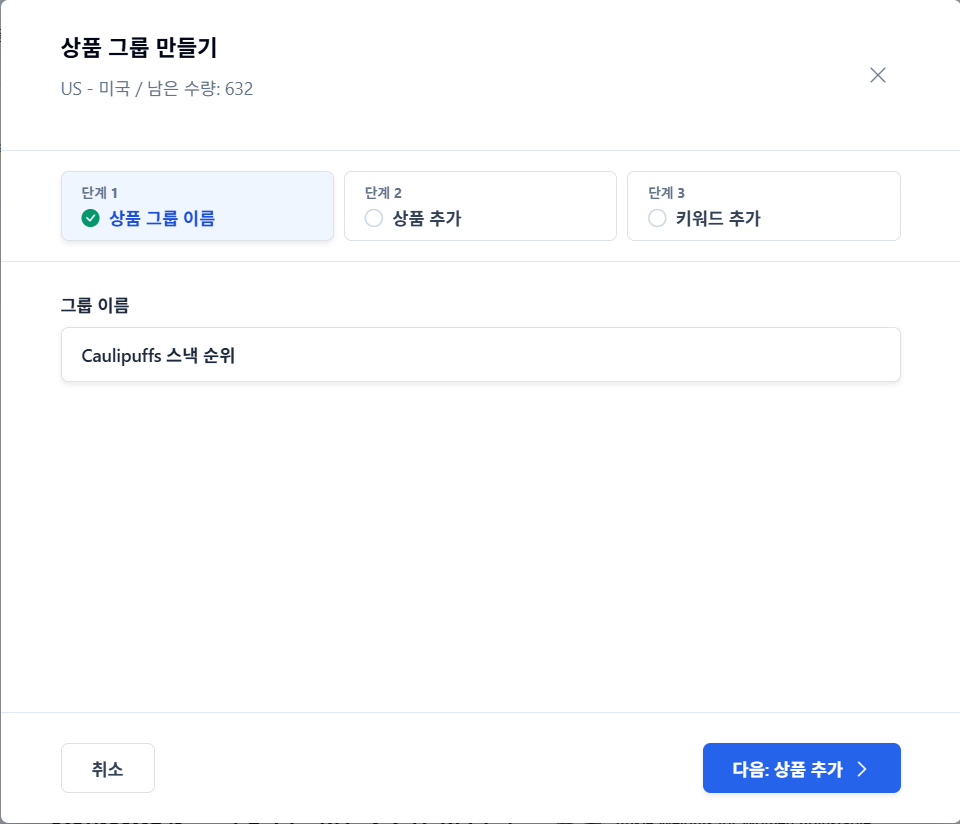
Paso 1 · Nombre del grupo — Asigne un nombre fácil de reconocer más tarde.
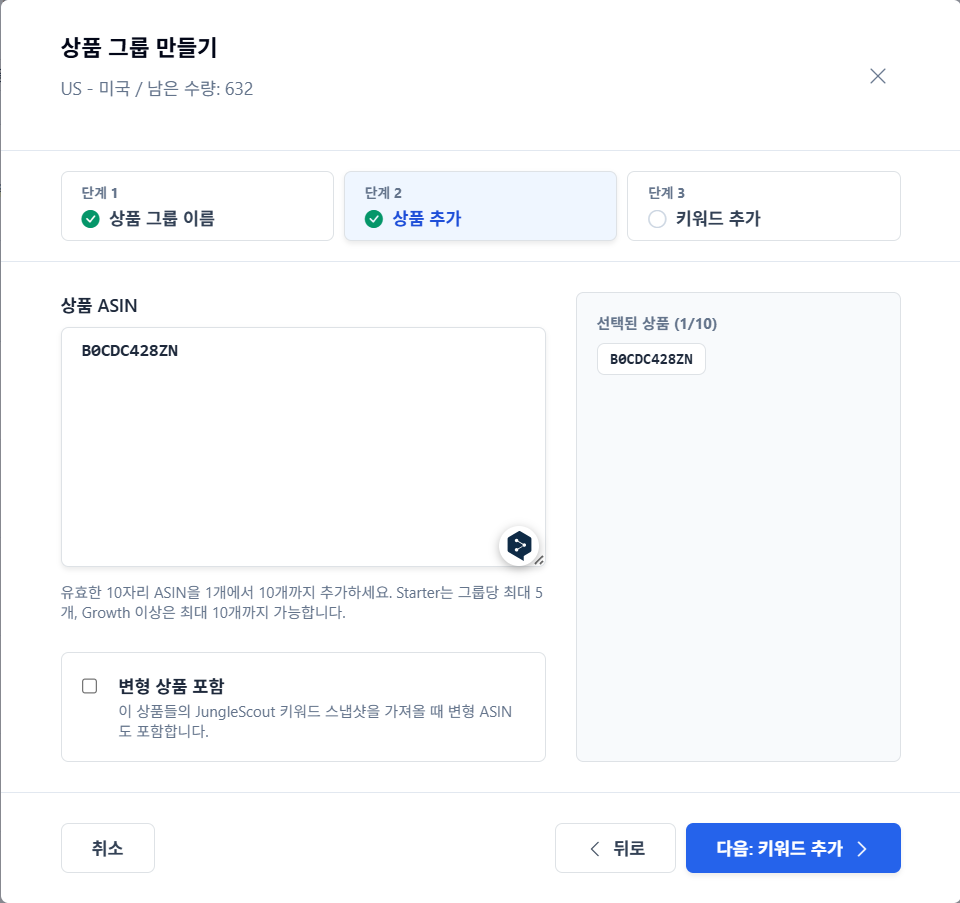
Paso 2 · Añadir productos — Pegue los ASIN, uno por línea. Se permiten hasta 10 (5 por grupo para Starter), y si activa 'Incluir variantes', también se importarán las instantáneas de palabras clave de los ASIN variantes.
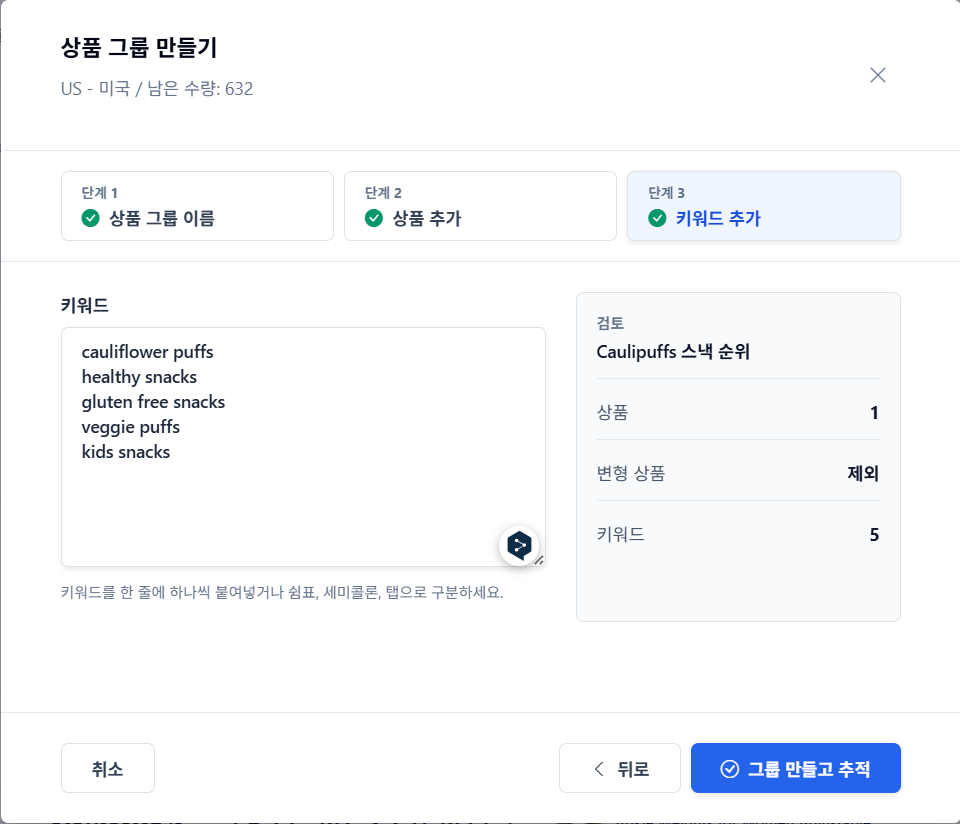
Paso 3 · Añadir palabras clave — Ingrese las palabras clave una por línea, o separadas por comas, puntos y comas o tabulaciones. En el área de revisión de la derecha, verifique el nombre del grupo, el número de productos y el número de palabras clave, luego haga clic en 'Crear grupo y rastrear' para finalizar.
Paso 3. Verificar en la lista de grupos
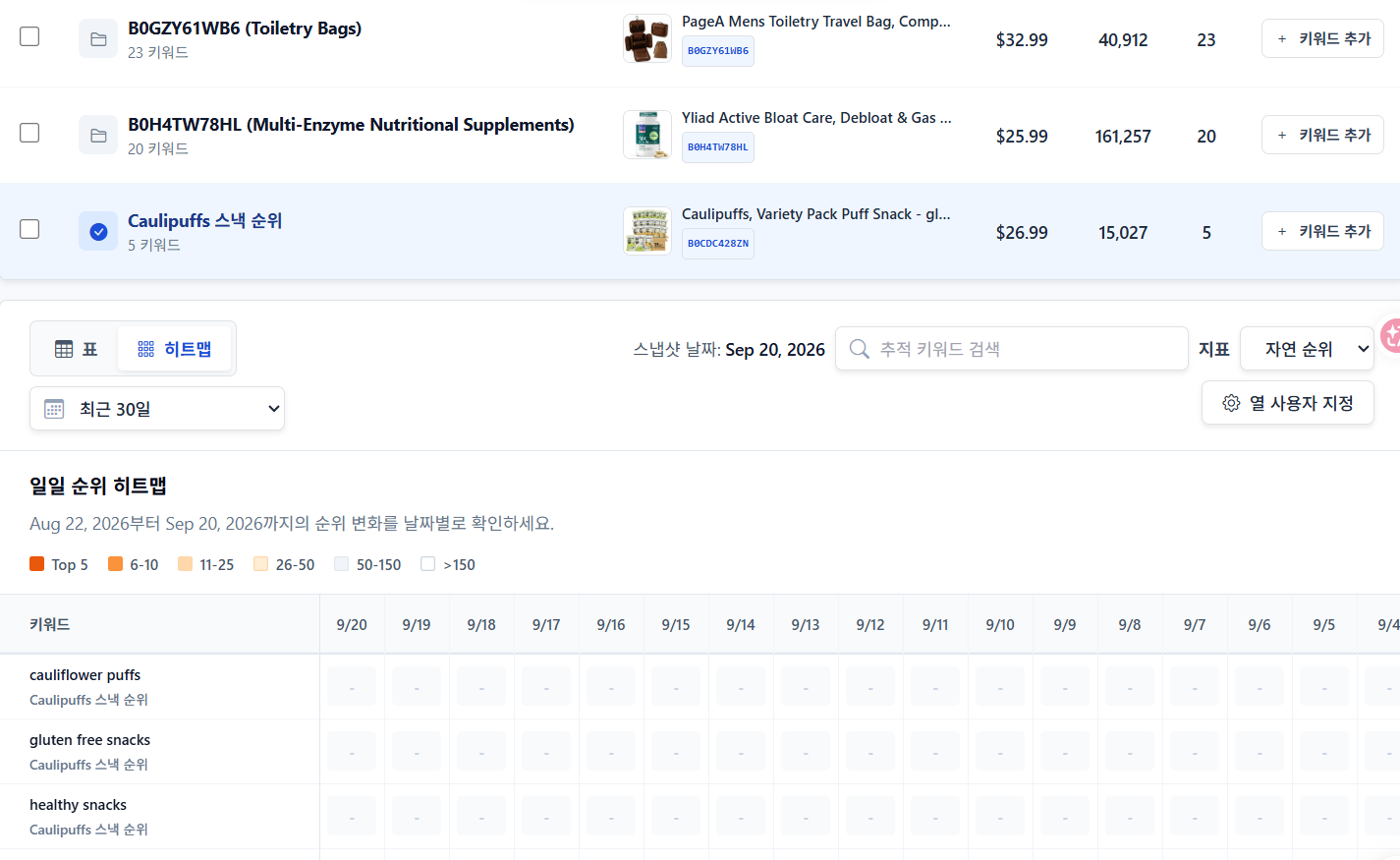
Una vez creado el grupo, se mostrarán en la lista el producto, el precio de venta, el ranking del producto y el número de palabras clave rastreadas. El uso de palabras clave también aumentará según el número de palabras clave registradas. Si hay varios grupos, puede organizarlos en la gestión de grupos cuando sea necesario.

Paso 4. Leer los rankings en la vista de tabla
Al seleccionar la tabla, los indicadores por palabra clave se muestran línea por línea. Las columnas se componen de la siguiente manera:
- Tendencia de ranking (últimos 30 días) — Vea la tendencia de un vistazo con un gráfico de líneas.
- Volumen de búsqueda (últimos 30 días) — Es el volumen real de búsquedas de esa palabra clave. Esta es la razón por la que no debe juzgar solo por el ranking.
- Ranking orgánico / Ranking de anuncios / Ranking general — Cada uno muestra el cambio en comparación con la instantánea anterior.
- Tendencia de búsqueda (30 días · 90 días) — Vea si la palabra clave en sí está creciendo o disminuyendo.
- Oferta de PPC (Exacta · Amplia) — Utilice directamente en la planificación de ofertas de anuncios.
- Puntuación de dificultad de ranking — Determina si la palabra clave es fácil de posicionar.
- Actualización — Hora de la última instantánea.
Paso 5. Ver un mes con el mapa de calor
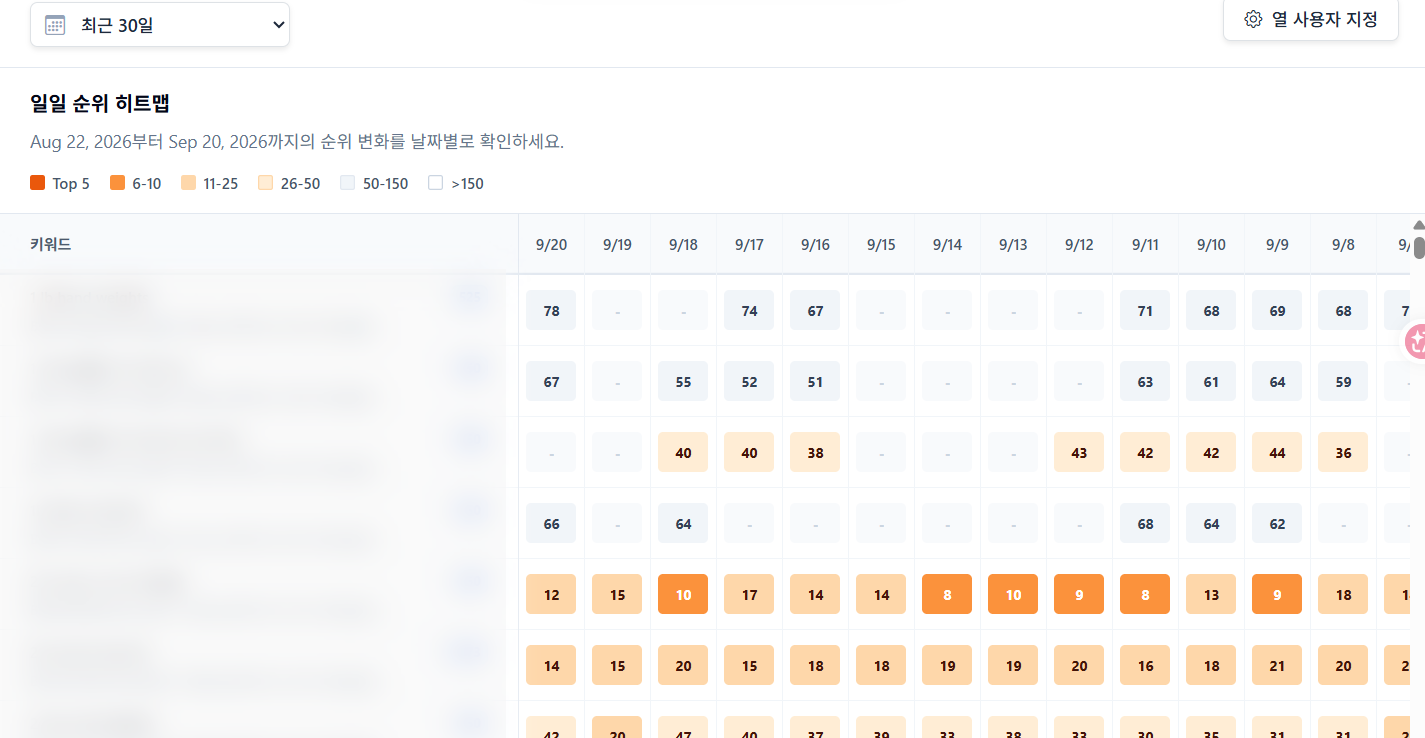
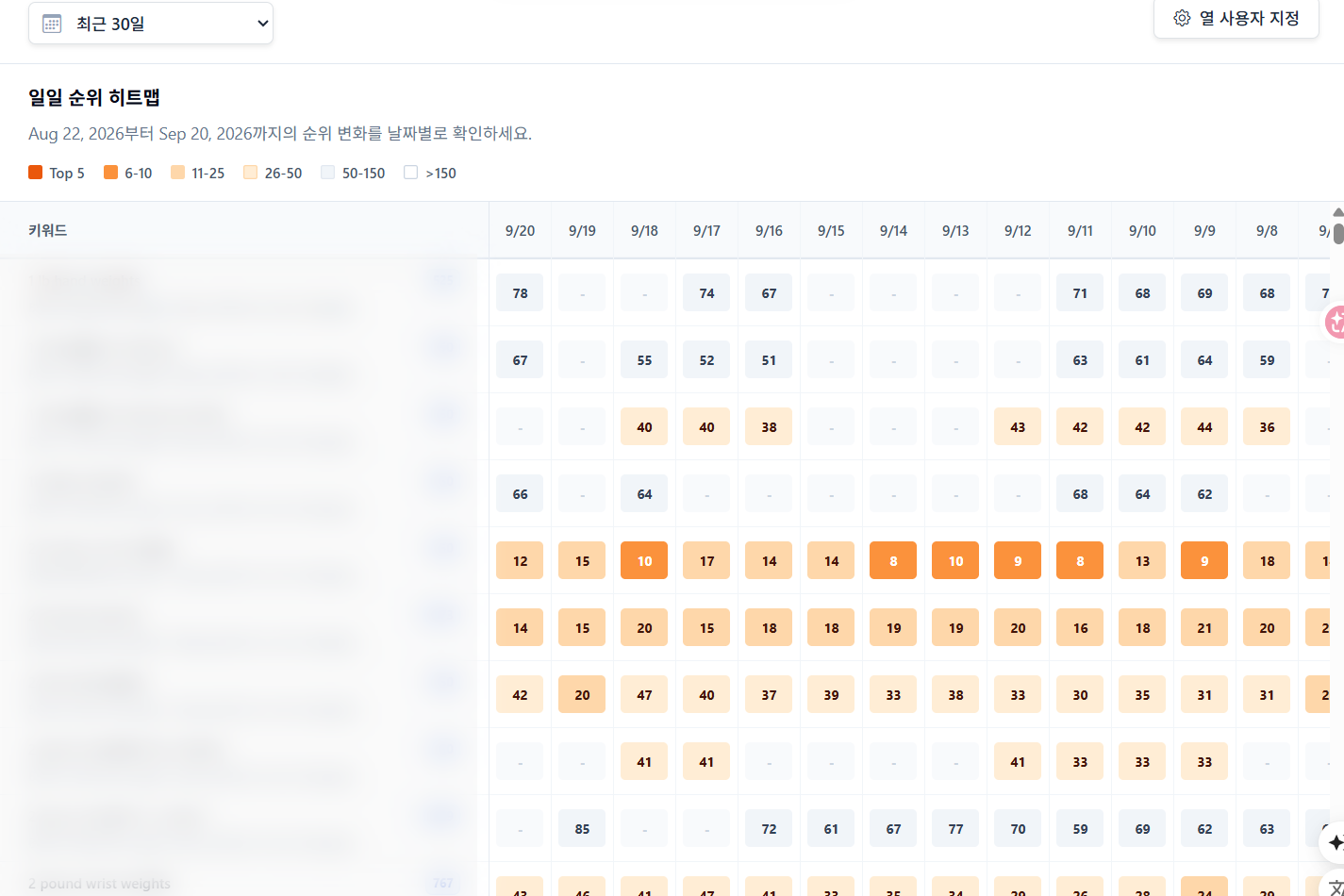
Al cambiar al mapa de calor, los rankings se muestran con colores en una cuadrícula de palabra clave × fecha. Cuanto más oscuro sea el color, mayor será el ranking. La leyenda se divide en los rangos Top 5 / 6-10 / 11-25 / 26-50 / 50-150 / >150, lo que permite ver de un vistazo qué palabras clave están en las posiciones superiores en una sola pantalla.
- Rango de fechas — Últimos 7 días · 30 días · 90 días · Rango personalizado
- Métrica — Selección entre Ranking orgánico · Ranking de anuncios · Ranking general
- Búsqueda de palabras clave · Personalizar columnas — Puede dejar solo las palabras clave que desea ver y reducir las columnas
Paso 6. Las instantáneas se acumulan automáticamente cada día
Las instantáneas de ranking se actualizan automáticamente cada día mientras la suscripción esté activa. Por lo tanto, inmediatamente después de crear un grupo, los valores estarán vacíos (-), y la tabla comenzará a llenarse a partir del día siguiente al registro de la primera instantánea. El mapa de calor también se coloreará a partir de ese día. En otras palabras, esta herramienta no es para ver "el ranking de hoy", sino una herramienta para acumular cambios.
Paso 7. Qué juzgar con estos números
1) Brecha entre el ranking orgánico y el ranking de anuncios — Si solo sube el ranking de anuncios y el ranking orgánico se mantiene estático, significa que está comprando impresiones con publicidad. Si la brecha se reduce, es un indicador clave de la eficiencia de la publicidad.
2) Cambios respecto a la instantánea anterior — Vea inmediatamente qué cambió ayer. Si revisa esta columna al día siguiente de modificar un listado o un anuncio, podrá verificar el efecto de ese cambio.
3) Entrada y salida del Top 5 en el mapa de calor — Las palabras clave cuyos colores se vuelven repentinamente más oscuros son activos obtenidos, y las que se aclaran son posiciones que requieren revisión.
4) Ver el volumen de búsqueda y el ranking juntos — Aunque el ranking sea alto, si el volumen de búsqueda es bajo, la contribución a las ventas será pequeña. Por el contrario, si el volumen de búsqueda es alto pero el ranking es bajo, es una palabra clave a abordar primero.
5) Ver junto con la oferta y la dificultad — Las palabras clave con alto volumen de búsqueda y baja dificultad, pero con un ranking bajo, son candidatas para mejorar tanto la publicidad como el listado.
Paso 8. Exportar y gestionar
Puede exportar los datos de seguimiento a un archivo para adjuntarlos a sus informes. Personalizar las columnas para dejar solo las métricas necesarias lo hará mucho más legible. Si tiene muchos grupos, es recomendable filtrarlos por grupo para ver los cambios de ranking de cada producto por separado.
Preguntas frecuentes
- ¿Cuántas palabras clave debo rastrear? Se recomiendan de 10 a 20 por producto. Una buena combinación es Palabras clave principales + Palabras clave de marcas de la competencia + Algunas palabras clave de cola larga.
- ¿Cuál es la diferencia entre el ranking de anuncios y el ranking general? El ranking orgánico es la posición en la que aparece sin anuncios, el ranking de anuncios es la posición en los espacios publicitarios, y el ranking general es la posición cuando se combinan ambos.
- Mi ranking cambió drásticamente en un solo día. ¿Es normal? Amazon recalcula los rankings con frecuencia. Es más seguro observar las tendencias de 7 o 30 días que las variaciones diarias.
- ¿Por qué los valores están vacíos inmediatamente después de crear un grupo? Esto se debe a que la primera instantánea aún no se ha registrado. Se llenarán a partir de la próxima actualización.
- ¿Puedo rastrear productos de la competencia? Sí, es posible. Si agrupa los productos de la competencia, podrá comparar sus cambios de ranking directamente con los de sus propios productos.
Consejos operativos
- Anote la fecha en que modificó un listado. Comparar el antes y el después de esa fecha en el mapa de calor le mostrará el efecto del cambio.
- La gestión es más sencilla si sigue el principio de un grupo por producto. Si desea agrupar por campaña, cree un grupo separado.
- Dividir su rutina, por ejemplo, revisando el rango de 90 días una vez por semana y el de 30 días el resto del tiempo, reduce la carga.
- No solo mire el ranking, vea también el volumen de búsqueda y las ofertas. Esto le ayudará a determinar su próxima acción.
- Es probable que la causa de un cambio en el ranking sea el listado, el precio, el inventario o la publicidad. Si lo revisa junto con el historial de cambios en el Panel de ganancias, podrá identificar la causa más rápidamente.