Cảm ơn quý khách đã sử dụng SellerVisor.
Tiếp nối phần trước, chúng tôi đang thực hiện loạt bài về tự động hóa quảng cáo Amazon. Ở phần trước, chúng tôi đã giới thiệu cách theo dõi từ khóa của sản phẩm đối thủ để tự động tạo chiến dịch khi bạn đang ngủ, giúp bạn phát hiện những từ khóa hiệu quả của đối thủ. Thật tuyệt khi bây giờ có thể tìm từ khóa sinh lời và tự động tạo chiến dịch quảng cáo ngay cả khi bạn đang ngủ.
Phần này bạn nên đọc đến cuối nếu bạn rơi vào các tình huống dưới đây.
Trước hết, xem bạn có thuộc tình huống này không.
Danh sách kiểm tra tình trạng quảng cáo Amazon hiện tại!
- Bạn đã ra mắt sản phẩm và ban đầu hiệu quả quảng cáo tốt nhưng dần trở nên xấu đi
- Người khác nói ACOS là 30% nhưng chiến dịch quảng cáo của tôi hơn 200%
- Bạn biết lý thuyết tối ưu hóa chiến dịch nhưng quá ngại để thực hiện
- Chỉ tốn tiền quảng cáo mà có vẻ không bán được hàng. Nếu chi phí quảng cáo bớt một chút thì có lẽ sẽ bán được
Sao rồi? Bạn có thấy giống tình trạng của mình không? Có đồng cảm không? Nếu có, bạn đang có cơ hội để tối ưu hóa quảng cáo Amazon. Hoàn toàn có thể giảm chi phí quảng cáo trong khi vẫn giữ doanh số hoặc bán được nhiều hơn. Lý thuyết về tối ưu hóa quảng cáo giờ có thể được thực hiện tự động.
Có lẽ bạn đã nghe tới khái niệm negative keyword (từ khóa phủ định).
Đây là yếu tố rất quan trọng trong quảng cáo Amazon nên chắc bạn đã biết.
Nếu có người chưa biết, xin giải thích ngắn gọn: khi quảng cáo Amazon hiển thị cho những từ khóa bạn không muốn và tiền quảng cáo bị tiêu phí, bạn đăng ký những từ khóa đó là negative keyword để quảng cáo không còn hiển thị cho chúng nữa.
Công việc đăng ký negative keyword là gì?
Thông thường bạn mở báo cáo search term của Amazon bằng file bảng tính để tìm negative keyword, sau đó sao chép các từ khóa đó và vào trang Seller Central của Amazon để thêm negative keyword — một công việc rắc rối. Tất nhiên rất tốn thời gian, mệt mỏi, nhàm chán và lặp đi lặp lại.
Nếu không làm công việc này thì không thể tối ưu hóa quảng cáo Amazon. Vì vậy đây là việc rất quan trọng nên nhiều seller thường phải chịu đau khổ khi làm việc này. Nếu còn quá khó, seller sẽ bỏ cuộc và hiệu quả quảng cáo lúc ấy sẽ xấu đi hoặc phải thuê agency làm thay.
Bạn đã đọc đến đây cảm thấy thế nào? Nếu bạn không muốn chịu đau khổ này hoặc đã trải nghiệm tình trạng đó thì giờ là cơ hội để thoát khỏi. Thử tưởng tượng nếu hệ thống tự động tìm và thêm negative keyword ngay cả khi bạn đang ngủ thì sao?
Giờ có thể trong đầu bạn đang nghĩ...
"Nhưng nếu... vô tình thêm từ khóa quan trọng vào negative thì sao?"
Tôi biết bạn có thể lo lắng như vậy.
Vì tôi bán hàng trên Amazon thực tế nên hiểu rất rõ nỗi đau này.
Tuy nhiên nếu làm như thế này thì sao?
Đăng ký những từ khóa quan trọng với sản phẩm của bạn là từ khóa bảo vệ để ngăn không bị thêm nhầm, còn những từ khóa khác kém hiệu quả thì tự động thêm negative? Đó sẽ là lựa chọn tốt nhất.
Bây giờ tôi sẽ giải thích làm thế nào điều đó có thể thực hiện được.
Tự động hóa quảng cáo Amazon phần hai: 'Chặn tự động các từ khóa PPC kém hiệu quả? Tự động hóa negative keyword'
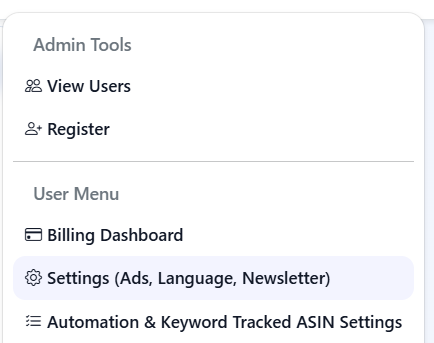
1. Sau khi đăng nhập SellerVisor, chọn Settings (Ads, Language, Newsletter) từ biểu tượng bánh răng ở góc phải trên.
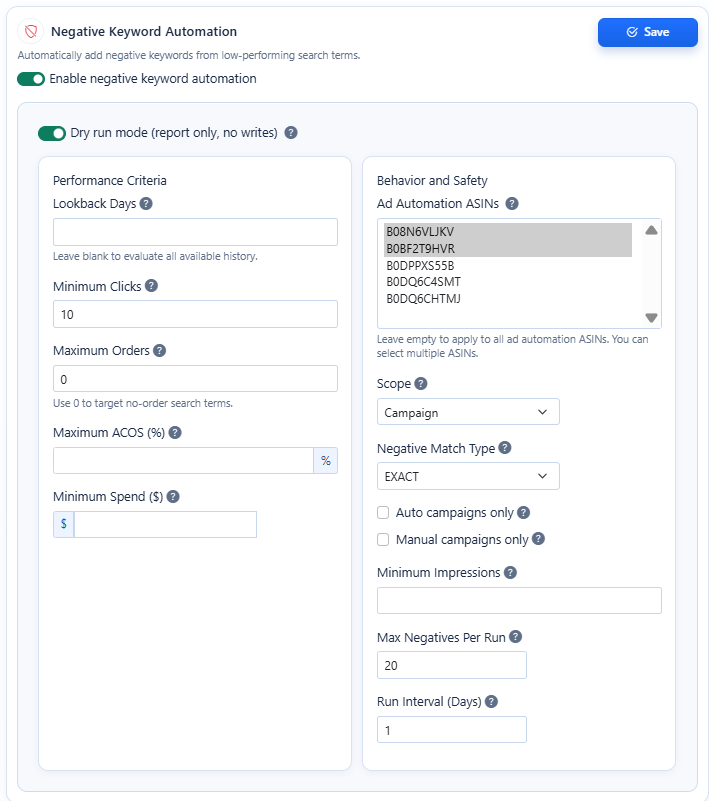
2. Đi tới trang cài đặt Negative Keyword Automation.
Trong Settings, cuộn xuống một chút sẽ thấy khu vực cài đặt Negative Keyword Automation. Xem hình trên. Tại đây bạn có thể thiết lập tự động negative keyword theo điều kiện mong muốn. Các mục trên trang này trực quan và dễ hiểu, nhưng vì có người mới đọc bài này nên tôi sẽ giải thích các mục.
- Enable negative keyword automation
Công tắc bật tính năng tự động đăng ký negative keyword.
Tự động tìm và xử lý các search term kém hiệu quả theo điều kiện đã đặt. - Dry run mode (report only, no writes)
Chế độ thử nghiệm chỉ báo cáo, không thực hiện đăng ký, hiển thị trước những từ khóa sẽ bị ảnh hưởng.
Người mới nên xem xét kết quả ở chế độ này trước khi áp dụng thực tế. (Nhận qua email) - Lookback Days
Chọn số ngày gần đây dùng làm cơ sở đánh giá.
Bỏ trống để đánh giá trên toàn bộ dữ liệu tích lũy. - Minimum Clicks
Chọn từ khóa chỉ kiểm tra nếu đạt tối thiểu số lần nhấp.
Tránh chặn vội những từ khóa có dữ liệu quá ít. - Maximum Orders
Chỉ xem các từ khóa có số đơn hàng bằng hoặc nhỏ hơn giá trị này là ứng viên negative.
Đặt 0 để chỉ nhắm vào các từ khóa không có đơn hàng. - Maximum ACOS (%)
Có thể dùng để xác định các từ khóa có ACOS cao hơn con số này là kém hiệu quả.
Dùng để lọc các từ khóa có hiệu suất doanh thu so với chi phí quảng cáo quá tệ. - Minimum Spend ($)
Chỉ đánh giá các từ khóa có chi phí quảng cáo tối thiểu đạt mức này trở lên.
Giảm việc chặn những từ khóa hầu như không có chi tiêu. - Ad Automation ASINs
Chọn ASIN áp dụng tự động hóa này.
Bỏ trống để áp dụng cho tất cả ASIN, hoặc chọn để chỉ áp dụng cho sản phẩm cụ thể. - Scope
Cài đặt phạm vi áp dụng negative keyword.
Thông thường dùng để chọn áp dụng ở cấp Campaign hay nhóm khác. - Negative Match Type
Chọn kiểu chặn của negative keyword là Exact hay Phrase.
Exact chỉ chặn khi khớp chính xác, Phrase chặn rộng hơn khi câu chứa cụm từ đó. - Auto campaigns only
Áp dụng negative keyword chỉ cho chiến dịch tự động.
Hữu ích để giảm lãng phí từ search term không cần thiết trong chiến dịch tự động. - Manual campaigns only
Áp dụng negative keyword chỉ cho chiến dịch thủ công.
Dùng khi bạn muốn dọn dẹp các từ khóa kém hiệu quả trong các chiến dịch đang quản lý thủ công. - Minimum Impressions
Chỉ đánh giá các từ khóa có số lần hiển thị tối thiểu này trở lên.
Loại trừ các từ khóa có hiển thị quá ít vì còn quá sớm để đưa ra kết luận. - Max Negatives Per Run
Chọn tối đa bao nhiêu negative keyword được thêm trong một lần chạy.
Bộ giới hạn an toàn để tránh chặn quá nhiều từ khóa cùng lúc. - Run Interval (Days)
Chọn khoảng thời gian chạy tự động này theo số ngày.
Đặt 1 để chạy hàng ngày, 7 để chạy mỗi tuần một lần. - Save
Nút lưu các cài đặt hiện tại.
Phải lưu thì các giá trị cài đặt mới được áp dụng thực tế.
Bạn thấy sao?
Nếu đọc đến đây bạn có thể suy nghĩ như sau.
“Tính năng hay nhưng nên bắt đầu với giá trị nào?”
“Nếu cài sai có khi chặn luôn cả từ khóa quan trọng thì sao?”
“Người mới nên dùng theo cách an toàn thế nào?”
“Nếu cài sai có khi chặn luôn cả từ khóa quan trọng thì sao?”
“Người mới nên dùng theo cách an toàn thế nào?”
Đó là những câu hỏi rất hợp lý.
Bởi vì tự động hóa negative keyword
không phải là chức năng chặn thật nhiều một cách tùy tiện
mà phải là chức năng tự động dọn các search term chỉ tốn tiền nhưng không sinh doanh thu.
không phải là chức năng chặn thật nhiều một cách tùy tiện
mà phải là chức năng tự động dọn các search term chỉ tốn tiền nhưng không sinh doanh thu.
Nói cách khác, không phải chỉ vì ACOS cao mà chặn ngay,
mà nên tập trung tự động hóa trên những từ khóa đã có một lượng nhấp nhất định, chi phí quảng cáo đã đủ lớn nhưng không có đơn hàng.
Những từ khóa như vậy tự động hóa sẽ an toàn và thực tế hơn nhiều.
mà nên tập trung tự động hóa trên những từ khóa đã có một lượng nhấp nhất định, chi phí quảng cáo đã đủ lớn nhưng không có đơn hàng.
Những từ khóa như vậy tự động hóa sẽ an toàn và thực tế hơn nhiều.
Vì vậy SellerVisor khuyến nghị những người mới bắt đầu nên tiếp cận theo dạng preset để dễ sử dụng, như dưới đây.
Nên bắt đầu với cài đặt nào?
2 preset cho tự động hóa negative keyword
Thay vì vọc nhiều thứ phức tạp,
ban đầu nên bắt đầu với một trong 2 kịch bản dưới đây.
ban đầu nên bắt đầu với một trong 2 kịch bản dưới đây.
Điểm chính rất đơn giản.
- Nếu là người mới thì hãy an toàn
- Nếu tài khoản có nhiều dữ liệu thì có thể nhanh hơn một chút
Hãy tiếp cận theo cách này.
Preset 1. An toàn
Auto Campaign Waste Cut
Preset này là cách khuyến nghị nhất cho người mới bắt đầu tự động hóa negative keyword.
Nói ngắn gọn,
Nói ngắn gọn,
Đây là cài đặt để an toàn dọn các từ khóa chỉ tốn tiền nhưng không có đơn trong chiến dịch tự động.
Chiến dịch tự động có ưu điểm là tìm ra từ khóa tốt, nhưng mặt khác cũng thường hiển thị cho các từ khóa chỉ hơi phù hợp với sản phẩm hoặc những từ khóa tiêu tốn tiền vô ích.
Vì vậy bắt đầu dọn dẹp từ chiến dịch tự động là an toàn nhất.
Giá trị cài đặt khuyến nghị
- Enable negative keyword automation: ON
- Dry run mode: ON
- Lookback Days: 30
- Minimum Clicks: 12
- Maximum Orders: 0
- Maximum ACOS (%): Để trống
- Minimum Spend ($): 10
- Ad Automation ASINs: Chọn tất cả hoặc ASIN cụ thể
- Scope: Campaign
- Negative Match Type: EXACT
- Auto campaigns only: ON
- Manual campaigns only: OFF
- Minimum Impressions: 300
- Max Negatives Per Run: 10
- Run Interval (Days): 7
Tại sao nên cài đặt như này?
Trước hết lý do đặt Lookback Days là 30 ngày là vì
nếu xem trong khoảng thời gian quá ngắn thì chỉ vài cú nhấp ngẫu nhiên có thể
dẫn đến việc chặn từ khóa một cách vội vàng.
Cần xem khoảng 30 ngày để có thể đánh giá “liệu đây có thật sự là từ khóa không hiệu quả liên tục hay không?” một cách ổn định hơn.
nếu xem trong khoảng thời gian quá ngắn thì chỉ vài cú nhấp ngẫu nhiên có thể
dẫn đến việc chặn từ khóa một cách vội vàng.
Cần xem khoảng 30 ngày để có thể đánh giá “liệu đây có thật sự là từ khóa không hiệu quả liên tục hay không?” một cách ổn định hơn.
Và việc đặt cả Minimum Clicks và Minimum Spend cùng nhau cũng quan trọng.
Những từ khóa chỉ có rất ít nhấp chuột hoặc gần như chưa tiêu nhiều ngân sách quảng cáo thì vẫn chưa đủ để đánh giá.
Ngược lại, nếu đã có một lượng nhấp nhất định và cũng đã tiêu tiền quảng cáo nhưng không có đơn hàng
thì lý do để giữ từ khóa đó sẽ yếu đi.
Những từ khóa chỉ có rất ít nhấp chuột hoặc gần như chưa tiêu nhiều ngân sách quảng cáo thì vẫn chưa đủ để đánh giá.
Ngược lại, nếu đã có một lượng nhấp nhất định và cũng đã tiêu tiền quảng cáo nhưng không có đơn hàng
thì lý do để giữ từ khóa đó sẽ yếu đi.
Giá trị quan trọng nhất ở đây là Maximum Orders = 0.
Những từ khóa đã có ít nhất 1 đơn hàng vẫn còn khả năng được giữ lại.
Nhưng những từ khóa hoàn toàn không có đơn hàng mà chỉ tích lũy nhấp và chi phí
thì rõ ràng hơn nhiều để xem là đối tượng dọn dẹp tự động.
Những từ khóa đã có ít nhất 1 đơn hàng vẫn còn khả năng được giữ lại.
Nhưng những từ khóa hoàn toàn không có đơn hàng mà chỉ tích lũy nhấp và chi phí
thì rõ ràng hơn nhiều để xem là đối tượng dọn dẹp tự động.
Ngoài ra việc đặt Negative Match Type là EXACT cũng quan trọng.
Nếu bắt đầu chặn rộng bằng Phrase ngay từ đầu thì
có thể vô tình chặn nhiều từ khóa liên quan hơn mong đợi.
Người mới bắt đầu nên cẩn trọng bắt đầu theo cách Exact sẽ tốt hơn nhiều.
Nếu bắt đầu chặn rộng bằng Phrase ngay từ đầu thì
có thể vô tình chặn nhiều từ khóa liên quan hơn mong đợi.
Người mới bắt đầu nên cẩn trọng bắt đầu theo cách Exact sẽ tốt hơn nhiều.
Đề xuất cho những ai
- Người lần đầu sử dụng tự động hóa quảng cáo
- Người muốn giảm lãng phí từ chiến dịch tự động trước tiên
- Người lo lắng từ khóa quan trọng bị chặn nhầm
- Người chưa có nhiều dữ liệu quảng cáo
Bản preset 2. Phiên bản tăng cường
Fast Waste Cutter
Bản preset thứ hai
dành cho những người muốn giảm lãng phí quảng cáo nhanh hơn một chút.
dành cho những người muốn giảm lãng phí quảng cáo nhanh hơn một chút.
Tóm gọn, preset này
là cài đặt để chặn nhanh hơn những từ khóa không có đơn hàng trên các tài khoản đã có dữ liệu tương đối.
Nếu bạn đã chạy quảng cáo đều đặn và
lượng nhấp và chi phí quảng cáo tích lũy khá trong ngày
thì không cần chờ tới 30 ngày, các từ khóa kém hiệu quả sẽ hiện rõ hơn nhanh chóng.
Khi đó nên dọn dẹp theo nhịp nhanh hơn một chút.
lượng nhấp và chi phí quảng cáo tích lũy khá trong ngày
thì không cần chờ tới 30 ngày, các từ khóa kém hiệu quả sẽ hiện rõ hơn nhanh chóng.
Khi đó nên dọn dẹp theo nhịp nhanh hơn một chút.
Giá trị cài đặt đề xuất
- Enable negative keyword automation: ON
- Dry run mode: ON để thử trước khoảng 1 tuần
- Lookback Days: 14
- Minimum Clicks: 15
- Maximum Orders: 0
- Maximum ACOS (%): Để trống
- Minimum Spend ($): 20
- Ad Automation ASINs: Khuyến nghị chọn theo ASIN cốt lõi
- Scope: Campaign
- Negative Match Type: EXACT
- Auto campaigns only: OFF
- Manual campaigns only: OFF
- Minimum Impressions: 500
- Max Negatives Per Run: 20
- Run Interval (Days): 3
Điểm khác biệt của cài đặt này là gì?
Điểm khác lớn nhất là tốc độ đánh giá.
Vì xem dữ liệu 14 ngày gần nhất thay vì 30 ngày
nên có thể lọc nhanh các từ khóa không hiệu quả hơn.
Vì xem dữ liệu 14 ngày gần nhất thay vì 30 ngày
nên có thể lọc nhanh các từ khóa không hiệu quả hơn.
Ngoài ra vì đặt Minimum Spend cao hơn một chút
nên chỉ nhắm vào những từ khóa thực sự đã tiêu chi phí ở mức nhất định.
Nghĩa là không phải những từ khóa chưa được thử nghiệm đầy đủ mà là
những từ khóa “đã tiêu đủ tiền quảng cáo nhưng vẫn không có đơn” sẽ bị loại nhanh hơn.
nên chỉ nhắm vào những từ khóa thực sự đã tiêu chi phí ở mức nhất định.
Nghĩa là không phải những từ khóa chưa được thử nghiệm đầy đủ mà là
những từ khóa “đã tiêu đủ tiền quảng cáo nhưng vẫn không có đơn” sẽ bị loại nhanh hơn.
Run Interval cũng ngắn hơn, chỉ 3 ngày.
Nghĩa là những từ khóa gặp vấn đề không phải chờ đợi cả tuần
mà có thể được dọn dẹp thường xuyên hơn.
Nghĩa là những từ khóa gặp vấn đề không phải chờ đợi cả tuần
mà có thể được dọn dẹp thường xuyên hơn.
Tuy nhiên preset này
có thể hơi nhanh đối với các tài khoản có ít dữ liệu.
Nếu bạn là người bán có khối lượng quảng cáo nhỏ, nên bắt đầu từ bản an toàn trước.
có thể hơi nhanh đối với các tài khoản có ít dữ liệu.
Nếu bạn là người bán có khối lượng quảng cáo nhỏ, nên bắt đầu từ bản an toàn trước.
Đề xuất cho những ai
- Tài khoản có lượng nhấp và chi phí quảng cáo tích lũy đều
- Người bán có chút kinh nghiệm quảng cáo
- Người muốn giảm lãng phí toàn diện nhanh hơn, không chỉ chiến dịch tự động
- Người muốn ngăn chặn rò rỉ ngân sách quảng cáo một cách quyết liệt hơn
Tại sao không dùng ACOS làm tiêu chí cho preset mặc định?
Nhiều người có thể nghĩ như sau.
“Nếu hiệu quả quảng cáo kém thì có thể tự động chặn các từ khóa có ACOS cao chứ?”
Về lý thuyết thì có thể nhìn nhận như vậy.
Nhưng thực tế vận hành quảng cáo không đơn giản như vậy.
Nhưng thực tế vận hành quảng cáo không đơn giản như vậy.
ACOS cao vẫn có thể là
từ khóa đang ở giai đoạn thử nghiệm,
hoặc là từ khóa cần duy trì về lâu dài,
hoặc là từ khóa được chạy cố tình để mở rộng thương hiệu.
từ khóa đang ở giai đoạn thử nghiệm,
hoặc là từ khóa cần duy trì về lâu dài,
hoặc là từ khóa được chạy cố tình để mở rộng thương hiệu.
Ngược lại,
những từ khóa có đủ nhấp, đã tiêu đủ chi phí nhưng đơn hàng bằng 0 thì
sự đánh giá rõ ràng hơn nhiều.
những từ khóa có đủ nhấp, đã tiêu đủ chi phí nhưng đơn hàng bằng 0 thì
sự đánh giá rõ ràng hơn nhiều.
Vì vậy trục cơ bản của tự động hóa từ khóa phủ định
nên là No Orders + Enough Clicks + Enough Spend hơn là High ACOS,
vì cấu trúc này an toàn và thực tiễn hơn.
nên là No Orders + Enough Clicks + Enough Spend hơn là High ACOS,
vì cấu trúc này an toàn và thực tiễn hơn.
Nếu mới bắt đầu, bạn nên làm như sau
Thực tế thứ tự đề xuất nhất như dưới đây.
Bước 1
Trước tiên hãy bắt đầu với preset an toàn.
Bước 2
Bật Dry run mode và xem kết quả trước.
Tức là không thực sự đăng đăng ký, chỉ kiểm tra xem từ khóa nào được liệt vào ứng cử viên phủ định.
Tức là không thực sự đăng đăng ký, chỉ kiểm tra xem từ khóa nào được liệt vào ứng cử viên phủ định.
Bước 3
Sau khi xem xét kết quả
nếu các từ khóa mà bạn cảm thấy “đến mức này thì thật sự có thể chặn” được chọn tốt
thì lúc đó chuyển sang đăng ký tự động thật sự.
nếu các từ khóa mà bạn cảm thấy “đến mức này thì thật sự có thể chặn” được chọn tốt
thì lúc đó chuyển sang đăng ký tự động thật sự.
Bước 4
Khi dữ liệu quảng cáo tích lũy nhanh hơn và quy mô quảng cáo bắt đầu tăng
lúc đó bạn có thể chuyển sang preset phiên bản tăng cường.
lúc đó bạn có thể chuyển sang preset phiên bản tăng cường.
Tuy nhiên còn một điều nữa rất quan trọng
Phải bảo vệ các từ khóa quan trọng
Khi đọc đến đây có lẽ bạn sẽ nghĩ như sau.
“Nếu vô tình những từ khóa quan trọng bị tự động đưa vào phủ định thì sao?”
Đúng vậy.
Đây là một lo lắng rất thực tế.
Đây là một lo lắng rất thực tế.
Vì vậy SellerVisor cung cấp chức năng Protected Keyword Registration cùng với tự động hóa từ khóa phủ định.
Nói đơn giản chức năng này là
cho phép bạn nói với hệ thống tự động như sau.
cho phép bạn nói với hệ thống tự động như sau.
“Những từ khóa này quan trọng với sản phẩm của tôi, đừng tự động động chạm tới chúng.”
Khi có cơ chế này
tự động hóa sẽ an toàn hơn nhiều,
và sẽ hoạt động theo hướng bạn mong muốn.
tự động hóa sẽ an toàn hơn nhiều,
và sẽ hoạt động theo hướng bạn mong muốn.
Cách cài đặt Protected Keyword Registration
Đăng ký trước các từ khóa cần bảo vệ
Tự động hóa từ khóa phủ định là một chức năng mạnh mẽ.
Nhưng nếu chạy mà không có cơ chế an toàn
bạn sẽ lo lắng rằng cả các từ khóa cốt lõi mà bạn muốn giữ cũng bị ảnh hưởng.
Nhưng nếu chạy mà không có cơ chế an toàn
bạn sẽ lo lắng rằng cả các từ khóa cốt lõi mà bạn muốn giữ cũng bị ảnh hưởng.
Vì vậy nên đăng ký trước các từ khóa cần bảo vệ.
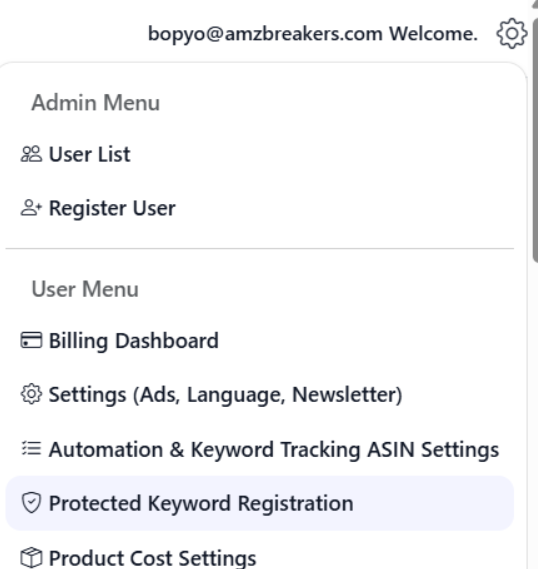
1) Vào menu
Mở menu ở góc phải trên của SellerVisor bạn sẽ thấy các mục dưới đây. (Tham khảo hình ảnh phía trên)
- Automation & Keyword Tracking ASIN Settings
- Protected Keyword Registration
Ở đây bạn vào mục Protected Keyword Registration.
Mục này là nơi đăng ký trước các từ khóa mà tự động hóa không được chạm tới.
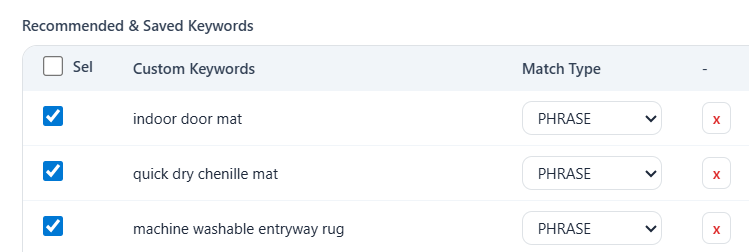
2) Xem các từ khóa được đề xuất theo ASIN
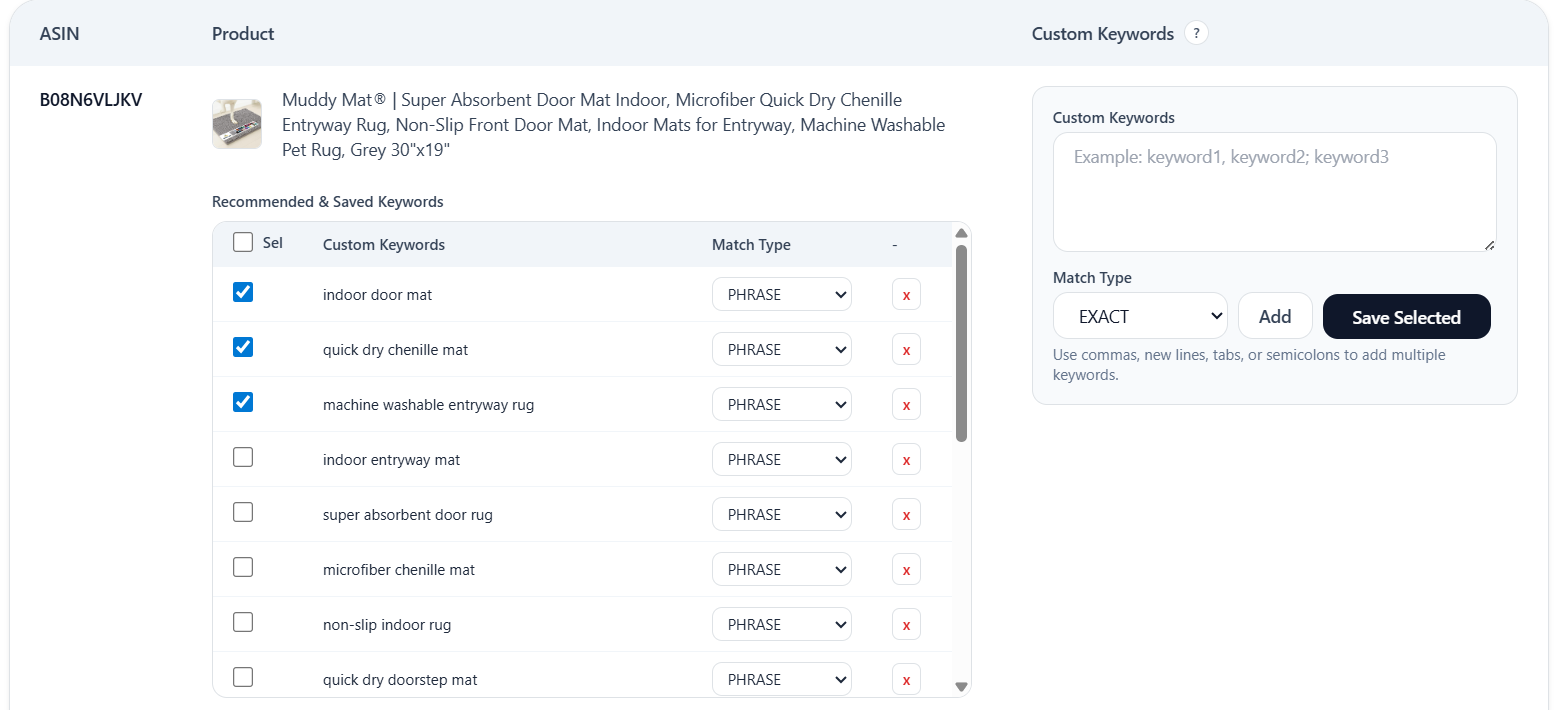
Khi vào trang cài đặt bạn sẽ thấy màn hình Protected Keyword Recommendations.
Tại đây các từ khóa được đề xuất theo từng ASIN.
SellerVisor sẽ liệt kê trước những từ khóa mà hệ thống đánh giá là có liên quan cao đến sản phẩm đó
dưới dạng ứng cử viên để bạn xem xét.
SellerVisor sẽ liệt kê trước những từ khóa mà hệ thống đánh giá là có liên quan cao đến sản phẩm đó
dưới dạng ứng cử viên để bạn xem xét.
Ví dụ như trên màn hình dưới một ASIN cụ thể có thể hiển thị
- indoor door mat
- quick dry chenille mat
- machine washable entryway rug
Các từ khóa đề xuất có thể hiển thị theo cách như vậy.
Ưu điểm của danh sách từ khóa đề xuất này là
bạn không phải nghĩ ra tất cả từ đầu,
SellerVisor sẽ gợi ý trước “những từ khóa này có thể là ứng viên bảo vệ”.
bạn không phải nghĩ ra tất cả từ đầu,
SellerVisor sẽ gợi ý trước “những từ khóa này có thể là ứng viên bảo vệ”.
Chọn các từ khóa cần bảo vệ
Bên trái danh sách từ khóa đề xuất có hộp kiểm.
Tại đây bạn chọn các từ khóa muốn bảo vệ.
Tại đây bạn chọn các từ khóa muốn bảo vệ.
Tiêu chí lúc này đơn giản hơn bạn nghĩ.
Nên bảo vệ những từ khóa như sau
- Từ khóa chính cốt lõi của sản phẩm tôi
- Những từ khóa đã có chuyển đổi hoặc tiếp tục muốn đẩy
- Những từ khóa dù hiệu quả quảng cáo có lúc biến động nhưng vẫn phải giữ về lâu dài
- Từ khóa có liên quan cao đến sản phẩm của tôi
- Từ khóa bắt buộc phải giữ phục vụ cho hoạt động thương hiệu
Ngược lại
Một từ khóa ít liên quan, tiếp tục tốn chi phí và không quan trọng về mặt chiến lược thì
không nhất thiết phải bảo vệ.
Một từ khóa ít liên quan, tiếp tục tốn chi phí và không quan trọng về mặt chiến lược thì
không nhất thiết phải bảo vệ.
Điều then chốt là như sau.
“Từ khóa này dù hiện tại có hiệu quả hơi kém thì vẫn phải giữ tiếp.”
Đó là những từ khóa cần được bảo vệ.
Đó là những từ khóa cần được bảo vệ.
Hãy chọn Match Type
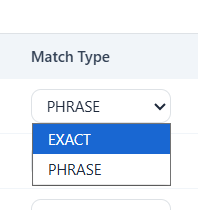
Bên cạnh mỗi từ khóa có mục Match Type.
Thường bạn sẽ chọn một trong hai: EXACT hoặc PHRASE.
Thường bạn sẽ chọn một trong hai: EXACT hoặc PHRASE.
EXACT
Chỉ bảo vệ khi chính xác khớp với từ khóa đó.
Đây là cách thận trọng và an toàn nhất.
Đây là cách thận trọng và an toàn nhất.
PHRASE
Có thể bảo vệ rộng hơn tới các tìm kiếm chứa cụm từ đó.
Dùng khi bạn muốn bảo vệ phạm vi rộng hơn một chút.
Dùng khi bạn muốn bảo vệ phạm vi rộng hơn một chút.
Những người mới bắt đầu
nên ưu tiên bảo vệ theo EXACT trước.
Nếu đặt phạm vi bảo vệ quá rộng,
tự động hóa có thể sẽ ít dọn dẹp những tìm kiếm mà lẽ ra cần phải dọn hơn.
nên ưu tiên bảo vệ theo EXACT trước.
Nếu đặt phạm vi bảo vệ quá rộng,
tự động hóa có thể sẽ ít dọn dẹp những tìm kiếm mà lẽ ra cần phải dọn hơn.
Bạn cũng có thể thêm từ khóa bằng tay
Chỉ dùng từ khóa được đề xuất có thể không đủ.
Bởi vì ngoài các từ khóa SellerVisor đề xuất,
bạn có thể có những từ khóa chiến lược mà chỉ bạn biết rõ hơn.
Bởi vì ngoài các từ khóa SellerVisor đề xuất,
bạn có thể có những từ khóa chiến lược mà chỉ bạn biết rõ hơn.
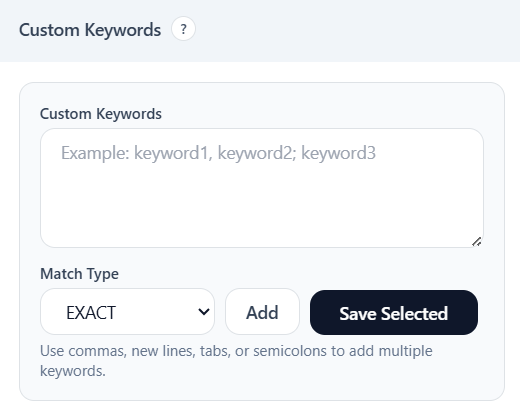
Tại ô Custom Keywords bên phải,
bạn có thể nhập những từ khóa bạn muốn bảo vệ trực tiếp.
bạn có thể nhập những từ khóa bạn muốn bảo vệ trực tiếp.
Ví dụ
- keyword1, keyword2
- keyword1; keyword2
- Nhập nhiều dòng, mỗi dòng một từ khóa
Bạn có thể nhập như vậy.
Rồi phía dưới chọn Match Type và
nhấn Add để thêm vào danh sách.
nhấn Add để thêm vào danh sách.
Tính năng này đặc biệt hữu ích trong các trường hợp như sau.
- Những từ khóa long-tail mà bạn thực sự muốn đẩy
- Từ khóa quan trọng theo chiến lược thương hiệu
- Từ khóa bạn muốn tăng thứ hạng trong tương lai
- Các biểu hiện cốt lõi giúp phân biệt với sản phẩm cạnh tranh
Nói cách khác, từ khóa được đề xuất chỉ là điểm khởi đầu
và các từ khóa chiến lược là do bạn hoàn thiện.
và các từ khóa chiến lược là do bạn hoàn thiện.
Hãy lưu bằng Save Selected
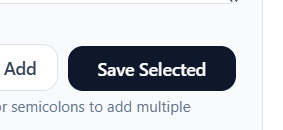
Sau khi tick và thêm xong,
cuối cùng nhấn nút Save Selected để lưu.
cuối cùng nhấn nút Save Selected để lưu.
Sau khi hoàn tất bước này,
dù tự động hóa từ khóa âm (negative keyword) có chạy,
những từ khóa bạn đã bảo vệ ở đây sẽ không bị đưa vào danh sách chặn tự động.
dù tự động hóa từ khóa âm (negative keyword) có chạy,
những từ khóa bạn đã bảo vệ ở đây sẽ không bị đưa vào danh sách chặn tự động.
Nói cách khác, tự động hóa không chạy một cách mù quáng,
mà phản ánh ý định vận hành của bạn.
mà phản ánh ý định vận hành của bạn.
Sự khác biệt này thực sự quan trọng.
Làm thế nào để hiểu chức năng Protected Keyword?
Chức năng này không chỉ đơn thuần lưu từ khóa lại.
Chính xác hơn là,
nó đặt ra các rào chắn trước để tự động hóa không mắc sai lầm.
Tự động hóa mạnh mẽ vì nó thực hiện các công việc lặp lại thay con người.
Nhưng nó không hiểu hết mọi ngữ cảnh như con người.
Nhưng nó không hiểu hết mọi ngữ cảnh như con người.
Ví dụ,
- Từ khóa tuy hiện tại hiệu quả tạm thời không tốt nhưng vẫn phải tiếp tục đẩy
- Từ khóa liên kết với bản sắc sản phẩm
- Từ khóa cần xây dựng thứ hạng dài hạn
Những từ khóa như vậy
không nên bị loại bỏ chỉ vì nhìn vào hiệu quả ngắn hạn.
không nên bị loại bỏ chỉ vì nhìn vào hiệu quả ngắn hạn.
Vì vậy khi sử dụng tự động hóa từ khóa âm,
luôn phải theo thứ tự này.
luôn phải theo thứ tự này.
Trước tiên xác định những gì cần bảo vệ, sau đó mới tự động hóa
Theo thứ tự này sẽ an toàn hơn nhiều.
Tổng kết
Trong bài này tôi đã giải thích về chức năng tự động hóa quảng cáo của SellerVisor,
bao gồm tự động hóa từ khóa âm và cả chức năng Protected Keyword Registration như một bộ bảo vệ an toàn.
bao gồm tự động hóa từ khóa âm và cả chức năng Protected Keyword Registration như một bộ bảo vệ an toàn.
Điểm then chốt rất đơn giản.
Khi vận hành quảng cáo Amazon, điều quan trọng không chỉ là
tìm từ khóa tốt mà còn liên tục dọn dẹp những từ khóa tốn tiền nhưng không hiệu quả.
tìm từ khóa tốt mà còn liên tục dọn dẹp những từ khóa tốn tiền nhưng không hiệu quả.
Công việc này ai cũng biết là quan trọng nhưng
thực tế thì quá phiền phức, lặp đi lặp lại và dễ khiến mệt mỏi.
thực tế thì quá phiền phức, lặp đi lặp lại và dễ khiến mệt mỏi.
Vì vậy nhiều seller thường rơi vào ba trường hợp sau.
- Biết phải làm nhưng cứ trì hoãn mãi
- Bỏ giữa chừng vì quá rắc rối
- Cuối cùng giao cho ai đó làm và phải trả phí
SellerVisor được tạo ra để biến chính những công việc lặp đi lặp lại đó
thành hệ thống.
thành hệ thống.
- Nếu bạn đặt điều kiện,
- hệ thống sẽ tự tìm các tìm kiếm không hiệu quả,
- và tự đăng chúng thành negative keyword,
- những từ khóa quan trọng có thể được bảo vệ bằng Protected Keyword.
Nói cách khác,
không phải chặn một cách mù quáng mà là
bảo vệ những gì cần bảo vệ và dọn dẹp những gì cần dọn theo cách tự động.
không phải chặn một cách mù quáng mà là
bảo vệ những gì cần bảo vệ và dọn dẹp những gì cần dọn theo cách tự động.
Tôi nghĩ cách làm này là thực tế.
Bởi vì vận hành quảng cáo thực tế không gọn gàng như trong lý thuyết.
Vì vậy tự động hóa càng cần có các cơ chế an toàn.
Bởi vì vận hành quảng cáo thực tế không gọn gàng như trong lý thuyết.
Vì vậy tự động hóa càng cần có các cơ chế an toàn.
Quảng cáo Amazon
nếu vận hành tốt sẽ trở thành công cụ tạo doanh thu nhưng
nếu không quản lý sẽ thành cấu trúc khiến chi phí quảng cáo cứ chảy ra ngoài.
nếu vận hành tốt sẽ trở thành công cụ tạo doanh thu nhưng
nếu không quản lý sẽ thành cấu trúc khiến chi phí quảng cáo cứ chảy ra ngoài.
Đặc biệt việc dọn dẹp negative keyword
là nền tảng để cải thiện hiệu quả quảng cáo nhưng
vì quá lặp đi lặp lại và phiền phức nên nhiều seller bỏ sót.
là nền tảng để cải thiện hiệu quả quảng cáo nhưng
vì quá lặp đi lặp lại và phiền phức nên nhiều seller bỏ sót.
Nhưng công việc quan trọng này
giờ đây không cần bạn phải mở file Excel, copy, paste và thêm từng mục thủ công nữa.
giờ đây không cần bạn phải mở file Excel, copy, paste và thêm từng mục thủ công nữa.
Việc bạn cần làm
sẽ ngày càng ít đi,
thay vào đó hãy để hệ thống thực hiện các công việc lặp lại thay bạn.
sẽ ngày càng ít đi,
thay vào đó hãy để hệ thống thực hiện các công việc lặp lại thay bạn.
Tôi tin rằng đó cuối cùng là
cách để vận hành quảng cáo Amazon lâu dài và ổn định hơn.
cách để vận hành quảng cáo Amazon lâu dài và ổn định hơn.
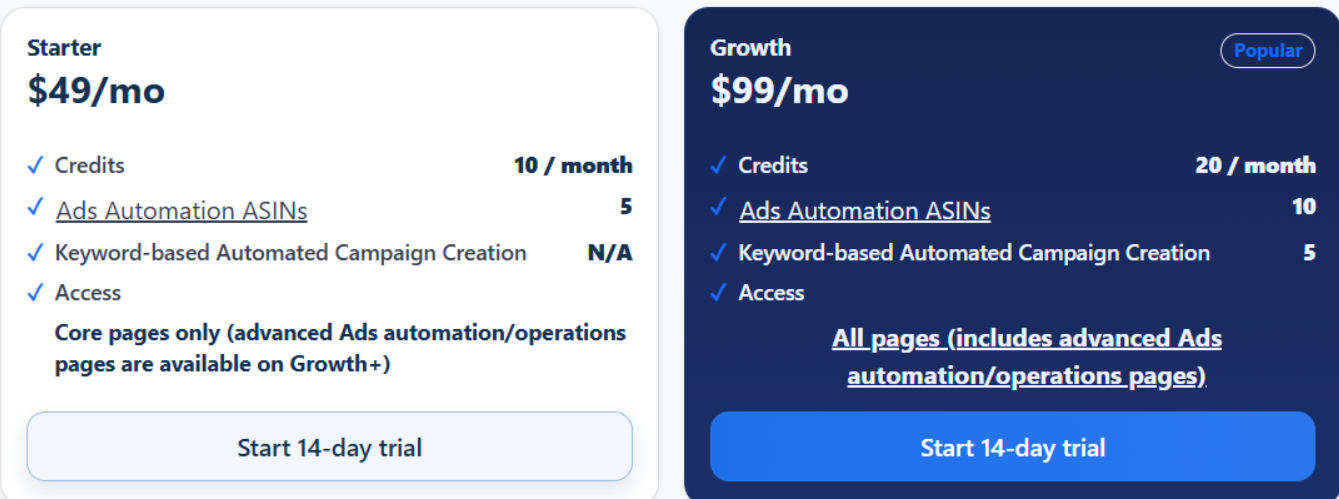
Bạn thấy sao? Để sử dụng chức năng này bạn cần bắt đầu từ gói Growth Plan của SellerVisor.
Phần này cần làm rõ một chút.
Bởi vì điểm then chốt trong bài này không chỉ là xem dữ liệu, mà là liệu tự động hóa quảng cáo có thực sự hoạt động hay không.
Bởi vì điểm then chốt trong bài này không chỉ là xem dữ liệu, mà là liệu tự động hóa quảng cáo có thực sự hoạt động hay không.
Gói Starter phù hợp để bạn kiểm tra cấu trúc cơ bản của SellerVisor và trải nghiệm nhẹ các chức năng.
Nhưng dòng vận hành mà tôi mô tả trong bài này, tức là
Nhưng dòng vận hành mà tôi mô tả trong bài này, tức là
- theo dõi các từ khóa hiệu quả của sản phẩm cạnh tranh
- dựa trên các từ khóa đó tự động tạo chiến dịch
- tự đăng các tìm kiếm không hiệu quả thành negative keyword
- bảo vệ những từ khóa quan trọng bằng Protected Keyword
việc vận hành tự động hóa quảng cáo thực tế sẽ khả dụng từ Growth Plan trở đi.
Sự khác biệt cũng rõ ràng.
- Ads Automation ASINs
- Starter: 5 ASIN
- Growth: 10 ASIN
- Keyword-based Automated Campaign Creation
- Starter: Không khả dụng
- Growth: Có thể cho 5 chiến dịch
- Access
- Starter: Chỉ các trang Core
- Growth: bao gồm các trang nâng cao về Ads automation / operations và truy cập toàn bộ trang
Nói cách khác, Starter ở mức để làm quen cấu trúc,
còn Growth là giai đoạn thực sự triển khai tự động hóa quảng cáo.
còn Growth là giai đoạn thực sự triển khai tự động hóa quảng cáo.
Tại sao phần này quan trọng?
Quảng cáo Amazon cuối cùng là công việc nhàm chán và lặp đi lặp lại,
và người thực hiện đúng đắn, đều đặn chính là người chiến thắng.
và người thực hiện đúng đắn, đều đặn chính là người chiến thắng.
Dù tìm được từ khóa tốt nếu không tạo chiến dịch thì vẫn bỏ lỡ cơ hội tăng doanh thu.
Nếu biết từ khóa không hiệu quả mà không đăng negative thì chi phí quảng cáo vẫn tiếp tục thất thoát.
Vì vậy điều quan trọng không phải là “biết” mà là làm cho mọi thứ được thực thi tự động.
Nếu biết từ khóa không hiệu quả mà không đăng negative thì chi phí quảng cáo vẫn tiếp tục thất thoát.
Vì vậy điều quan trọng không phải là “biết” mà là làm cho mọi thứ được thực thi tự động.
Từ Growth Plan trở đi phần đó sẽ khác.
Trong khi bạn ngủ, hệ thống có thể tạo chiến dịch quảng cáo dựa trên từ khóa hiệu quả của sản phẩm cạnh tranh,
và các tìm kiếm không hiệu quả sẽ được dọn thành negative keyword.
Trong khi bạn ngủ, hệ thống có thể tạo chiến dịch quảng cáo dựa trên từ khóa hiệu quả của sản phẩm cạnh tranh,
và các tìm kiếm không hiệu quả sẽ được dọn thành negative keyword.
Từ điểm này trở đi, quảng cáo gần với một hệ thống vận hành theo tiêu chí đã đặt hơn là quản lý thủ công.
Vì vậy Growth Plan phù hợp hơn với những người sau.
- Người muốn quản lý quảng cáo nhiều ASIN cùng lúc
- Người muốn không chỉ theo dõi từ khóa sản phẩm cạnh tranh mà còn tự động tạo chiến dịch
- Người muốn chuyển việc dọn negative keyword từ thủ công lặp lại sang tự động hóa
- Người muốn quản lý quảng cáo bằng hệ thống chứ không phải cảm tính
- Người cảm thấy quản lý quảng cáo quá phiền (muốn ai đó quản giúp tốt hơn...)
Ngược lại, những người sau có thể bắt đầu với Starter trước cũng được.
- Người lần đầu dùng SellerVisor
- Người có thể dành khoảng 2 giờ mỗi ngày để xem quảng cáo và thực hiện công việc chi tiết
- Người không phụ thuộc vào quảng cáo Amazon
Cuối cùng tiêu chí rất đơn giản.
Nếu bạn không cần tự động hóa chiến dịch thì Starter cũng được.
Nhưng nếu bạn muốn theo dõi từ khóa của sản phẩm cạnh tranh, tạo chiến dịch tự động, và tự động đăng ký từ khóa phủ định — tức là muốn tự động hóa thực sự hoạt động — thì bạn cần sử dụng từ gói Growth trở lên.
Nhưng nếu bạn muốn theo dõi từ khóa của sản phẩm cạnh tranh, tạo chiến dịch tự động, và tự động đăng ký từ khóa phủ định — tức là muốn tự động hóa thực sự hoạt động — thì bạn cần sử dụng từ gói Growth trở lên.
Điểm mấu chốt của các tính năng được giải thích trong bài viết này chính là điều đó.
Không phải quản lý quảng cáo bằng tay chăm chỉ hơn,
mà là tạo ra cấu trúc để từ khóa tốt được chạy tự động, và từ khóa kém hiệu quả được dọn dẹp tự động.
Không phải quản lý quảng cáo bằng tay chăm chỉ hơn,
mà là tạo ra cấu trúc để từ khóa tốt được chạy tự động, và từ khóa kém hiệu quả được dọn dẹp tự động.
Và phần này không chỉ là vấn đề khác biệt giá giữa các gói.
Chênh lệch giữa Starter và Growth là 50 đô la mỗi tháng, nhưng trong thực tế vận hành quảng cáo thì sự khác biệt này có thể tác động lớn hơn bạn nghĩ.
Chênh lệch giữa Starter và Growth là 50 đô la mỗi tháng, nhưng trong thực tế vận hành quảng cáo thì sự khác biệt này có thể tác động lớn hơn bạn nghĩ.
Khi vận hành quảng cáo, có những lúc không chặn kịp các từ khóa tìm kiếm kém hiệu quả khiến chi phí quảng cáo bị tiêu tốn không cần thiết, và ngược lại có khi phát hiện từ khóa hiệu quả nhưng không kịp kết nối thành chiến dịch nên bỏ lỡ cơ hội bán hàng.
Nhưng với Growth Plan, những luồng này có thể được liên kết bằng tự động hóa, nên bạn có thể đồng thời quản lý được cả phần giảm chi phí quảng cáo và phần tạo cơ hội doanh thu bổ sung.
Nhưng với Growth Plan, những luồng này có thể được liên kết bằng tự động hóa, nên bạn có thể đồng thời quản lý được cả phần giảm chi phí quảng cáo và phần tạo cơ hội doanh thu bổ sung.
Vậy nên chênh lệch 50 đô la mỗi tháng không đơn thuần là khác biệt chi phí,
mà gần giống như sự khác nhau giữa việc bạn tiếp tục quản lý thủ công quảng cáo hay chuyển sang một cấu trúc vận hành theo tiêu chí cố định.
mà gần giống như sự khác nhau giữa việc bạn tiếp tục quản lý thủ công quảng cáo hay chuyển sang một cấu trúc vận hành theo tiêu chí cố định.
Thực tế chỉ cần giảm một chút phần chi phí quảng cáo bị thất thoát thì sự khác biệt đã có thể bù đắp đủ.
Nếu thêm nữa có thể tự động tạo chiến dịch dựa trên từ khóa hiệu quả của sản phẩm cạnh tranh thì bạn không chỉ tiết kiệm chi phí mà còn tạo ra cơ hội tăng doanh thu bổ sung.
Nếu thêm nữa có thể tự động tạo chiến dịch dựa trên từ khóa hiệu quả của sản phẩm cạnh tranh thì bạn không chỉ tiết kiệm chi phí mà còn tạo ra cơ hội tăng doanh thu bổ sung.
Vì vậy khi xem các tính năng trong bài viết này
“Nếu như vậy thì muốn thử tự động hóa cho đúng một lần”
Nếu bạn có suy nghĩ như vậy, điểm bắt đầu là hãy sử dụng Growth Plan ngay bây giờ thay vì Starter.
“Nếu như vậy thì muốn thử tự động hóa cho đúng một lần”
Nếu bạn có suy nghĩ như vậy, điểm bắt đầu là hãy sử dụng Growth Plan ngay bây giờ thay vì Starter.
Nếu có thắc mắc, vui lòng liên hệ [email protected].