Gracias a los clientes que usan SellerVisor.
Continuando con la entrega anterior, estamos publicando una serie sobre la automatización de anuncios en Amazon. En la entrega pasada expliqué cómo rastrear las palabras clave de productos competidores para identificar palabras clave eficientes mientras duermes y crear campañas automáticamente. Es sorprendente que hoy en día se puedan encontrar palabras clave que generan dinero mientras duermes y además crear campañas publicitarias automáticamente.
Si te encuentras en alguna de las siguientes situaciones, debes leer este artículo hasta el final.
Primero comprueba si te aplica alguna de estas situaciones.
Lista de verificación del estado actual de los anuncios en Amazon
- He lanzado el producto y al principio el rendimiento de los anuncios era bueno, pero poco a poco empeora
- Otros dicen que su ACOS es del 30%, pero mis campañas publicitarias tienen más del 200%
- Sé teóricamente cómo optimizar campañas, pero es demasiado molesto
- Parece que solo gasto en publicidad y no vendo. Creo que vendería si gastara menos en anuncios
¿Qué tal? ¿Crees que la situación coincide con la tuya? ¿Te identificas? Si es así, tienes la oportunidad de optimizar tus anuncios en Amazon. Es totalmente posible gastar menos en publicidad mientras mantienes o aumentas las ventas. Lo que sabes teóricamente sobre optimización de anuncios ahora se puede automatizar.
Probablemente hayas oído hablar de las palabras clave negativas.
Es un elemento muy importante en la publicidad de Amazon, por lo que seguramente ya lo conoces.
Para quienes no lo sepan, brevemente: cuando en los anuncios de Amazon apareces en búsquedas que no deseas y se desperdicia presupuesto, registras esas palabras clave como negativas para que ya no aparezcan.
¿Qué es el trabajo de registrar palabras clave negativas?
Normalmente abres el informe de términos de búsqueda de Amazon en una hoja de cálculo, buscas palabras clave negativas, copias esas palabras y te mueves a la página de Seller Central de Amazon para añadirlas; es un trabajo engorroso. Toma mucho tiempo, es muy cansado y es una tarea repetitiva y aburrida.
Si no haces este trabajo, no puedes optimizar los anuncios de Amazon. Por eso es una tarea muy importante y muchos vendedores la realizan con dolor. Si eso también es difícil, los vendedores suelen abandonar la tarea y el rendimiento publicitario empeora, o deben contratar una agencia que lo haga por ellos.
Si has leído hasta aquí, ¿qué piensas? Si no quieres estar en ese sufrimiento o ya has pasado por ello, ahora tienes la oportunidad de salir de ese dolor. ¿Qué tal si las palabras clave negativas se buscan e insertan automáticamente mientras duermes?
Ahora en tu cabeza probablemente...
“¿Y si por accidente también añadiera como negativa alguna palabra clave importante?”
Sé que podrías pensar eso.
Vendo productos en Amazon, así que conozco bien esos dolores reales.
Pero, ¿qué tal si hacemos esto?
Registra las palabras clave importantes para tu producto como palabras clave protegidas para evitar que se añadan por error, y deja que se añadan automáticamente las demás palabras clave ineficientes. Sería la mejor opción.
Ahora te explicaré cómo es posible eso.
Automatización de anuncios de Amazon parte dos: '¿Bloquear automáticamente palabras clave ineficientes de PPC? Automatización de palabras clave negativas'
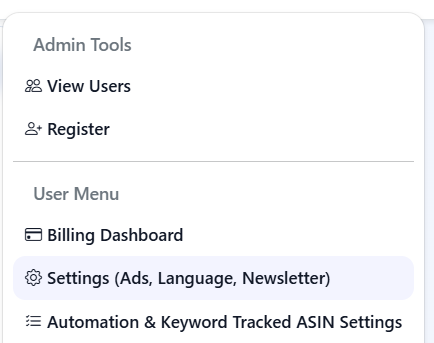
1. Después de iniciar sesión en SellerVisor, en la esquina superior derecha selecciona el engranaje Settings (Ads, Language, Newsletter).
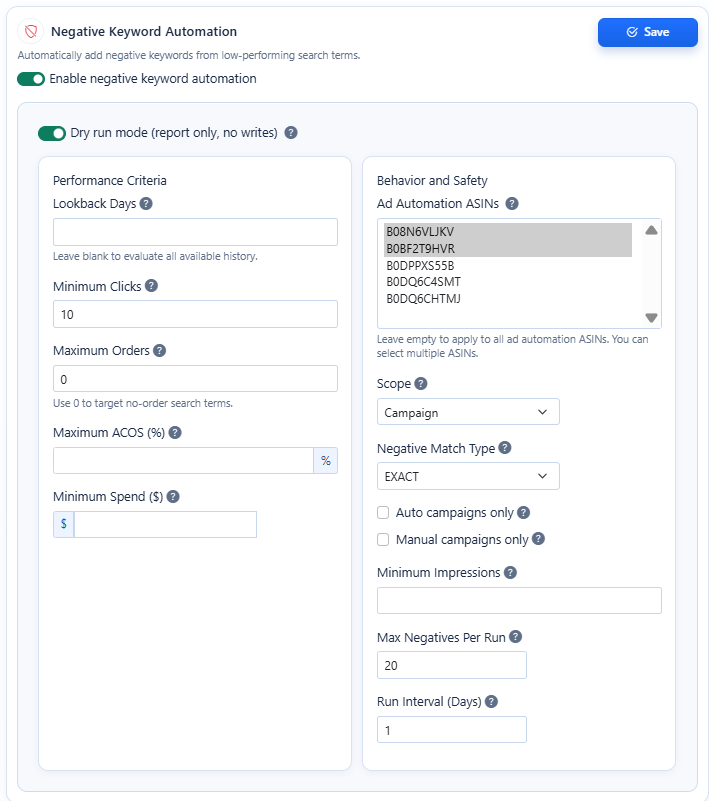
2. Ve a la página de configuración Negative Keyword Automation.
En Settings desplázate un poco hacia abajo y encontrarás el espacio para configurar Negative Keyword Automation. Consulta la imagen de arriba. Aquí puedes configurar la automatización de palabras clave negativas según las condiciones que desees. Los elementos en esta página son intuitivos y fáciles de entender, pero como lectores principiantes podrían leer esto, voy a explicar cada elemento.
- Enable negative keyword automation
Es el interruptor para activar la función de registro automático de palabras clave negativas.
Encuentra y procesa automáticamente términos de búsqueda ineficientes que coincidan con las condiciones establecidas. - Dry run mode (report only, no writes)
Es un modo de prueba que no registra realmente nada, solo muestra qué palabras se verían afectadas.
Para principiantes es más seguro revisar los resultados en este modo antes de aplicarlo realmente. (Se recibe por correo electrónico) - Lookback Days
Define cuántos días de datos recientes se utilizarán para la evaluación.
Si se deja vacío, se evalúa en base a todos los datos acumulados. - Minimum Clicks
Determina a partir de cuántos clics mínimos se examinará una palabra de búsqueda.
Evita bloquear precipitadamente palabras con datos insuficientes. - Maximum Orders
Solo considera candidatas a negativas las palabras con un número de pedidos menor o igual a este valor.
Si se pone 0, solo se incluirán palabras que no hayan generado ningún pedido. - Maximum ACOS (%)
Palabras con un ACOS superior a este valor pueden considerarse ineficientes.
Se utiliza para filtrar palabras con una eficiencia de ventas demasiado baja en relación al gasto publicitario. - Minimum Spend ($)
Determina que solo se evalúen palabras que hayan gastado al menos esta cantidad en publicidad.
Reduce bloquear innecesariamente palabras con gasto casi nulo. - Ad Automation ASINs
Opción para seleccionar a qué ASIN aplicar esta automatización.
Si se deja vacío, se aplica a todos los ASIN objetivo; si seleccionas, se aplicará solo a los productos seleccionados. - Scope
Configuración para determinar en qué ámbito se aplicarán las palabras clave negativas.
Normalmente se usa para decidir si aplicar a nivel de campaña u otro nivel de grupo. - Negative Match Type
Define si el tipo de coincidencia de la palabra clave negativa es Exact o Phrase.
Exact solo bloquea cuando coincide exactamente; Phrase bloquea más ampliamente cuando la frase está incluida. - Auto campaigns only
Significa aplicar las palabras clave negativas solo a campañas automáticas.
Útil para reducir el desperdicio de palabras innecesarias en campañas automáticas. - Manual campaigns only
Significa aplicar las palabras clave negativas solo a campañas manuales.
Se usa cuando quieres limpiar solamente términos ineficientes dentro de campañas que ya gestionas manualmente. - Minimum Impressions
Sólo se evaluarán palabras que tengan al menos este número de impresiones.
Las palabras con muy pocas impresiones pueden excluirse porque aún es pronto para juzgarlas. - Max Negatives Per Run
Determina cuántas palabras clave negativas como máximo se añadirán por ejecución.
Es una salvaguarda para evitar bloquear demasiadas palabras de una vez. - Run Interval (Days)
Define cada cuántos días se ejecutará esta automatización.
Si se pone 1 se ejecuta diariamente, si 7 se ejecuta una vez por semana. - Save
Botón para guardar la configuración actual.
Debes guardar para que los valores se apliquen realmente.
¿Qué te parece?
Si has leído hasta aquí, probablemente te estés preguntando esto.
“La función es buena, pero ¿con qué valores debo empezar?”
“¿Y si al configurarlo mal bloqueo palabras clave importantes?”
“¿Cómo debería usarlo un principiante de forma segura?”
“¿Y si al configurarlo mal bloqueo palabras clave importantes?”
“¿Cómo debería usarlo un principiante de forma segura?”
Son preguntas muy razonables.
Porque la automatización de palabras clave negativas
no debe ser una función que simplemente bloquee muchas cosas,
sino una que organice automáticamente los términos de búsqueda que solo están gastando dinero.
no debe ser una función que simplemente bloquee muchas cosas,
sino una que organice automáticamente los términos de búsqueda que solo están gastando dinero.
Es decir, no se trata de bloquear automáticamente solo porque el ACOS sea alto,
sino de automatizar principalmente aquellas palabras que han acumulado cierto número de clics, han gastado suficiente presupuesto publicitario y no han generado pedidos.
Automatizar en torno a esas palabras es mucho más seguro y realista.
sino de automatizar principalmente aquellas palabras que han acumulado cierto número de clics, han gastado suficiente presupuesto publicitario y no han generado pedidos.
Automatizar en torno a esas palabras es mucho más seguro y realista.
Por eso, en SellerVisor recomendamos un enfoque con presets para que los principiantes puedan utilizarlo fácilmente.
Te recomendamos empezar con presets como los que se muestran a continuación.
Te recomendamos empezar con presets como los que se muestran a continuación.
¿Con qué configuración es bueno empezar?
2 presets para la automatización de palabras clave negativas
En lugar de tocar muchas configuraciones complicadas,
es mejor empezar con uno de los dos escenarios siguientes.
es mejor empezar con uno de los dos escenarios siguientes.
La idea principal es simple.
- Si eres principiante, de forma segura
- Si tu cuenta tiene muchos datos, de manera más agresiva
Así es como debes acercarte.
Preset 1. Tipo seguro
Corte de desperdicio en campañas automáticas
Este preset es el más recomendado para quienes comienzan con la automatización de palabras clave negativas.
En pocas palabras,
En pocas palabras,
Es una configuración para limpiar de forma segura las palabras de búsqueda que gastan dinero pero no generan pedidos en campañas automáticas.
Las campañas automáticas tienen la ventaja de descubrir buenas palabras clave,
pero también suelen mostrar palabras de búsqueda que encajan de forma imprecisa con tu producto o
palabras que solo desperdician presupuesto publicitario.
pero también suelen mostrar palabras de búsqueda que encajan de forma imprecisa con tu producto o
palabras que solo desperdician presupuesto publicitario.
Por eso, al principio es más seguro empezar limpiando las campañas automáticas.
Valores recomendados
- Enable negative keyword automation: ON
- Dry run mode: ON
- Lookback Days: 30
- Minimum Clicks: 12
- Maximum Orders: 0
- Maximum ACOS (%): dejar vacío
- Minimum Spend ($): 10
- Ad Automation ASINs: seleccionar todos o ASINs específicos
- Scope: Campaign
- Negative Match Type: EXACT
- Auto campaigns only: ON
- Manual campaigns only: OFF
- Minimum Impressions: 300
- Max Negatives Per Run: 10
- Run Interval (Days): 7
¿Por qué configurar así?
Primero, la razón para establecer Lookback Days en 30 días es que
si miras un período demasiado corto, unas cuantas clics por casualidad pueden
llevar a bloquear palabras clave precipitosamente.
Con aproximadamente 30 días puedes ver de manera un poco más estable “¿realmente es una palabra clave que sigue siendo ineficiente?”.
si miras un período demasiado corto, unas cuantas clics por casualidad pueden
llevar a bloquear palabras clave precipitosamente.
Con aproximadamente 30 días puedes ver de manera un poco más estable “¿realmente es una palabra clave que sigue siendo ineficiente?”.
Y también es importante configurar Minimum Clicks y Minimum Spend juntos.
Las palabras clave con muy pocos clics o casi sin gasto publicitario todavía son prematuras para juzgar.
Por el contrario, si ya se han acumulado cierta cantidad de clics y gasto, pero no hay pedidos,
esa palabra clave tiene menos razón para mantenerse activa.
Las palabras clave con muy pocos clics o casi sin gasto publicitario todavía son prematuras para juzgar.
Por el contrario, si ya se han acumulado cierta cantidad de clics y gasto, pero no hay pedidos,
esa palabra clave tiene menos razón para mantenerse activa.
El valor más importante aquí es Maximum Orders = 0.
Una palabra clave que haya generado aunque sea 1 pedido aún puede tener posibilidad de recuperarse.
Pero una palabra clave sin ningún pedido y con solo clics y coste acumulados
es mucho más claramente un objetivo para limpieza automática.
Una palabra clave que haya generado aunque sea 1 pedido aún puede tener posibilidad de recuperarse.
Pero una palabra clave sin ningún pedido y con solo clics y coste acumulados
es mucho más claramente un objetivo para limpieza automática.
Además, es importante poner Negative Match Type en EXACT.
Si empiezas a bloquear ampliamente con Phrase desde el principio,
puedes bloquear muchas más búsquedas relacionadas de lo esperado.
Para principiantes es mucho mejor empezar con Exact de forma prudente.
Si empiezas a bloquear ampliamente con Phrase desde el principio,
puedes bloquear muchas más búsquedas relacionadas de lo esperado.
Para principiantes es mucho mejor empezar con Exact de forma prudente.
Recomendado para estas personas
- Personas que usan automatización de anuncios por primera vez
- Quienes quieren reducir primero el desperdicio de campañas automáticas
- Quienes temen que palabras clave importantes sean bloqueadas por error
- Personas con pocos datos publicitarios todavía
Preset 2. Potenciado
Fast Waste Cutter
El segundo preset es
un enfoque para quienes quieren reducir el desperdicio publicitario un poco más rápido.
un enfoque para quienes quieren reducir el desperdicio publicitario un poco más rápido.
En una palabra, este preset
es una configuración para bloquear más rápidamente las palabras clave sin pedidos en cuentas donde los datos se acumulan en cierta medida.
Si ya gestionas anuncios de forma constante y
tu cuenta acumula bastantes clics y gasto diariamente,
no necesitas esperar 30 días para que las palabras clave ineficientes se vuelvan evidentes.
En ese caso, es mejor limpiarlas con un ritmo un poco más rápido.
tu cuenta acumula bastantes clics y gasto diariamente,
no necesitas esperar 30 días para que las palabras clave ineficientes se vuelvan evidentes.
En ese caso, es mejor limpiarlas con un ritmo un poco más rápido.
Valores de configuración recomendados
- Enable negative keyword automation: ON
- Dry run mode: ON para probar durante aproximadamente 1 semana
- Lookback Days: 14
- Minimum Clicks: 15
- Maximum Orders: 0
- Maximum ACOS (%): dejar en blanco
- Minimum Spend ($): 20
- Ad Automation ASINs: se recomienda seleccionar principalmente ASINs clave
- Scope: Campaign
- Negative Match Type: EXACT
- Auto campaigns only: OFF
- Manual campaigns only: OFF
- Minimum Impressions: 500
- Max Negatives Per Run: 20
- Run Interval (Days): 3
¿En qué se diferencia esta configuración?
La diferencia más grande es la velocidad de juicio.
Como se mira los datos de los últimos 14 días en lugar de 30,
se pueden filtrar las palabras clave ineficientes más rápidamente.
Como se mira los datos de los últimos 14 días en lugar de 30,
se pueden filtrar las palabras clave ineficientes más rápidamente.
Además, al establecer Minimum Spend un poco más alto,
solo se consideran las palabras clave en las que realmente se ha gastado cierta cantidad.
Es decir, no son palabras clave que aún estén poco probadas,
sino palabras clave donde “se ha gastado suficiente pero no genera pedidos” y se cortan más rápido.
solo se consideran las palabras clave en las que realmente se ha gastado cierta cantidad.
Es decir, no son palabras clave que aún estén poco probadas,
sino palabras clave donde “se ha gastado suficiente pero no genera pedidos” y se cortan más rápido.
El Run Interval también es corto: 3 días.
Esto significa que una vez que se confirma un problema con una palabra clave,
se puede limpiar con más frecuencia en lugar de esperar una semana.
Esto significa que una vez que se confirma un problema con una palabra clave,
se puede limpiar con más frecuencia en lugar de esperar una semana.
Sin embargo, este preset puede ser algo rápido para cuentas con pocos datos.
Si eres un vendedor con bajo volumen de anuncios, recomendamos empezar con el preset seguro primero.
Si eres un vendedor con bajo volumen de anuncios, recomendamos empezar con el preset seguro primero.
Recomendado para estas personas
- Cuentas con clics y gasto publicitario que se acumulan de forma constante
- Vendedores con cierta experiencia en publicidad
- Quienes quieren reducir más rápido el desperdicio en todo, no solo en campañas automáticas
- Quienes desean bloquear la fuga de presupuesto publicitario de manera más agresiva
¿Por qué no se usa ACOS como preset predeterminado?
Muchos podrían pensar esto.
“Si una palabra clave tiene baja eficiencia, ¿no sería suficiente bloquear automáticamente las palabras clave con ACOS alto?”
Teóricamente puede parecer así.
Pero la gestión real de anuncios no es tan simple.
Pero la gestión real de anuncios no es tan simple.
Aunque el ACOS sea alto,
esa palabra clave puede estar aún en fase de prueba,
puede ser una palabra clave que a largo plazo se deba mantener,
o puede estar operada deliberadamente para expansión de marca.
esa palabra clave puede estar aún en fase de prueba,
puede ser una palabra clave que a largo plazo se deba mantener,
o puede estar operada deliberadamente para expansión de marca.
Por otro lado,
una búsqueda que ha tenido suficientes clics, suficiente gasto y 0 pedidos
es mucho más clara para juzgar.
una búsqueda que ha tenido suficientes clics, suficiente gasto y 0 pedidos
es mucho más clara para juzgar.
Por eso el pilar básico de la automatización de palabras clave negativas
es más seguro y práctico estructurarlo como No Orders + Enough Clicks + Enough Spend
en lugar de High ACOS.
es más seguro y práctico estructurarlo como No Orders + Enough Clicks + Enough Spend
en lugar de High ACOS.
Si estás empezando, haz esto
Realísticamente, el orden que recomendamos es el siguiente.
Paso 1
Primero empieza con el preset seguro.
Paso 2
Activa Dry run mode y observa los resultados primero.
Es decir, no registres realmente; solo comprueba qué palabras clave son captadas como candidatas a negativas.
Es decir, no registres realmente; solo comprueba qué palabras clave son captadas como candidatas a negativas.
Paso 3
Tras revisar los resultados,
si las palabras clave que piensas “realmente se pueden bloquear” están bien captadas,
entonces cambia a registro automático real.
si las palabras clave que piensas “realmente se pueden bloquear” están bien captadas,
entonces cambia a registro automático real.
Paso 4
Cuando los datos publicitarios se acumulen más rápido y el tamaño de la publicidad empiece a crecer,
puedes pasar al preset potenciado.
puedes pasar al preset potenciado.
Pero aquí hay una cosa más importante
Debes proteger las palabras clave importantes
Al leer hasta aquí, es posible que hayas pensado esto.
“¿Y si una palabra clave importante entra automáticamente como negativa?”
Correcto.
Es una preocupación muy real.
Es una preocupación muy real.
Por eso SellerVisor ofrece, junto con la automatización de palabras clave negativas,
la función Protected Keyword Registration.
la función Protected Keyword Registration.
En pocas palabras, esta función le dice a la automatización:
“No toques automáticamente estas palabras clave porque son importantes para mi producto.”
Con este mecanismo,
la automatización se vuelve mucho más segura
y funciona según la dirección que tú deseas.
la automatización se vuelve mucho más segura
y funciona según la dirección que tú deseas.
Cómo configurar Protected Keyword Registration
Registra primero las palabras clave que debes proteger
La automatización de palabras clave negativas es una función poderosa.
Pero si la ejecutas sin medidas de seguridad,
te preocuparás incluso por las palabras clave principales que debes mantener activas.
Pero si la ejecutas sin medidas de seguridad,
te preocuparás incluso por las palabras clave principales que debes mantener activas.
Por eso es bueno registrar primero las palabras clave que deseas proteger.
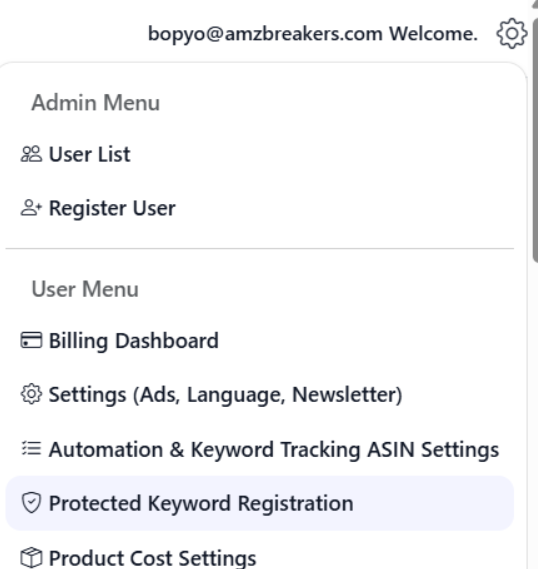
1) Ve al menú
Al abrir el menú en la esquina superior derecha de SellerVisor verás los siguientes elementos. (Consulta la imagen arriba)
- Automation & Keyword Tracking ASIN Settings
- Protected Keyword Registration
Desde aquí entra en Protected Keyword Registration.
Este menú es
un espacio para registrar de antemano las palabras clave que la automatización no debe tocar.
un espacio para registrar de antemano las palabras clave que la automatización no debe tocar.
2) Verifica las palabras clave recomendadas por ASIN
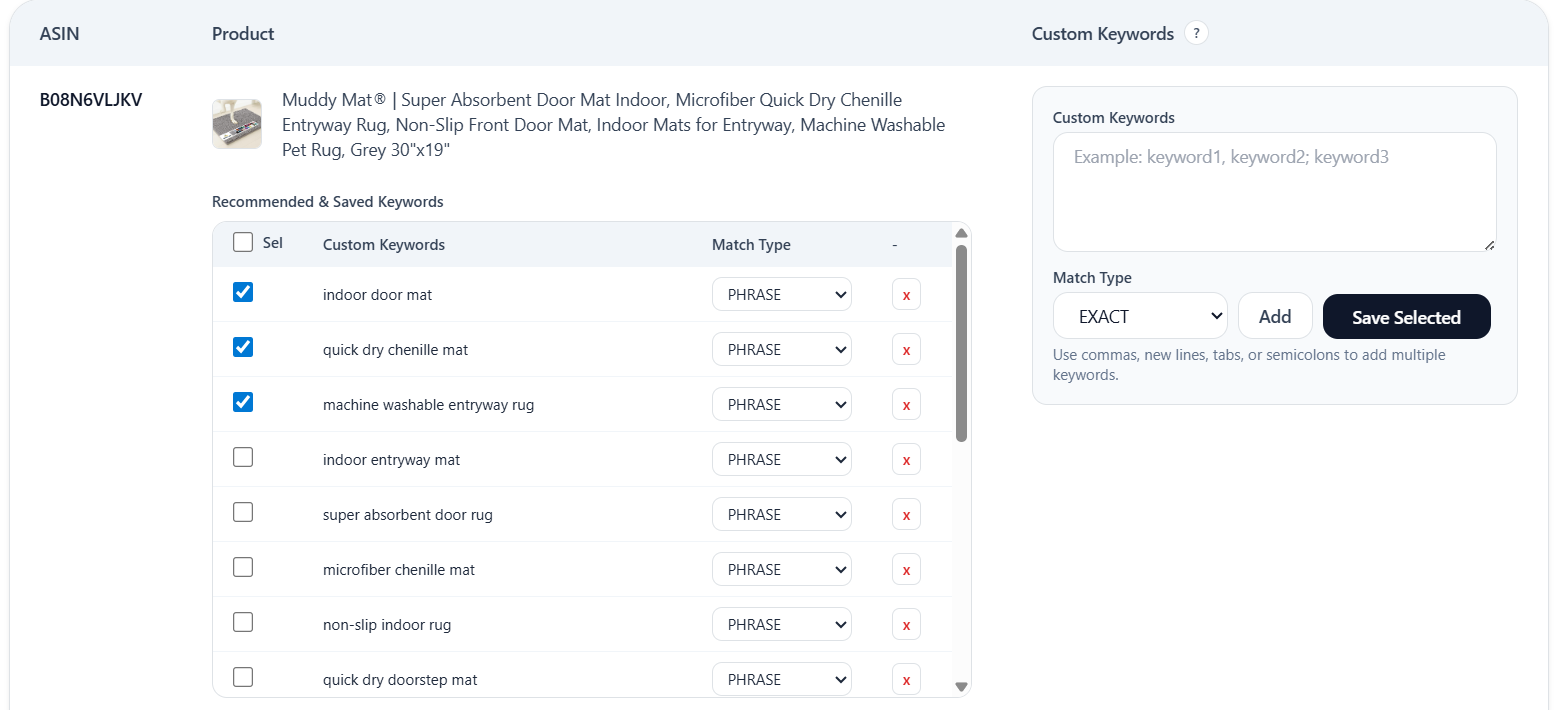
Al entrar en la página de configuración
verás la pantalla Protected Keyword Recommendations.
verás la pantalla Protected Keyword Recommendations.
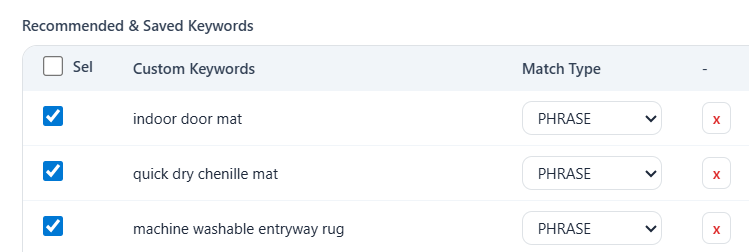
Aquí las palabras clave recomendadas están organizadas por ASIN.
SellerVisor muestra primero como candidatos las palabras clave que considera altamente relevantes para el producto.
SellerVisor muestra primero como candidatos las palabras clave que considera altamente relevantes para el producto.
Por ejemplo, como en la pantalla bajo un ASIN específico
- indoor door mat
- quick dry chenille mat
- machine washable entryway rug
pueden aparecer palabras clave recomendadas de este tipo.
La ventaja de estas palabras clave recomendadas es que
No tienes que pensar en todas desde el principio,
SellerVisor te sugiere primero “estas palabras clave pueden ser candidatas a protección”.
No tienes que pensar en todas desde el principio,
SellerVisor te sugiere primero “estas palabras clave pueden ser candidatas a protección”.
Marca las palabras clave que protegerás
En la izquierda de la lista de palabras clave recomendadas hay casillas de verificación.
Selecciona aquí las palabras clave que deseas proteger.
Selecciona aquí las palabras clave que deseas proteger.
En este punto, el criterio es más simple de lo que piensas.
Es recomendable proteger estas palabras clave
- Palabras clave principales y centrales de mi producto
- Palabras clave que ya han convertido o que quieres seguir impulsando
- Palabras clave que, aunque la eficiencia publicitaria fluctúe, se deben mantener a largo plazo
- Palabras clave altamente relevantes para mi producto
- Palabras clave que deben mantenerse por razones de gestión de marca
Por el contrario
Si la relevancia es baja, solo se está gastando dinero continuamente y es una palabra clave que no es estratégicamente importante,
no es necesario protegerla a toda costa.
Si la relevancia es baja, solo se está gastando dinero continuamente y es una palabra clave que no es estratégicamente importante,
no es necesario protegerla a toda costa.
La clave es esto.
“Esta palabra clave debe mantenerse incluso si ahora no da mucho rendimiento.”
Se trata de proteger este tipo de palabras clave.
Se trata de proteger este tipo de palabras clave.
Seleccione el Tipo de Concordancia
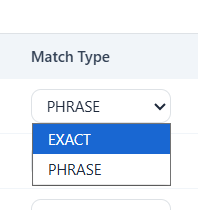
Al lado de cada palabra clave hay un elemento Match Type.
Normalmente se elige entre EXACT y PHRASE.
Normalmente se elige entre EXACT y PHRASE.
EXACT
Protege solo cuando coincide exactamente con esa palabra clave.
Es el método más conservador y seguro.
Es el método más conservador y seguro.
PHRASE
Puedes proteger más ampliamente, incluyendo diversas búsquedas que contengan esa frase.
Se puede usar cuando quieres proteger un rango un poco más amplio.
Se puede usar cuando quieres proteger un rango un poco más amplio.
Para quienes empiezan
recomendamos primero proteger centrándose en EXACT.
Si la protección se establece demasiado amplia,
la automatización podría acabar dejando sin limpiar búsquedas que sí debería limpiar.
recomendamos primero proteger centrándose en EXACT.
Si la protección se establece demasiado amplia,
la automatización podría acabar dejando sin limpiar búsquedas que sí debería limpiar.
También puede añadir palabras clave manualmente
Las palabras clave recomendadas pueden no ser suficientes.
Porque además de las palabras que SellerVisor recomienda,
usted puede tener palabras clave estratégicas que conoce mejor.
Porque además de las palabras que SellerVisor recomienda,
usted puede tener palabras clave estratégicas que conoce mejor.
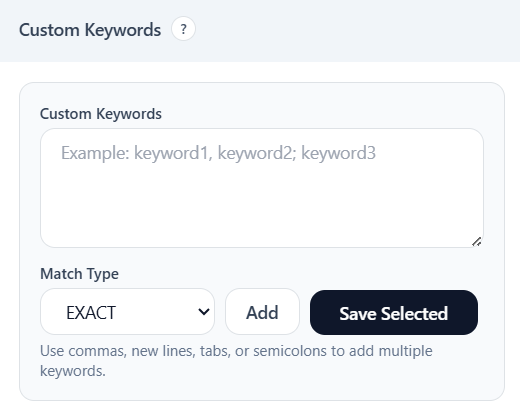
En el campo Custom Keywords a la derecha
puede introducir las palabras clave que desea proteger manualmente.
puede introducir las palabras clave que desea proteger manualmente.
Por ejemplo
- keyword1, keyword2
- keyword1; keyword2
- Introducir varias en líneas separadas
Puede introducirlas de esta manera.
Luego, seleccione el Match Type abajo
y pulse Add para añadirlas a la lista.
y pulse Add para añadirlas a la lista.
Esta función es especialmente útil en los siguientes casos.
- Palabras clave long-tail que realmente quieres impulsar
- Palabras clave importantes desde la estrategia de marca
- Palabras clave cuyo ranking quieres aumentar a futuro
- Expresiones clave que diferencian tu producto de la competencia
Es decir, las palabras recomendadas son un punto de partida
y las palabras estratégicas las completas tú mismo.
y las palabras estratégicas las completas tú mismo.
Guárdelo con Save Selected
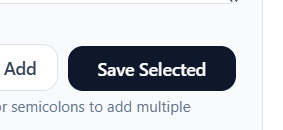
Una vez marcadas y añadidas
pulse finalmente el botón Save Selected para guardar.
pulse finalmente el botón Save Selected para guardar.
Tras este proceso,
aunque la automatización de palabras clave negativas funcione,
las palabras clave protegidas aquí no se añadirán a la lista de bloqueo automático.
aunque la automatización de palabras clave negativas funcione,
las palabras clave protegidas aquí no se añadirán a la lista de bloqueo automático.
Es decir, la automatización no funciona de forma indiscriminada,
sino que refleja la intención de su operación.
sino que refleja la intención de su operación.
Esta diferencia es realmente importante.
¿Cómo entender la función Protected Keyword?
Esta función no es simplemente para guardar palabras clave.
Más exactamente,
es una función para establecer guardarraíles de antemano y evitar errores de la automatización.
La automatización es poderosa porque reemplaza tareas repetitivas.
Pero no conoce todo el contexto perfectamente como una persona.
Pero no conoce todo el contexto perfectamente como una persona.
Por ejemplo,
- Palabras clave que deben mantenerse aunque temporalmente no sean eficientes
- Palabras clave vinculadas a la identidad del producto
- Palabras clave para las que se debe acumular ranking a largo plazo
Estas palabras clave
no deben eliminarse basándose solo en eficiencia a corto plazo.
no deben eliminarse basándose solo en eficiencia a corto plazo.
Por eso, al usar la automatización de palabras clave negativas
siempre debe seguir este orden.
siempre debe seguir este orden.
Decida primero qué proteger, y luego automatice
Seguir este orden es mucho más seguro.
Resumamos
En este artículo expliqué, dentro de las funciones de automatización de publicidad de SellerVisor,
la automatización de palabras clave negativas y
la función Protected Keyword Registration que actúa como medida de seguridad.
la automatización de palabras clave negativas y
la función Protected Keyword Registration que actúa como medida de seguridad.
La clave es simple.
Lo importante al gestionar publicidad en Amazon no es solo encontrar buenas palabras clave,
sino también limpiar de forma continua las palabras clave ineficientes que solo consumen dinero.
sino también limpiar de forma continua las palabras clave ineficientes que solo consumen dinero.
Sin embargo, aunque todos saben que esta tarea es importante,
en la práctica es muy tediosa, repetitiva y agotadora.
en la práctica es muy tediosa, repetitiva y agotadora.
Por eso muchos vendedores suelen acabar en una de estas tres situaciones.
- Saben que deben hacerlo pero lo posponen continuamente
- Lo intentan pero lo abandonan por lo engorroso que es
- Terminan delegándolo a alguien pagando
SellerVisor está diseñado precisamente para convertir esas tareas repetitivas
en un sistema.
en un sistema.
- Si se establecen condiciones,
- se pueden encontrar automáticamente las búsquedas ineficientes
- y registrarlas automáticamente como palabras clave negativas,
- y proteger las palabras clave importantes como Protected Keyword.
Es decir,
no se bloquea automáticamente de forma indiscriminada,
sino que se protege lo que debe protegerse y se limpia lo que debe limpiarse.
no se bloquea automáticamente de forma indiscriminada,
sino que se protege lo que debe protegerse y se limpia lo que debe limpiarse.
Creo que este enfoque es realista.
Porque la gestión real de publicidad no es tan limpia como la teoría.
Por eso la automatización necesita aún más medidas de seguridad.
Porque la gestión real de publicidad no es tan limpia como la teoría.
Por eso la automatización necesita aún más medidas de seguridad.
La publicidad en Amazon,
si se gestiona bien puede generar ventas, pero
si no se gestiona, puede hacer que el gasto publicitario se escape continuamente.
si se gestiona bien puede generar ventas, pero
si no se gestiona, puede hacer que el gasto publicitario se escape continuamente.
En particular, la limpieza de palabras clave negativas
es la base para mejorar la eficiencia publicitaria, pero
es una tarea tan repetitiva y engorrosa que muchos vendedores la pasan por alto.
es la base para mejorar la eficiencia publicitaria, pero
es una tarea tan repetitiva y engorrosa que muchos vendedores la pasan por alto.
Pero ahora, esta importante tarea
ya no requiere abrir archivos Excel, copiar, pegar y añadir uno por uno.
ya no requiere abrir archivos Excel, copiar, pegar y añadir uno por uno.
Su trabajo irá reduciéndose gradualmente,
y en su lugar debe hacer que el sistema procese las tareas repetitivas automáticamente.
y en su lugar debe hacer que el sistema procese las tareas repetitivas automáticamente.
Al final,
creo que esa es la forma de gestionar la publicidad en Amazon por más tiempo y con mayor estabilidad.
creo que esa es la forma de gestionar la publicidad en Amazon por más tiempo y con mayor estabilidad.
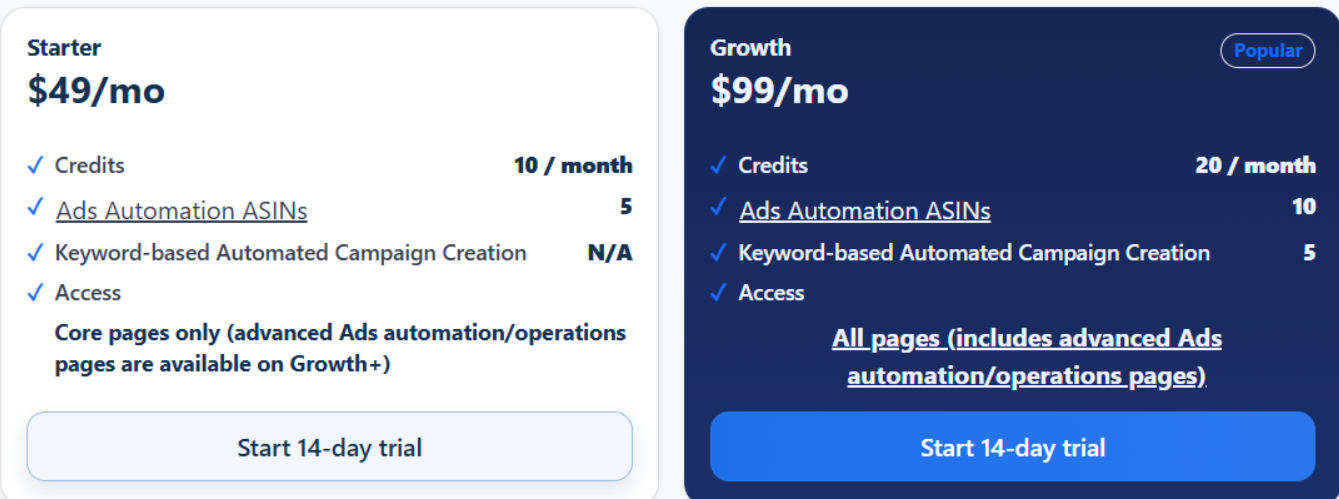
¿Qué le parece? Para usar esta función se necesita al menos el Growth Plan de SellerVisor.
Esto merece que lo aclaremos una vez.
Porque el punto central que expliqué no es solo ver los datos, sino si la automatización publicitaria funciona realmente o no.
Porque el punto central que expliqué no es solo ver los datos, sino si la automatización publicitaria funciona realmente o no.
Starter está bien para comprobar la estructura básica de SellerVisor y probar las funciones de forma ligera.
Pero el flujo explicado en este artículo, es decir,
Pero el flujo explicado en este artículo, es decir,
- seguir las buenas palabras clave de productos competidores,
- crear campañas automáticamente basadas en esas palabras,
- registrar automáticamente las búsquedas ineficientes como palabras clave negativas,
- y proteger las palabras clave importantes como Protected Keyword
Este tipo de automatización publicitaria práctica es posible a partir del Growth Plan.
La diferencia también es clara.
- Ads Automation ASINs
- Starter: 5
- Growth: 10
- Creación automática de campañas basada en palabras clave
- Starter: no disponible
- Growth: hasta 5
- Acceso
- Starter: solo páginas principales
- Growth: acceso a todas las páginas incluyendo páginas avanzadas de Ads automation / operations
Es decir, Starter es más para familiarizarse con la estructura,
mientras que Growth es para ejecutar realmente la automatización publicitaria.
mientras que Growth es para ejecutar realmente la automatización publicitaria.
¿Por qué es importante esto?
La publicidad en Amazon al final es un trabajo repetitivo y aburrido,
y quien lo ejecute de forma repetida y precisa gana.
y quien lo ejecute de forma repetida y precisa gana.
Si descubre buenas palabras clave pero no crea campañas, perderá la oportunidad de aumentar ventas.
Si conoce búsquedas ineficientes pero no las registra como negativas, el gasto publicitario seguirá filtrándose.
Por eso lo importante no es “saber”, sino hacer que se ejecute automáticamente.
Si conoce búsquedas ineficientes pero no las registra como negativas, el gasto publicitario seguirá filtrándose.
Por eso lo importante no es “saber”, sino hacer que se ejecute automáticamente.
A partir del Growth Plan eso cambia.
Mientras duerme, pueden crearse campañas basadas en palabras clave eficientes de la competencia,
y las búsquedas con mal rendimiento pueden ordenarse como palabras clave negativas.
Mientras duerme, pueden crearse campañas basadas en palabras clave eficientes de la competencia,
y las búsquedas con mal rendimiento pueden ordenarse como palabras clave negativas.
Desde este punto, la publicidad se acerca más a un sistema operativo que funciona según criterios establecidos que a una gestión manual.
Por eso el Growth Plan es más adecuado para estas personas.
- Quienes quieren gestionar juntas las campañas de varios ASIN
- Quienes no se conforman con rastrear palabras clave de la competencia y quieren crear campañas automáticamente
- Quienes quieren automatizar la limpieza de palabras clave negativas en lugar de hacerlo manualmente repetidamente
- Quienes desean gestionar la publicidad con un sistema y no por intuición
- Aquellos a los que la gestión publicitaria les resulta molesta (ojalá alguien lo gestionara bien por mí...)
En cambio, las siguientes personas pueden empezar con Starter sin problema.
- Personas que usan SellerVisor por primera vez
- Alguien que pueda mirar los anuncios alrededor de 2 horas al día y trabajar en detalles
- Alguien que no dependa de la publicidad de Amazon
Al final, el criterio es simple.
Si no necesita automatización de campañas, Starter también está bien.
Pero si desea que el seguimiento de palabras clave de productos competidores, la creación automática de campañas y el registro automático de palabras clave negativas funcionen realmente de forma automática, debe usar el Growth Plan.
Pero si desea que el seguimiento de palabras clave de productos competidores, la creación automática de campañas y el registro automático de palabras clave negativas funcionen realmente de forma automática, debe usar el Growth Plan.
El núcleo de las funciones explicadas en este artículo es precisamente eso.
No se trata de gestionar los anuncios manualmente con más esfuerzo,
sino de crear una estructura en la que las buenas palabras clave se ejecuten automáticamente y las palabras clave ineficientes se limpien automáticamente.
No se trata de gestionar los anuncios manualmente con más esfuerzo,
sino de crear una estructura en la que las buenas palabras clave se ejecuten automáticamente y las palabras clave ineficientes se limpien automáticamente.
Y esto no es algo que deba verse simplemente como una diferencia de precios de los planes.
La diferencia entre Starter y Growth es de 50 dólares al mes, pero en la operación real de anuncios esa diferencia puede tener un impacto mayor de lo que piensa.
La diferencia entre Starter y Growth es de 50 dólares al mes, pero en la operación real de anuncios esa diferencia puede tener un impacto mayor de lo que piensa.
Al operar anuncios, a veces no se bloquean a tiempo las búsquedas ineficientes y continúan generando gastos publicitarios innecesarios, y por otro lado, aunque se descubran palabras clave eficientes, a veces no se conectan inmediatamente a campañas y se pierden oportunidades de venta.
Pero con el Growth Plan puede conectar estos flujos mediante automatización, por lo que puede gestionar simultáneamente las áreas donde se pueden reducir los gastos publicitarios y las áreas donde se pueden generar oportunidades de ventas adicionales.
Pero con el Growth Plan puede conectar estos flujos mediante automatización, por lo que puede gestionar simultáneamente las áreas donde se pueden reducir los gastos publicitarios y las áreas donde se pueden generar oportunidades de ventas adicionales.
Por eso, la diferencia de 50 dólares al mes es más que una simple diferencia de costo,
es más bien la diferencia entre seguir gestionando los anuncios manualmente o convertirlos en una estructura que funcione según criterios establecidos.
es más bien la diferencia entre seguir gestionando los anuncios manualmente o convertirlos en una estructura que funcione según criterios establecidos.
De hecho, con solo reducir un poco las áreas donde se fugan los gastos publicitarios, esa diferencia puede compensarse con creces.
Si además eso conduce a la creación automática de campañas basadas en palabras clave eficientes de productos competidores, puede generar no solo un ahorro de costos, sino también oportunidades adicionales de aumento de ingresos.
Si además eso conduce a la creación automática de campañas basadas en palabras clave eficientes de productos competidores, puede generar no solo un ahorro de costos, sino también oportunidades adicionales de aumento de ingresos.
Así que, después de ver las funciones de este artículo,
“Con esto me gustaría probar a automatizarlo bien”
Si ha pensado algo así, el punto de partida es usar el Growth Plan ahora mismo en lugar de Starter.
“Con esto me gustaría probar a automatizarlo bien”
Si ha pensado algo así, el punto de partida es usar el Growth Plan ahora mismo en lugar de Starter.
Si tiene preguntas, póngase en contacto con [email protected].