
Chức năng Quản lý Quảng cáo của SellerVisor đã ra mắt được khoảng 1 tháng. Do liên tục có các tính năng mới được cập nhật trong thời gian này, trong trang này chúng tôi sẽ hướng dẫn toàn bộ các nội dung update về chức năng Quản lý Quảng cáo. Khi đọc trang này xong, bạn có thể làm chủ toàn diện cách sử dụng chức năng Quản lý Quảng cáo (Beta) của SellerVisor và tối ưu hóa quảng cáo trên Amazon.
1. Cách cài đặt Quản lý Quảng cáo (Beta)
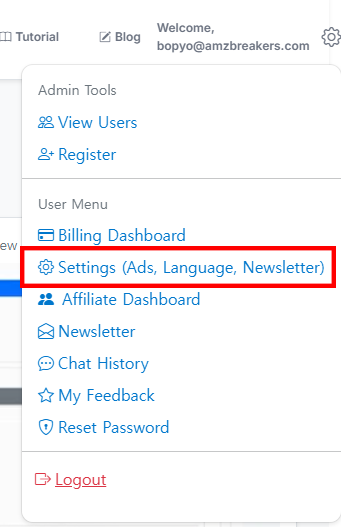
1. Truy cập SellerVisor để đăng nhập tài khoản. Sau khi đăng nhập, nhấn biểu tượng hình bánh răng ở trên cùng bên phải để chọn Settings trong hình ảnh này (menu trong hộp đỏ).
Lưu ý: Chức năng này chỉ có thể sử dụng khi bạn đã đăng ký thành viên và đăng ký dịch vụ của SellerVisor. Khi đăng ký lần đầu, bạn được dùng miễn phí trong 14 ngày, trong thời gian này bạn có thể sử dụng chức năng quảng cáo, nên cần đăng ký rồi mới sử dụng.
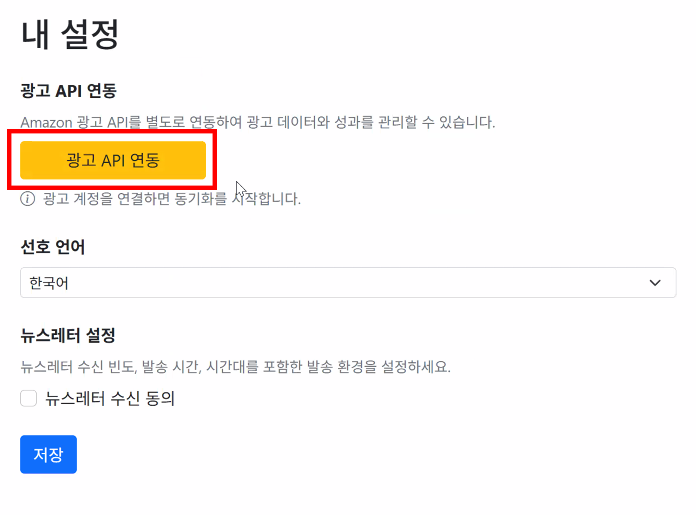
2. Khi chọn menu Settings, màn hình hiển thị như hình trên. Bạn cần kết nối API quảng cáo. Nhấn nút màu vàng '광고 API 연동' (Liên kết API Quảng cáo). Sau đó sẽ chuyển sang đăng nhập vào Seller Central của Amazon, dễ dàng kết nối. Tiến hành liên kết.

Sau khi kết nối API quảng cáo của Amazon Seller Central, màn hình sẽ hiển thị như trên với dòng 'Connected' và dòng dưới 'Preparing your first sync... this may take a while'. Thời gian kết nối dữ liệu quảng cáo Amazon có thể mất một thời gian, thường trong khoảng vài giờ đến tối đa 10 giờ. Bạn cần đợi đến khi hoàn tất.
*Lưu ý: Bạn chỉ có thể sử dụng chức năng Quản lý Quảng cáo của SellerVisor khi dữ liệu quảng cáo của Amazon đã hoàn toàn kết nối thành công.
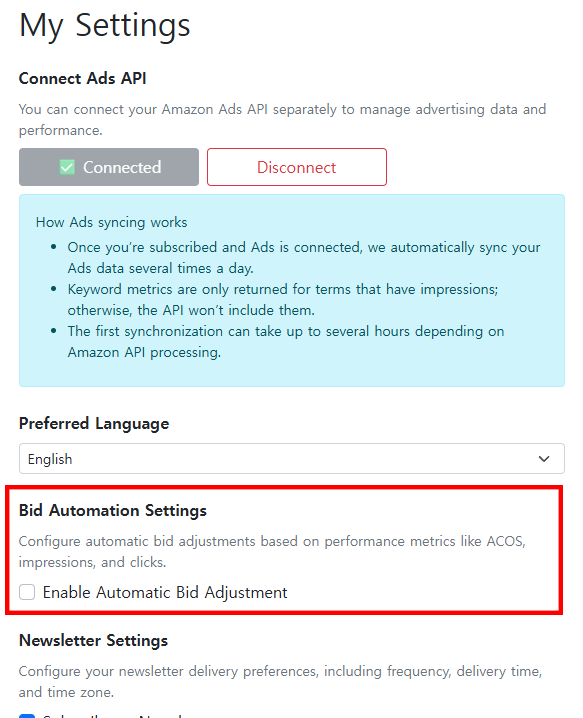
Nếu đã kết nối thành công, phần dưới sẽ hiển thị 'Bid Automation Settings' và có thể chọn checkbox 'Enable Automatic Bid Adjustment'. Bỏ chọn hoặc chọn tích vào để bật hoặc tắt tính năng này. Khi bật, giao diện cài đặt sẽ hiển thị như hình dưới, khá đơn giản và dễ thao tác. Hãy đọc hướng dẫn cẩn thận.
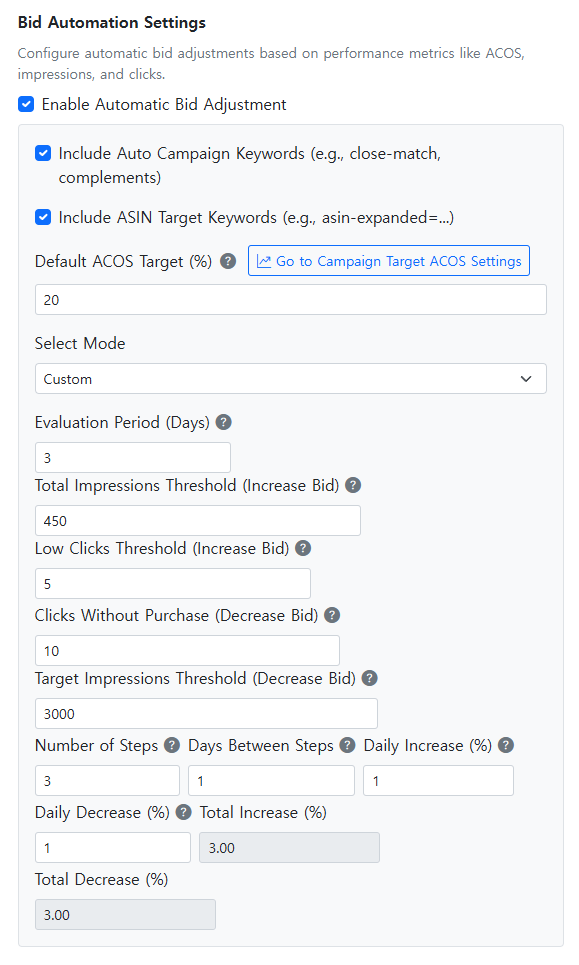
Chúng tôi sẽ từng bước phân tích từng tùy chọn của phần này.
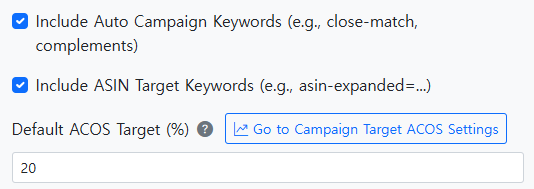
4-1) Include Auto Campaign Keywords (ví dụ: close-match, complements): Tùy chọn này xác nhận có bao gồm các từ khóa tự động trong việc điều chỉnh giá thầu tự động không. Chọn checkbox nghĩa là bao gồm. Nếu bạn vận hành quảng cáo tự động, khuyến nghị chọn.
4-2) Include ASIN Target Keywords (ví dụ: asin-expanded=...): Tùy chọn này xác nhận có bao gồm các từ khóa nhắm mục tiêu theo ASIN hay không. Nếu bạn chạy quảng cáo theo mục tiêu này, hãy tích vào để kích hoạt.
4-3) Default ACOS Target (%): Tùy chọn này định hướng tổng thể tỷ lệ chi phí quảng cáo so với doanh thu (ACOS) mà bạn muốn đạt được. Ví dụ nhập '20' nghĩa là cố gắng duy trì ACOS khoảng 20%. Nếu muốn cài đặt theo chiến dịch riêng biệt, chọn 'Go to Campaign Target ACOS Settings'. Sau đó có thể set từng chiến dịch như hình dưới. Lưu ý: Nếu không thấy tùy chọn này, có thể dữ liệu quảng cáo chưa kết nối đầy đủ hoặc chưa có chiến dịch nào.
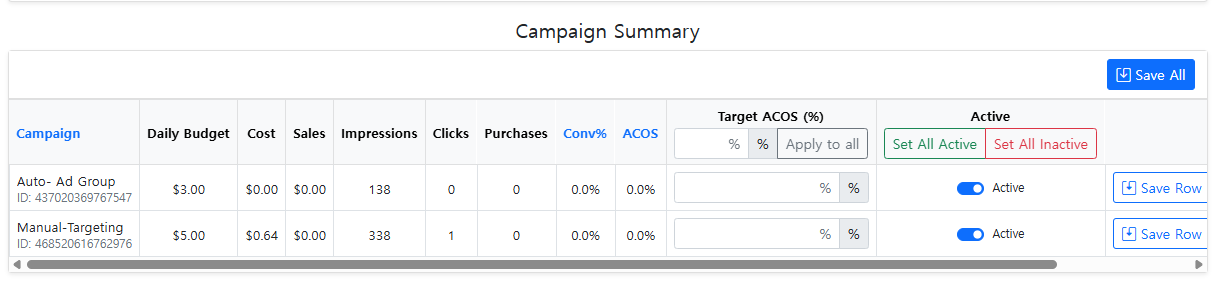
Chuyển trở lại phần Settings và xem các điều chỉnh còn lại. Bắt đầu từ 'Select Mode'.
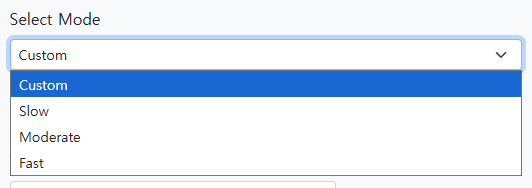
4-4) Select mode: tùy chọn này thiết lập tần suất hoạt động của chức năng tự động điều chỉnh giá thầu. Có các chế độ 'Slow', 'Moderate', 'Fast', trong đó mặc định đã cài đặt sẵn các giá trị. Ví dụ chọn 'Moderate', sẽ có các thiết lập như hình dưới.
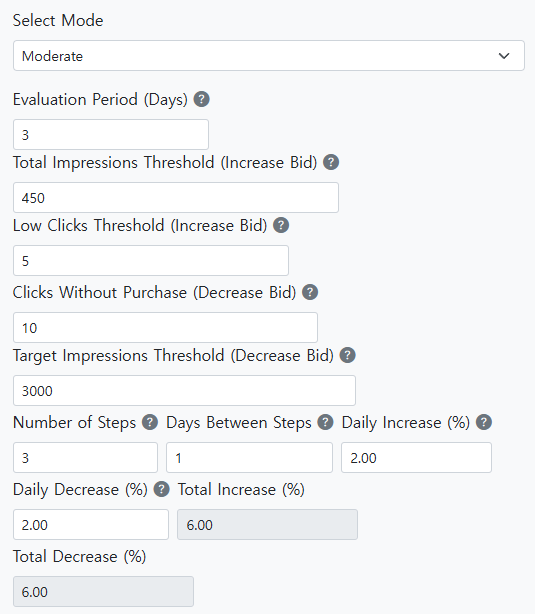
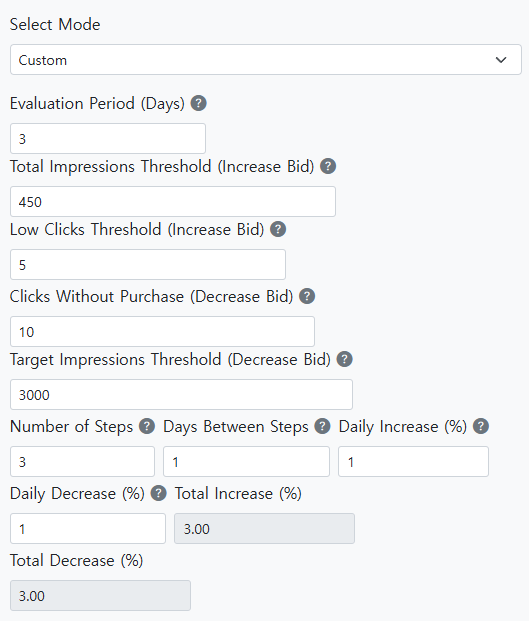
Chúng tôi sẽ giải thích các thiết lập này. Nếu bạn đã làm theo đến đây, thì gần như đã nắm rõ rồi, chỉ còn một chút nữa. Lần này sẽ nói về cách thiết lập dựa trên các điều kiện khác nhau. Hãy tưởng tượng bạn đang đặt các điều kiện này một cách dễ hiểu.
Điều kiện thứ nhất
Evaluation Period (Days): Đây là điều kiện cơ bản nhất, đang đặt là 3 ngày. Điều này có nghĩa là hệ thống sẽ dựa trên dữ liệu của 3 ngày để vận hành. Ví dụ, nếu mục tiêu là 450 impressions, thì nếu trong 3 ngày total impressions < 450, hệ thống sẽ tăng giá thầu để đạt 450. Nếu lớn hơn 450, sẽ không thay đổi. Vậy trong 3 ngày đó, 450 impressions là trong khoảng thời gian nào? Đó chính là 'Evaluation Period (Days)'. Nếu nhập 3, nghĩa là trong 3 ngày tổng impressions sẽ kiểm tra để quyết định điều chỉnh.
Điều kiện thứ hai
Total Impressions Threshold (Increase Bid): Tùy chọn xác định mức impressions để tăng giá thầu (nếu dưới mức này). Ví dụ nhập 450, nếu impressions của chiến dịch là 200, sẽ tăng giá thầu để tăng impressions. Ngược lại, nếu vượt quá 450 thì không thay đổi.
Điều kiện thứ ba
Low Clicks Threshold (Increase Bid): nếu nhập 5, nghĩa là nếu trong khoảng thời gian xem xét, số lượng nhấp chuột thấp hơn 5 thì sẽ tăng giá thầu để thu hút nhiều nhấp hơn. Nếu nhấp 7, không thay đổi.
Điều kiện thứ tư
Clicks Without Purchase (Decrease Bid): Nếu trong 3 ngày có số nhấp nhất định nhưng không có đơn hàng, sẽ giảm giá thầu để cắt lỗ. Ví dụ nhập 10, nghĩa là nếu trong 3 ngày có 10 nhấp nhưng không có bán, sẽ giảm giá thầu.
Target Impressions Threshold (Decrease Bid): Giới hạn impressions để giảm giá thầu, ví dụ 3000, nghĩa là sau 3 ngày đạt 3000 impressions, sẽ giảm giá thầu để tránh lãng phí.
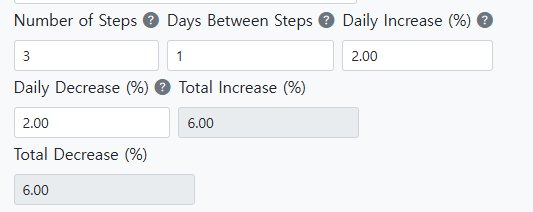
6. Các bước thiết lập của điều kiện
Number of Steps: '3' nghĩa là có 3 giai đoạn tự động điều chỉnh giá thầu.
Days Between Steps: '1' nghĩa là tự động điều chỉnh hàng ngày.
Daily Increase (%) : tăng bao nhiêu phần trăm mỗi ngày.
Daily Decrease (%) : giảm bao nhiêu phần trăm mỗi ngày.
Total Increase (%) : tổng phần trăm tối đa có thể tăng (tự động tính).
Total Decrease (%) : tổng phần trăm tối đa có thể giảm (tự động tính).
Giải thích: dựa trên hình trên, sẽ tự động điều chỉnh giá thầu trong 3 giai đoạn, mỗi ngày một lần, trong 3 ngày.
Đây là phần trong menu Settings liên quan đến Quảng cáo. Khi hoàn tất thiết lập và kết nối tài khoản, chức năng Ads Management (Beta) sẽ hiển thị trên menu điều hướng phía trên của SellerVisor như hình dưới. Hãy tham khảo hình mẫu dưới đây.
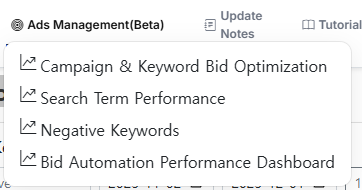
Trong menu này có tổng cộng 4 mục:
- Campaign & Keyword Bid Optimization
- Search Term Performance
- Negative Keywords
- Bid Automation Performance Dashboard
Sau đây là phần giới thiệu về các mục này:
2. Dashboard Tối ưu giá thầu Chiến dịch & Từ khóa
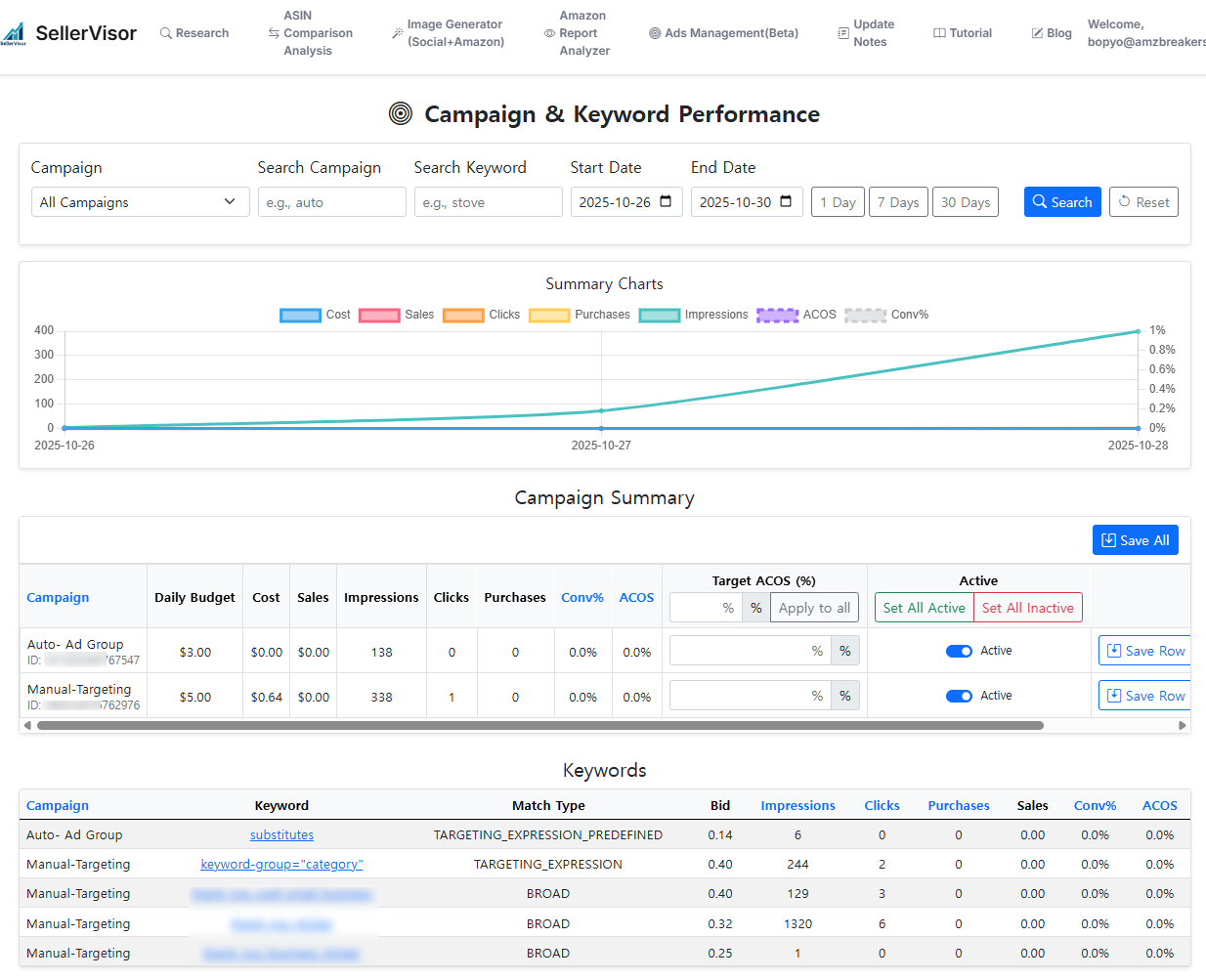
Trong "Quản lý Quảng cáo", đây là mục đầu tiên 'Campaign & Keyword Bid Optimization'. Màn hình này cho phép bạn xem toàn diện hiệu suất của các chiến dịch quảng cáo.
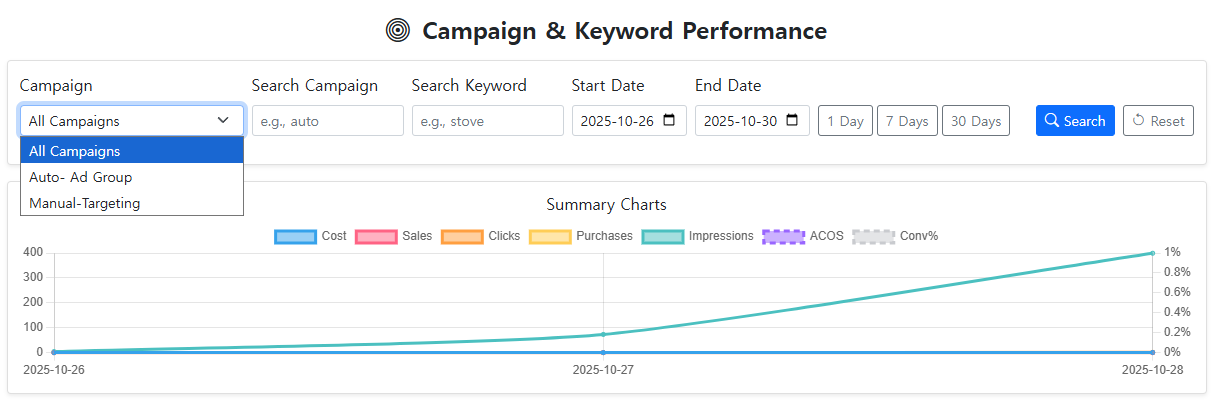
Trong biểu đồ ở phần trên, bạn có thể chọn Campaign để xem tên các chiến dịch quảng cáo đã thiết lập trong Seller Central. Dữ liệu tự động liên kết với Seller Central, bao gồm cả quảng cáo tự động và manual. Chọn chiến dịch cụ thể để xem dữ liệu của chiến dịch đó.
'Search Campaign' cho phép tìm kiếm theo tên chiến dịch, 'Search Keyword' giúp tìm kiếm theo từ khóa, hữu ích khi muốn kiểm tra xem từ khóa đó đã được thiết lập trong chiến dịch nào. Bạn cũng có thể lọc theo ngày bắt đầu, kết thúc, hoặc chọn xem dữ liệu theo các mốc 1 ngày, 7 ngày hoặc 30 ngày.
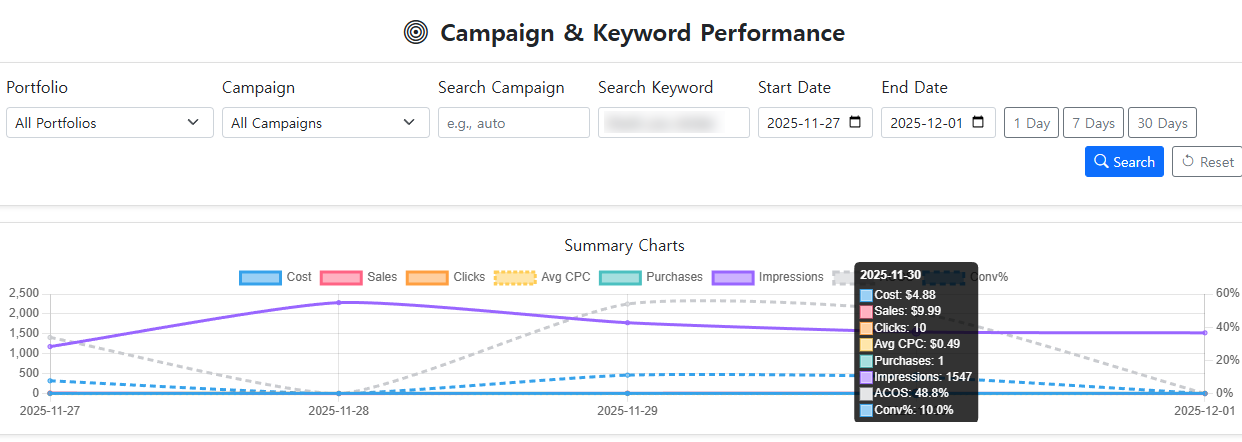
Biểu đồ hiển thị các thông số như Chi phí, Doanh thu, Số nhấp, Mua hàng, Impressions, ACOS, Tỷ lệ chuyển đổi. Có thể tùy chỉnh hiển thị các mục này bằng cách nhấn vào các mục theo ý muốn, xem hình dưới.
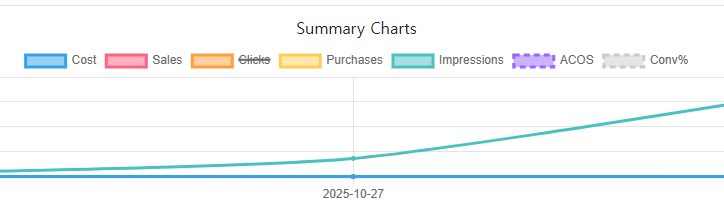
Nếu nhấn vào 'Clicks', đường trong biểu đồ sẽ biến mất, rất tiện lợi để xem dữ liệu cần thiết. Ngoài ra, tìm kiếm theo từ khóa giúp xem hiệu quả theo từng từ khóa dễ dàng hơn.
Bây giờ, cùng khám phá phần tổng quan Chiến dịch (Campaign Summary).
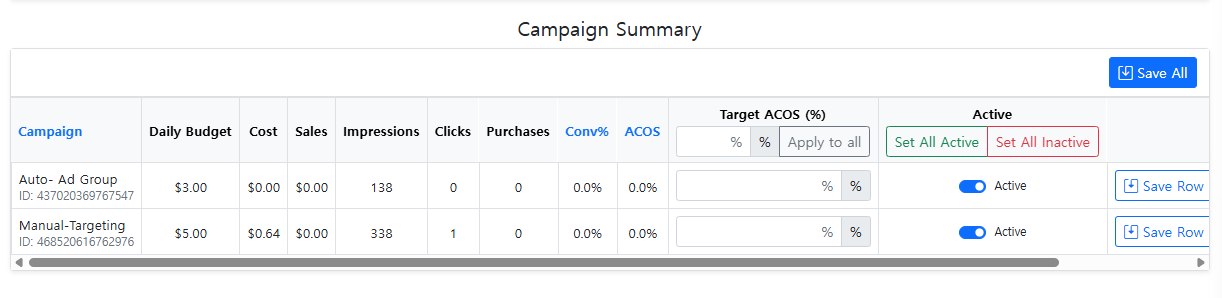
Trong phần này, hiển thị hiệu suất của từng chiến dịch, có thể thiết lập Target ACOS theo từng chiến dịch. Chế độ hoạt động tự động điều chỉnh giá thầu của từng chiến dịch cũng có thể bật hoặc tắt.

Phần 'Keyword' hiển thị hiệu suất theo từng từ khóa. Đối với quảng cáo tự động, sẽ xem theo phần mục tiêu. Đối với quảng cáo thủ công, sẽ xem theo từ khóa, loại phù hợp, giá thầu, số hiển thị, nhấp, và các dữ liệu khác. Nhấn vào từ khóa để xem lịch sử điều chỉnh giá thầu.

Chức năng này rất hữu ích để nhà bán hàng có thể theo dõi chính xác các thay đổi giá thầu đã thực hiện. Đây là toàn bộ phần giới thiệu về phần Quản lý Quảng cáo – Campaign & Keyword Bid Optimization. Nếu có thắc mắc, vui lòng liên hệ email phía dưới.
Tiếp theo, chúng ta sẽ tìm hiểu mục 'Search Term Performance' của Ads Management.
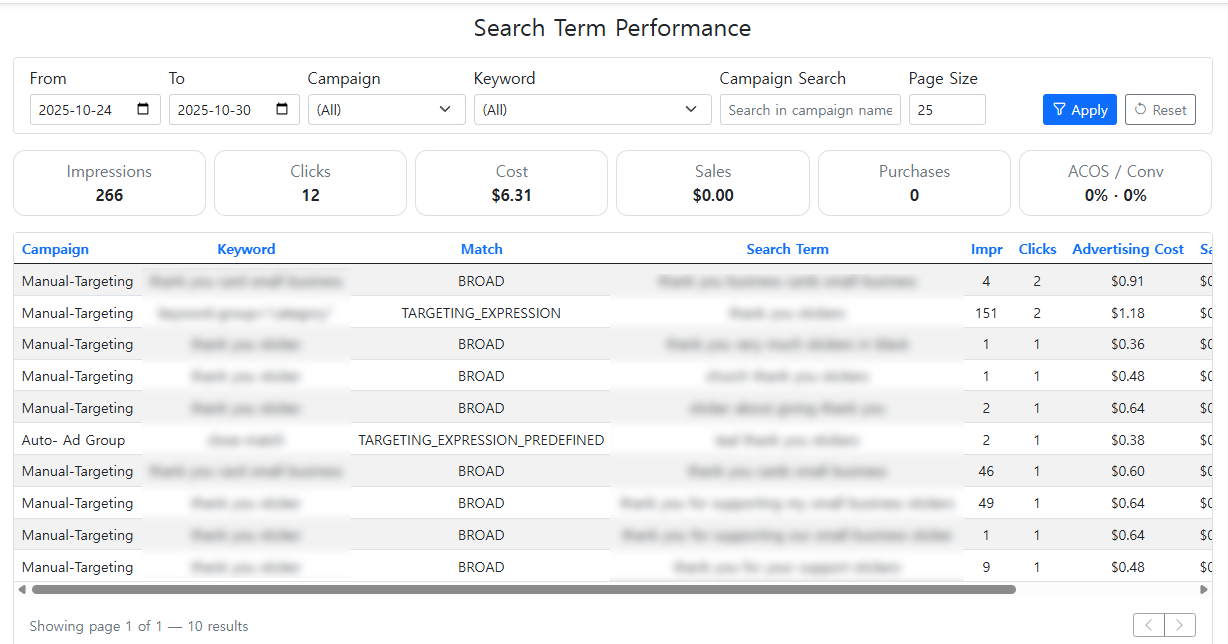
Chức năng 'Search Term Performance' rất đơn giản. Bạn có thể xem báo cáo tìm kiếm của từng chiến dịch ở một nơi, giúp tiết kiệm thời gian và dễ so sánh hiệu quả của các từ khóa, loại trừ các từ gây lãng phí ngân sách hoặc tối ưu hiệu quả.
Hãy sử dụng để thêm các từ khóa kém hiệu quả thành từ khóa phủ định chỉ bằng một cái nhấn, rất tiện lợi.

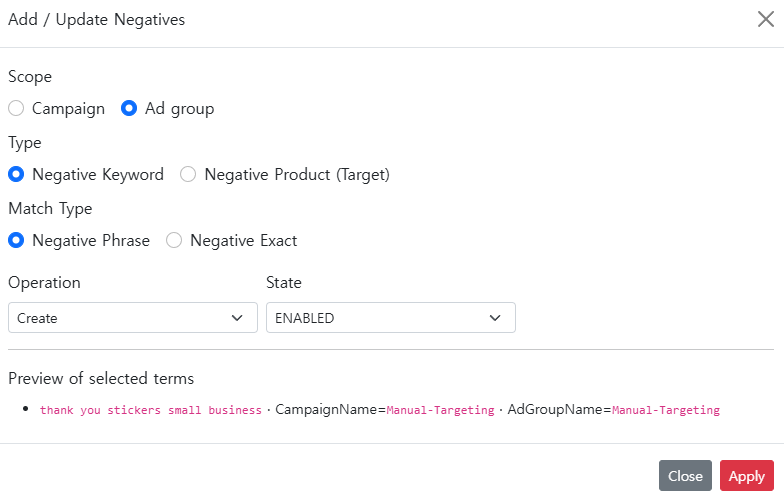
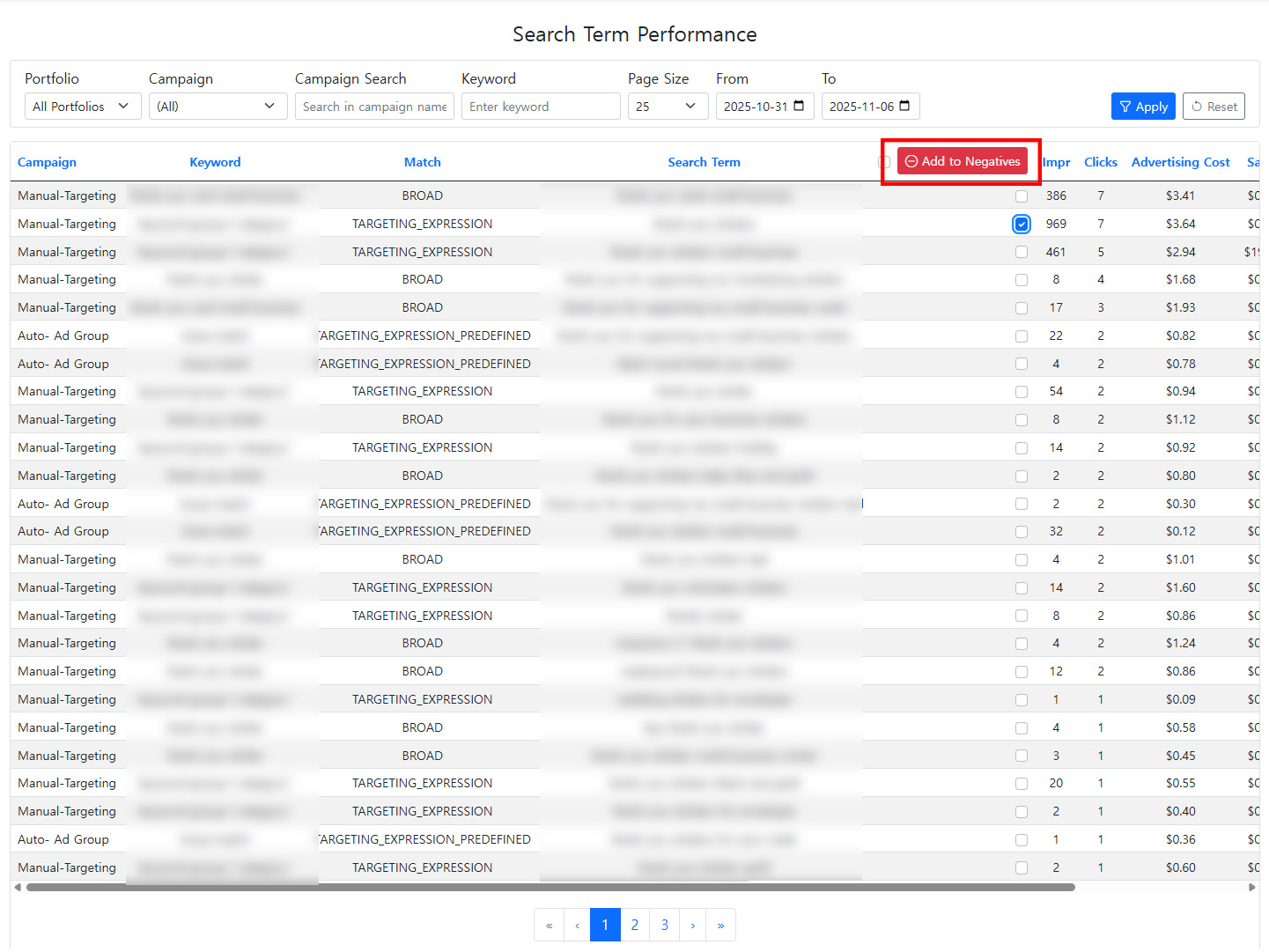
Ngoài ra, chức năng này còn cho phép chọn loại chính xác (Exact, Phrase) và áp dụng trực tiếp vào các chiến dịch.
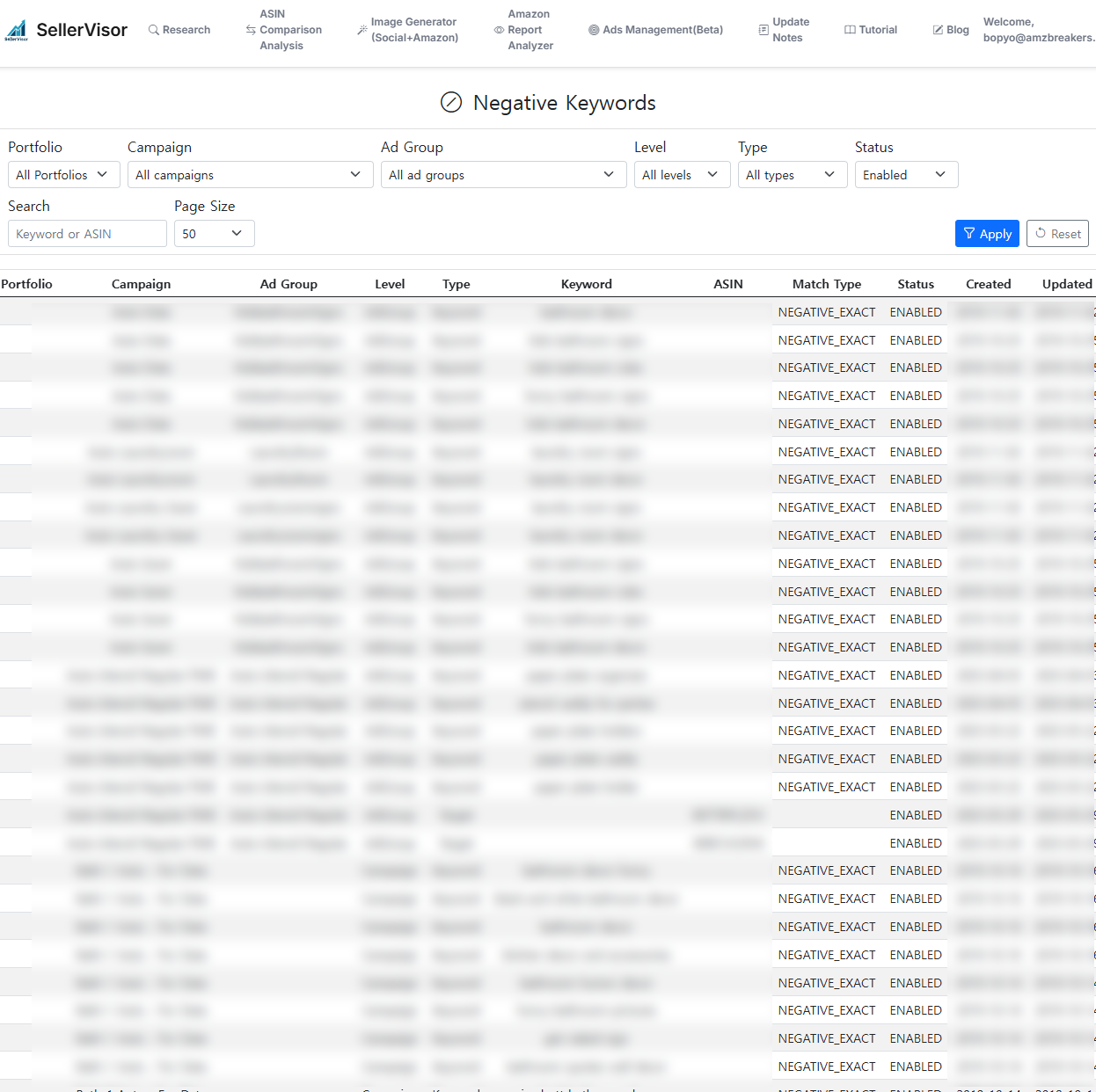
Thêm từ khóa phủ định cũng tập trung tại trang 'Negative Keyword' để xem tất cả danh sách này, không cần phải vào từng chiến dịch nữa. Quản lý tất cả trong một nơi của SellerVisor.
Hãy thử ngay.
- Chuyển sang menu 'Ads Management (Beta)' của SellerVisor
- Chọn 'Search Term Performance'
- Thêm các từ khóa kém hiệu quả vào danh sách phủ định
- Xem tất cả các từ khóa phủ định vừa thêm trong trang 'Negative Keyword'
3-1. Cách sử dụng Search Term AI Chat để tối ưu hóa từ khóa tìm kiếm của nhà bán hàng trên Amazon
Điều gì là điều nhà bán hàng luôn trăn trở khi vận hành quảng cáo trên Amazon? Đó chính là chạy quảng cáo vô ích mà không bán được hàng. Nếu bạn cũng gặp tình huống này, hãy đọc hết bài viết này. Chúng tôi sẽ hướng dẫn cách tối ưu hóa quảng cáo qua chức năng Search Term Performance AI Chat của SellerVisor.
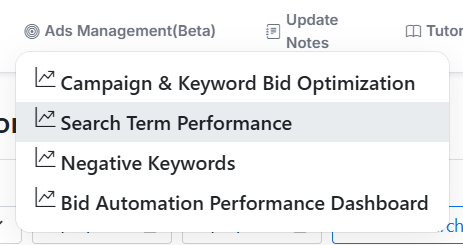
1. Người dùng đã đăng ký SellerVisor, đã kết nối API quảng cáo trong phần cài đặt, hãy vào menu 'Ads Management (Beta)' > 'Search Term Performance'.
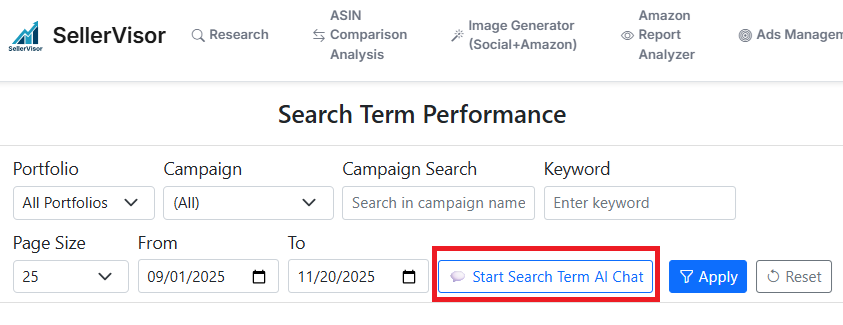
2. Trong 'Search Term Performance', chọn 'Start Search Term AI Chat' trong ô màu đỏ.
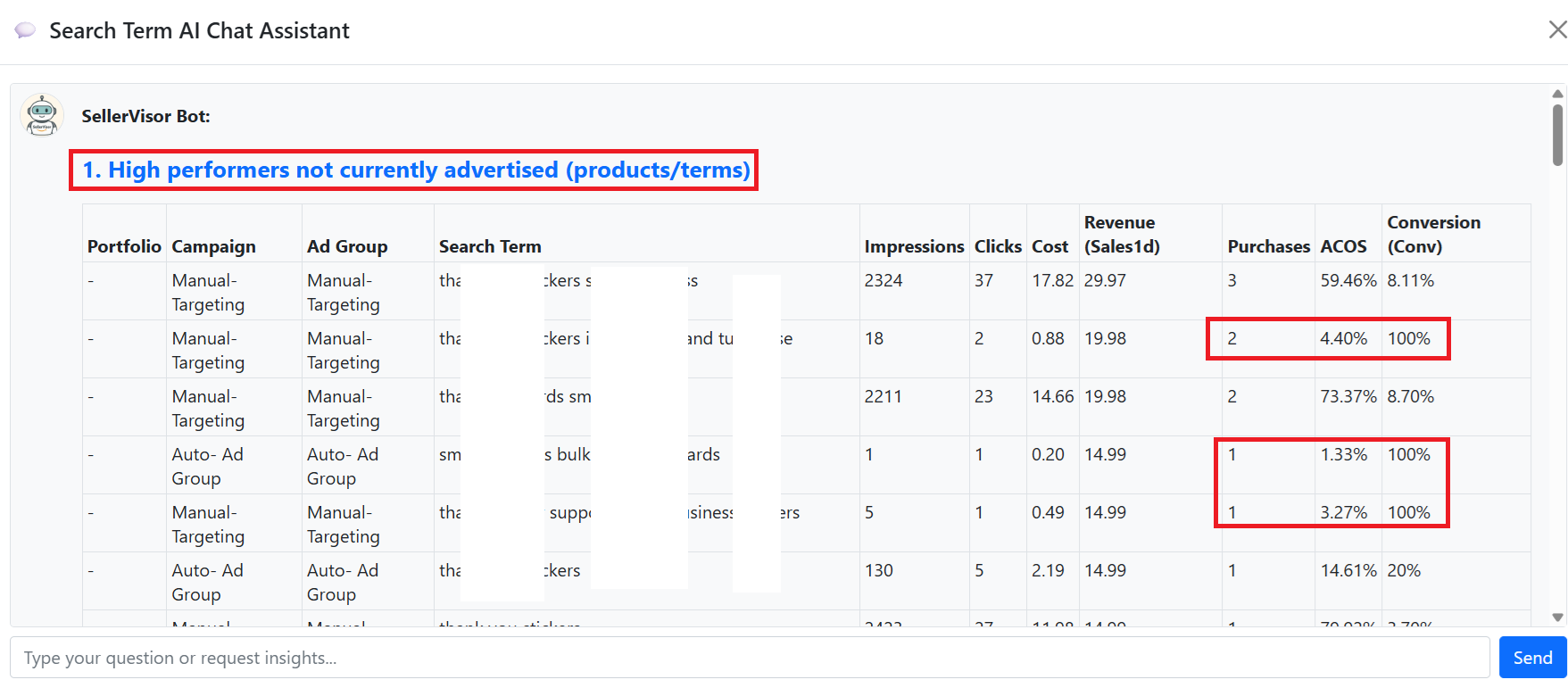
Trong phần 'High performers not currently advertised (products/terms)', AI thông minh của SellerVisor sẽ giúp bạn dễ dàng nhận biết từ khóa có hiệu quả tốt. Trước đây, phải click từng chiến dịch, xem từng từ khóa, mất nhiều thời gian. Giờ đây, chỉ cần một lần nhấn.
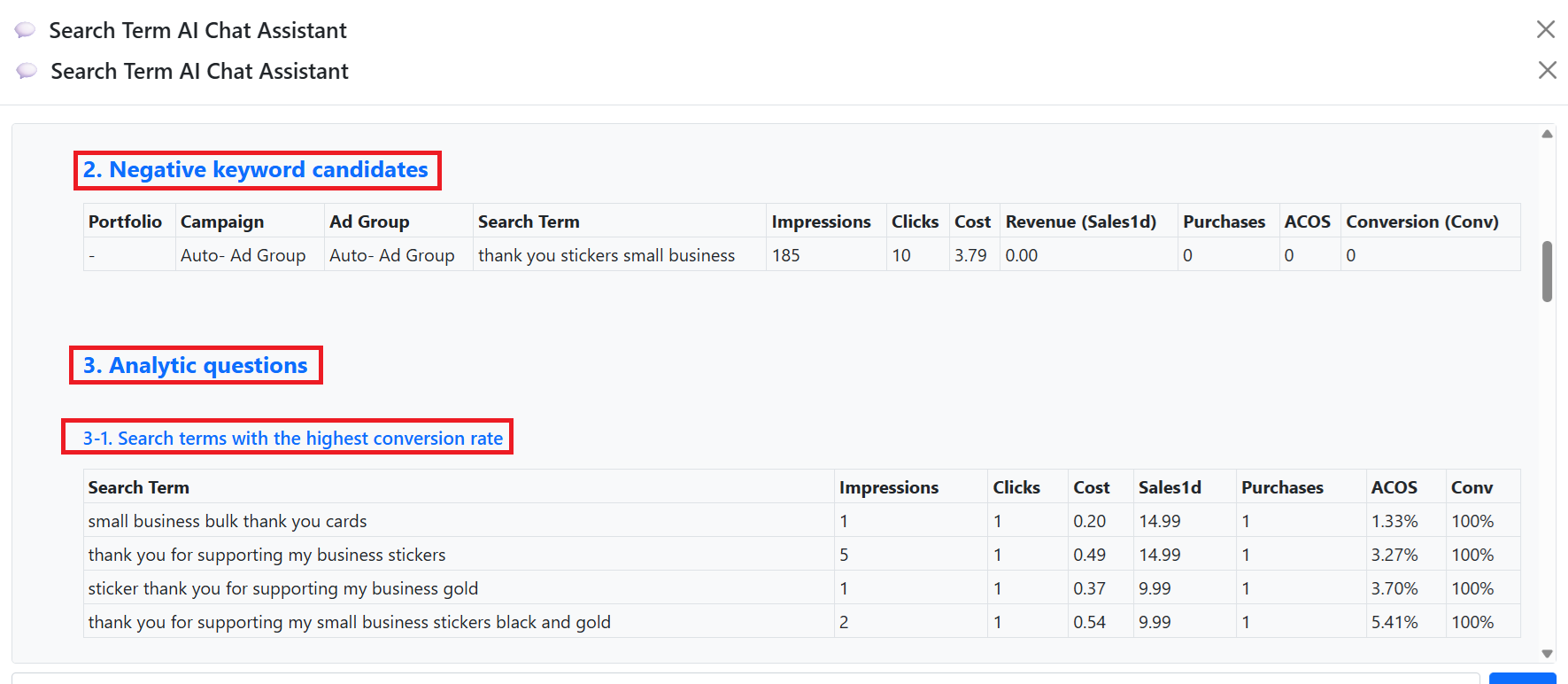
'Negative keyword candidates' sẽ giúp bạn dễ dàng nhận biết từ khóa cần đưa vào phủ định, tiết kiệm thời gian hơn nhiều so với trước.
'Search terms with the highest conversion rate' sẽ hiển thị những từ khoá chuyển đổi cao, giúp bạn nhanh chóng thiết lập chiến dịch hiệu quả.
'Search terms with zero purchases and the largest spend' giúp tìm ra từ khóa không chuyển đổi nhưng tiêu tốn ngân sách, để cân nhắc phủ định.
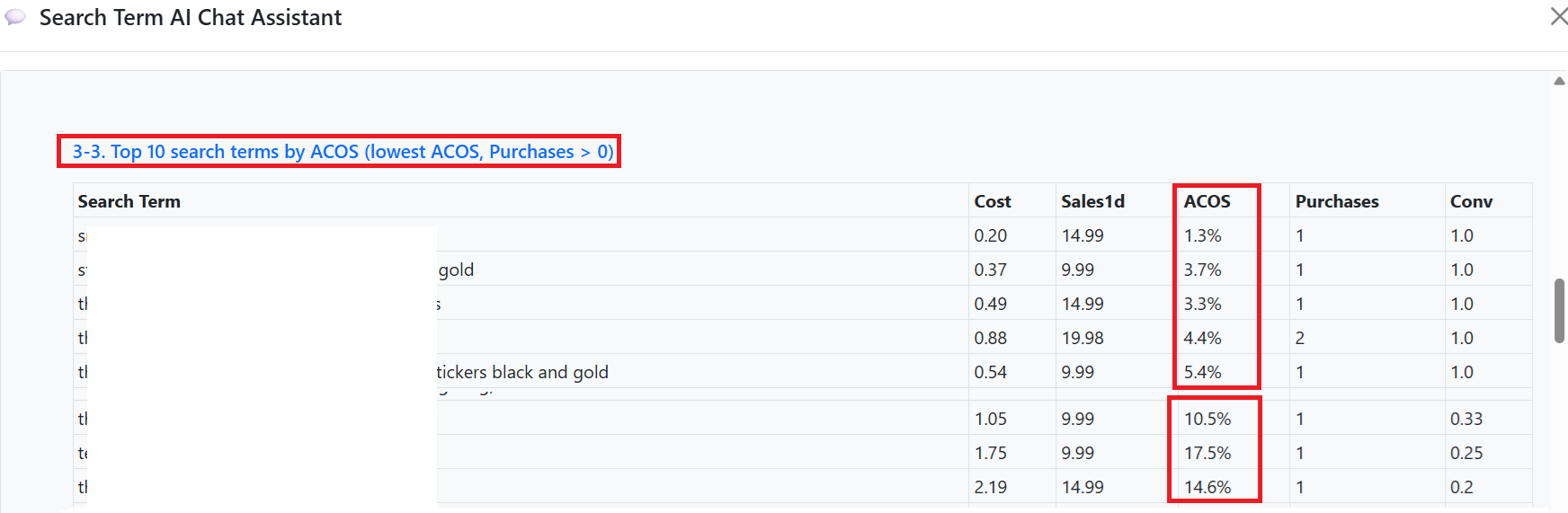
'Top 10 search terms by ACOS' cho thấy các từ khóa có hiệu quả chuyển đổi tốt nhất, giúp bạn nắm bắt nhanh chóng.
Ngoài ra còn nhiều mục khác để phân tích chính xác hiệu quả quảng cáo.
Hãy dùng rồi kiểm nghiệm tính năng AI Chat này để tối ưu hoá chiến dịch, tiết kiệm thời gian và nâng cao doanh thu. Hiện đang ở giai đoạn Beta, nhiều người chưa biết đến. Nếu đã đọc bài này, bạn đừng bỏ lỡ, hãy truy cập liên kết dưới đây:
https://www.sellervisor.com/AdsManagement/SearchTermPerformance
3-2. Quản lý Bid trong quảng cáo Amazon bằng SellerVisor!
Giờ đây, khi bạn điều chỉnh giá thầu trong SellerVisor, các thay đổi sẽ tự động được cập nhật trực tiếp lên Amazon Ads.
Chức năng mới này mang đến những lợi ích lớn:
- Không cần quay lại Seller Central để điều chỉnh
- Điều chỉnh dựa trên hiệu quả từ từ dữ liệu
- Ngay lập tức thấy ảnh hưởng của thay đổi
Thời gian và công sức bỏ ra sẽ được tiết kiệm rõ rệt, đồng thời hiệu quả quảng cáo sẽ được cải thiện rõ ràng.
Hãy truy cập vào 'Ads Management (Beta)', chọn 'Campaign & Keyword Bid Optimization', để trực tiếp điều chỉnh giá thầu của tất cả chiến dịch. Không cần vào từng chiến dịch trong Seller Central nữa. Hình dưới là minh họa.
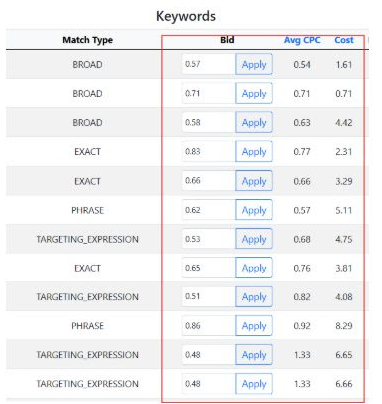
Điểm mạnh của chức năng điều chỉnh giá thầu của SellerVisor
Điểm 1. Loại bỏ sự mệt mỏi tâm lý khi điều chỉnh giá thầu
Khi không còn phải chuyển đổi nhiều màn hình, người bán hàng có thể tập trung vào các quyết định chiến lược hơn. Hệ quả là loại bỏ 'đau đớn' trong việc quản lý giá thầu.
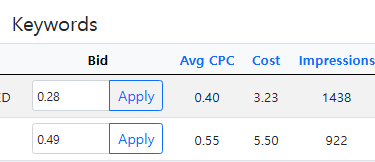
Điểm 2. Giá thầu thông minh hơn, hiệu quả nhanh hơn
Chỉnh trực tiếp qua 'Avg CPC + Cost', tối ưu hoá, thực hiện ngay để phản ánh lên Amazon, đẩy nhanh tốc độ cạnh tranh, nâng cao hiệu quả ngay tức thì.
So sánh điều chỉnh giá thầu không dùng SellerVisor vs có SellerVisor
Chọn SellerVisor để điều chỉnh, sẽ:
- Ngăn chặn lãng phí ngân sách ngay lập tức
- Chuyển hướng ngân sách vào các từ khóa hiệu quả
- Ngăn chặn các đợt tăng CPC không cần thiết
Không dùng SellerVisor, các vấn đề phổ biến là:
- Chỉnh muộn, gây lãng phí không cần thiết
- Mất cơ hội do không đẩy từ khóa tiềm năng kịp thời
Thất thoát lớn nhất trong quảng cáo chính là 'cơ hội'. Việc bỏ lỡ này rất khó để khắc phục.
Chức năng điều chỉnh giá thầu của SellerVisor không chỉ giúp dễ dàng hơn, mà còn là chiến lược để:
- Ngăn chặn lãng phí tiền quảng cáo
- Đơn giản hoá quy trình điều chỉnh
- Tăng tốc tối ưu hoá quảng cáo
Hãy chọn SellerVisor để quản lý quảng cáo hiệu quả nhất. Quá trình này giúp nâng cao hiệu quả, tiết kiệm thời gian cho nhà bán hàng.
Hiệu quả tối ưu nhất chính là dùng đúng 'công cụ phù hợp'.
4. Dashboard Hiệu suất Tự động điều chỉnh Giá Thầu
Tiếp theo, tôi sẽ giới thiệu Dashboard hiệu suất tự động điều chỉnh giá thầu (Auto Bid Performance Dashboard).
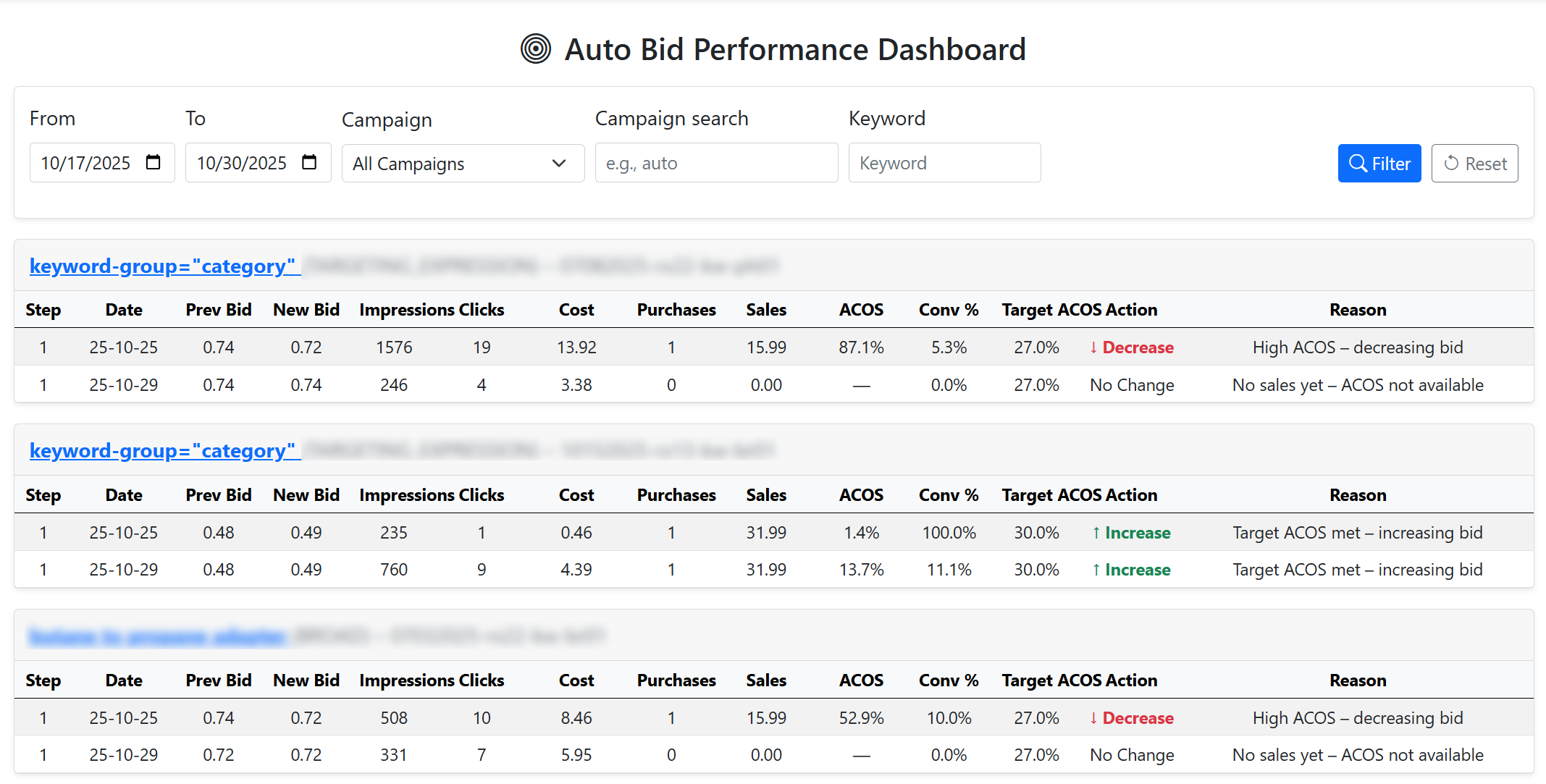
Trong trang này, bạn có thể xem toàn bộ lịch sử điều chỉnh giá thầu của từng chiến dịch, lý do tại sao giá thầu tăng hoặc giảm, hiệu quả thực tế có mua hàng hay không. Đây chính là công cụ giúp bạn theo dõi hiệu quả của việc tự động điều chỉnh giá thầu một cách rõ ràng.
Kết luận
Trên đây là toàn bộ giới thiệu về các chức năng của SellerVisor trong 'Ads Management (Beta)'. Các chức năng này được phát triển dựa trên kinh nghiệm thực tế vận hành quảng cáo của đội ngũ chúng tôi trên Amazon, nhằm tự động hoá những gì cần thiết và giảm thiểu những gì không cần thiết. Hiện đang trong giai đoạn beta, mong quý khách hàng chờ đợi nhiều cập nhật hơn nữa trong tương lai.
Nếu có ý kiến phản hồi, vui lòng gửi về email phía dưới.
Cảm ơn quý khách đã dành thời gian đọc bài viết dài này và sử dụng SellerVisor. Hy vọng quý khách sẽ tận dụng các chức năng của 'Ads Management' để tối ưu hoá quảng cáo của mình. Xin chân thành cảm ơn.