
Hace aproximadamente un mes que se lanzó la función Ads Management de SellerVisor. Debido a que se han añadido funciones continuamente durante este tiempo, en esta página queremos brindarte una visión completa de las funciones de Ads Management que han sido actualizadas hasta ahora. Si lees esta página, podrás dominar la forma de usar la función Ads Management(Beta) de SellerVisor y así optimizar la publicidad en Amazon.
1. Cómo configurar Ads Management(Beta)
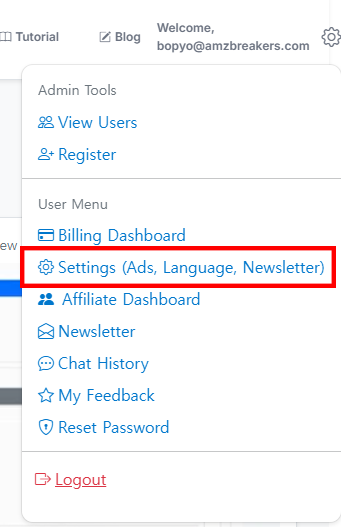
1. Ingresar a SellerVisor y cancelar el inicio de sesión con tu ID. Después de iniciar sesión, pulsa en el ícono de engranaje en la esquina superior derecha y selecciona Settings (Configuraciones) con base en la imagen mostrada. (Menú dentro del recuadro rojo)
Precaución: Esta función solo está disponible para usuarios que se hayan registrado y suscrito en SellerVisor. Al suscribirte por primera vez, puedes usarla gratuitamente durante 14 días, durante los cuales también puedes aprovechar la función de publicidad, así que debes suscribirte y usarla.
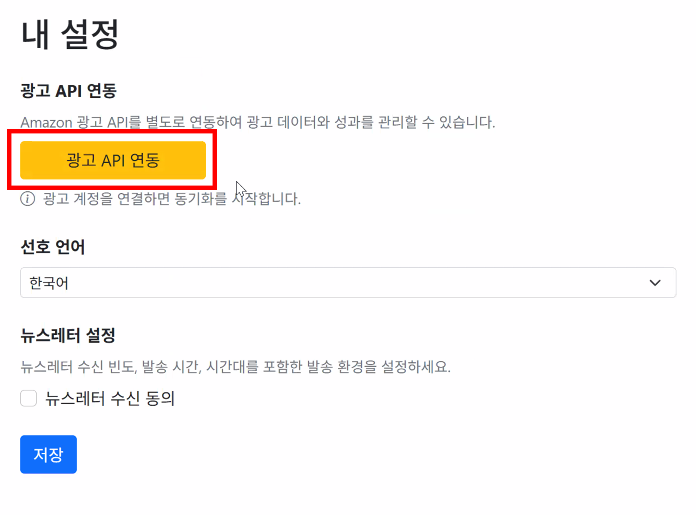
Al seleccionar el menú Settings, aparecerá una pantalla como la anterior. Debes conectar la API de publicidad. Selecciona el botón '광고 API 연동' ('Conectar API de publicidad') en amarillo. Con esto, pasarás a la pantalla de inicio de sesión de Amazon Seller Central, haciendo que sea fácil enlazar las funciones. Realiza la conexión.

Después de conectar la API de publicidad de Amazon Seller Central, la pantalla mostrará 'Connected' en negrita y en la parte inferior aparecerá la frase 'Preparing your first sync... this may take a while' (Preparando tu primera sincronización... esto puede tomar un tiempo). Como el proceso de conexión de datos de publicidad de Amazon toma tiempo, debes esperar. En las primeras horas o hasta 10 horas, los datos de publicidad de Amazon se enlazarán.
*Precaución: Solo podrás usar la función Ads Management de SellerVisor cuando los datos de publicidad de Amazon estén completamente enlazados.
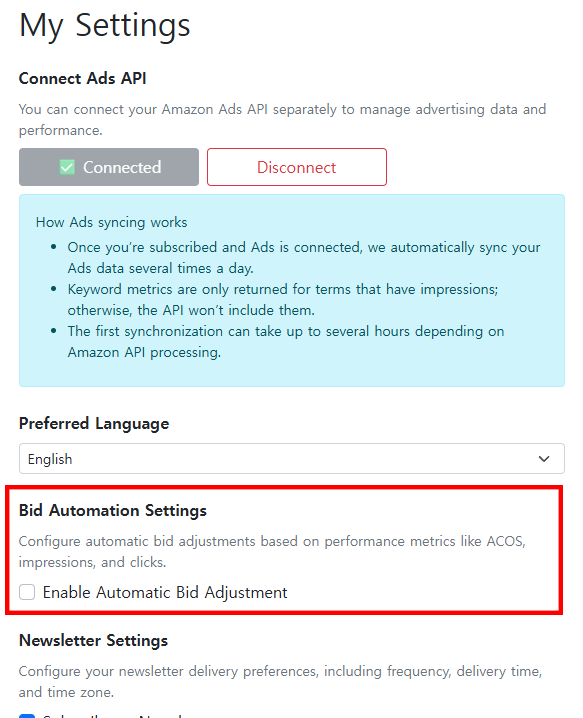
Si la conexión fue exitosa, en la parte inferior aparecerá el menú 'Bid Automation Settings' y podrás marcar la casilla Enable Automatic Bid Adjustment. Para activar esta función, debes marcar la casilla. Al hacerlo, aparecerá en la pantalla de configuración como en la imagen inferior. Aunque parezca complejo, es muy simple. Lee toda la explicación.
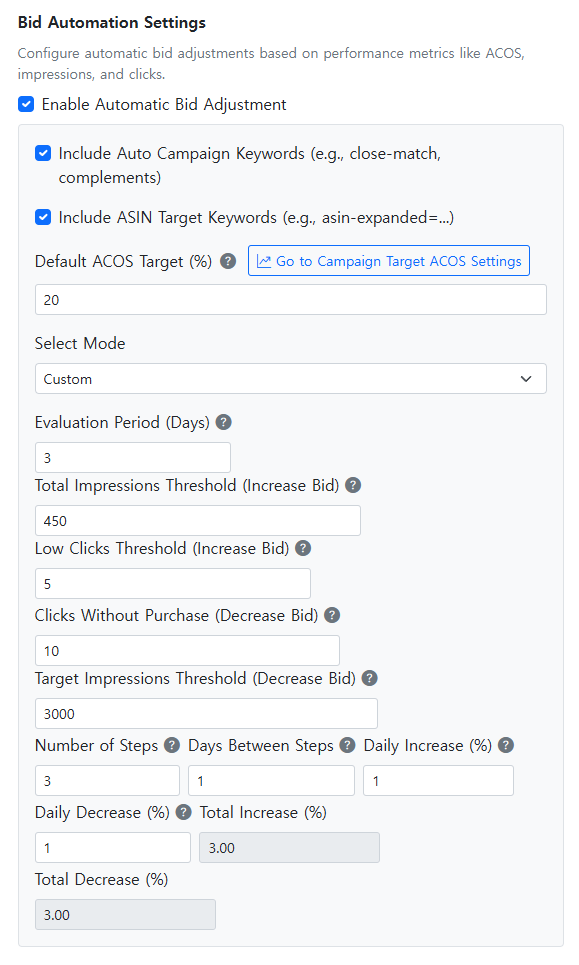
Vamos a revisar cada opción por separado.
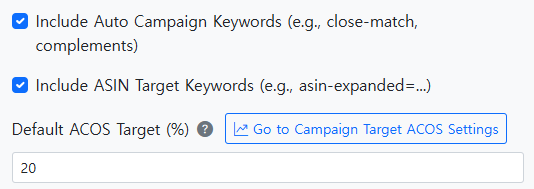
4-1) La opción Include Auto Campaign Keywords (por ejemplo, close-match, complements) indica si incluir anuncios automáticos en la gestión de ofertas. Si marcas la casilla, esta función también se aplicará a los anuncios automáticos. Si gestionas anuncios automáticos, se recomienda marcar esta opción.
4-2) La opción Include ASIN Target Keywords (por ejemplo, asin-expanded=...) indica si incluir también anuncios dirigidos por ASIN. Si gestionas ese tipo de anuncios, también se recomienda marcar para aplicar la función.
4-3) La opción Default ACOS Target (%) es la configuración general del porcentaje de ACOS que deseas mantener en tus anuncios. Por ejemplo, si ingresas '20', la gestión automática ajustará las ofertas para mantener un ACOS del 20%. Para establecer metas de ACOS distintas por campaña, debes seleccionar 'Go to Campaign Target ACOS Settings' y podrás configurar el ACOS por campaña, como en la imagen. Si no ves esa opción, es porque aún no se han sincronizado completamente los datos.
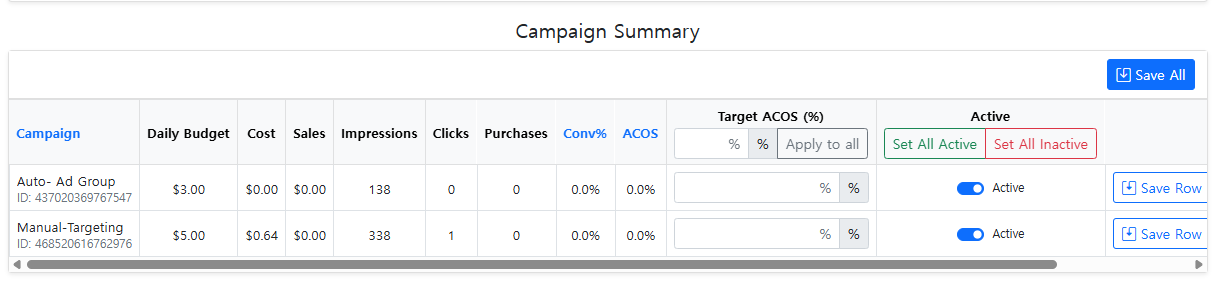
Volviendo a Settings, revisaremos las demás configuraciones. Comencemos desde 'Select Mode'.
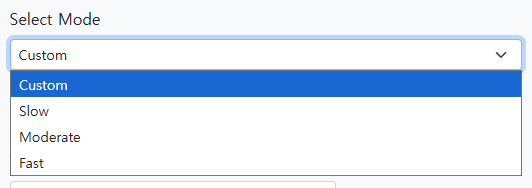
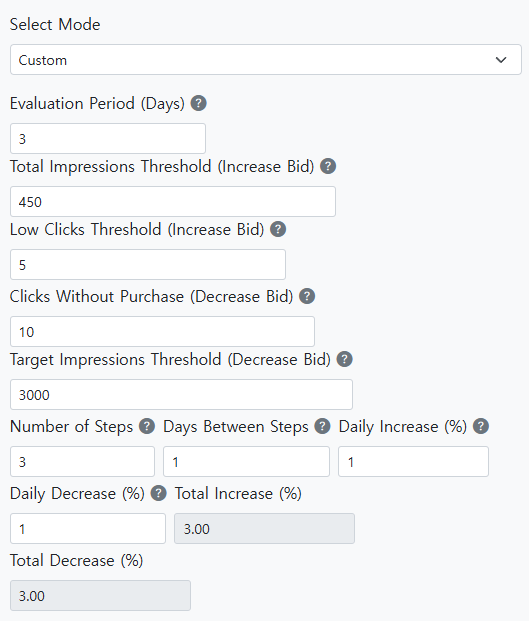
4-4) Select mode indica con qué frecuencia deseas que se ajuste automáticamente la oferta. Existen los modos 'Slow' (lento), 'Moderate' (moderado) y 'Fast' (rápido), cada uno con valores predeterminados. Por ejemplo, si eliges 'Moderate', las configuraciones aparecerán así.
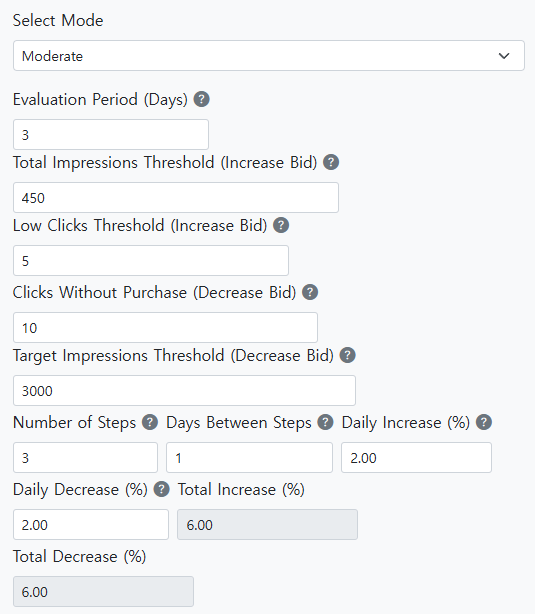
Voy a explicar estos valores. Si has llegado hasta aquí, ya estás casi listo, solo lee un poco más. A continuación, describiré cómo configurar según diferentes condiciones. Piensa que estás configurando condiciones para facilitar su comprensión.
Primera condición
Evaluation Period (Days): Este es el criterio básico, que actualmente está en 3. Significa que la gestión se basará en datos de los últimos 3 días. Por ejemplo, si ingresas 450 en la cantidad de impresiones, si las impresiones en ese período son menos de 450, se aumentará la oferta para alcanzar 450; si ya supera esa cantidad, no se hará cambio. La pregunta es, ¿en qué período se aplican esas 450 impresiones? La respuesta es 'Evaluation Period (Days)'. Si ingresaste 3, en 3 días se considerará ese valor; si no se llega a 450 en esas impresiones en ese período, la oferta se aumentará. ¿Lo entiendes?
Segunda condición
Total Impressions Threshold (Increase Bid): Este valor indica el umbral de impresiones. Si ingresaste 450, y las impresiones en ese período son inferiores a 450, por ejemplo 200, se aumentará la oferta para incrementar las impresiones. Si las impresiones superan 450, no se harán cambios.
Tercera condición
Low Clicks Threshold (Increase Bid): Este valor indica la cantidad de clics para aumentar la oferta. Por ejemplo, si está en 5, y en el período de evaluación hay menos de 5 clics, se aumentará la oferta. Si hay 7 clics, ya se superó esa cantidad, y no se ajustará. Es para garantizar que se obtengan los clics deseados.
Cuarta condición
Clicks Without Purchase (Decrease Bid): Este valor indica cuándo reducir la oferta si hay clics sin compras. Por ejemplo, si se ingresa 10 y en ese período (que corresponde a los 3 días establecidos anteriormente) hay 10 clics sin compras, se reducirá la oferta para evitar gastos excesivos. Esto ayuda a evitar gastar en clics que no generan ventas.
Quinta condición
Target Impressions Threshold (Decrease Bid): Si ingresas '3000', cuando las impresiones alcancen esas 3,000 en 3 días, se reducirá la oferta para evitar gastos por impresiones excesivas. Es como establecer un límite superior para las impresiones, y así ajustar automáticamente si se supera ese límite.
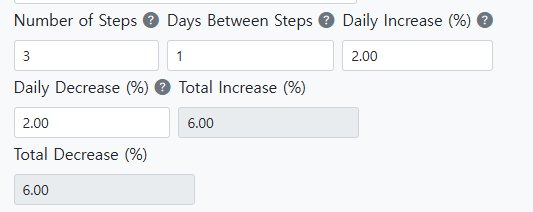
Seis condiciones
- Number of Steps: Si está en '3', la gestión automática de ofertas se ajustará en 3 etapas.
- Days Between Steps: Si está en '1', los ajustes automáticos se harán una vez al día.
- Daily Increase (%): Porcentaje de incremento diario en las ofertas.
- Daily Decrease (%): Porcentaje de reducción diaria en las ofertas.
- Total Increase (%): Valor calculado automáticamente, indica el máximo porcentaje que puede aumentarse en total.
- Total Decrease (%): Valor calculado automáticamente, indica el máximo porcentaje que puede reducirse en total.
Explicación: basándonos en la imagen, significa que la gestión automática de ofertas se realizará en 3 etapas, una por día, durante 3 días.
Hasta aquí llega la configuración en el menú Settings para Ads. Una vez que completes esta configuración y todas las cuentas estén enlazadas, la función Ads Management (Beta) se activará en la navegación superior de SellerVisor. Mira la imagen a continuación.
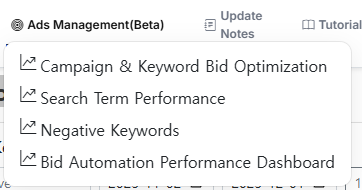
En este menú hay 4 opciones principales:
- Campaign & Keyword Bid Optimization
- Search Term Performance
- Negative Keywords
- Bid Automation Performance Dashboard
Vamos a explicar cada uno.
2. Panel de control de Campaign & Keyword Bid Optimization
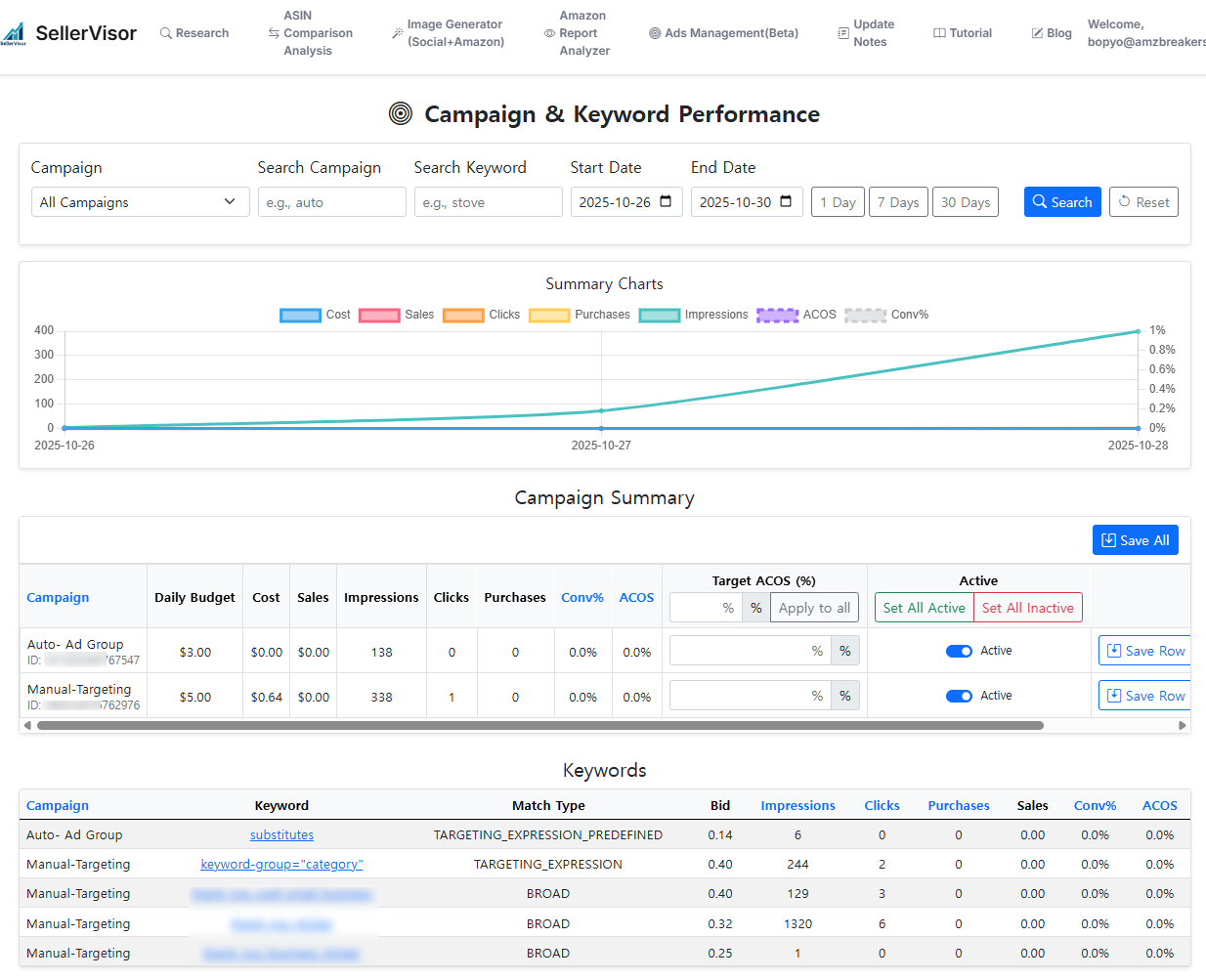
La primera opción en Ads Management, 'Campaign & Keyword Bid Optimization'. En esta pantalla, podrás verificar el rendimiento general de las campañas, como en la imagen.
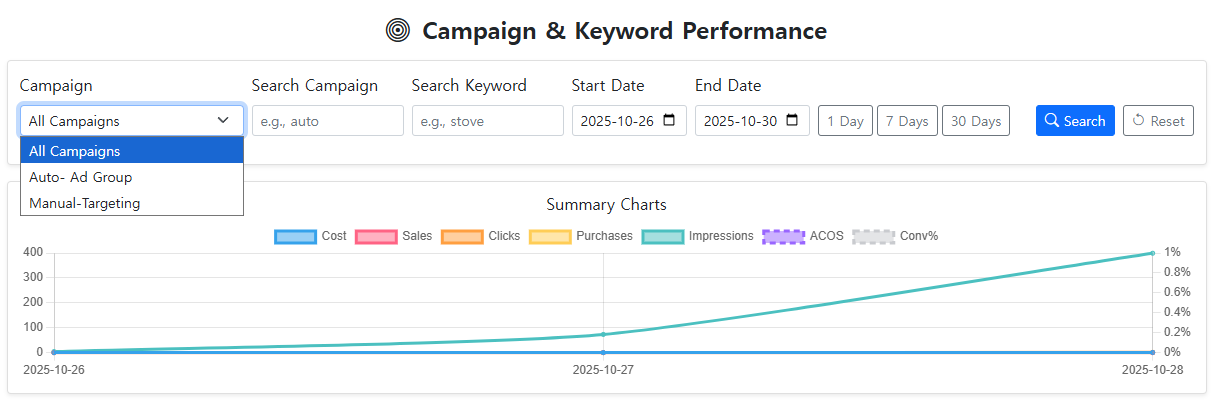
En la gráfica superior, al seleccionar una Campaign (Campaña), aparecerán los nombres de las campañas configuradas en Seller Central. Debido a que está enlazado con los datos de Seller Central, aparecen exactamente iguales. Si eliges una campaña específica, podrás ver los datos correspondientes.
Search Campaign permite buscar por nombre la campaña y Search Keyword permite buscar palabras clave específicas. Por ejemplo, si 'wooden trays' es tu palabra clave principal, puedes buscarla aquí y ver todas las campañas donde esté configurada esa palabra.
Para los vendedores expertos en Amazon, esta función es muy útil y ahorra mucho tiempo. También puedes filtrar por fecha de inicio y fin, y ver los datos en periodos de 1 día, 7 días, o 30 días.
En la gráfica, se muestran métricas como Cost, Sales, Clicks, Purchases, Impresiones, ACOS, Conv%. Puedes configurar qué datos mostrar u ocultar con solo hacer clic, como en la imagen.
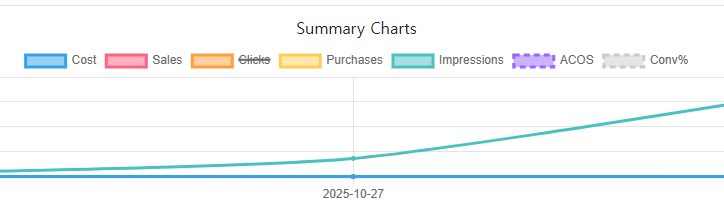
Al hacer clic en Clicks, la línea desaparece y la gráfica de Clicks se oculta, permitiéndote ver solo los datos necesarios.
Además, al buscar palabras clave, puedes ver las gráficas por cada palabra, facilitando la evaluación de la eficiencia.
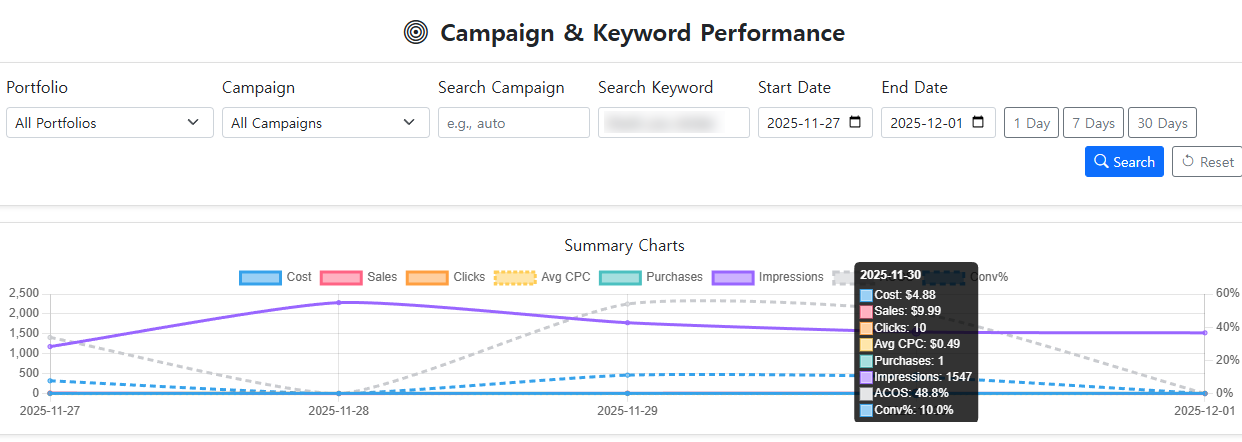
Ahora, revisemos el resumen de campañas en la sección Campaign Summary.
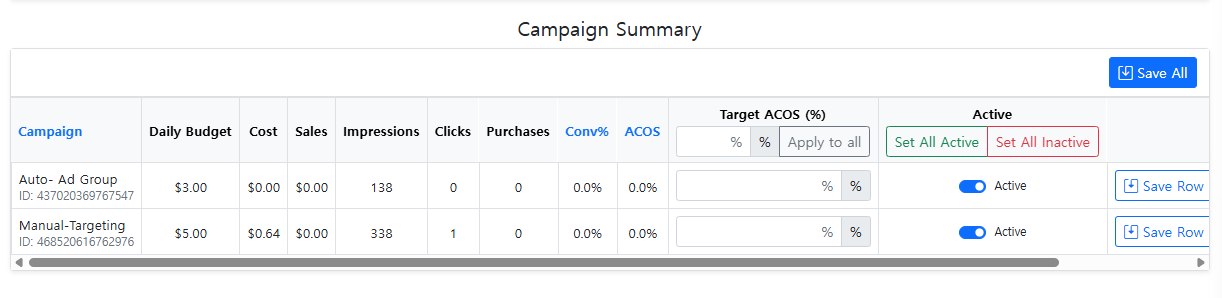
En esta sección, puedes ver el rendimiento por campaña, y especialmente, configurar Target ACOS para cada una. También puedes activar o desactivar la función de ajuste automático de ofertas por campaña. Si no quieres aplicar la gestión automática en alguna campaña, simplemente desactívala.

En la sección Keyword, se muestran los resultados por palabra clave. Si gestionas anuncios automáticos, verás los datos relacionados con la orientación en lugar de palabras clave. Para los anuncios de palabras clave manuales, se muestran los tipos de concordancia (Match Type), los valores de oferta, impresiones y clics, y otros datos.
También puedes hacer clic en las palabras clave para ver su historial de ajustes en las ofertas.

Esta función es muy útil para los vendedores en Amazon, porque permite ver claramente cuándo y cómo se han ajustado las ofertas. Hasta aquí, la explicación de la pantalla Campaign & Keyword Bid Optimization. No es difícil de entender. Si tienes dudas, envía un correo abajo y te atenderemos.
Ahora, pasemos a la segunda función de Ads Management(Beta): Search Term Performance.
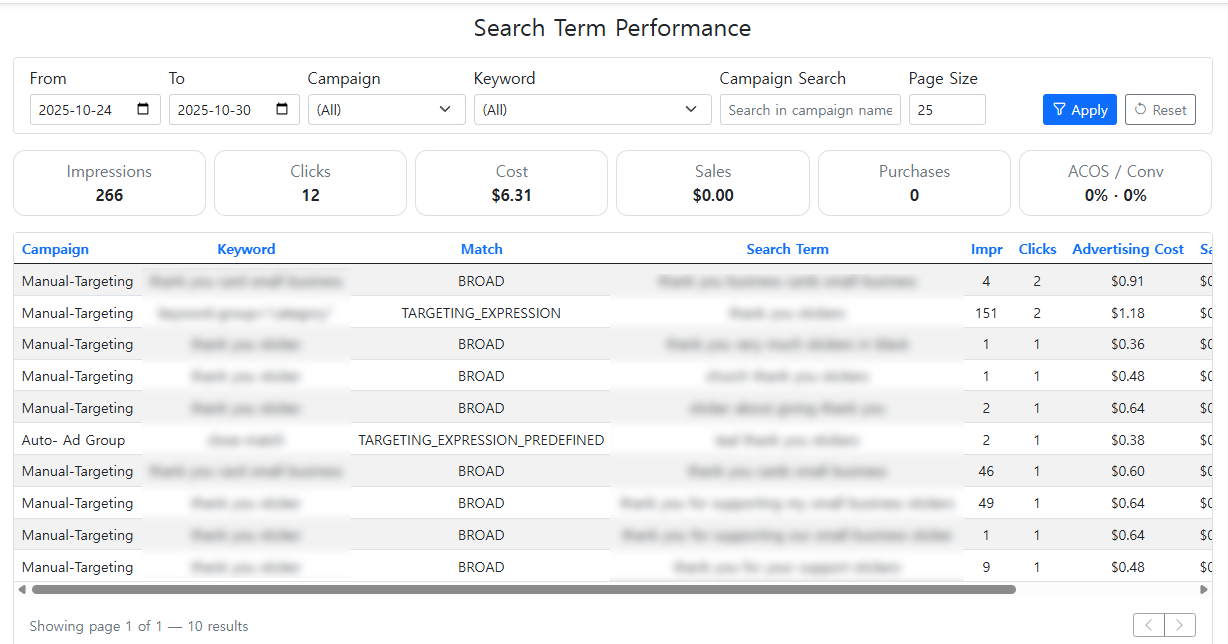
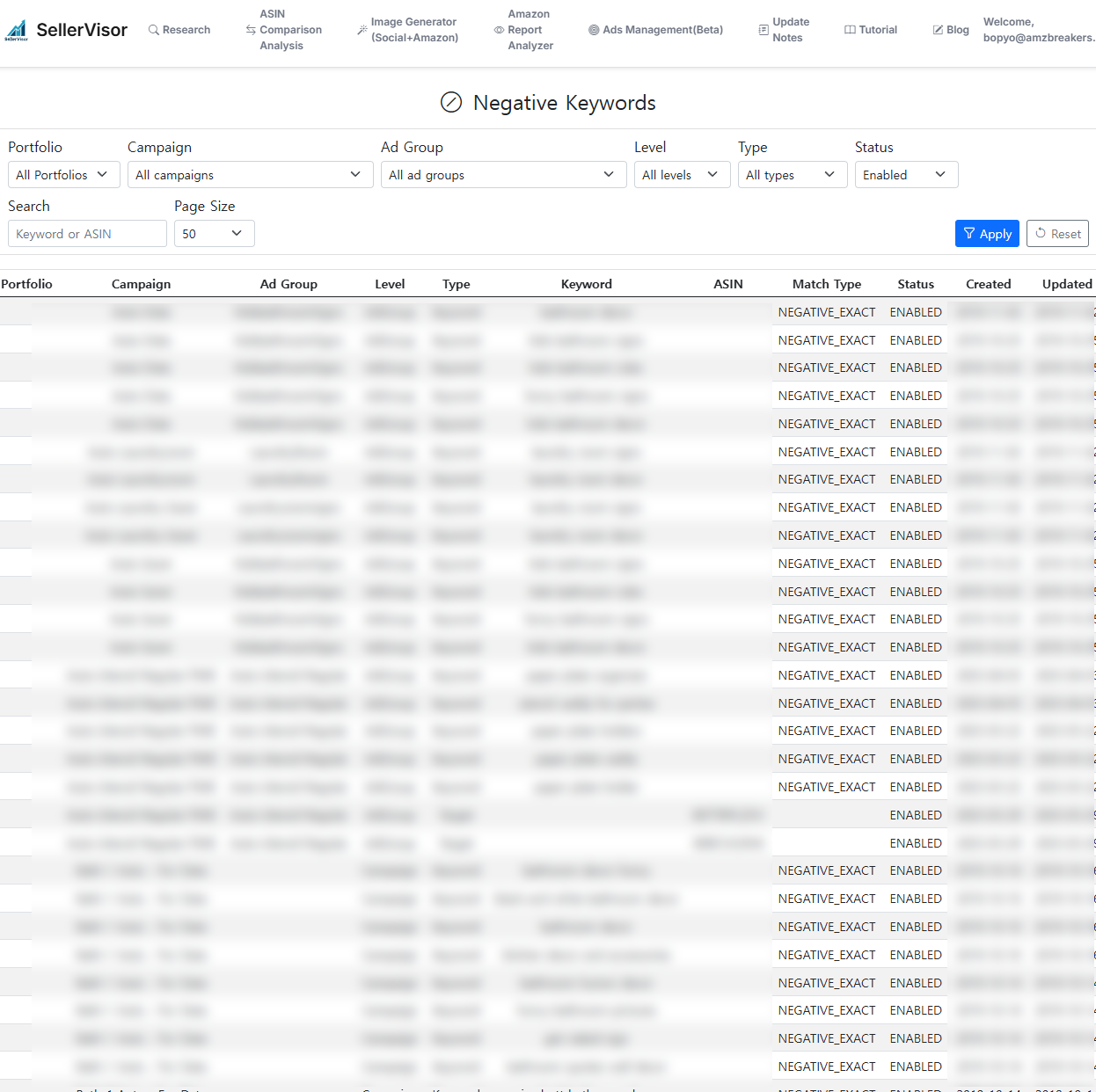
La función Search Term Performance es simple: puedes revisar los términos de búsqueda en cada campaña. Es un proceso que normalmente lleva mucho tiempo en Amazon, revisando los informes uno por uno. Sin embargo, SellerVisor ha resuelto este problema permitiéndote revisar todos los términos en un solo lugar, rápidamente.
Con esta función, puedes identificar palabras mal gestionadas y añadirlas rápidamente a los términos negativos.

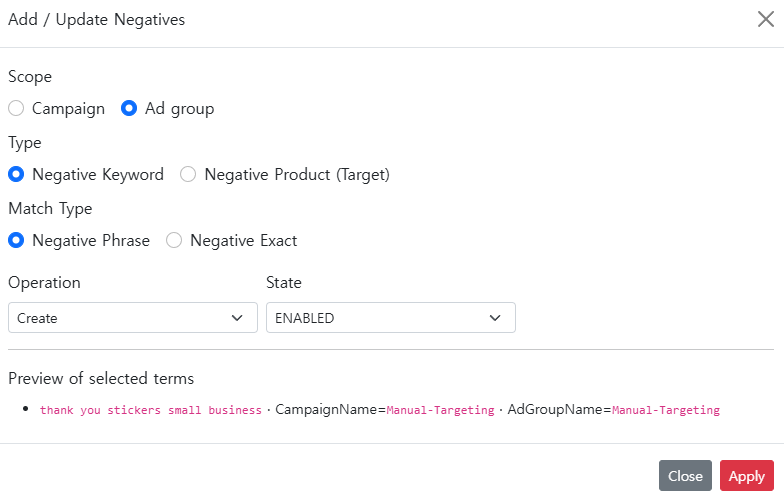
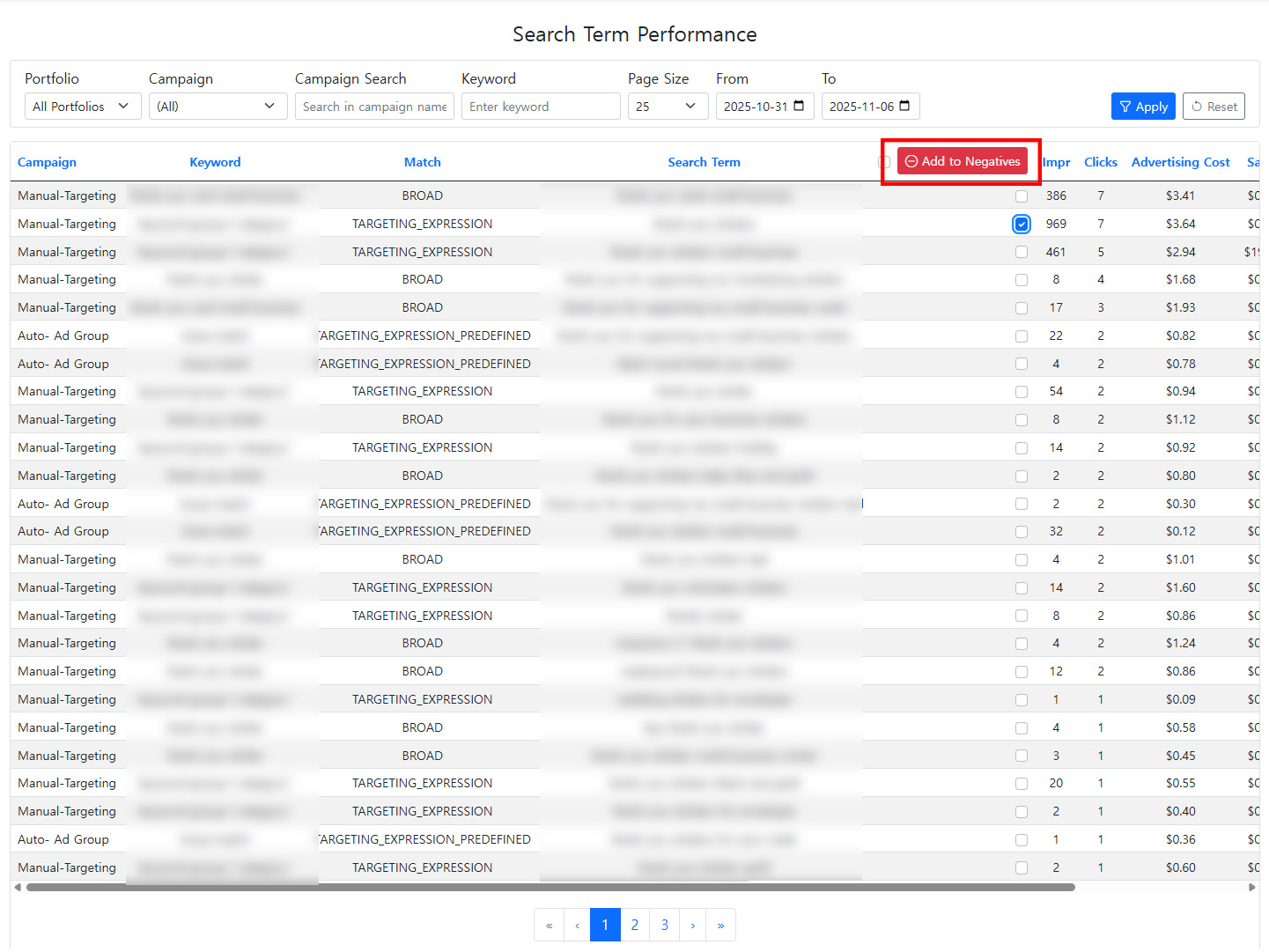
También puedes seleccionar los tipos de concordancia Exacta, Frase, y aplicar directamente por campaña.
Y en la sección de Negativos, puedes ver todos los términos negativos añadidos en un solo lugar, sin tener que buscar campaña por campaña.
¡Nunca más tendrás que navegar entre campañas! Gestiona todo desde un solo sitio, SellerVisor.
¡Prueba ahora!
- Accede a la sección Ads Management (Beta) en SellerVisor
- Haz clic en Search Term Performance
- Agrega palabras clave ineficientes como negativas
- Revisa en la página de Negative Keywords todo el listado
3-1. Cómo usar la función AI Chat para optimizar tus términos de búsqueda en Amazon
¿Qué preocupa más a los vendedores en Amazon respecto a la publicidad? La respuesta es: gastar dinero en anuncios sin obtener ventas. Si has experimentado esto, lee hasta el final para aprender a optimizar tus campañas con la función AI Chat de Search Term Performance de SellerVisor.
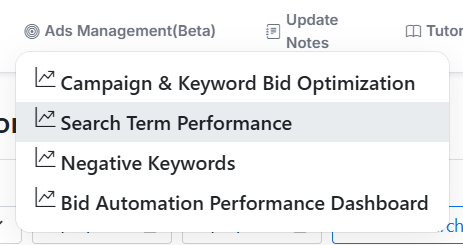
Para los usuarios de SellerVisor que hayan enlazado la API de publicidad desde configuración, en el menú superior haz clic en Ads Management(Beta) > Search Term Performance.
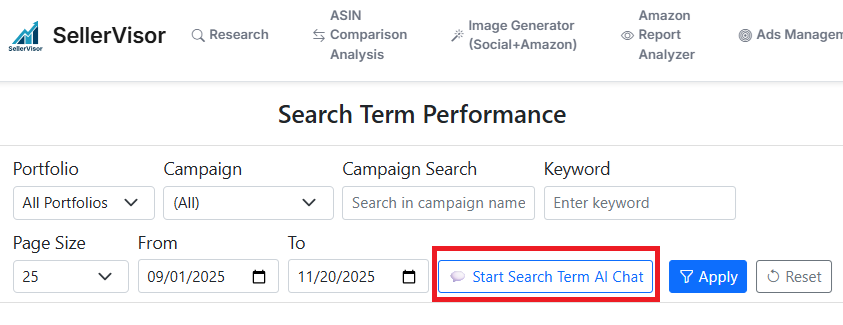
Luego, en Search Term Performance, selecciona 'Start Search Term AI Chat' dentro del recuadro rojo.
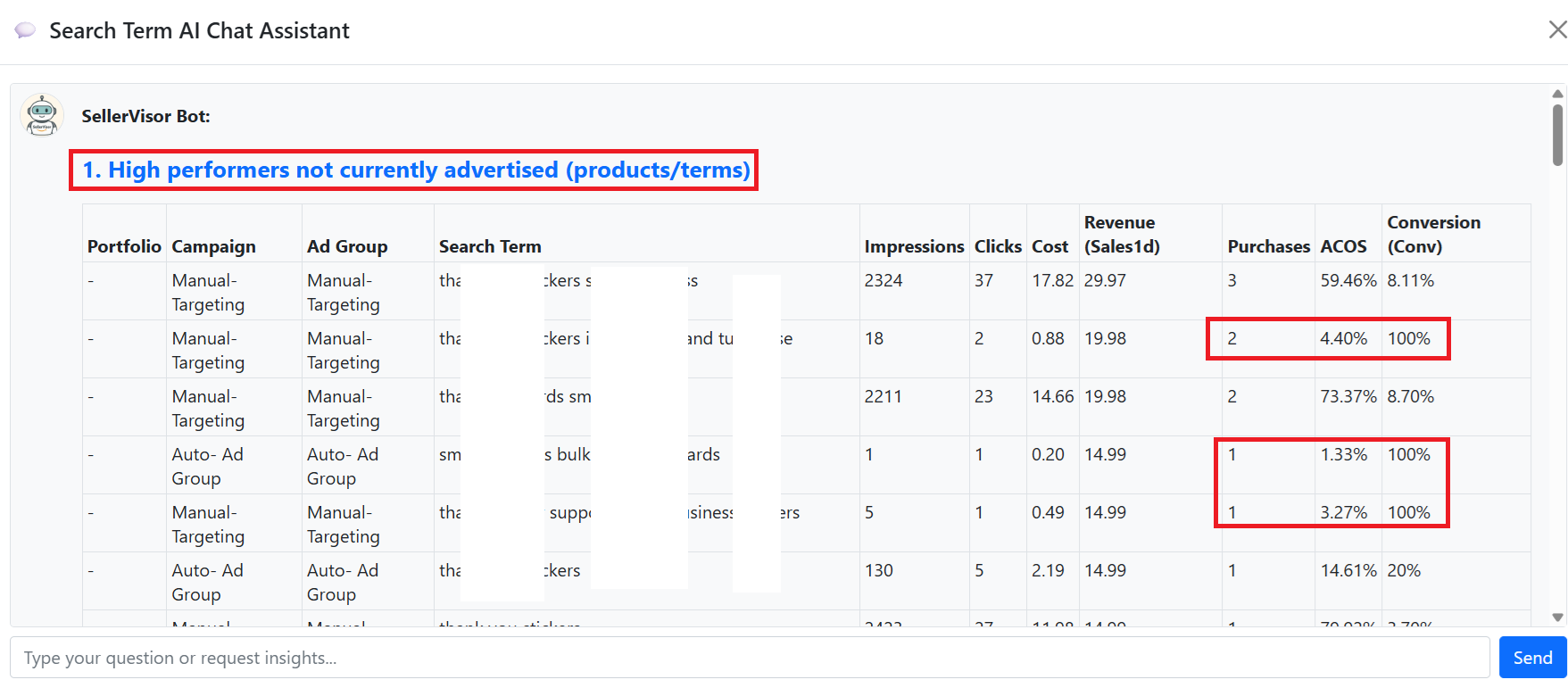
La sección 'High performers not currently advertised (products/terms)' te mostrará cuáles palabras clave están teniendo buen rendimiento, facilitando su identificación, sin tener que abrir cada campaña individualmente.
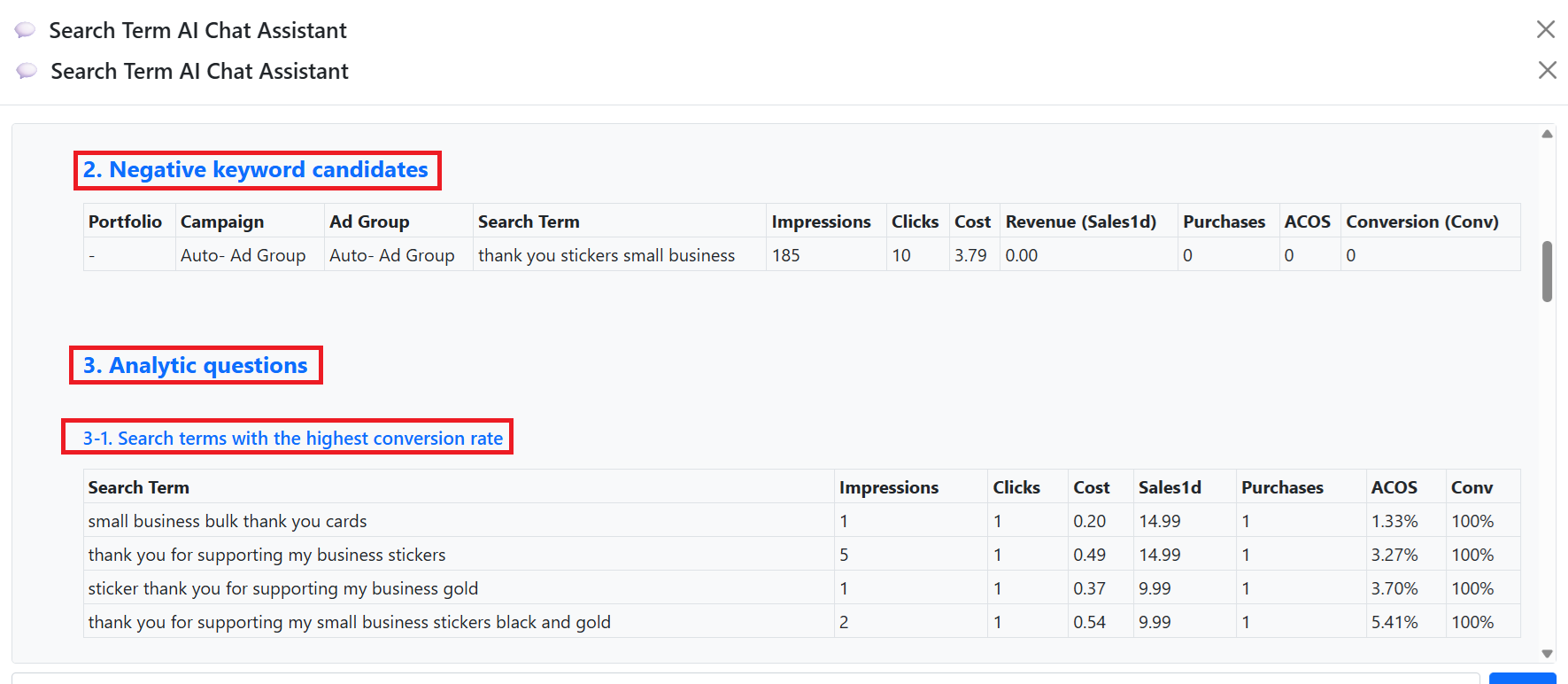
En 'Negative keyword candidates', SellerVisor te indicará fácilmente cuáles palabras clave deberías poner como negativas, ahorrando tiempo en búsquedas manuales.
En 'Search terms with the highest conversion rate', podrás ver cuáles palabras tienen mayor tasa de conversión, ayudándote a identificar las más efectivas rápidamente.
En 'Search terms with zero purchases and the largest spend', se muestran las palabras sin compras pero con gasto alto, sugeridas como negativas para reducir gastos innecesarios.
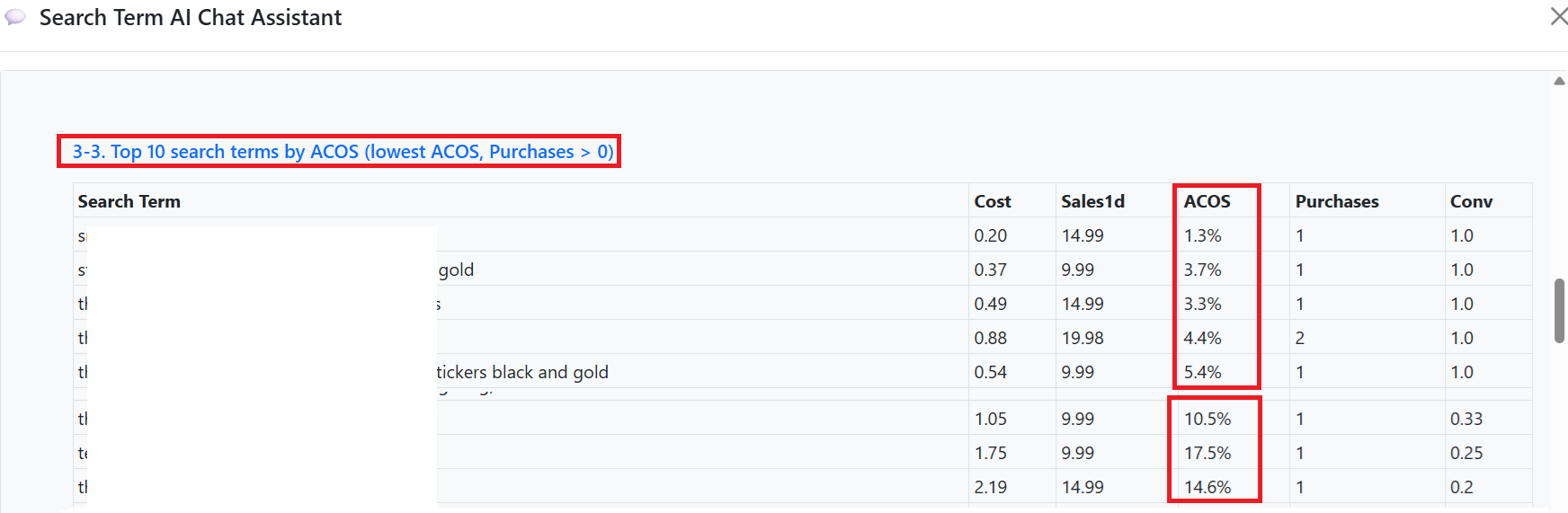
Y en 'Top 10 search terms by ACOS', visualizas automáticamente las palabras con menor y mayor eficiencia en términos de ACOS, facilitando decisiones rápidas y efectivas.
También puedes analizar otros aspectos como:
- Palabras con CTR mucho mayor que en periodos anteriores
- Palabras con eficiencia mucho menor que en periodos anteriores
- Palabras con muchas impresiones pero pocos clics
- Palabras nuevas que generaron compras en fechas específicas
- Candidatos actuales a negativas
- Estructura de campaña basada en términos de alta eficiencia
- Características comunes de términos con alto ROAS
- Palabras que podrían expandirse a nuevas campañas
- Palabras que necesitan mayor presupuesto según datos actuales
https://www.sellervisor.com/AdsManagement/SearchTermPerformance
3-2. ¡Puede ajustar los valores de puja en tus campañas de Amazon desde SellerVisor!
Ahora, cualquier ajuste que hagas en los valores de puja en la pantalla de SellerVisor se aplicará en tiempo real en Amazon Ads.
¡Con la nueva función, te alegrarás mucho!
- Ya no necesitas ir a Seller Central
- Puedes ajustar las pujas en tiempo real mientras evalúas los resultados
- Visualiza inmediatamente cómo afectan los cambios a los resultados de tus anuncios
Optimiza tu tiempo y aumenta la eficiencia en las campañas.
Accede desde SellerVisor a Ads Management(Beta), selecciona Campaign & Keyword Bid Optimization y ajusta directamente los valores de tus campañas. No necesitas ir a Seller Central para hacerlo. Mira la imagen abajo.
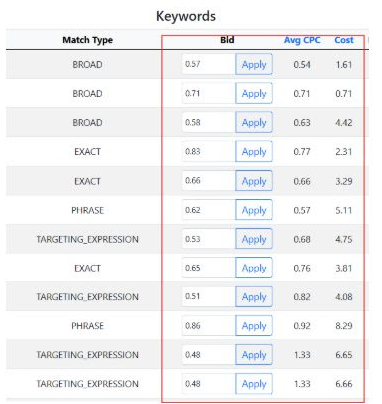
La función de ajuste de pujas en SellerVisor no solo es conveniente, tiene un valor más profundo:
Punto 1. Desaparece la fatiga psicológica por gestionar ofertas
Dejando atrás la tarea repetitiva de cambiar ofertas en múltiples pantallas, el vendedor puede enfocarse en decisiones más estratégicas. Esto es un valor mucho mayor que la simple comodidad. Elimina el 'dolor' de gestionar ofertas.
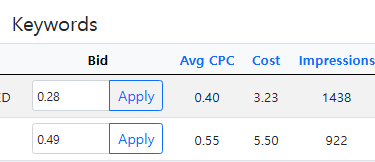
Punto 2. Ofertas más inteligentes, resultados más rápidos
Al ajustar rápidamente en función de CPC medio y costos, y reflejar inmediatamente los cambios en Amazon Ads, esta función ayuda a superar a la competencia y a obtener mejores resultados más rápido.
Sin SellerVisor, ajustar las pujas:
- Permite un ajuste tardío, lo que aumenta gastos innecesarios
- Impide que se impulsen las palabras clave efectivas a tiempo, causando pérdidas de oportunidad
La mayor pérdida en publicidad es la 'oportunidad perdida', difícil de recuperar.
La función de ajuste de pujas en SellerVisor no solo ayuda a evitar fugas de presupuesto, también simplifica la gestión de ritmos de oferta, acelera la optimización y se acerca a una estrategia integral de armas.
Sus ventas en Amazon deben gestionarse desde SellerVisor, no solo desde Seller Central.
La forma más rápida de mejorar la eficiencia es usar 'herramientas que funcionen correctamente'.
4. Panel de rendimiento de Bid Automation
Ahora, explicaremos la última función en Ads Management(Beta): el Panel de rendimiento de pujas automáticas.
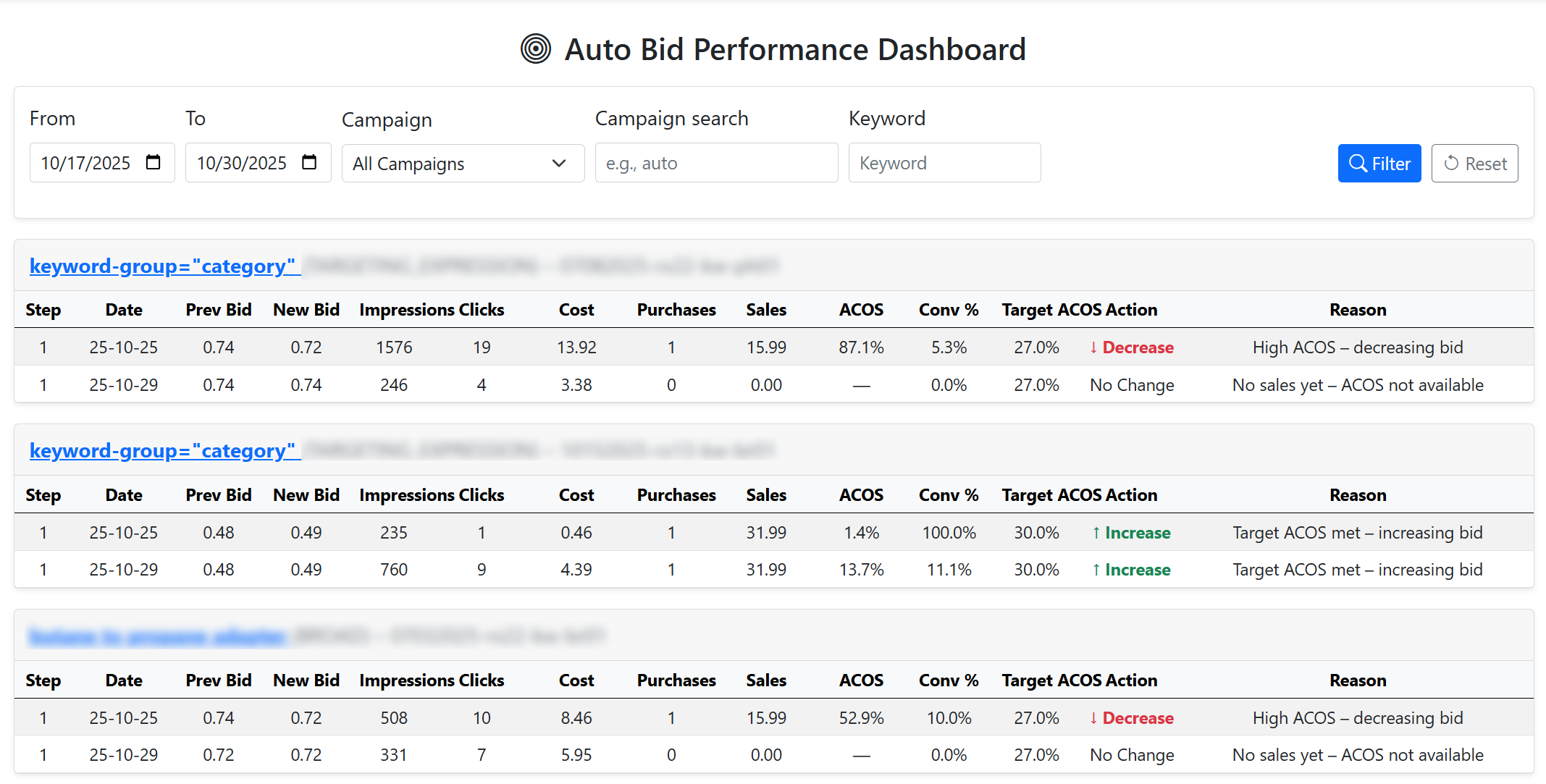
En esta pantalla, puedes ver cómo se aplicaron los ajustes automáticos en cada campaña, las razones por las que las pujas subieron o bajaron, el historial y si se logró la conversión. Es una vista sencilla del rendimiento de la gestión automática de ofertas en tiempo real.
Para concluir
Hasta aquí, la explicación de las funciones de Ads Management(Beta) de SellerVisor. Estas funciones fueron desarrolladas por nuestro equipo, que gestiona publicidad en Amazon, para automatizar lo necesario y eliminar funciones innecesarias. Aunque aún están en etapa beta, esperamos muchas actualizaciones y mejoras en el futuro.
Si tienes comentarios o sugerencias, te agradeceremos que nos lo hagas llegar al correo abajo.
Gracias por leer este extenso texto, y por usar SellerVisor. Esperamos que pruebes las funciones de Ads Management. ¡Muchas gracias!