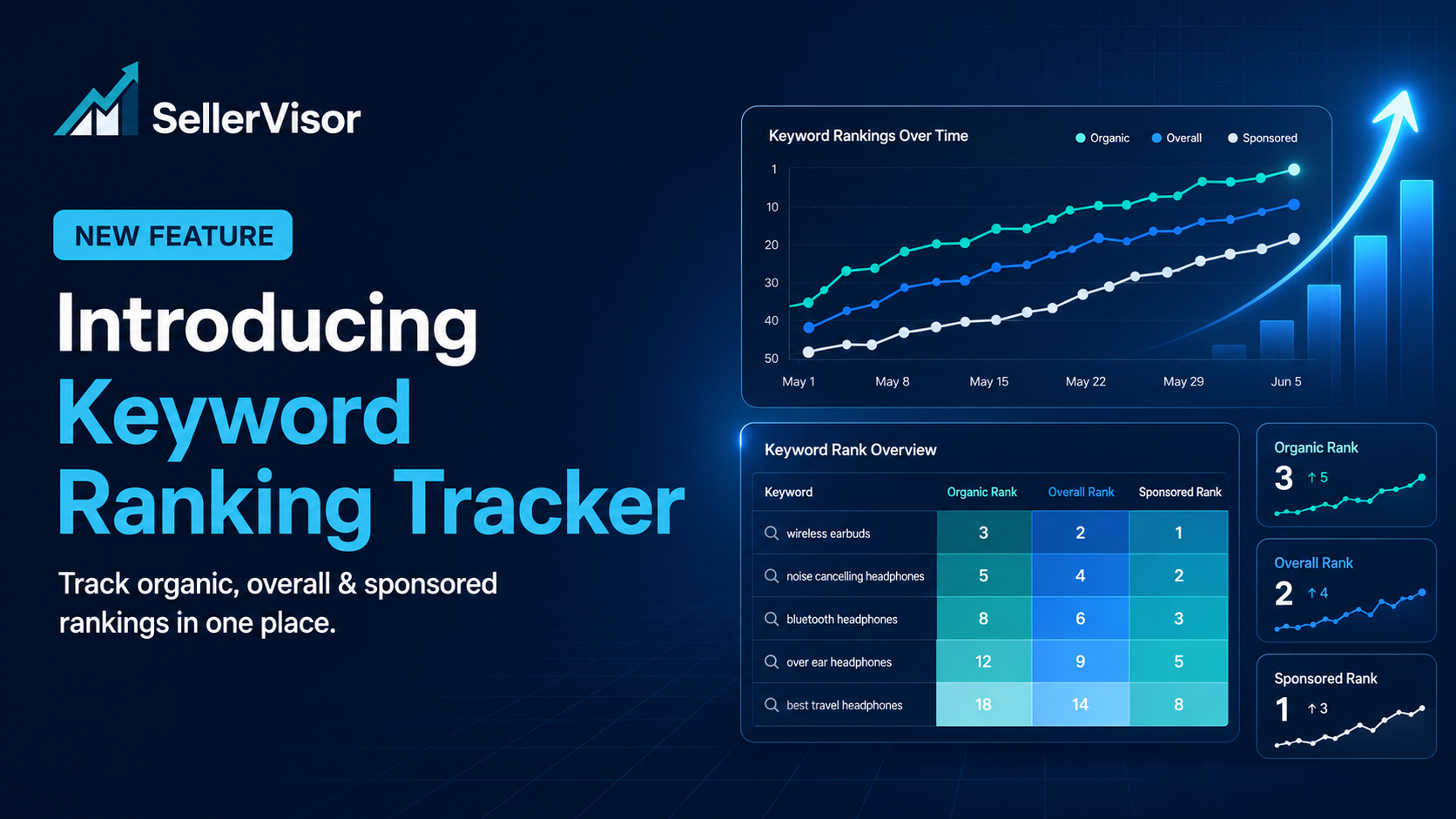
SellerVisor cập nhật công cụ theo dõi xếp hạng từ khóa: cách theo dõi xếp hạng hữu cơ, tổng thể và quảng cáo trong một màn hình
Trên Amazon, thứ hạng từ khóa không phải là một con số cố định. Nó thay đổi liên tục theo ngân sách quảng cáo, động thái của đối thủ, giá cả và khuyến mãi, tình trạng tồn kho và biến động nhu cầu tìm kiếm. Vấn đề là người bán sẽ tốn quá nhiều thời gian nếu phải tự tìm kiếm và ghi chép nhiều từ khóa mỗi ngày.
Keyword Ranking Tracker mới được thêm vào SellerVisor cho phép bạn đăng ký nhóm sản phẩm và từ khóa để theo dõi, và xem thay đổi thứ hạng hàng ngày trên một màn hình. Nó không chỉ hiển thị thứ hạng hiện tại mà còn cung cấp khối lượng tìm kiếm, xu hướng tìm kiếm, giá thầu PPC, thứ hạng hữu cơ, thứ hạng tổng thể và thứ hạng được tài trợ để bạn dễ dàng xác định “cái gì đã thay đổi và điều gì cần kiểm tra tiếp theo”.
Tại sao cần theo dõi thứ hạng từ khóa liên tục?
Thứ hạng từ khóa là tín hiệu quan trọng phản ánh kết quả hoạt động listing và quảng cáo. Tuy nhiên, chỉ nhìn vào con số của một ngày có thể dẫn đến hiểu lầm về nguyên nhân. Thứ hạng có ý nghĩa khi xem cả biên độ và hướng biến động, nhu cầu tìm kiếm và trạng thái quảng cáo cùng lúc.
- Bạn có thể kiểm tra xem từ khóa mục tiêu có thực sự tăng sau khi ra mắt listing mới hay không.
- Có thể so sánh thứ hạng hữu cơ và thứ hạng được tài trợ trước và sau khi điều chỉnh PPC.
- Khi thứ hạng giảm, bạn có thể phân biệt đó là biến động tạm thời hay là sự suy giảm kéo dài trong nhiều ngày.
- Trong bối cảnh khối lượng và xu hướng tìm kiếm thay đổi, bạn giảm rủi ro quyết định sai lầm chỉ dựa trên con số thứ hạng.
Tổng quan về Keyword Ranking Tracker của SellerVisor
Khi chọn Marketplace và thiết lập khoảng thời gian, các chỉ số chính theo nhóm sản phẩm và từ khóa sẽ hiển thị trên một bảng điều khiển. Bạn cũng có thể kiểm tra lượng sử dụng từ khóa và số lượng còn lại của tài khoản ở đầu trang, và tải dữ liệu cần thiết bằng chức năng Export.
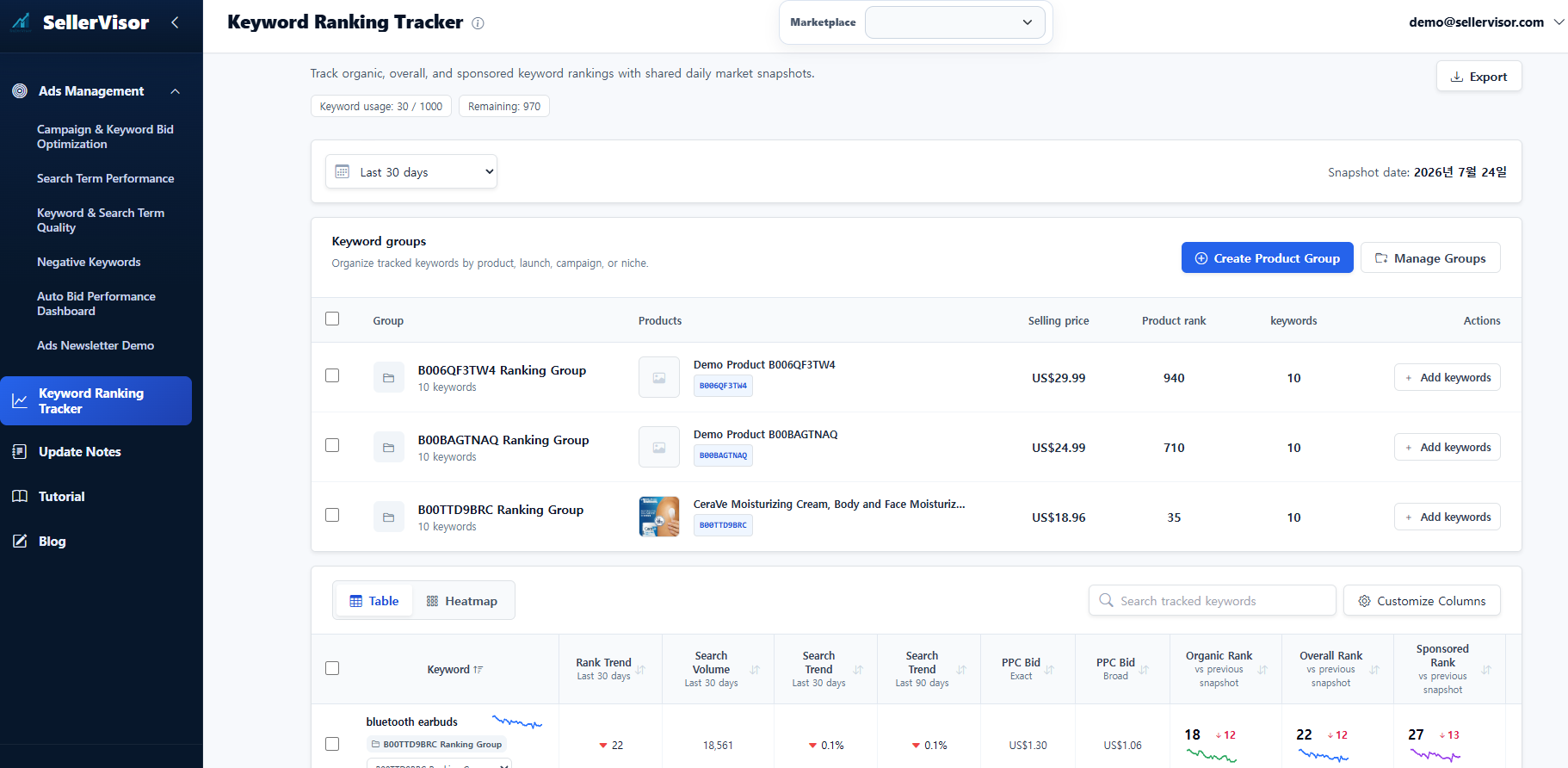
Hình 1. Bảng điều khiển Keyword Ranking Tracker hiển thị hiệu suất nhóm sản phẩm và từ khóa trên một màn hình
Các chỉ số chính có thể xem trên một màn hình
Màn hình Table được thiết kế để so sánh nhanh trạng thái hiện tại và thay đổi gần đây theo từng từ khóa.
- Rank Trend: hướng và biên độ thay đổi của thứ hạng trong 30 ngày gần nhất
- Search Volume: khối lượng tìm kiếm theo 30 ngày gần nhất
- Search Trend: thay đổi nhu cầu tìm kiếm trong 30 và 90 ngày gần nhất
- PPC Bid: giá thầu tham khảo cho Exact và Broad
- Organic Rank: thứ hạng trong kết quả tìm kiếm tự nhiên và thay đổi so với bản chụp trước đó
- Overall Rank: thứ hạng theo kết quả tìm kiếm tổng thể và thay đổi so với bản chụp trước đó
- Sponsored Rank: thứ hạng trong kết quả tìm kiếm được tài trợ và thay đổi so với bản chụp trước đó
Bạn có thể tìm nhanh từ khóa bằng ô tìm kiếm và giữ lại những cột cần thiết phù hợp mục đích vận hành bằng Customize Columns. Sự tăng giảm thứ hạng được hiển thị bằng màu sắc và giá trị thay đổi nên dù đăng ký nhiều từ khóa, bạn vẫn có thể nhanh chóng thu hẹp các mục cần kiểm tra trước.
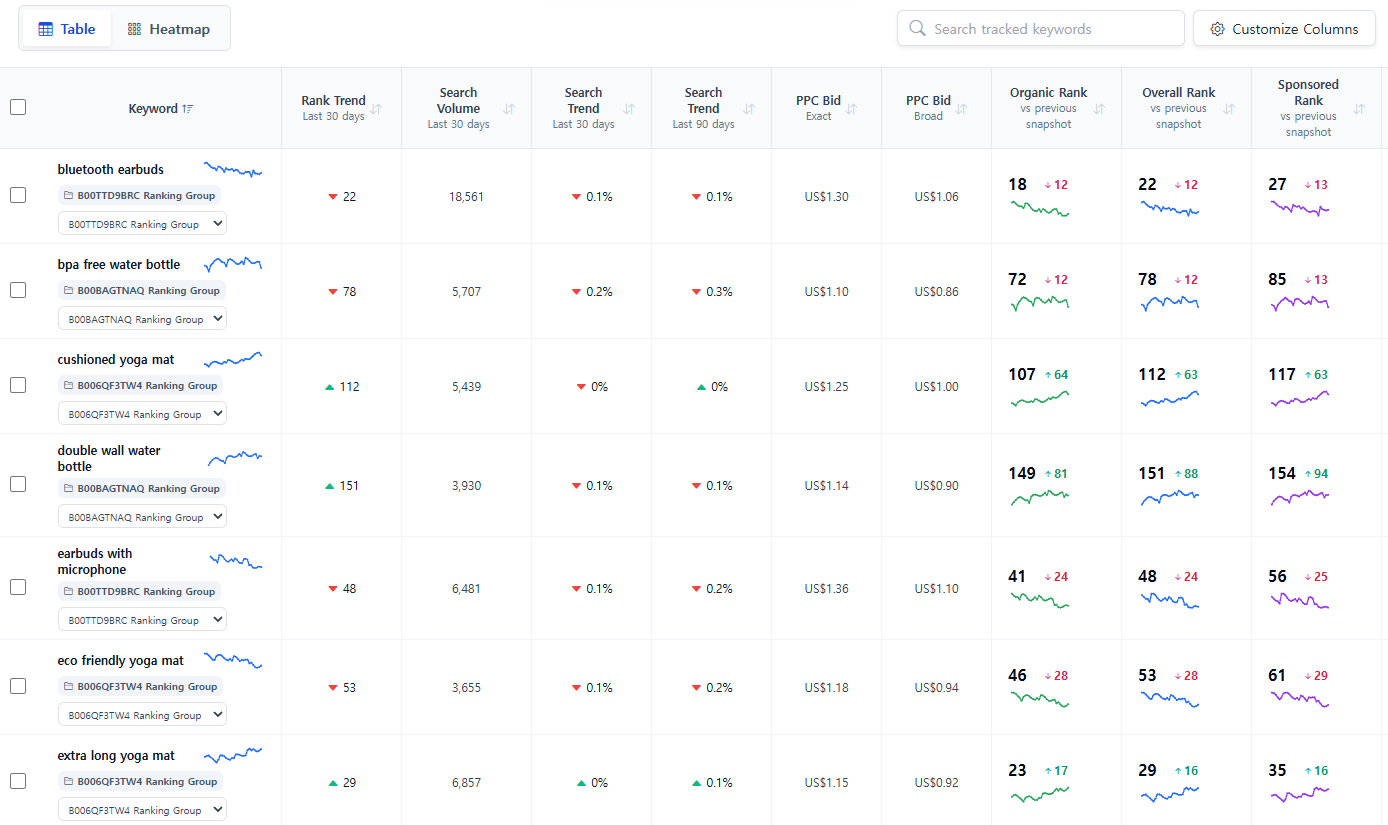
Hình 2. Màn hình Table so sánh khối lượng tìm kiếm, xu hướng tìm kiếm, giá thầu PPC và ba chỉ số thứ hạng cùng lúc
Heatmap xếp hạng hàng ngày để đọc biến động theo ngày
Nếu chỉ nhìn thứ hạng hiện tại, bạn có thể bỏ lỡ những thay đổi xảy ra giữa chừng. Heatmap hiển thị thứ hạng theo ngày bằng các khoảng màu, giúp trực quan thấy được xu hướng tăng/giảm và các khoảng biến động.
- Phân vùng màu cho Top 5, 6–10, 11–25, 26–50, 50–150 và ngoài top 150.
- Bạn có thể chọn các chỉ số như Organic Rank, Overall Rank để so sánh chuyển động theo ngày.
- Hữu ích để kiểm tra từ thời điểm nào thứ hạng phản ứng sau khi điều chỉnh quảng cáo, phát hành coupon, thay đổi giá hoặc chỉnh sửa listing.
Trong thực tế, không nên kết luận chỉ dựa trên một ngày tăng hoặc giảm đột ngột. Hãy kiểm tra xem hướng biến động có tiếp diễn trong nhiều ngày không, và diễn giải cùng với thay đổi khối lượng tìm kiếm, PPC và hiệu quả doanh số cùng kỳ.
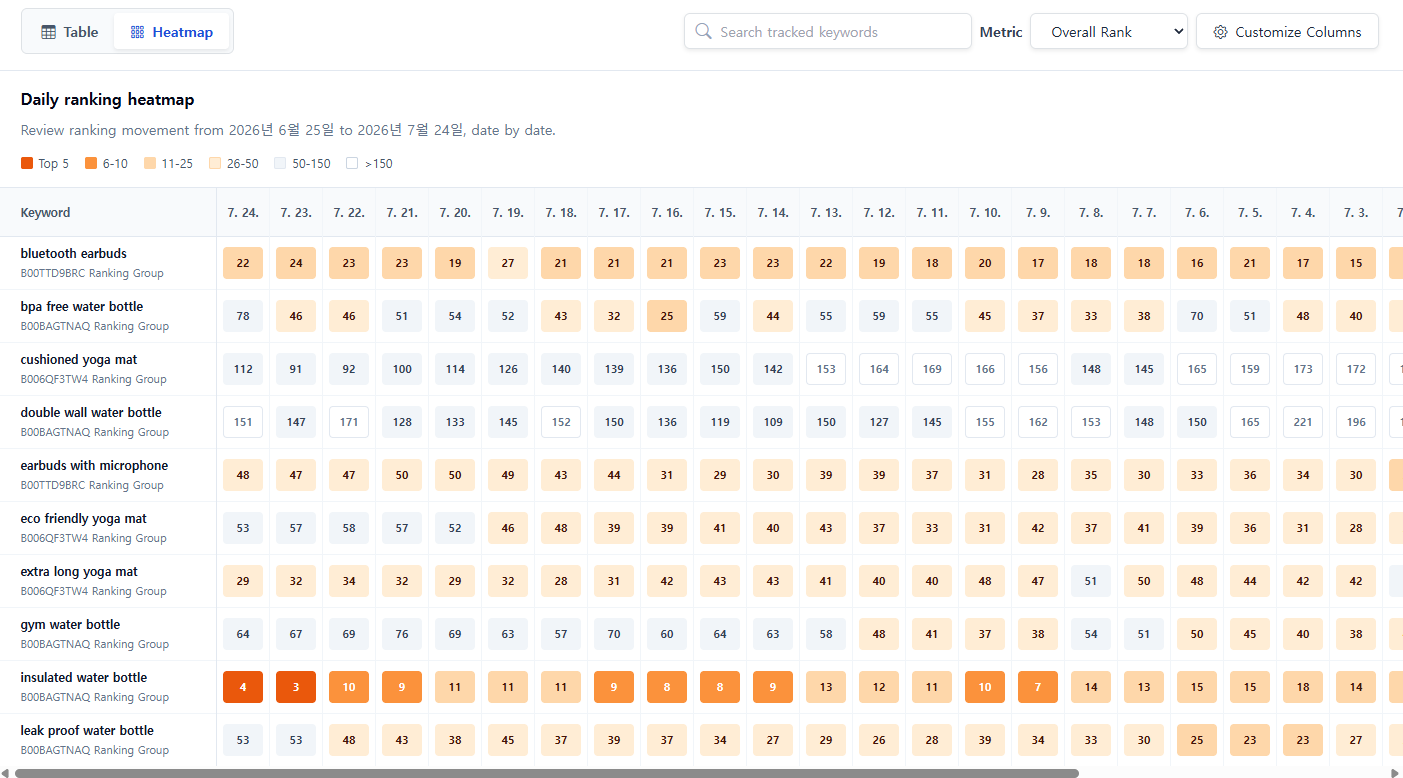
Hình 3. Daily Ranking Heatmap hiển thị thứ hạng theo ngày bằng các khoảng màu
Cách thiết lập theo dõi từ khóa
Quá trình thiết lập gồm ba bước. Đăng nhập vào SellerVisor, vào mục Research > Keyword Ranking Tracker, rồi chọn Create Product Group.
Bước 1. Tạo tên nhóm sản phẩm
Nhập tên nhóm dễ phân biệt theo tên sản phẩm, tên chiến dịch hoặc mục đích vận hành. Ví dụ như Water Bottle, New Launch, Brand Defense — những tên mà khi nhìn lại sau này vẫn rõ mục đích sẽ tốt hơn.
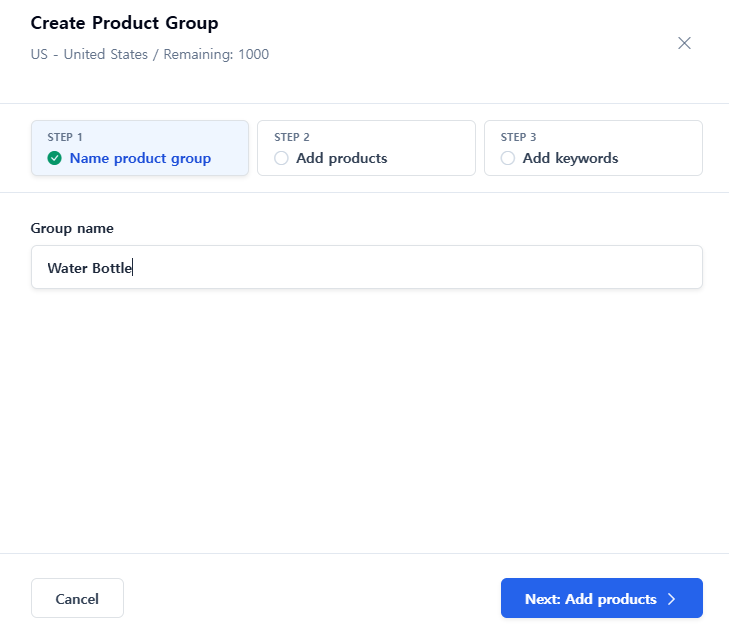
Hình 4. Nhập tên nhóm sản phẩm để phân biệt đối tượng theo dõi
Bước 2. Thêm ASIN sản phẩm cần theo dõi
Nhập ASIN 10 ký tự cho sản phẩm cần theo dõi trong nhóm đó. Theo hướng dẫn trên màn hình, mỗi nhóm có thể thêm từ 1 đến tối đa 10 ASIN hợp lệ. Nếu muốn so sánh dòng sản phẩm hoặc biến thể, gom các ASIN cùng mục đích vận hành vào một nhóm sẽ hiệu quả.
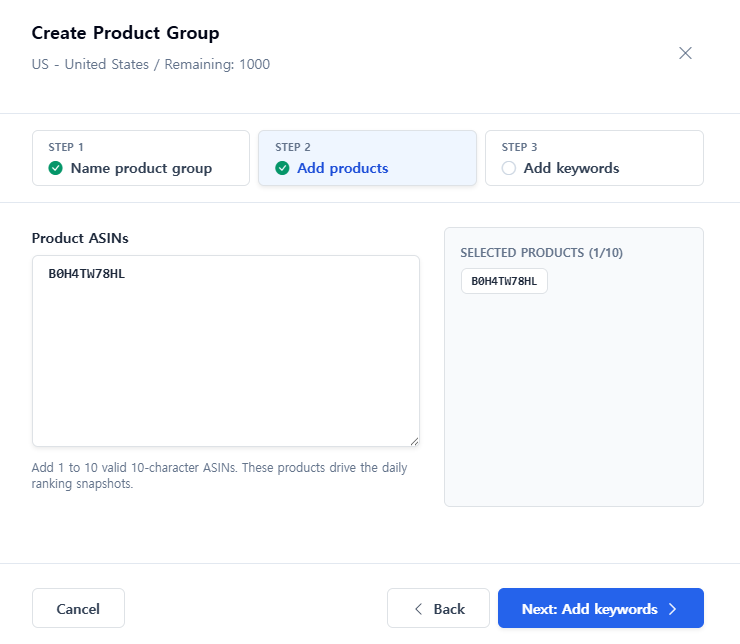
Hình 5. Chọn ASIN sản phẩm để kiểm tra thứ hạng từ khóa
Bước 3. Nhập các từ khóa cần theo dõi
Nhập từng từ khóa trên một dòng hoặc phân tách bằng dấu phẩy, chấm phẩy, tab để thêm. Thay vì nhập quá nhiều từ khóa ngay từ đầu, tốt hơn là đăng ký trước các từ khóa mang lại doanh thu chính, những từ khóa muốn phát triển và từ khóa cần bảo vệ thương hiệu.
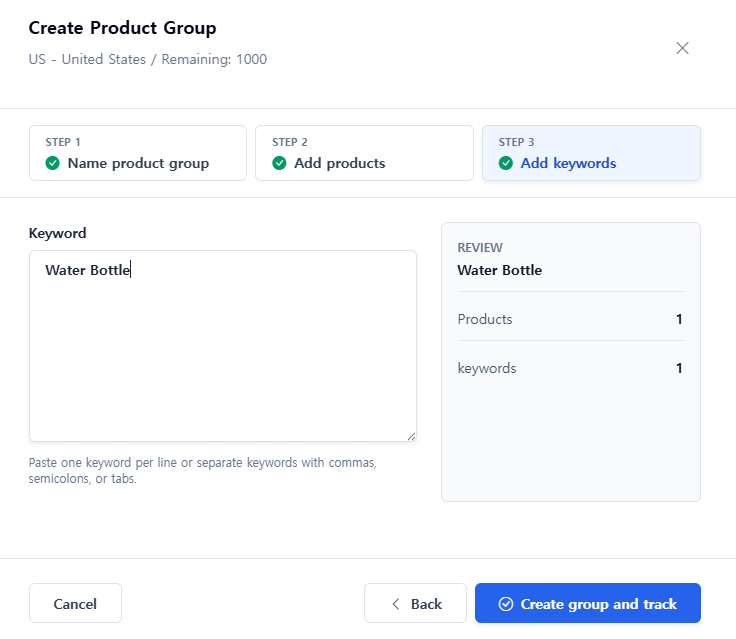
Hình 6. Nhập các từ khóa cần theo dõi rồi chọn Create group and track
Cách quản lý sau khi tạo nhóm
Nhóm đã tạo có thể chọn trong khu vực Keyword groups. Sau đó bạn có thể bổ sung từ khóa bằng Add keywords và quản lý nhóm trong Manage Groups. Sử dụng bộ lọc nhóm để chỉ hiển thị từ khóa theo sản phẩm hoặc chiến dịch, giúp giao diện không trở nên rối khi tài khoản lớn lên.

Hình 7. Màn hình kiểm tra và quản lý số lượng nhóm sản phẩm và từ khóa đã tạo
4 kịch bản sử dụng thực tế
1. Ra mắt sản phẩm mới
Đăng ký từ khóa chính và các từ khóa liên quan quy mô trung bình vào một nhóm, và theo dõi hướng đi của Organic Rank và Overall Rank trong thời gian ra mắt. Nếu thứ hạng không tăng, trước khi tăng ngân sách quảng cáo bạn nên kiểm tra tỷ lệ nhấp, tỷ lệ chuyển đổi, khả năng cạnh tranh về giá, thông điệp listing và tình trạng tồn kho.
2. So sánh trước và sau tối ưu PPC
Kiểm tra thứ hạng nền trước khi điều chỉnh giá thầu hoặc ngân sách, và so sánh xem sau thay đổi Sponsored Rank và Organic Rank di chuyển theo hướng nào. Nếu chỉ có thứ hạng được tài trợ tăng mà thứ hạng hữu cơ vẫn trì trệ, cần xem lại sức chuyển đổi của listing và độ phù hợp từ khóa ngoài việc tăng hiển thị quảng cáo.
3. Phát hiện sớm các từ khóa giảm thứ hạng
Trên Table, tìm các từ khóa có biên độ giảm lớn trước, rồi dùng Heatmap để xác định ngày bắt đầu giảm. Đối chiếu với lịch sử thay đổi giá, coupon, quảng cáo, tồn kho và chỉnh sửa listing để nhanh chóng thu hẹp các nguyên nhân khả dĩ.
4. Quản lý danh mục từ khóa
Theo dõi phân loại từ khóa theo từng sản phẩm: từ khóa cốt lõi, từ khóa tăng trưởng và từ khóa phòng thủ sẽ giúp giảm rủi ro phụ thuộc vào một hai từ khóa chính. Những từ khóa có khối lượng tìm kiếm tăng mà thứ hạng trì trệ sẽ trở thành ưu tiên tiếp theo cho quảng cáo và cải thiện nội dung.
Điều cần nhớ khi xem dữ liệu
- Tăng thứ hạng không nhất thiết đồng nghĩa doanh thu tăng. Cần kiểm tra cùng các chỉ số phiên truy cập, tỷ lệ chuyển đổi và doanh thu.
- Khi khối lượng tìm kiếm thay đổi lớn, cùng một thứ hạng có thể có giá trị lưu lượng thực tế khác nhau.
- Ưu tiên nhìn xu hướng kéo dài nhiều ngày hơn là biến động trong một ngày.
- Giá thầu PPC chỉ là giá trị tham khảo để bắt đầu quyết định, không phải câu trả lời phải áp dụng y nguyên.
Kết luận: biến việc kiểm tra thứ hạng từ chối ghi chép thành quyết định
Mục đích theo dõi từ khóa không phải là thu thập nhiều con số. Cốt lõi là nhanh hơn trong việc xác định từ khóa nào đang phát triển, từ khóa nào phát ra tín hiệu rủi ro, và ưu tiên vận hành tiếp theo nên đặt ở đâu.
Nếu tận dụng SellerVisor Keyword Ranking Tracker, bạn có thể tổ chức thay đổi của nhiều sản phẩm và từ khóa theo nhóm, và theo dõi chuyển động hàng ngày qua Table và Heatmap. Thay vì mỗi lần phải tự tìm trên Amazon và ghi vào bảng tính riêng, hãy kiểm tra các thay đổi quan trọng tập trung ngay trên SellerVisor.