Xin chào. Cảm ơn tất cả các khách hàng đã sử dụng SellerVisor.
Thường thì có ảnh sản phẩm nhưng lại không có video. Lý do là vì mọi người nghĩ rằng cần phải lên lịch chụp mới. Video Studio của SellerVisor là một tính năng cho phép bạn tạo video bằng cách sử dụng những bức ảnh có sẵn làm tham chiếu. Hôm nay, chúng tôi đã tổng hợp từng mục cài đặt dựa trên màn hình thực tế.
1. Câu hỏi mà màn hình này trả lời
Đây là câu trả lời cho câu hỏi "Liệu có thể tạo video quảng cáo chỉ bằng ảnh sản phẩm không?". Video Studio nằm trong tab Video generation, song song với tab Image generation. Bạn có thể chọn thị trường từ US (Amazon.com), CA, JP, MX.

2. Lựa chọn mô hình
Có ba mô hình tạo video.
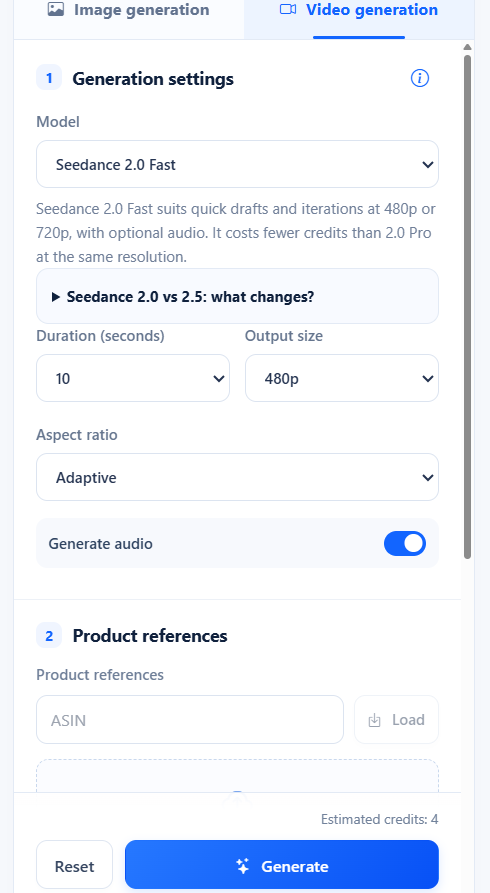
- Seedance 2.0 Fast - Dùng để tạo bản nháp nhanh và lặp lại. Có thể chọn 480p hoặc 720p, có thể chọn âm thanh. Tốn ít tín dụng hơn 2.0 Pro ở cùng độ phân giải.
- Seedance 2.0 Pro
- Seedance 2.5
3. Độ dài, độ phân giải, tỷ lệ
Đặt thông số kỹ thuật cơ bản cho video.
- Duration - 5 giây / 10 giây / 15 giây / 30 giây
- Output size - 480p / 720p
- Aspect ratio - Adaptive, 16:9, 4:3, 1:1, 3:4, 9:16, 21:9 (7 loại)
- Generate audio - Có thể bật hoặc tắt
Đối với quảng cáo dọc thì chọn 9:16, feed hình vuông thì 1:1, video rộng thì chọn 16:9. Nếu muốn giữ tỷ lệ ảnh gốc, bạn có thể dùng Adaptive.
4. Tham chiếu và Mẫu
Có thể tải lên tối đa 9 ảnh sản phẩm, mỗi tệp có dung lượng tối đa 10MB. Hỗ trợ JPG·PNG·WebP·GIF. Bạn cũng có thể thêm tham chiếu logo riêng.
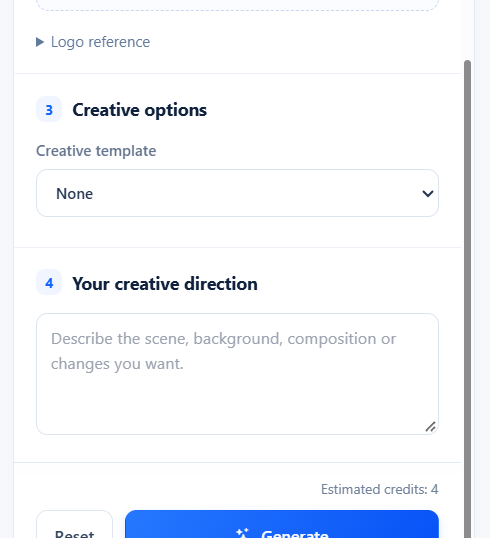
Có năm mẫu sáng tạo.
- None (Chỉ định trực tiếp)
- Unboxing
- Item review
- TV commercial style
- Storyboard-driven video
Dưới đó, bạn viết các cảnh, bối cảnh, bố cục và thay đổi mong muốn vào phần Your creative direction bằng các câu.
5. Tín dụng và Thời gian lưu trữ
Khi thay đổi cài đặt, số tín dụng ước tính cũng sẽ thay đổi theo. Dựa trên cài đặt tài khoản hiện tại của chúng tôi (Seedance 2.0 Fast · 10 giây · 480p · Adaptive), Estimated credits: 4 được hiển thị và tín dụng hiện có là 6,536.
Có một điểm quan trọng. Ảnh và video đã tạo sẽ chỉ được lưu trữ trong 30 ngày. Nếu là clip dùng cho quảng cáo, an toàn hơn là tải xuống vào ngày được duyệt.
6. Thứ tự sử dụng thực tế
- Bước 1. Chọn thị trường và chuyển đến tab Video generation.
- Bước 2. Cài đặt mô hình, độ dài, độ phân giải và tỷ lệ.
- Bước 3. Tải lên ảnh sản phẩm (tối đa 9 ảnh) và logo, chọn mẫu nếu cần.
- Bước 4. Viết các cảnh mong muốn vào Creative Direction.
- Bước 5. Kiểm tra tín dụng ước tính và nhấn Generate.
- Bước 6. Kiểm tra kết quả và tải xuống những gì cần dùng trong vòng 30 ngày.
7. Câu hỏi thường gặp
H. Cần bao nhiêu ảnh?
Có thể thêm tối đa 9 ảnh. Mỗi tệp dưới 10MB.
Có thể thêm tối đa 9 ảnh. Mỗi tệp dưới 10MB.
H. Nên sử dụng Fast hay Pro?
Fast phù hợp cho bản nháp và công việc lặp lại. Có thể chọn âm thanh ở 480p·720p, và tốn ít tín dụng hơn ở cùng độ phân giải. Thông thường, bản cuối cùng sẽ được tạo lại bằng Pro hoặc 2.5.
Fast phù hợp cho bản nháp và công việc lặp lại. Có thể chọn âm thanh ở 480p·720p, và tốn ít tín dụng hơn ở cùng độ phân giải. Thông thường, bản cuối cùng sẽ được tạo lại bằng Pro hoặc 2.5.
H. Nên chọn tỷ lệ nào?
Bạn có thể điều chỉnh theo định dạng quảng cáo. Đối với video ngắn dọc là 9:16, hình vuông là 1:1, video rộng và YouTube là 16:9, và Adaptive nếu muốn giữ tỷ lệ gốc.
Bạn có thể điều chỉnh theo định dạng quảng cáo. Đối với video ngắn dọc là 9:16, hình vuông là 1:1, video rộng và YouTube là 16:9, và Adaptive nếu muốn giữ tỷ lệ gốc.
H. Kết quả được lưu trữ trong bao lâu?
30 ngày. Sau đó sẽ biến mất, vì vậy hãy tải ngay các tệp cần thiết.
30 ngày. Sau đó sẽ biến mất, vì vậy hãy tải ngay các tệp cần thiết.
H. Tốn bao nhiêu tín dụng?
Tùy thuộc vào cài đặt và ước tính sẽ hiển thị trên màn hình. Với cài đặt hiện tại là 4 tín dụng.
Tùy thuộc vào cài đặt và ước tính sẽ hiển thị trên màn hình. Với cài đặt hiện tại là 4 tín dụng.
8. Tham khảo
- Sử dụng ảnh sản phẩm độ phân giải cao và càng mô tả chi tiết cảnh và bố cục, kết quả càng ổn định.
- Hãy chắc chắn kiểm tra kết quả đã tạo trước khi đăng. Có thể có trường hợp mô tả chi tiết bị sai lệch.
- Tùy chọn mô hình, độ phân giải, độ dài và chính sách tín dụng có thể thay đổi, vì vậy hãy kiểm tra giá trị mới nhất trên màn hình trước khi tạo.
Kết luận
Video có thể là vấn đề của cài đặt chứ không phải của việc quay. Nếu bạn tạo bản nháp từ những bức ảnh có sẵn và chỉ tạo lại những cảnh ưng ý, bạn có thể tạo tài liệu quảng cáo mà không cần lên lịch quay. Hôm nay, chúng tôi khuyến khích bạn chọn một sản phẩm và tạo bản nháp 5 giây.
Nếu muốn tự mình kiểm tra Video Studio, bạn có thể đăng ký bản demo. Sau khi tạo tài khoản tại sellervisor.com, bạn có thể truy cập Creative > Video Studio để xem ngay.