Hola. Gracias a todos los clientes que utilizan SellerVisor.
A menudo, se tienen fotos de productos pero no videos. Esto se debe a que se piensa que hay que programar una nueva sesión de fotos. El Video Studio de SellerVisor es una función que permite generar videos utilizando fotos existentes como referencia. Hoy, hemos organizado uno por uno los elementos de configuración, basándonos en la pantalla real.
1. Preguntas que responde esta pantalla
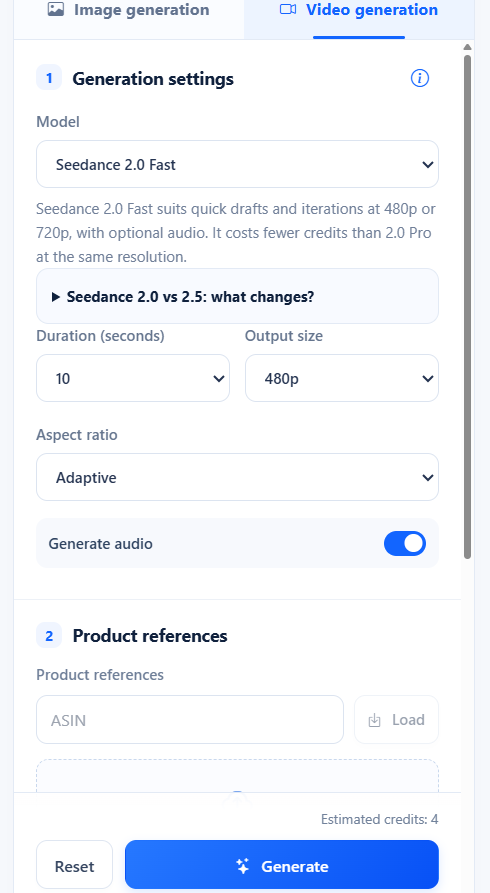
Esta es la respuesta a la pregunta "¿Se puede crear un video para publicidad solo con fotos de productos?". Video Studio se encuentra en la pestaña Video generation, junto a la pestaña Image generation. El marketplace se elige entre US (Amazon.com), CA, JP y MX.

2. Selección de modelo
Hay tres modelos de generación de video.
- Seedance 2.0 Fast - Para borradores rápidos y trabajo iterativo. 480p o 720p, audio seleccionable. Requiere menos créditos que 2.0 Pro a la misma resolución.
- Seedance 2.0 Pro
- Seedance 2.5
3. Duración, resolución y relación de aspecto
Define las especificaciones básicas del video.
- Duration - 5 segundos / 10 segundos / 15 segundos / 30 segundos
- Output size - 480p / 720p
- Aspect ratio - Adaptativo, 16:9, 4:3, 1:1, 3:4, 9:16, 21:9 (7 tipos)
- Generate audio - Se puede activar y desactivar
Para anuncios verticales, elige 9:16; para feeds cuadrados, 1:1; y para videos amplios, 16:9. Si deseas seguir la relación de aspecto de la imagen original, puedes usar Adaptativo.
4. Referencias y plantillas
Puedes subir hasta 9 imágenes de producto, y cada archivo puede ser de hasta 10MB. Soporta JPG, PNG, WebP y GIF. También puedes incluir una referencia de logo por separado.
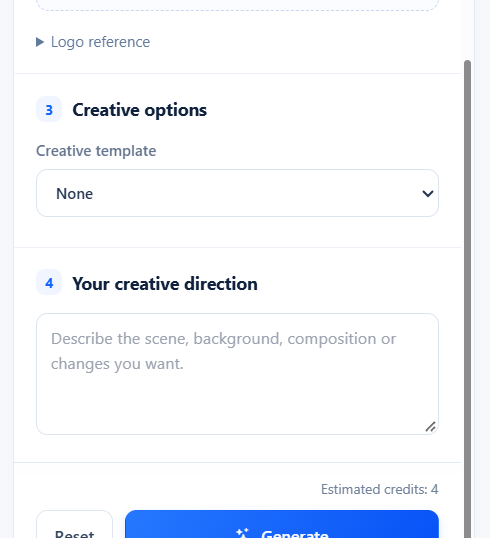
Hay cinco plantillas creativas.
- Ninguno (especificación manual)
- Unboxing
- Item review
- TV commercial style
- Storyboard-driven video
Debajo, en Your creative direction, escribe las escenas, fondos, composición y cambios deseados en frases.
5. Créditos y período de almacenamiento
Si cambias la configuración, los créditos estimados también cambiarán. Según la configuración actual de nuestra cuenta (Seedance 2.0 Fast · 10 segundos · 480p · Adaptativo), se muestran Estimated credits: 4, y los créditos disponibles son 6,536.
Hay un punto importante. Las fotos y videos generados se almacenan solo por 30 días. Si es un clip para publicidad, es más seguro descargarlo el día en que se apruebe.
6. Orden de uso real
- Paso 1. Elige el marketplace y ve a la pestaña Video generation.
- Paso 2. Configura el modelo, duración, resolución y relación de aspecto.
- Paso 3. Sube las imágenes de producto (máximo 9) y el logo, y elige una plantilla si es necesario.
- Paso 4. Escribe las escenas deseadas en la dirección creativa.
- Paso 5. Verifica los créditos estimados y pulsa Generar.
- Paso 6. Revisa el resultado y descarga lo que vayas a usar dentro de 30 días.
7. Preguntas frecuentes
P. ¿Cuántas fotos se necesitan?
Puedes subir hasta 9 fotos. Cada archivo debe ser de 10MB o menos.
Puedes subir hasta 9 fotos. Cada archivo debe ser de 10MB o menos.
P. ¿Cuál debo usar entre Fast y Pro?
Para borradores y trabajos iterativos, Fast es adecuado. Permite seleccionar audio en 480p y 720p, y requiere menos créditos a la misma resolución. Es común generar la versión final con Pro o 2.5.
Para borradores y trabajos iterativos, Fast es adecuado. Permite seleccionar audio en 480p y 720p, y requiere menos créditos a la misma resolución. Es común generar la versión final con Pro o 2.5.
P. ¿Qué relación de aspecto debo elegir?
Debe coincidir con el formato del anuncio. Para videos cortos verticales, 9:16; para cuadrados, 1:1; para amplios y YouTube, 16:9; y para mantener la relación original, Adaptativo.
Debe coincidir con el formato del anuncio. Para videos cortos verticales, 9:16; para cuadrados, 1:1; para amplios y YouTube, 16:9; y para mantener la relación original, Adaptativo.
P. ¿Cuánto tiempo se guardan los resultados?
30 días. Después de eso, desaparecerán, así que descarga los archivos necesarios de inmediato.
30 días. Después de eso, desaparecerán, así que descarga los archivos necesarios de inmediato.
P. ¿Cuántos créditos se necesitan?
Varía según la configuración y se muestra una estimación en pantalla. Según la configuración actual, son 4 créditos.
Varía según la configuración y se muestra una estimación en pantalla. Según la configuración actual, son 4 créditos.
8. Notas
- Cuanto más específicas sean las fotos de producto de alta resolución y las descripciones de escenas y composición, más estables serán los resultados.
- Revisa siempre los resultados generados antes de publicarlos. Los detalles pueden no coincidir.
- Las opciones de modelo, resolución, duración y la política de créditos pueden cambiar, así que verifica los valores más recientes en la pantalla antes de generar.
Conclusión
Los videos pueden ser un problema de configuración, no de filmación. Si se utiliza un enfoque de crear borradores con fotos existentes y luego generar solo las tomas que gusten, se pueden crear materiales publicitarios sin necesidad de programar una sesión. Hoy, te recomendamos elegir un solo producto y generar un borrador de 5 segundos.
Para ver Video Studio directamente, puedes solicitar una demostración. Después de crear una cuenta en sellervisor.com, ve a Creative > Video Studio para verlo de inmediato.