 SellerVisor
캠페인 및 키워드 입찰
캠페인·키워드 단위로 타겟 ACOS에 맞게 입찰 최적화
캠페인·키워드별 성과를 확인한 뒤, 스마트 입찰 규칙을 적용해 광고비가 항상 목표 ACOS에 맞게 운용되도록 만듭니다.
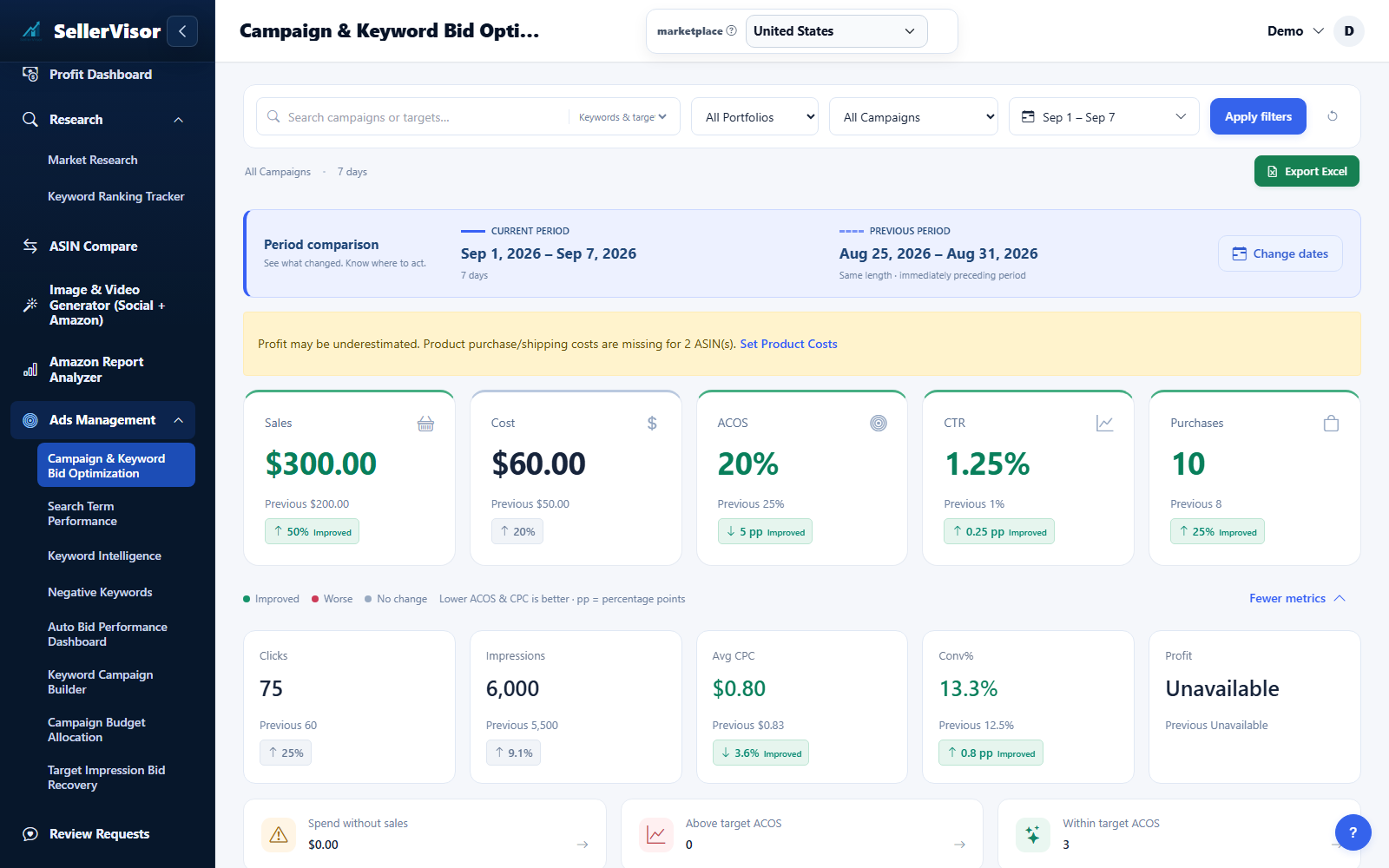
변경 사항을 검토하기 전에 마켓플레이스와 기간을 선택하세요. 입찰, 제외 키워드, 예산 또는 자동화 설정을 제출하기 전에 캠페인 목표와 적용 범위를 확인하세요.
1
광고 관리
날짜별 Cost·매출·효율 지표를 한눈에 보기
- 요약 차트 화면에서 1일 / 7일 / 30일 범위를 전환하면서 Cost, Sales, Clicks, Purchases, Impressions, ACOS, 전환율이 시간에 따라 어떻게 변하는지 확인합니다.
- 지금 가장 중요한 지표만 보고 싶다면, 예를 들어 새로운 입찰 전략을 테스트할 때 ACOS와 매출만 켜 두고 나머지는 숨길 수 있습니다.
- 입찰 변경이나 자동화 ON/OFF 전·후를 이 차트에서 비교해 보면, 날짜별로 성과가 실제로 좋아지고 있는지 시각적으로 검증할 수 있습니다.
2
광고 관리
키워드 입찰·최대 입찰·부정 키워드를 한 화면에서 관리
- 키워드 상세 보기에서는 각 키워드의 입찰가, 클릭수, 매출, ACOS, 입찰 변경 히스토리를 함께 확인해, 어떤 변경이 성과에 어떤 영향을 주었는지 알 수 있습니다.
- 키워드별 자동화에 사용할 최대 입찰가를 설정해 과도한 입찰을 방지하면서도, 타겟 ACOS 규칙에 따라 시스템이 입찰을 올리고 내릴 수 있도록 합니다.
- 비효율적인 검색어는 부정 키워드로 직접 보내서, 전환이 없는 트래픽에 쓰이는 광고비를 줄이고 전체 ACOS를 안정적으로 관리할 수 있습니다.
3
광고 관리
캠페인별 타겟 ACOS 설정과 자동 입찰 제어
- 캠페인 요약 테이블에서 이름이나 키워드로 캠페인을 검색하고, 날짜 범위를 적용해 클릭수, 광고비, 매출, ACOS, 전환율을 한 줄로 비교합니다.
- 각 캠페인에 타겟 ACOS를 지정하고 토글 버튼으로 자동 입찰을 켜거나 끌 수 있으며, 시스템은 설정한 규칙 안에서 입찰가를 조정해 목표 ACOS에 근접하도록 돕습니다.
- 이 화면에서 과도하게 지출하는 캠페인을 빠르게 찾아 자동화를 잠시 끄거나, 효율이 좋은 캠페인에는 더 강하게 예산과 입찰을 실어 줄 수 있습니다.
4
광고 관리
직접 입찰 조정(아마존 Ads 반영)
SellerVisor에서 키워드 입찰을 조정하면 Seller Central로 이동하지 않아도 Amazon Ads에 바로 반영됩니다.
- Avg CPC, Cost, Sales, ACOS 등 핵심 지표를 보며 빠르게 조정할 수 있습니다.
- 낭비 지출을 조기에 차단하고 효율 좋은 키워드에 빠르게 재분배합니다.
- 지연으로 발생하는 ‘기회비용’을 줄여 광고 효율 개선 속도를 높입니다.
스크린샷은 영어이며 예시 데이터가 포함될 수 있습니다. 이용 가능한 기능은 요금제, 연결 상태 및 데이터에 따라 다릅니다.