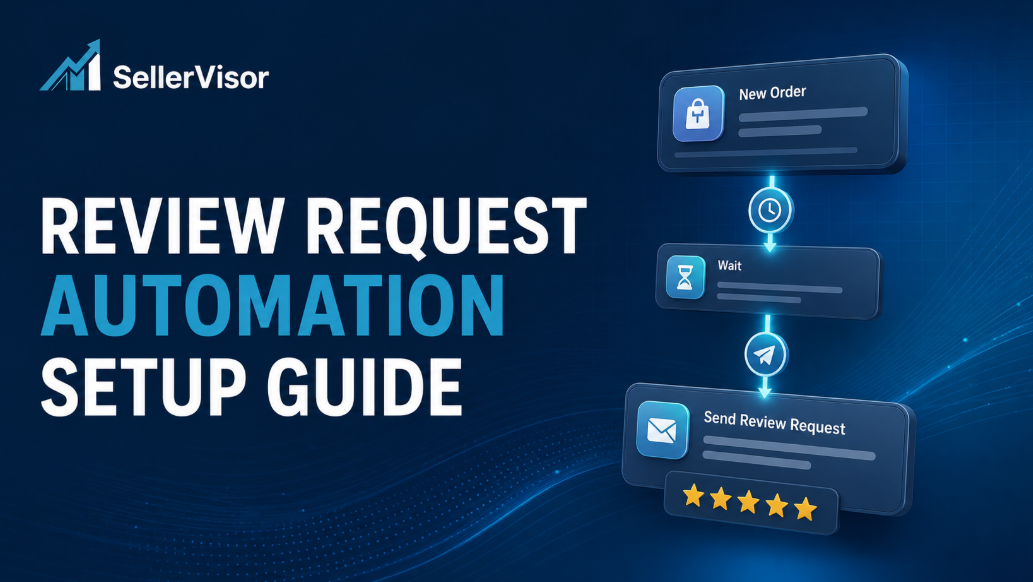
Cách tự động hóa “Request a Review” mà bạn lặp lại cho từng đơn hàng chỉ với một cài đặt
Trên Amazon, đánh giá ảnh hưởng trực tiếp đến tỷ lệ chuyển đổi và việc xây dựng độ tin cậy. Tuy nhiên khi số lượng đơn hàng tăng lên, việc nhấn nút yêu cầu đánh giá cho từng đơn hàng trong Seller Central nhanh chóng trở thành công việc lặp lại. Với tính năng Review Requests của SellerVisor, sau khi liên kết tài khoản Seller Central bạn có thể thiết lập thời điểm gửi và điều kiện loại trừ để tự động hóa quy trình này.
Trong bài viết này, dựa trên video hướng dẫn thiết lập Review Requests thực tế của SellerVisor, chúng tôi sẽ lần lượt giải thích từ việc kết nối tài khoản đến thiết lập tự động hóa tổng thể, thiết lập theo ASIN và gửi thủ công cho các đơn hàng đã có.

Những điều cần biết trước
- Review Requests của SellerVisor là tính năng tự động thực hiện yêu cầu “Request a Review” chuẩn của Amazon.
- Không phải tính năng chỉ yêu cầu đánh giá tích cực hoặc cung cấp phần thưởng cho khách hàng.
- Bạn có thể áp dụng cùng một tiêu chí cho toàn bộ tài khoản hoặc thiết lập khác nhau theo ASIN về việc gửi và Delay Days.
- Số lượng yêu cầu đánh giá khả dụng có thể khác nhau tùy vào tài khoản được liên kết và chính sách dịch vụ, vì vậy hãy kiểm tra mức sử dụng trên bảng điều khiển.
Cách thiết lập Review Requests trên SellerVisor
BƯỚC 1. Kiểm tra SellerVisor trên Amazon Selling Partner Appstore
Trên Amazon Seller Central, Selling Partner Appstore liệt kê các ứng dụng đã được phê duyệt liên kết với Amazon. Tìm kiếm SellerVisor trên Appstore để xem trang đăng ký chính thức. Việc thiết lập tự động thực tế được thực hiện trong SellerVisor, nhưng nếu bạn muốn kiểm tra xem ứng dụng đã được đăng ký chính thức trước khi liên kết tài khoản, có thể dùng đường dẫn này.
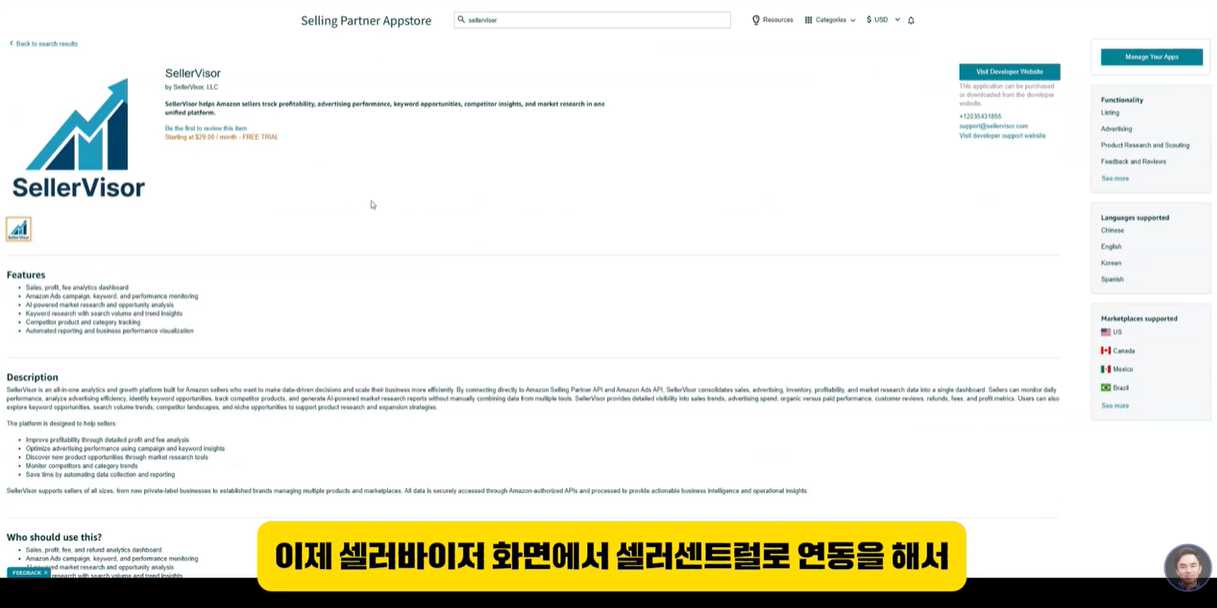
▲ Giao diện SellerVisor được đăng trên Amazon Selling Partner Appstore
BƯỚC 2. Liên kết tài khoản Seller Central
Đăng nhập vào SellerVisor, nhấn biểu tượng bánh răng ở góc trên bên phải và vào Settings. Trong menu Connect Seller Central nhấn nút kết nối sẽ chuyển tới màn hình phê duyệt của Amazon Seller Central. Kiểm tra các quyền được yêu cầu và phê duyệt để kết nối tài khoản Seller Central với SellerVisor.
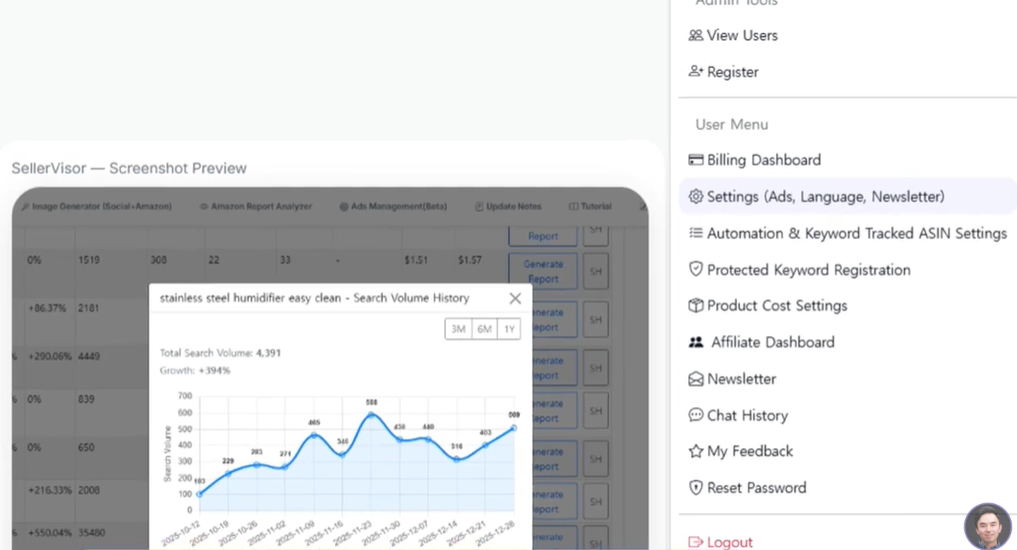
▲ Di chuyển theo thứ tự: bánh răng góc trên phải → Settings → Connect Seller Central.
- Lần đầu liên kết có thể mất thời gian để tải dữ liệu đơn hàng từ Amazon.
- Nếu liên kết chưa hoàn tất, bạn sẽ không thể sử dụng danh sách đơn hàng và chức năng tự động hóa trong menu Review Requests một cách bình thường.
BƯỚC 3. Mở Review Requests trong Resources
Sau khi hoàn tất liên kết tài khoản, mở menu Resources ở thanh trên và chọn Review Requests. Tại trang này bạn có thể quản lý thiết lập tự động hóa, đồng bộ đơn hàng, trạng thái gửi và thiết lập theo ASIN tại một nơi.
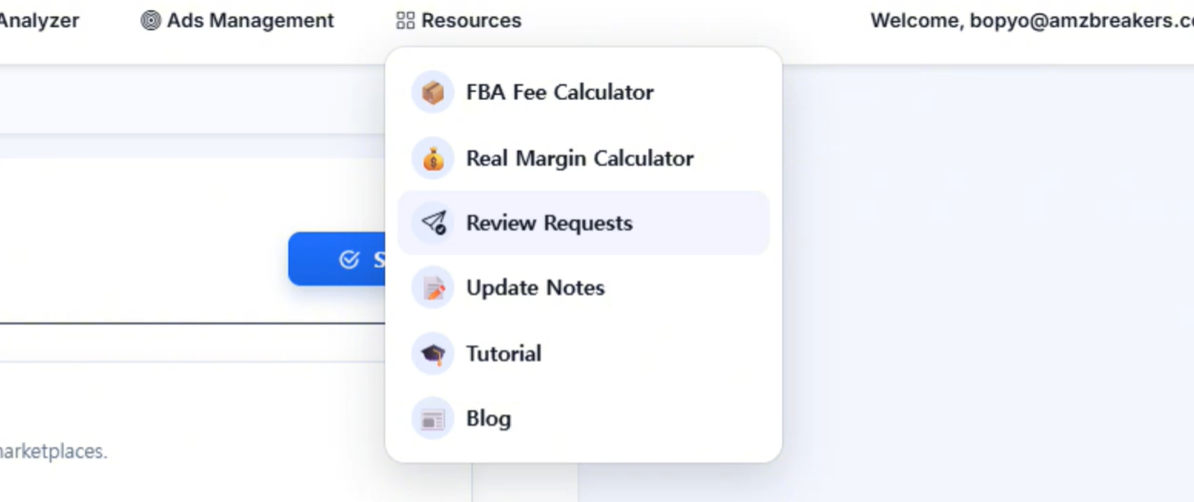
▲ Chọn Review Requests trong menu Resources.
BƯỚC 4. Thiết lập tự động hóa cho toàn bộ tài khoản
Trong phần Automation, bạn chỉ định các quy tắc mặc định áp dụng cho toàn bộ tài khoản. Giá trị cần kiểm tra đầu tiên là Delay Days. Đây là mục quyết định sẽ gửi yêu cầu đánh giá sau bao nhiêu ngày kể từ ngày đặt hàng.
Trong video, để tính cả thời gian giao hàng cho khách không thuộc Prime, khuyến nghị điểm khởi đầu là 11–14 ngày. Nếu sản phẩm cần thời gian để khách tích lũy trải nghiệm, hợp lý hơn là đặt thời gian dài hơn. Ngược lại, với sản phẩm tiêu hao đơn giản mà khách có thể đánh giá nhanh, bạn có thể điều chỉnh sau khi xác định tốc độ giao hàng thực tế và mô hình hoàn trả.
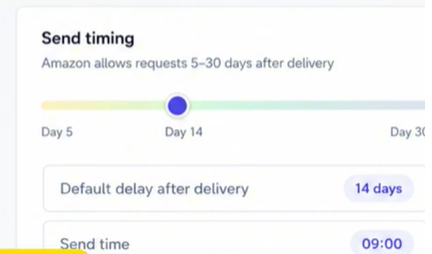
▲ Thiết lập Delay Days. Khuyến nghị làm điểm khởi đầu là 11–14 ngày.
Loại trừ đơn hàng đã hoàn trả/hoàn tiền
Gửi yêu cầu đánh giá tới khách hàng đã trả hàng hoặc được hoàn tiền có thể khiến yêu cầu đến ngay sau trải nghiệm tiêu cực. Nên bật tùy chọn Skip returned/refunded orders để loại trừ các đơn hàng hoàn trả/hoàn tiền khỏi đối tượng gửi tự động.
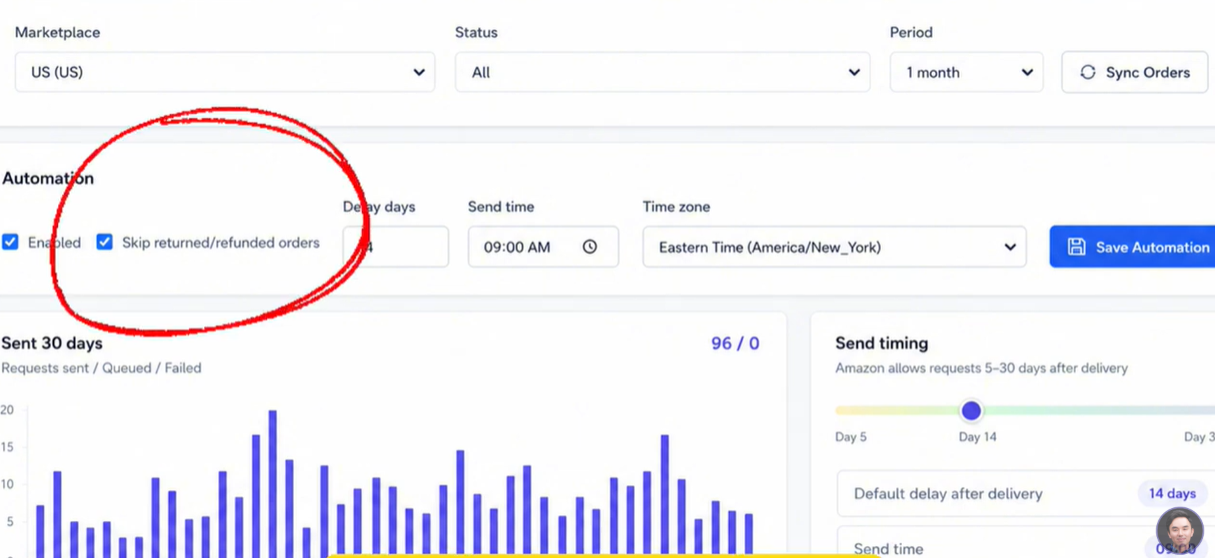
▲ Bật tùy chọn loại trừ đơn hàng hoàn trả/hoàn tiền rồi kích hoạt Enable.
Cuối cùng bật Enable và nhấn Save Automation để lưu quy tắc tự động cho toàn bộ. Sau đó các đơn hàng phù hợp điều kiện sẽ được xử lý tự động theo Delay Days đã thiết lập.
BƯỚC 5. Áp dụng quy tắc khác nhau theo ASIN
Không phải lúc nào cũng tốt khi áp dụng cùng một thời điểm gửi cho mọi sản phẩm. Trong phần Automation by ASIN, bạn có thể bật hoặc tắt tự động hóa theo từng sản phẩm và chỉ định Delay Days riêng cho từng ASIN.
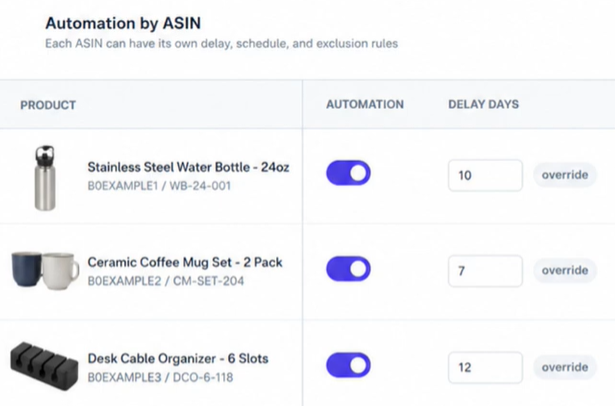
▲ Trong Automation by ASIN bạn có thể quản lý việc gửi và Delay Days theo từng sản phẩm.
Điểm quan trọng là thiết lập theo ASIN có ưu tiên hơn cấu hình mặc định toàn cục. Ví dụ, dù mặc định toàn tài khoản là 14 ngày, nếu bạn lưu một ASIN cụ thể là 10 ngày thì quy tắc 10 ngày sẽ áp dụng cho sản phẩm đó. Những sản phẩm không phù hợp để gửi yêu cầu đánh giá có thể được loại trừ bằng cách tắt công tắc.
BƯỚC 6. Đồng bộ đơn hàng
Nếu đơn hàng không xuất hiện ngay sau khi lần đầu liên kết Seller Central, nhấn Sync Orders. Khi bắt đầu đồng bộ đơn hàng, SellerVisor sẽ lấy đơn hàng từ tài khoản được liên kết. Tùy khối lượng đơn hàng mà có thể mất thời gian để phản ánh, vì vậy thay vì nhấn nhiều lần liên tiếp, nên thực hiện một lần rồi chờ một lát.
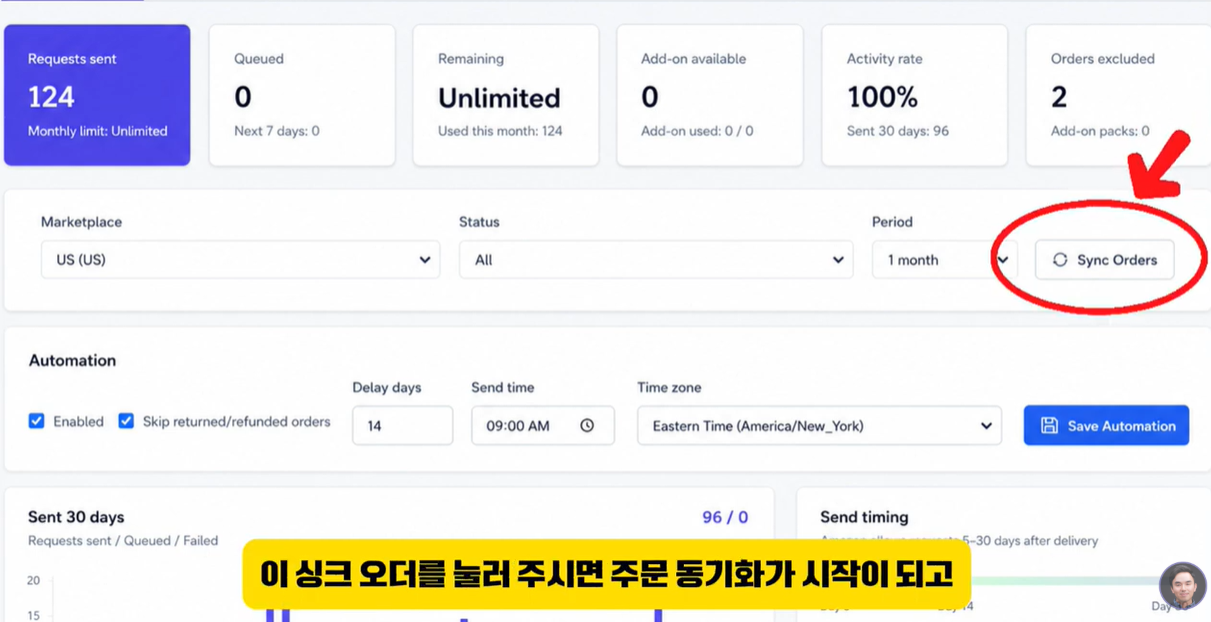
▲ Nhấn Sync Orders để lấy đơn hàng từ Seller Central.
BƯỚC 7. Gửi yêu cầu đánh giá cho các đơn hàng đã có
Các đơn hàng đã tạo trước khi thiết lập tự động có thể được chọn trực tiếp trong danh sách đơn hàng để gửi. Chọn nhiều đơn hàng rồi nhấn Send Selected để xử lý hàng loạt chỉ những đơn được chọn.
Gửi thủ công từng đơn một
Nếu chỉ muốn xử lý một đơn cụ thể, hãy dùng nút Send trên từng hàng đơn. Trước khi chọn toàn bộ hoặc gửi hàng loạt, hãy đảm bảo không có đơn hàng hoàn trả/hoàn tiền bị bao gồm. Tách bạch với tùy chọn loại trừ trong thiết lập tự động, khi gửi thủ công cho các đơn hàng đã có, an toàn hơn khi tự kiểm tra trạng thái đơn hiển thị trên màn hình.
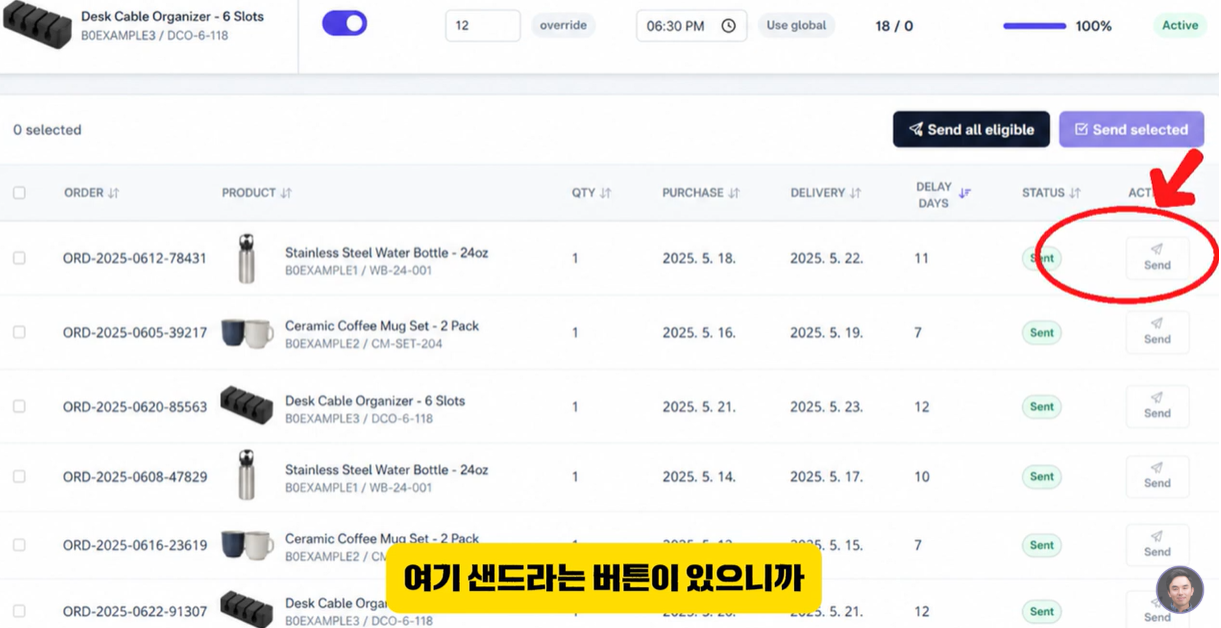
▲ Có thể gửi thủ công từng đơn bằng nút Send trên mỗi đơn.
Danh sách kiểm tra cần xác nhận sau khi thiết lập
- Trạng thái kết nối Seller Central có hiển thị Connected không?
- Delay Days có phù hợp với chu kỳ giao hàng/sử dụng thực tế của sản phẩm không?
- Skip returned/refunded orders đã được bật chưa?
- Đã bật Enable rồi nhấn Save Automation chưa?
- Thiết lập theo ASIN có vô tình ghi đè giá trị mặc định toàn cục không?
- Sau khi Sync Orders, danh sách đơn hàng và số lượng khả dụng có hiển thị bình thường không?
Sử dụng thêm: Kiểm tra Review Intelligence
Sau khi liên kết với Seller Central, trong menu Review Intelligence bạn có thể xem các insight được phân tích từ đánh giá sản phẩm bán ra. Nếu tự động hóa yêu cầu đánh giá là “vận hành để không bỏ sót đánh giá”, thì Review Intelligence là bước tận dụng phản hồi khách hàng tích lũy để cải tiến sản phẩm và chiến lược thông điệp.
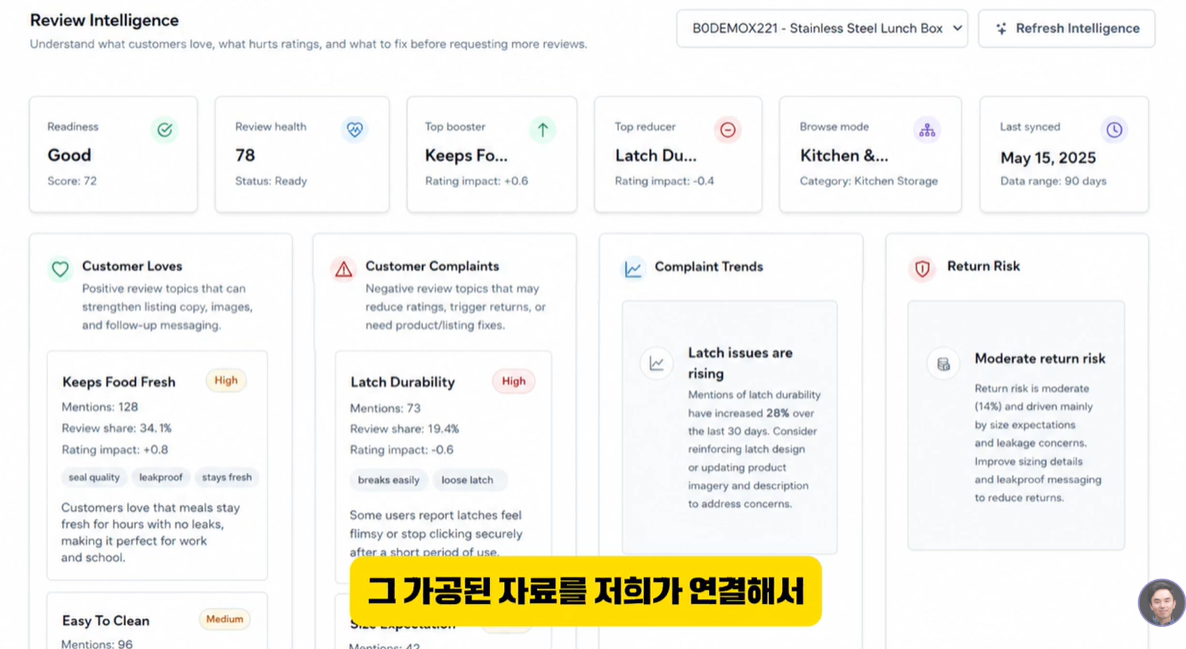
▲ Trong Review Intelligence bạn có thể xem insight từ các đánh giá của khách hàng.
Các câu hỏi thường gặp
Q1. SellerVisor có gửi tin nhắn marketing trực tiếp tới khách hàng không?
Không. Review Requests thực thi luồng Request a Review chuẩn do Amazon cung cấp. Không có chức năng soạn tin nhắn yêu cầu đánh giá với điều kiện phải tích cực hoặc hứa hẹn phần thưởng.
Q2. Delay Days nên đặt bao nhiêu ngày là tốt nhất?
Theo video, điểm khởi đầu được khuyến nghị là 11–14 ngày sau khi đặt hàng. Tuy nhiên cần điều chỉnh dựa trên tốc độ giao hàng, chu kỳ sử dụng sản phẩm và thời điểm tập trung hoàn trả. Thay vì gửi quá sớm, tốt hơn là thiết kế để yêu cầu đến khi khách đã sử dụng đủ sản phẩm.
Q3. Nếu đơn hàng không hiển thị trong danh sách thì làm sao?
Trước hết kiểm tra trạng thái kết nối Seller Central và thực hiện Sync Orders. Lần đầu sau khi liên kết có thể mất thời gian để đồng bộ đơn hàng.
Q4. Khi thiết lập tự động hóa toàn bộ và theo ASIN cùng lúc, cái nào ưu tiên?
Thiết lập theo ASIN có ưu tiên. Khi muốn áp dụng lịch hoặc việc gửi khác cho một số sản phẩm cụ thể, hãy dùng tự động hóa theo ASIN và áp dụng giá trị mặc định toàn cục cho phần còn lại để quản lý đơn giản hơn.
Q5. Khi bật tự động hóa thì đánh giá chắc chắn sẽ tăng không?
Tự động hóa giúp giảm bỏ sót yêu cầu đánh giá và tạo vận hành nhất quán, nhưng việc khách có viết đánh giá hay nội dung đánh giá là do khách quyết định. Tự động hóa không thay thế cho chất lượng sản phẩm, trải nghiệm giao hàng, độ chính xác trang chi tiết sản phẩm hay dịch vụ khách hàng.
Kết luận: Hãy quản lý yêu cầu đánh giá bằng “hệ thống” chứ không phải “ký ức”
Điểm then chốt của yêu cầu đánh giá không phải gửi nhiều lần cùng lúc, mà là thực hiện một cách nhất quán cho những đơn hàng phù hợp theo điều kiện. Khi liên kết Seller Central với SellerVisor và thiết lập Delay Days, loại trừ hoàn trả/hoàn tiền, và ngoại lệ theo ASIN, bạn có thể chuẩn hóa quy trình yêu cầu đánh giá đồng thời giảm công việc lặp lại.
Hãy đăng nhập SellerVisor ngay để thiết lập Review Requests. Nếu là lần đầu, bắt đầu lưu quy tắc mặc định toàn tài khoản rồi chỉ thiết lập riêng cho những ASIN có khác biệt lớn sẽ là cách quản lý dễ nhất.
※ Tên mục và giao diện màn hình được viết theo thời điểm quay video và có thể thay đổi theo cập nhật dịch vụ. Vui lòng kiểm tra số lượng có thể gửi và phạm vi áp dụng trên màn hình tài khoản của bạn.