Menu Amazon Report Analyzer đã ngừng hoạt động. Chức năng không bị loại bỏ mà đã được chia và tích hợp vào ba vị trí khác nhau để phù hợp với quy trình sử dụng thực tế. Trong bài viết này, chúng tôi sẽ hướng dẫn bạn lần lượt về việc các chức năng đã được di chuyển đến đâu.
1. Điều gì đã thay đổi
Trước đây, việc phân tích truy vấn tìm kiếm, phân tích từ khóa và kiểm tra thanh toán được xử lý trên một màn hình Report Analyzer. Giờ đây, bạn có thể kiểm tra cùng một dữ liệu tại ba vị trí dưới đây.
① Điểm truy vấn tìm kiếm → Cuối Profit Dashboard
② Analyze Search Terms → Ads Management → Search Term Performance
③ Payment Dashboard → Profit Dashboard
2. Điểm truy vấn tìm kiếm di chuyển xuống cuối Profit Dashboard
Bạn có thể xem số lượt hiển thị, nhấp, đơn hàng, tỷ lệ chuyển đổi theo từ khóa cùng với các chỉ số thị trường (Market). Sự khác biệt lớn nhất là bạn có thể ngay lập tức đánh giá "từ khóa này có lợi cho sản phẩm của chúng ta không" trong bối cảnh doanh thu.
Cách kiểm tra: Từ menu trên cùng, chọn Profit Dashboard → Bảng Truy vấn tìm kiếm ở cuối màn hình. Bạn có thể thiết lập bộ lọc Thời gian và ASIN như cũ ở trên cùng màn hình.
3. Analyze Search Terms di chuyển đến Search Term Performance
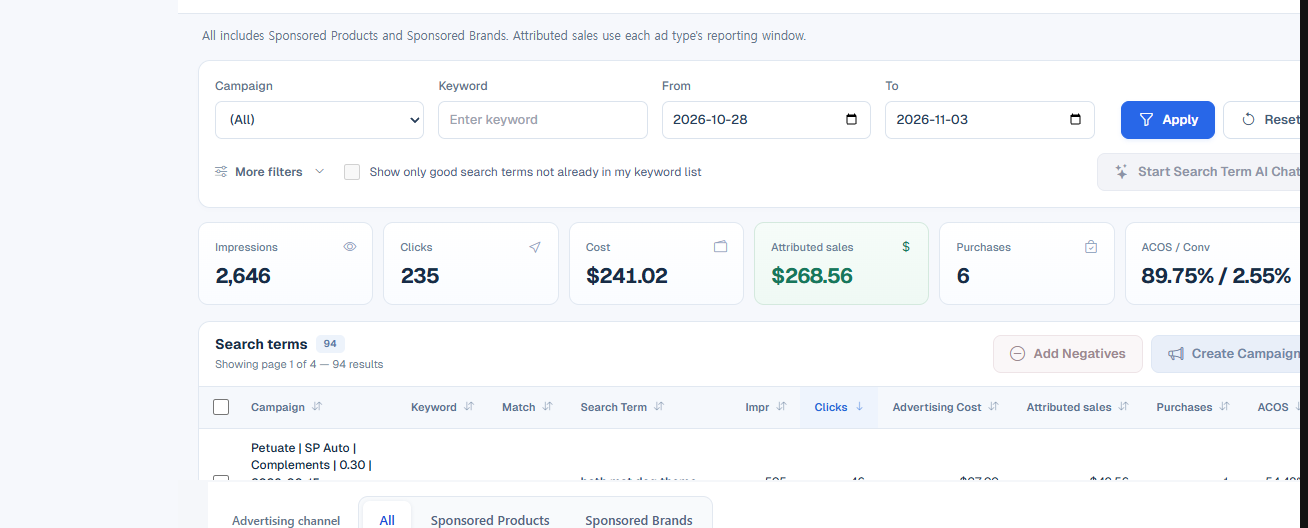
Phân tích hiệu suất theo đơn vị từ khóa được xử lý trong Search Term Performance của Ads Management. Số lượt hiển thị, nhấp, chi phí, doanh thu quy đổi, lượt mua và ACOS được hiển thị trên một màn hình, và bạn có thể sắp xếp các từ khóa có hiệu suất thấp thành từ khóa phủ định ngay tại đó.
Ví dụ màn hình dựa trên 30 ngày gần nhất như sau:
Lượt hiển thị 12.480 · Lượt nhấp 612 · Chi phí $182,40 · Doanh thu quy đổi $781,20 · Lượt mua 23 · ACOS 23,4%
Cách kiểm tra: Ads Management → Search Term Performance. Sắp xếp theo cột Chi phí trong bảng để xem các từ khóa có chi phí lãng phí lớn nhất.
4. Payment Dashboard di chuyển đến Profit Dashboard
Các chỉ số liên quan đến thanh toán và chi trả đã được tích hợp vào KPI trên cùng của Profit Dashboard. Công thức tính toán lấy giá trị chi trả trừ đi giá vốn sản phẩm, chi phí vận chuyển và chi phí quảng cáo được hiển thị nguyên vẹn trên màn hình, giúp bạn có thể kiểm tra tổng số tiền chi trả và lợi nhuận thực tế cùng một lúc.
Các mục hiển thị là Net Payout, Product Cost, Shipping Cost, Ad Spend, Net Profit, Net Profit Margin.
5. Tại sao lại tích hợp?
Nếu ba chức năng ở các màn hình khác nhau, bạn sẽ phải kiểm tra từ khóa ở đây, chi phí quảng cáo ở kia, và thanh toán ở một nơi khác. Giờ đây, bạn chỉ cần xem hai màn hình Profit Dashboard và Search Term Performance là có thể kiểm tra tất cả cùng một dữ liệu.
6. Câu hỏi thường gặp
Hỏi: Dữ liệu tôi từng xem trên Report Analyzer cũ có biến mất không? Không. Chúng đã được di chuyển đến ba vị trí trên.
Hỏi: Tôi đang sử dụng đánh dấu trang (bookmark) thì sao? Vui lòng thay đổi mục yêu thích của bạn sang Profit Dashboard và Search Term Performance.
Hỏi: Tôi có thể xuất dữ liệu (Export) ở đâu? Bạn có thể tải xuống tương tự từ mục Export ở trên cùng mỗi màn hình.
Hỏi: Điểm truy vấn tìm kiếm và Search Term Performance khác nhau như thế nào? Điểm truy vấn tìm kiếm là màn hình chẩn đoán xem cùng với các chỉ số doanh thu và thị trường, còn Search Term Performance là màn hình thực thi tập trung vào chi phí quảng cáo và ACOS.
7. Lưu ý
Vị trí màn hình có thể khác nhau tùy thuộc vào gói hoặc quyền của tài khoản. Nếu không nhìn thấy, chúng tôi sẽ cùng bạn kiểm tra qua bản demo 1:1.
Kết luận
Đây là một thay đổi nhằm giúp bạn xem cùng một dữ liệu trên ít màn hình hơn. Nếu bạn bối rối về vị trí màn hình, vui lòng liên hệ bất cứ lúc nào.