Xin chào. Chúng tôi gửi lời cảm ơn tới tất cả những người đang sử dụng SellerVisor.
Tính đến hôm nay, ngày 6 tháng 4, khi tôi viết blog này, chúng tôi đã tiến hành cập nhật lớn cho chức năng quảng cáo của SellerVisor. Tôi muốn trình bày chi tiết về những thay đổi này nên sẽ viết kỹ trong blog.
1. Tự động hóa quảng cáo Amazon phần đầu: 'Tăng 200%? Không còn lo bỏ lỡ từ khóa đang bán chạy trên sản phẩm đối thủ nữa!'
Sản phẩm cạnh tranh đang nhắm tới những từ khóa nào để bán chạy? Bạn có từng sử dụng công cụ của công ty H hay J để phân tích từ khóa và thêm từ khóa có trên sản phẩm đối thủ, tốn hàng chục đến hàng trăm giờ không? Nếu bạn đã từng trải qua việc vất vả này ít nhất một lần, bạn sẽ biết công việc lặp đi lặp lại đó nhàm chán và mệt mỏi như thế nào. Tôi cũng có trải nghiệm tương tự. Mỗi lần như vậy tôi đều nghĩ "giá mà có ai đó tự động làm việc này giúp..." nên tôi đã phát triển chức năng này. Ngày nay là thời đại của tự động hóa phải không? Trong khi bạn ngủ, hệ thống có thể theo dõi sản phẩm cạnh tranh để lấy những từ khóa có tính cạnh tranh mà họ đang chạy quảng cáo tích cực hoặc lặng lẽ phát triển, và tự động tạo chiến dịch quảng cáo từ những từ khóa đó. (Trong thời đại tự động hóa, hãy tự động hóa cả theo dõi từ khóa quảng cáo Amazon!)
Làm thế nào điều đó có thể thực hiện được?
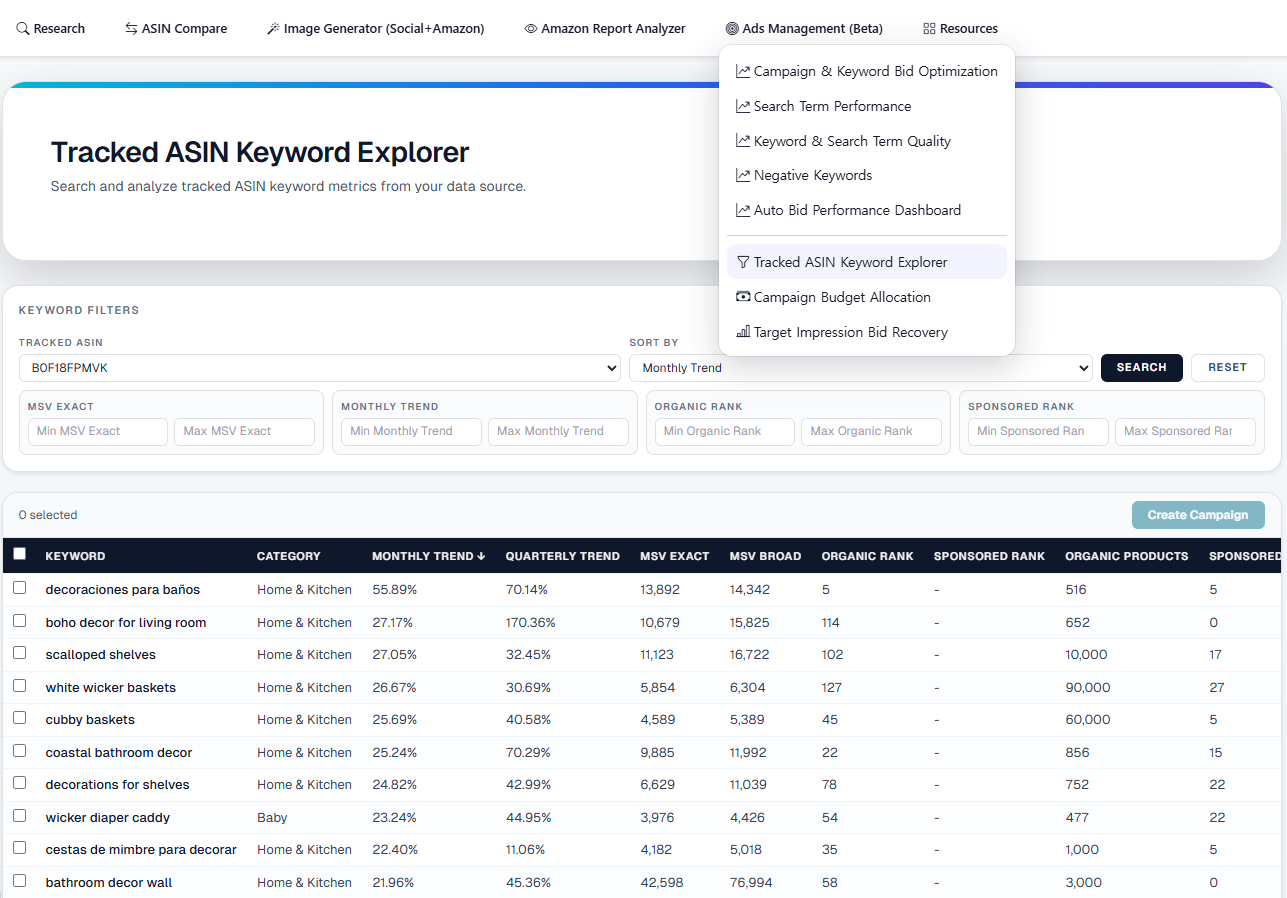
Điều đó có thể thực hiện được bằng tính năng mới cập nhật 'Tracked ASIN Keyword Explorer'.
Trước hết bạn phải nhập ASIN mà bạn muốn theo dõi.
(Mẹo: hãy thêm sản phẩm cạnh tranh hoặc những sản phẩm ra mắt mới đang bán chạy)
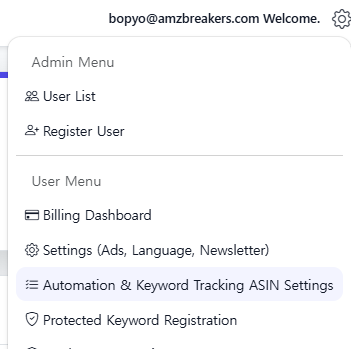
Sau khi đăng nhập vào SellerVisor, nhấn biểu tượng bánh răng ở phía phải và chọn 'Automation & Keyword Tracking ASIN Settings'.
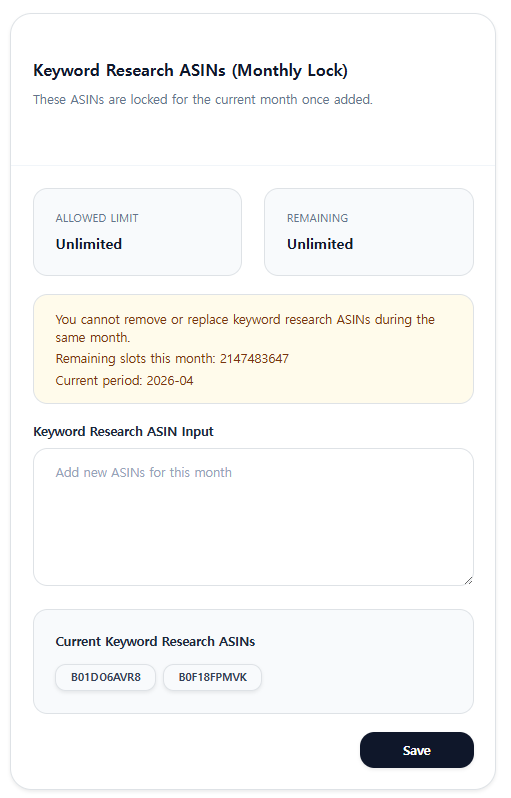
Sau khi chuyển đến trang đó, bạn sẽ thấy một mục có tên Keyword Research ASINs (Monthly Lock). Trong mục này, hãy nhập ASIN bạn muốn theo dõi vào phần 'Keyword Research ASIN Input' và lưu lại. Khi lưu xong, ASIN sẽ được hiển thị ở phần Current Keyword Research ASINs phía dưới.
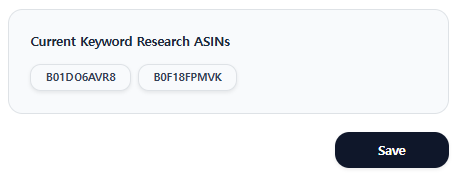
Hiện tại trong màn hình trên có 2 sản phẩm được áp dụng làm sản phẩm theo dõi. Khi đã được áp dụng như vậy thì...
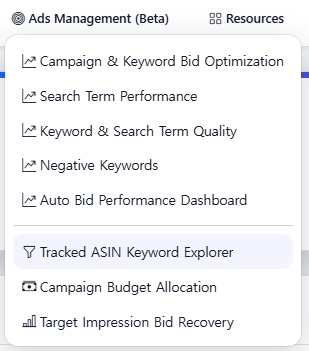
Trong menu Ads Management(Beta), nếu chọn Tracked ASIN thì hai ASIN đã đăng ký trước đó sẽ hiện ra và bạn có thể chọn chúng.
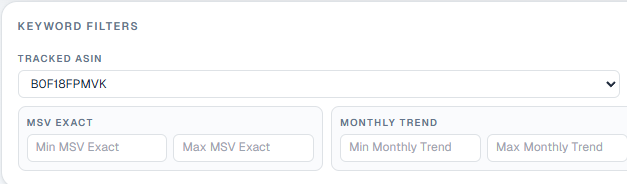
Tại đây, sau khi chọn ASIN áp dụng, bạn có thể thiết lập nhiều bộ lọc như dưới đây.
MSV EXACT: lượt tìm kiếm hàng tháng
(Ví dụ nếu bạn nhập 3.000 và 30.000 ở đây, bạn có thể trích xuất các từ khóa có lượng tìm kiếm tối thiểu là 3.000 và lượng tìm kiếm tối đa nhỏ hơn 30.000)
MONTHLY TREND: lượng tìm kiếm tăng hàng tháng
(Ví dụ nếu bạn nhập 50 vào 'Min Monthly Trend' ở đây, bạn có thể tìm các từ khóa có lượng tìm kiếm hàng tháng tăng ít nhất 50%)
ORGANIC RANK: xếp hạng từ khóa không chạy quảng cáo
(Ví dụ nếu bạn nhập '1' vào Min và nhập '10' vào Max ở đây, trong số các từ khóa mà sản phẩm này xếp hạng, sẽ hiển thị các từ khóa không chạy quảng cáo và có thứ hạng từ 1 đến 10)
SPONSORED RANK: xếp hạng từ khóa chạy quảng cáo
(Giải thích giống như trên)
Tham khảo các nội dung trên để thiết lập bộ lọc, sau đó bấm nút 'Search' để tải các từ khóa phù hợp với giá trị điều kiện.
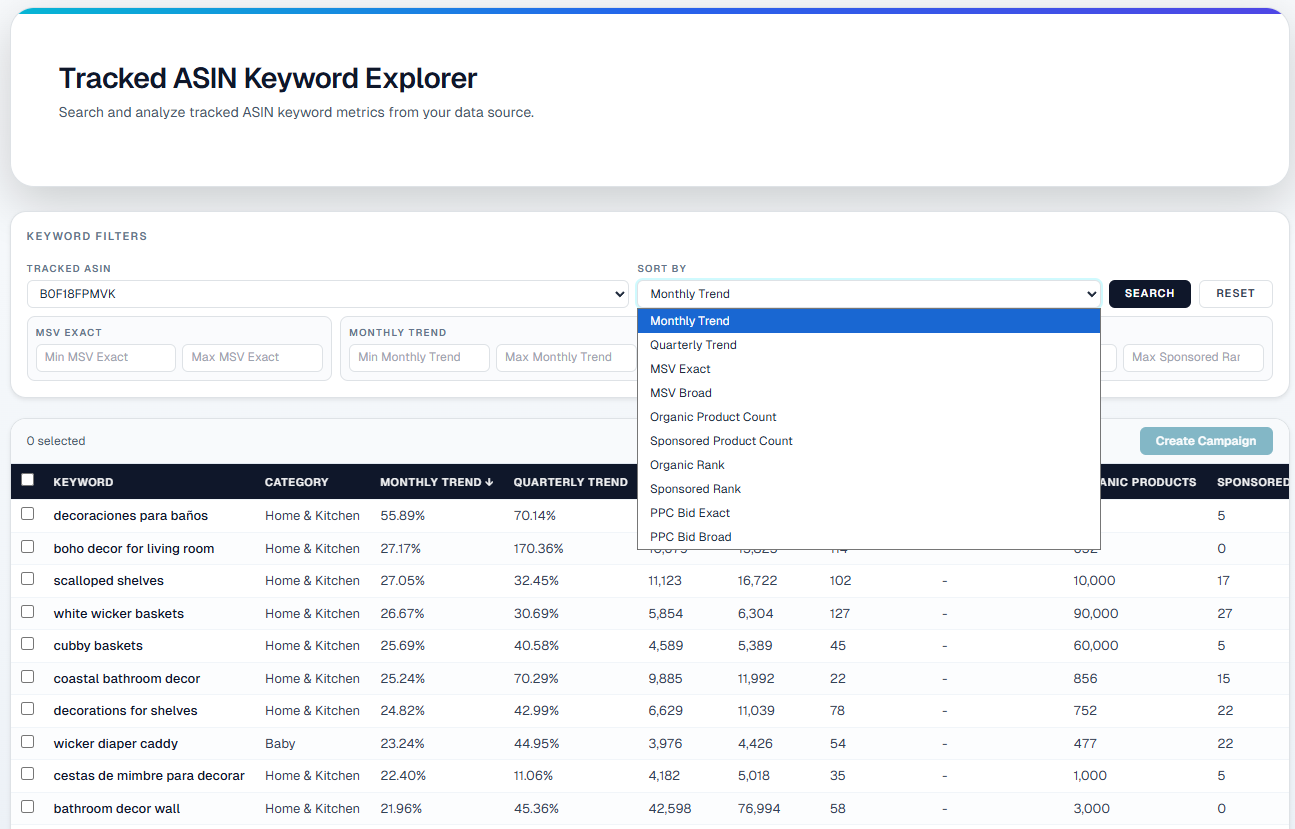
Trong dữ liệu trên, nếu có 2 từ khóa có Monthly Trend tăng nhanh và chúng ta muốn chạy quảng cáo cho sản phẩm của mình bằng các từ khóa đó thì phải làm thế nào?
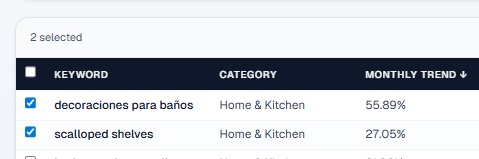
Sau khi đánh dấu vào ô checkbox bên cạnh từ khóa, nhấn Create Campaign ở góc trên bên phải để tạo chiến dịch.
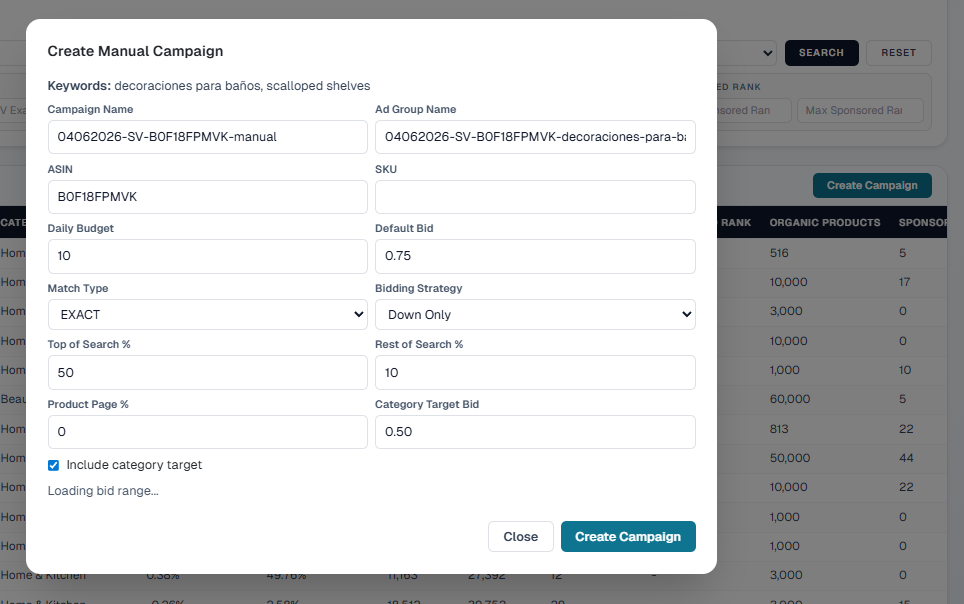
Khi nhấn nút Create Campaign, màn hình tạo chiến dịch hiện ra như trên. Ở đây có thể tạo giống hoàn toàn như khi tạo chiến dịch trên Amazon. Những giá trị cài đặt này tôi nghĩ những ai đã chạy quảng cáo trên Amazon sẽ biết rõ. Tuy nhiên, để những người chưa biết, tôi ghi giải thích bên dưới.
Daily Budget
- Ngân sách quảng cáo tối đa dùng cho chiến dịch này trong một ngày.
- Ví dụ: nếu là 10 thì sẽ sử dụng tối đa khoảng $10 mỗi ngày.
Default Bid
- Là giá thầu mặc định trên mỗi lần nhấp (CPC) được đặt cho từ khóa.
- Ví dụ: 0.75 có nghĩa là bạn có thể trả tối đa $0.75 cho mỗi lần nhấp.
Match Type
- Là cài đặt để xác định mức độ khớp giữa từ khóa của bạn và truy vấn tìm kiếm của khách hàng.
- EXACT chỉ hiển thị khi người dùng tìm kiếm gần như chính xác.
Bidding Strategy
- Tùy chọn để thiết lập xem Amazon có tự động điều chỉnh giá thầu của bạn theo tình huống hay không.
- Down Only là cách thận trọng, giảm giá thầu khi có vẻ hiệu suất kém.
Top of Search %
- Tỷ lệ tăng thêm trên giá thầu cơ bản để hiển thị quảng cáo mạnh hơn ở vị trí trên cùng của kết quả tìm kiếm.
- Ví dụ: 50% có nghĩa là bạn có thể cạnh tranh với giá tối đa cao hơn 50% so với giá thầu cơ bản.
Rest of Search %
- Giá trị để điều chỉnh giá thầu cho các vị trí tìm kiếm còn lại ngoài vị trí trên cùng của kết quả tìm kiếm.
- Thông thường ít quan trọng hơn Top of Search.
Product Page %
- Đây là hệ số điều chỉnh giá thầu áp dụng khi hiển thị quảng cáo trong cùng khu vực trang sản phẩm như các trang chi tiết sản phẩm khác.
- Nếu là 0 thì có nghĩa là sẽ vận hành ở mức cơ bản mà không cộng thêm gì.
Category Target Bid
- Đây là giá thầu dành cho danh mục áp dụng khi sử dụng quảng cáo nhắm mục tiêu theo danh mục.
- Nói cách khác, đây là bid được dùng khi hiển thị ở khu vực danh mục/sản phẩm liên quan, không phải cho một từ khóa cụ thể.
Include Category Target
- Nếu chọn tùy chọn này, quảng cáo sẽ được chạy bao gồm cả mục tiêu theo danh mục ngoài mục tiêu theo từ khóa.
- Cơ hội hiển thị có thể tăng, nhưng người mới có thể gặp phải các lượt nhấp có liên quan thấp được trộn vào nên cần thận trọng.
Bạn có thể phản ánh ngay các từ khóa đang bán chạy của sản phẩm cạnh tranh hoặc các từ khóa đang tăng đột biến vào quảng cáo từ khóa của sản phẩm chúng ta như thế này. Thật là một tính năng hay, phải không? Tuy nhiên, nhìn chung vẫn còn thiếu một chút để gọi là tự động hoàn toàn. Tại sao? Bởi vì vẫn còn công việc mà người bán phải tự thiết lập bộ lọc và lựa chọn.
Ngay cả việc này...
Nếu tự động hóa thì sao?
Tất nhiên là được.
Bây giờ hãy nghe kỹ và làm theo trong 1 phút.
Một lần nữa, hãy nhấp vào biểu tượng bánh răng ở góc phải và lần này chọn 'Settings (Ads, Language, Newsletter)'.
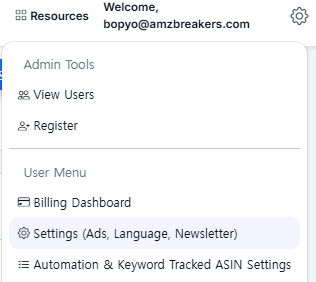
Sau khi nhấn Settings, sẽ có khu vực cài đặt Keyword-Based Campaign Automation, hãy chuyển đến chỗ đó. (Bạn có thể kiểm tra khi cuộn xuống trang)
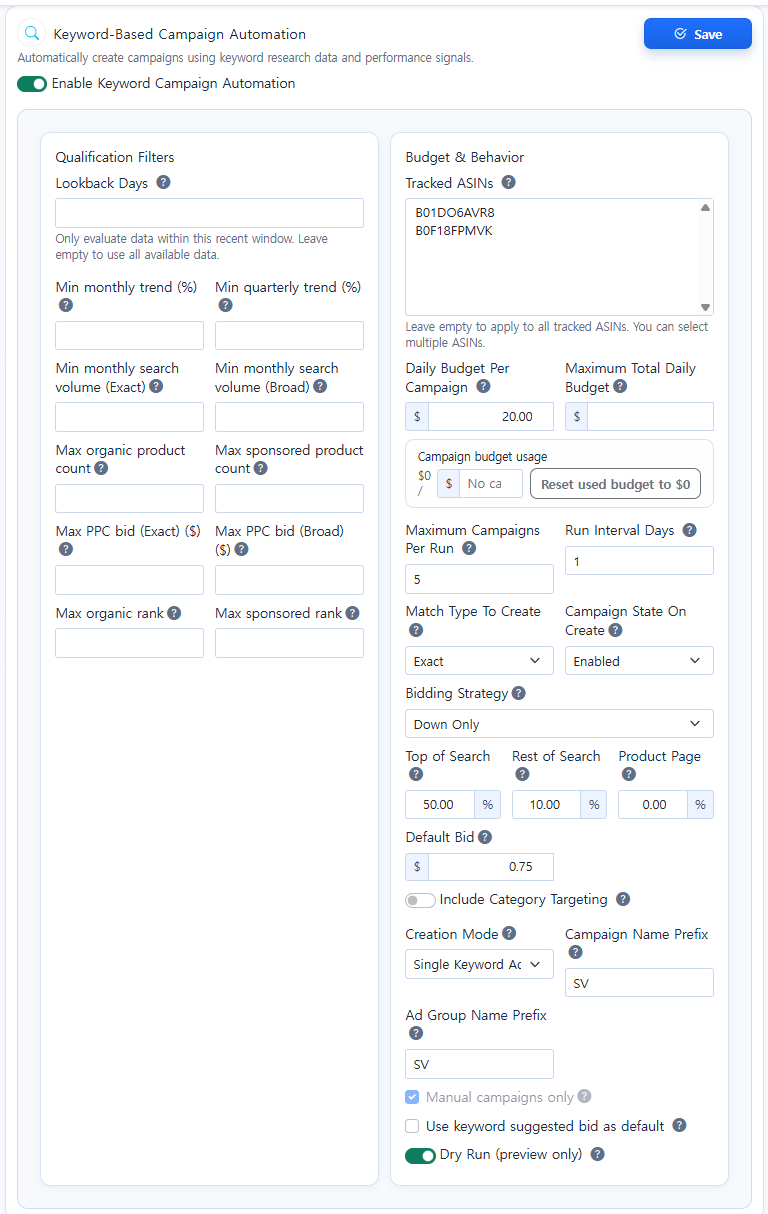
Sau khi thiết lập các điều kiện mong muốn ở đây, nhấn Save để có thể tự động tạo.
Tuy nhiên! Trước khi thực sự kiểm tra, nếu bạn chỉ muốn xem cách hoạt động thì hãy bật tùy chọn 'Dry Run (Preview only)' ở bên dưới. Hệ thống sẽ thông báo cho bạn qua email mà không tạo chiến dịch thực tế.
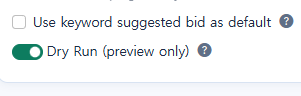
Tất cả chức năng áp dụng cài đặt tự động đều có chế độ 'Dry Run (preview only)'. Trước khi áp dụng thực tế, hãy chắc chắn bật chế độ này và nhận thông báo qua email về cách thức áp dụng.
Dưới đây là phần giải thích chi tiết về các giá trị cài đặt. (Tham khảo để biết)
Lookback Days
- Quyết định xem sẽ xem dữ liệu trong bao nhiêu ngày gần đây.
- Để trống sẽ tham khảo dữ liệu toàn bộ thời gian.
Min monthly trend (%)
- Chỉ hiển thị những từ khóa có xu hướng hàng tháng lớn hơn hoặc bằng con số này.
- Hữu ích khi tìm các từ khóa có xu hướng tăng tìm kiếm gần đây.
Min quarterly trend (%)
- Đây là điều kiện lọc chỉ giữ những từ khóa đã tăng trưởng theo quý gần nhất.
- Dùng khi bạn muốn xem xu hướng rộng hơn chứ không phải chỉ là mốt ngắn hạn.
Min monthly search volume (Exact)
- Chỉ bao gồm những từ khóa có lượng tìm kiếm hàng tháng theo tiêu chuẩn Exact đạt mức nhất định trở lên.
- Sử dụng khi loại trừ các từ khóa có lượng tìm kiếm quá thấp.
Min monthly search volume (Broad)
- Chỉ bao gồm các từ khóa có lượng tìm kiếm hàng tháng theo tiêu chí Broad đạt trên một mức nhất định.
- Dùng để tìm những từ khóa có nhu cầu tìm kiếm rộng hơn.
Max organic product count
- Đây là điều kiện để loại trừ các từ khóa có quá nhiều sản phẩm hữu cơ xuất hiện trong kết quả tìm kiếm cho từ khóa đó.
- Có thể dùng để lọc các từ khóa có mức cạnh tranh quá phức tạp.
Max sponsored product count
- Đây là điều kiện để loại trừ các từ khóa có quá nhiều sản phẩm quảng cáo được tài trợ xuất hiện.
- Tham khảo khi muốn tránh các từ khóa có cạnh tranh quảng cáo quá nóng.
Max PPC bid (Exact) ($)
- Chỉ bao gồm các từ khóa Exact có ước tính giá thầu theo mỗi nhấp chuột thấp hơn hoặc bằng số tiền này.
- Sử dụng khi muốn loại trừ các từ khóa quá đắt khỏi việc tạo tự động.
Max PPC bid (Broad) ($)
- Giá thầu ước tính tối đa cho từ khóa Broad.
- Điều quan trọng để kiểm soát chi phí quảng cáo.
Max organic rank
- Được sử dụng để lọc những trường hợp đã quá ở phía sau trên các từ khóa cụ thể hoặc không đáp ứng các tiêu chí điều kiện.
- Nói một cách đơn giản, đây là giá trị giới hạn điều kiện thứ tự hiển thị tự nhiên.
Max sponsored rank
- Là giá trị giới hạn tiêu chuẩn thứ tự hiển thị quảng cáo.
- Được sử dụng khi lọc dựa trên vị trí cạnh tranh quảng cáo.
Tracked ASINs
- Chọn ASIN nào sẽ tạo chiến dịch tự động.
- Nếu để trống, sẽ áp dụng cho tất cả ASIN đang được theo dõi.
Daily Budget Per Campaign
- Ngân sách hàng ngày cho mỗi chiến dịch được tạo tự động.
- Ví dụ: nếu là 20 thì mỗi chiến dịch có thể sử dụng tối đa $20 mỗi ngày.
Maximum Total Daily Budget
- Là giới hạn tổng ngân sách mà tất cả các chiến dịch được tạo tự động có thể sử dụng trong một ngày.
- Đây là cơ chế an toàn để ngăn chặn chi tiêu quá mức khi nhiều chiến dịch được tạo cùng lúc.
Campaign budget usage
- Đây là tình trạng ngân sách chiến dịch tự động đã được sử dụng cho đến nay.
Reset used budget to $0
- Đặt lại hiển thị ngân sách đã sử dụng về 0.
- Nó gần giống như khái niệm đặt lại giá trị hiển thị chứ không phải hoàn tiền chi phí quảng cáo thực tế.
Maximum Campaigns Per Run
- Xác định tối đa bao nhiêu chiến dịch sẽ được tạo mỗi khi tự động chạy.
- Ví dụ: nếu là 5 thì mỗi lần chạy tối đa tạo 5 chiến dịch.
Run Interval Days
- Xác định khoảng mấy ngày một lần để chạy tự động.
- Ví dụ: nếu là 1 thì chạy hàng ngày.
Match Type To Create
- Loại đối sánh từ khóa của chiến dịch sẽ được tạo tự động.
- Nếu chọn Exact thì chỉ hiển thị cho các truy vấn tìm kiếm chính xác hơn.
Campaign State On Create
- Quyết định có kích hoạt chiến dịch ngay sau khi tạo hay để ở trạng thái tạm giữ trước.
Bidding Strategy
- Là cách Amazon tự động điều chỉnh giá thầu như thế nào.
- Down Only là phương pháp thận trọng chỉ giảm giá thầu khi hiệu suất yếu. (phương pháp được dùng nhiều nhất)
Top of Search
- Là giá điều chỉnh bổ sung áp dụng cho giá thầu cơ bản để hiển thị mạnh hơn ở đầu kết quả tìm kiếm.
Rest of Search
- Là giá điều chỉnh áp dụng cho các vị trí còn lại ngoài đầu kết quả tìm kiếm.
Product Page
- Là giá điều chỉnh áp dụng khi quảng cáo hiển thị trên trang chi tiết sản phẩm.
Default Bid
- Là giá thầu mặc định trên mỗi nhấp cho các từ khóa được tạo tự động.
- Ví dụ: 0.75 có nghĩa là đấu thầu tối đa khoảng $0.75 cho mỗi lần nhấp.
Include Category Targeting
- Quyết định có bao gồm nhắm mục tiêu theo danh mục cùng với nhắm mục tiêu theo từ khóa hay không.
- Bật thì có thể hiển thị rộng hơn nhưng người mới nên cẩn thận một chút.
Creation Mode
- Tùy chọn để quyết định cấu trúc chiến dịch sẽ được tạo như thế nào.
- Ví dụ: Single Keyword Ad... thường là cách tạo dễ quản lý dưới dạng 1 nhóm quảng cáo/chiến dịch cho mỗi từ khóa.
Campaign Name Prefix
- Ký tự chung được thêm vào trước tên chiến dịch được tạo tự động.
- Ví dụ: SV
Ad Group Name Prefix
- Ký tự chung được thêm vào trước tên nhóm quảng cáo được tạo tự động.
Manual campaigns only
- Có nghĩa là chỉ tạo/quản lý cho các chiến dịch thủ công chứ không phải chiến dịch tự động.
Use keyword suggested bid as default
- Tùy chọn để quyết định có sử dụng mức đặt giá từ khóa được hệ thống gợi ý làm giá đặt mặc định hay không.
- Nếu tắt, sẽ sử dụng Default Bid mà bạn nhập thủ công.
Dry Run (chỉ xem trước)
- Là chức năng chỉ xem trước mà không tạo thực tế.
- Rất quan trọng đối với người mới. Nên bật cái này trước và kiểm tra kết quả sẽ an toàn hơn.
Kịch bản tự động 1.
Làm thế nào để tự động tìm và quảng cáo các từ khóa có Xu hướng hàng tháng tăng 200%? Cần cài đặt như thế nào?
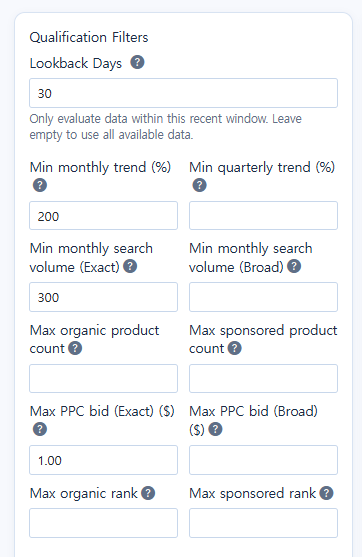
Đã cài đặt như hình trên. Bạn hiểu chứ? Từ dữ liệu 30 ngày gần đây (lookback Days), chọn các từ khóa có lượng tìm kiếm hàng tháng tăng 200% rồi (Min monthly trend) đặt lượng tìm kiếm tối thiểu là 300 (vì nếu lượng tìm kiếm quá ít thì vô nghĩa nên cần đặt Min monthly search volume). Nếu từ khóa có chi phí mỗi click tối đa $1.00 (Max PPC Bid) thì sẽ tạo chiến dịch quảng cáo theo điều kiện đó.
Kịch bản tự động 2.
Làm thế nào để tự động tìm và quảng cáo chỉ những từ khóa có lượng tìm kiếm đủ lớn và chi phí mỗi click không quá đắt?
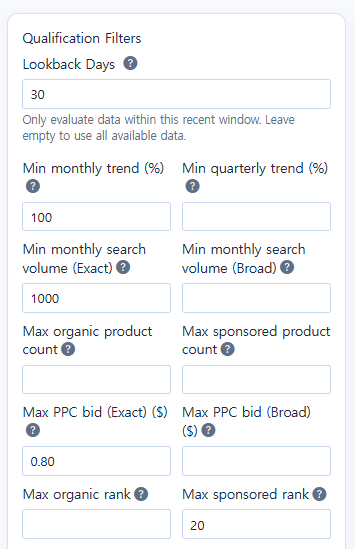
Kịch bản 2 là phương thức "tự động tạo chỉ những từ khóa đang tăng gần đây, có lượng tìm kiếm đủ và CPC không quá đắt". Đối với người bán mới, kịch bản này thực tế hơn so với kịch bản 1.
Bạn thấy thế nào?
Ở đây có một điểm quan trọng.
Chức năng được mô tả trong bài viết này có thể được sử dụng từ Growth Plan của SellerVisor.
Chức năng được mô tả trong bài viết này có thể được sử dụng từ Growth Plan của SellerVisor.
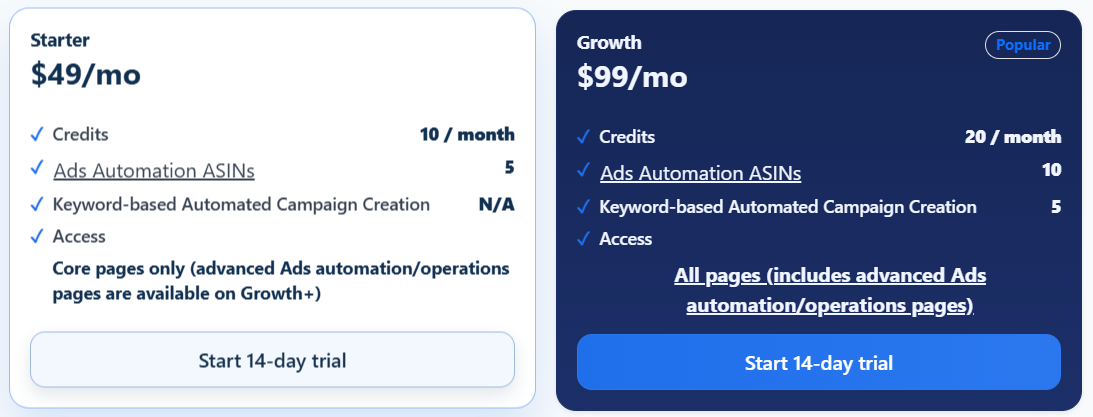
Bởi vì trọng tâm của tính năng này không chỉ là xem dữ liệu một cách đơn thuần, mà thực sự là tạo chiến dịch tự động và đăng ký tự động từ khóa phủ định đang hoạt động. Luồng chính của bản cập nhật này là theo dõi từ khóa của sản phẩm cạnh tranh để tự động tạo chiến dịch cho những từ khóa phù hợp với điều kiện, và tự động lọc các từ tìm kiếm không hiệu quả. Thực tế trong SellerVisor có thể khám phá từ khóa dựa trên ASIN được theo dõi rồi tạo chiến dịch ngay bằng Create Campaign, trong Keyword-Based Campaign Automation có thể lưu cài đặt rồi tự động tạo, và có thể xem trước bằng Dry Run. Ngoài ra trong Ads Management được thiết kế để xử lý cả quản lý negative và khái niệm protected.
Cuối cùng tiêu chí rất đơn giản.
Nếu bạn không cần tự động hóa chiến dịch thì Starter cũng được.
Nhưng nếu bạn muốn theo dõi từ khóa sản phẩm cạnh tranh, tạo chiến dịch tự động và đăng ký tự động từ khóa phủ định để thực sự vận hành tự động, bạn nên bắt đầu từ Growth Plan.
Nhưng nếu bạn muốn theo dõi từ khóa sản phẩm cạnh tranh, tạo chiến dịch tự động và đăng ký tự động từ khóa phủ định để thực sự vận hành tự động, bạn nên bắt đầu từ Growth Plan.
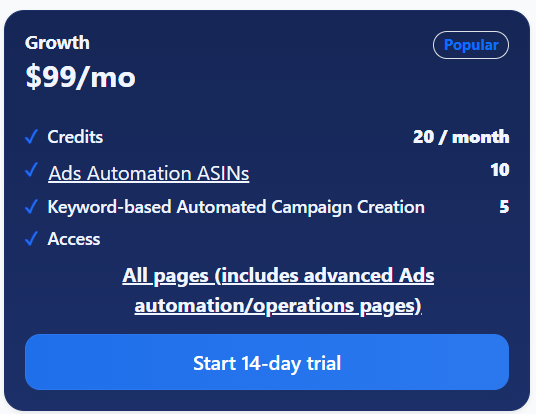
Điều này không thể chỉ dựa vào sự khác biệt về giá gói mà quyết định.
Dù sự khác biệt giữa Starter và Growth chỉ là 50 đô la mỗi tháng, khi bạn thực sự vận hành quảng cáo thì khoản chênh lệch này có thể hoàn toàn xứng đáng.
Dù sự khác biệt giữa Starter và Growth chỉ là 50 đô la mỗi tháng, khi bạn thực sự vận hành quảng cáo thì khoản chênh lệch này có thể hoàn toàn xứng đáng.
Bởi vì trong quảng cáo có hai điều lặp lại liên tục.
Một là không kịp chặn các từ tìm kiếm cần chặn khiến chi phí quảng cáo tiếp tục bị rò rỉ, và hai là dù phát hiện được từ khóa tốt nhưng không thể kết nối ngay thành chiến dịch để bỏ lỡ cơ hội bán hàng. Tuy nhiên Growth Plan có thể giảm cả hai vấn đề này cùng lúc. Tức là, khoảng giảm chi phí quảng cáo và khoảng tạo doanh thu bổ sung có thể được quản lý cùng nhau.
Một là không kịp chặn các từ tìm kiếm cần chặn khiến chi phí quảng cáo tiếp tục bị rò rỉ, và hai là dù phát hiện được từ khóa tốt nhưng không thể kết nối ngay thành chiến dịch để bỏ lỡ cơ hội bán hàng. Tuy nhiên Growth Plan có thể giảm cả hai vấn đề này cùng lúc. Tức là, khoảng giảm chi phí quảng cáo và khoảng tạo doanh thu bổ sung có thể được quản lý cùng nhau.
Chỉ cần giảm một chút phần chi phí quảng cáo bị rò rỉ thôi cũng đủ để bù đắp chênh lệch 50 đô la mỗi tháng.
Nếu ở đây các từ khóa có hiệu suất tốt được tự động kết nối thành chiến dịch và thực sự tăng cơ hội bán hàng, thì khoản chênh lệch này không còn là chi phí mà giống như một khoản đầu tư để thay đổi cách vận hành.
Nếu ở đây các từ khóa có hiệu suất tốt được tự động kết nối thành chiến dịch và thực sự tăng cơ hội bán hàng, thì khoản chênh lệch này không còn là chi phí mà giống như một khoản đầu tư để thay đổi cách vận hành.
Cốt lõi của tính năng mà tôi đã giải thích trong bài viết này chính là điều đó.
Không phải quản lý quảng cáo bằng tay chăm chỉ hơn,
tạo ra một cấu trúc trong đó các từ khóa tốt được thực thi tự động và các từ khóa kém hiệu quả được dọn dẹp tự động.
Không phải quản lý quảng cáo bằng tay chăm chỉ hơn,
tạo ra một cấu trúc trong đó các từ khóa tốt được thực thi tự động và các từ khóa kém hiệu quả được dọn dẹp tự động.
Vì vậy khi bạn đọc bài này
“bây giờ tôi muốn thoát khỏi cách quản lý quảng cáo hoàn toàn bằng tay con người một chút”
Nếu bạn có suy nghĩ như vậy, khởi đầu có thể phù hợp hơn với bạn không phải là Starter mà là Growth Plan hơn.
“bây giờ tôi muốn thoát khỏi cách quản lý quảng cáo hoàn toàn bằng tay con người một chút”
Nếu bạn có suy nghĩ như vậy, khởi đầu có thể phù hợp hơn với bạn không phải là Starter mà là Growth Plan hơn.