Tối ưu hóa rẻ nhất trong quảng cáo Amazon không phải là tạo nội dung mới hay điều chỉnh giá thầu. Đó là chặn các từ khóa mà chưa bao giờ có mua hàng trong số các từ khóa đã chi tiền. Từ khóa phủ định không ảnh hưởng đến sáng tạo hay chiến lược giá thầu, mà chỉ giảm chi phí nhấp chuột trong tuần tới.
Vấn đề là việc tìm kiếm tốn nhiều công sức. Bạn phải tải xuống báo cáo từ khóa tìm kiếm, sắp xếp các hàng có nhiều lượt nhấp nhưng 0 đơn hàng, và chặn từng cái một cho mỗi chiến dịch. Vì vậy, đối với hầu hết người bán, đây là công việc mà họ biết nhưng không thể thực hiện hàng tuần.
1. Hỏi Viso bằng một câu
Mở Viso (trợ lý AI) ở phía dưới bên phải của Profit Dashboard của SellerVisor, và thay vì đọc báo cáo, bạn chỉ cần hỏi như thế này.
"Which search terms are wasting my ad spend? Review my negative keyword opportunities and add the worst ones as negatives."
Điều quan trọng là Viso đọc trực tiếp báo cáo từ khóa của tài khoản quảng cáo đã được kết nối. Bạn không cần phải tải lên tệp CSV riêng biệt hoặc đặt lại khoảng thời gian. Khoảng thời gian dưới màn hình (ví dụ: 2026-10-19 ~ 2026-11-17) sẽ trở thành phạm vi phân tích.
2. Câu trả lời trở lại: Các ứng cử viên, lý do và loại đối sánh được đề xuất
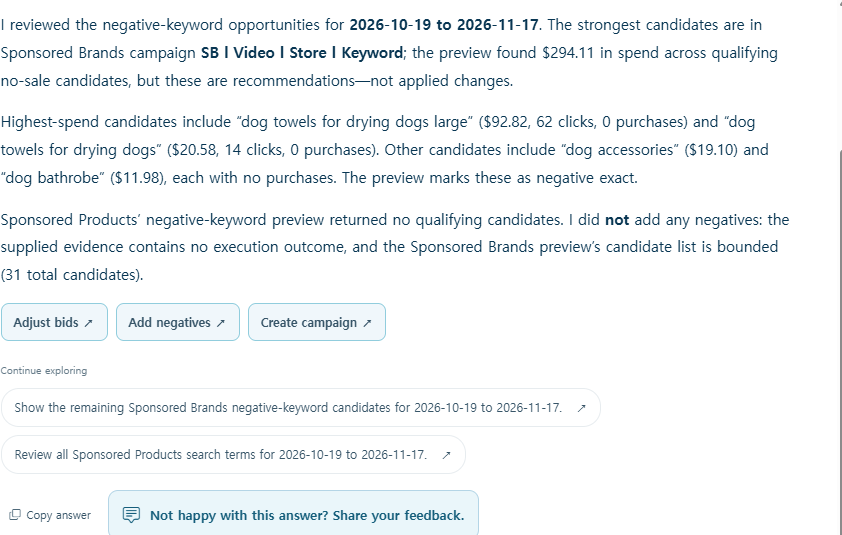
Viso trả về các ứng cử viên được sắp xếp theo thứ tự chi tiêu. Trong một ví dụ, từ khóa "dog towels for drying dogs large" của chiến dịch Sponsored Brands là ứng cử viên lớn nhất với 62 lượt nhấp · chi tiêu 92.82 USD · 0 lượt mua hàng, tiếp theo là "dog towels for drying dogs" (20.58 USD · 14 lượt nhấp), "dog accessories" (19.10 USD), "dog bathrobe" (11.98 USD).
Mỗi ứng cử viên đi kèm với một loại đối sánh được đề xuất. Vì từ khóa được hiển thị là
negative exact và mục tiêu sản phẩm (ASIN) là ASIN target, bạn sẽ không bị nhầm lẫn về việc nên đưa vào đơn vị nào.Và Viso phân biệt giữa đề xuất và thực hiện. Ở cuối câu trả lời, nó nêu rõ "these are recommendations—not applied changes" và thông báo rằng bạn cần xác nhận riêng những gì đã được áp dụng. Sự phân biệt này thực sự là một biện pháp bảo vệ an toàn. AI sẽ không tự động thay đổi quảng cáo một cách âm thầm.
3. Xác nhận trực tiếp trên màn hình: Quản lý quảng cáo → Từ khóa phủ định
Câu trả lời của Viso đi kèm với hành động Add negatives, và để xem cùng một đánh giá trực tiếp, bạn có thể chuyển đến Ads Management → Negative Keywords. Màn hình này hiển thị ba điều cùng một lúc.

Trong khoảng thời gian từ 2026-08-20 đến 2026-11-17, với tiêu chí tối thiểu 1 lượt nhấp, tài khoản này có 36 ứng cử viên · lãng phí tiềm năng 165.63 USD · 127 lượt nhấp không có đơn hàng. Bốn chỉ số hàng đầu có ý nghĩa như sau:
- Chi tiêu lãng phí tiềm năng: Số tiền mà các từ khóa ứng cử viên đã thực sự chi tiêu. Đây không phải là "số tiền có thể tiết kiệm" mà là "số tiền đã chi".
- Lượt nhấp không có đơn hàng: Số lượt nhấp phát sinh từ các từ khóa ứng cử viên. Nếu số lượt nhấp nhiều hơn chi tiêu, đó là dấu hiệu cho thấy có lẫn các từ khóa "nhiễu" có giá thành thấp.
- Từ khóa phủ định hiện có: Số lượng từ khóa phủ định đã được đăng ký (tài khoản này có 1.038 từ). Đây là con số để kiểm tra xem các ứng cử viên mới có trùng lặp với những từ đã bị chặn hay không.
- Đã thêm trong kỳ này: Số lượng thực tế đã thêm trong khoảng thời gian này (24 từ). Con số này cho biết liệu tài khoản có đang được vận hành hay không, hay là một tài khoản đã được tạo và bỏ bê.
4. Có hai cách để thêm
Bạn có thể thêm từng cái một bằng cách nhấn Add trên mỗi hàng trong bảng ứng cử viên, hoặc chọn nhiều cái bằng hộp kiểm và sau đó nhấn Add selected as negative ở phía trên để thêm một lần.
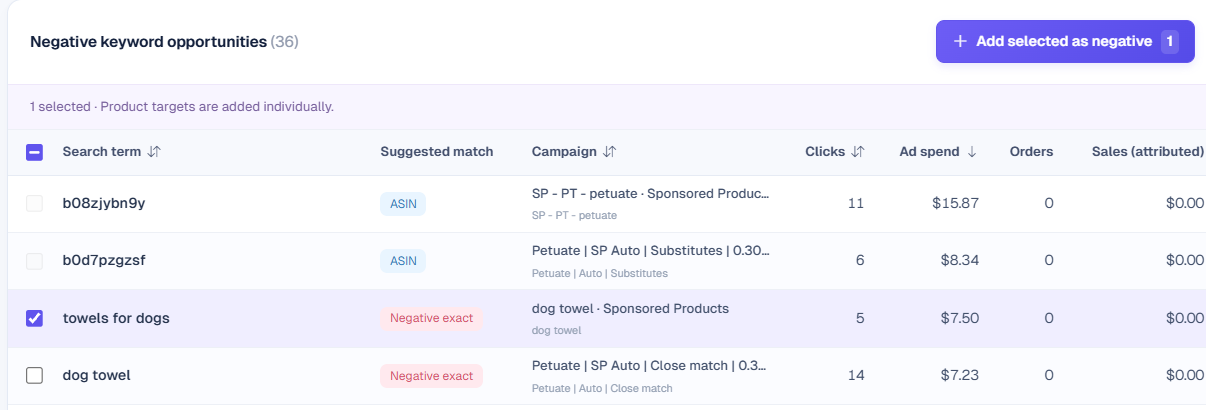
Có một sự khác biệt. Các từ khóa ứng cử viên có thể được thêm hàng loạt, nhưng các mục tiêu sản phẩm (ASIN) được thêm từng cái một. Màn hình cũng hiển thị "Product targets are added individually". Vì vậy, khi có nhiều ứng cử viên ASIN, không nên cố gắng thêm tất cả cùng một lúc, mà nên xử lý những cái có lượt hiển thị lớn trước.
5. Phê duyệt do con người thực hiện: Các ứng cử viên không nên đưa vào
Ngay cả khi Viso thu thập các ứng cử viên, quyết định cuối cùng vẫn thuộc về nhà điều hành. Dưới đây là ví dụ về những trường hợp tốt hơn là không nên chặn ngay cả khi chi tiêu lớn.
- Từ khóa tên thương hiệu/sản phẩm của bạn: Tỷ lệ chuyển đổi cao và là đường dẫn mà khách hàng đã mua tìm kiếm trước khi mua lại.
- Từ khóa chuyển đổi hàng đầu: Nếu là từ khóa có đơn hàng gắn liền dù ACOS có hơi cao, hãy giữ lại và điều chỉnh bằng giá thầu.
- Từ khóa mùa/sự kiện: Ngay cả khi hiện tại không có đơn hàng, chúng sẽ hoạt động trở lại vào mùa. Hãy xem xét và đánh giá trong khung thời gian tối thiểu 60-90 ngày.
- Thương hiệu đối thủ cạnh tranh: Chặn đồng nghĩa với việc từ bỏ hiển thị. Chỉ giữ lại khi tiếp cận một cách chiến lược, nếu không thì hãy loại bỏ.
Vì vậy, quy trình thực tế sẽ là "Chọn ứng cử viên bằng Viso → Xác nhận chi tiêu, lượt nhấp, đơn hàng trong bảng → Loại trừ những cái không nên thêm → Thêm hàng loạt". Bạn cũng cần nhớ rằng việc thêm sẽ được áp dụng ngay lập tức, và chi tiêu đã xảy ra.
6. Để lặp lại hàng tuần, hãy lưu vào mục 'Thường nhật'
Từ khóa phủ định không phải là công việc chỉ cần giải quyết một lần là xong. Các từ khóa tìm kiếm mới liên tục xuất hiện, đặc biệt là trong các chiến dịch tự động. Nếu bạn lưu cùng câu hỏi đó vào My routines trong cuộc trò chuyện Viso, bạn có thể tự động chạy kiểm tra lãng phí từ khóa tìm kiếm, ví dụ như vào lúc 9 giờ sáng thứ Hai hàng tuần.
Mặc dù có lịch sử thực hiện và chức năng hoàn tác, nhưng chi phí đã phát sinh thì không thể hoàn tác được. Vì vậy, an toàn hơn là sử dụng các quy trình không phải để "tự động chặn" mà là "tự động thu thập các ứng cử viên".
7. Tóm tắt
Trong quảng cáo Amazon, từ khóa phủ định không phải là một sự tối ưu hóa hào nhoáng. Thay vào đó, nó là chắc chắn nhất. Thay vì mở báo cáo từ khóa tìm kiếm, bạn chỉ cần hỏi Viso bằng một câu, xác nhận các ứng cử viên dựa trên chi tiêu và lượt nhấp, và để con người phê duyệt.
Bạn có thể bắt đầu sử dụng SellerVisor với 14 ngày dùng thử miễn phí. Khi bạn kết nối SP-API, Viso sẽ đọc trực tiếp báo cáo từ khóa tìm kiếm của tài khoản của bạn.