VISO是SellerVisor Profit Dashboard中一个可以读取并回复销售、广告、关键词数据的AI助手。如果是每天都要打开好几次的画面,最好让它看起来像是自己使用的工具。通过本次更新,您可以直接选择VISO的角色、名称和说话风格。设置只需两次点击即可完成,保存后会立即反映在页眉中。
1. 准备工作
进入Profit Dashboard后,右下角有VISO · AI Agent启动器。如果您的账户可以看到此启动器,则无需单独申请即可立即使用。VISO每次回复使用1个积分,剩余积分显示在面板页眉中。头像设置本身不使用积分(自定义头像生成除外)。
2. 仅需两次点击即可打开
Profit Dashboard → 右下角VISO启动器 → 点击面板顶部的头像后,Customize assistant面板将打开。头像始终位于屏幕顶部中央,名字的右侧。
3. 3种默认角色 + 自定义头像
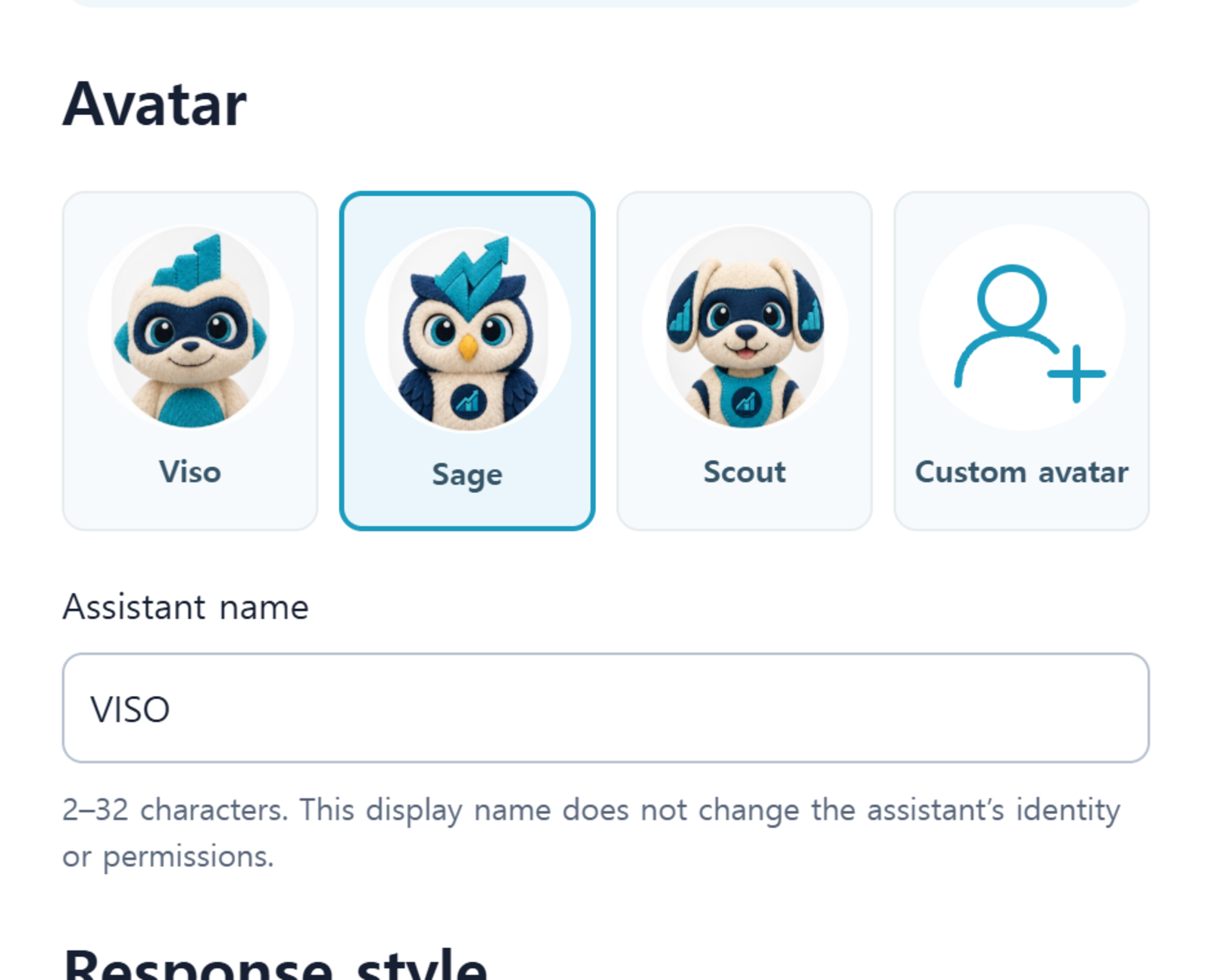
面板的Avatar行有四个选项。Viso(默认)、Sage(蓝色猫头鹰)、Scout(小狗),以及第四个选项Custom avatar。Viso、Sage、Scout只需点击一下即可更改预览,因此您可以先点击喜欢的角色,然后决定。
4. 自定义头像:描述即生成
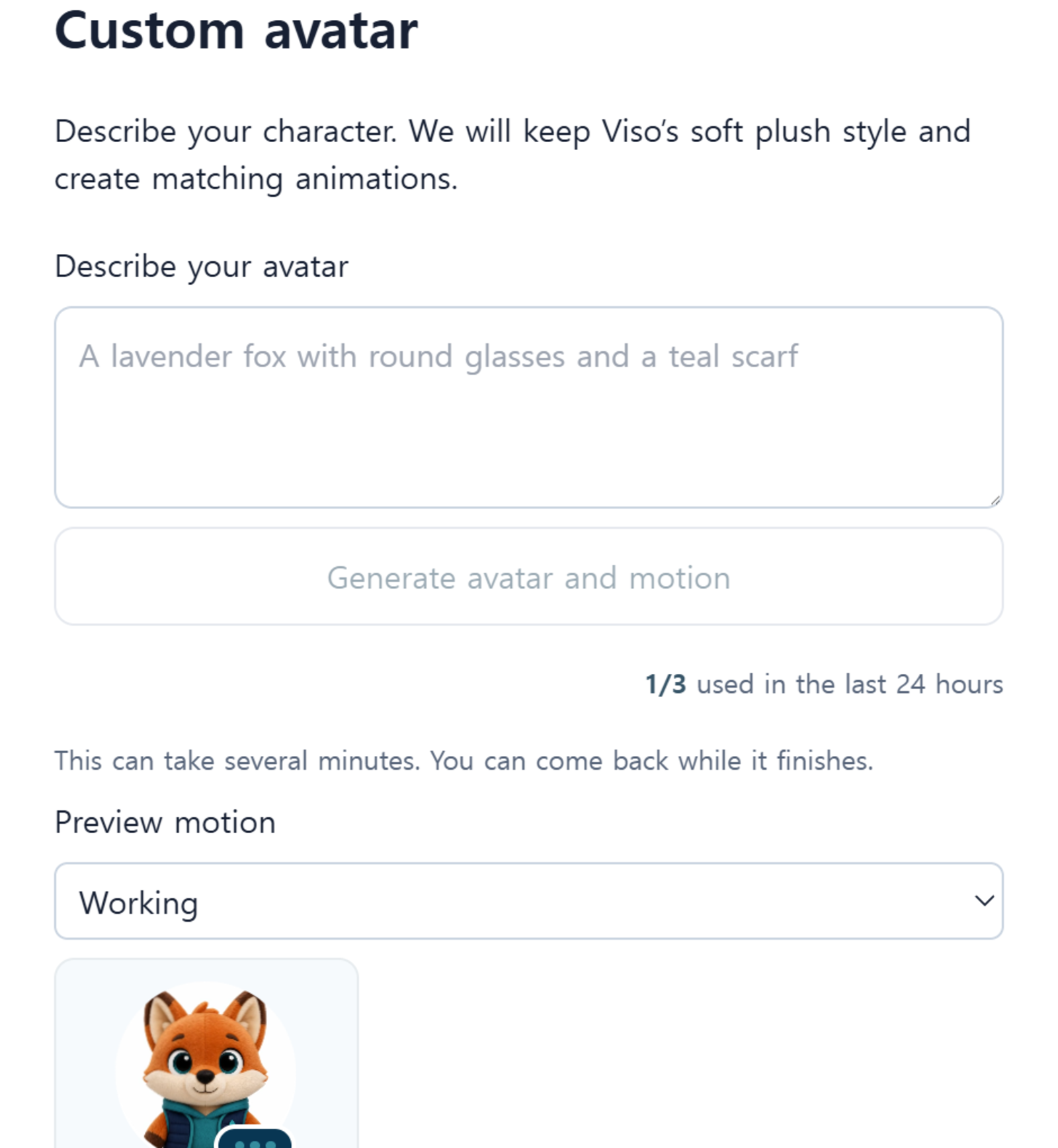
选择Custom avatar后,会出现描述输入框和Generate avatar and motion按钮。例如,像A lavender fox with round glasses and a teal scarf这样用一句话描述您想要的角色,VISO将保持其柔和的玩偶风格,同时生成角色和动作。生成可能需要几分钟,在Preview motion中确认Ready / Working / Complete状态后即可保存。24小时内最多可生成3次。
5. 更改名称和说话风格
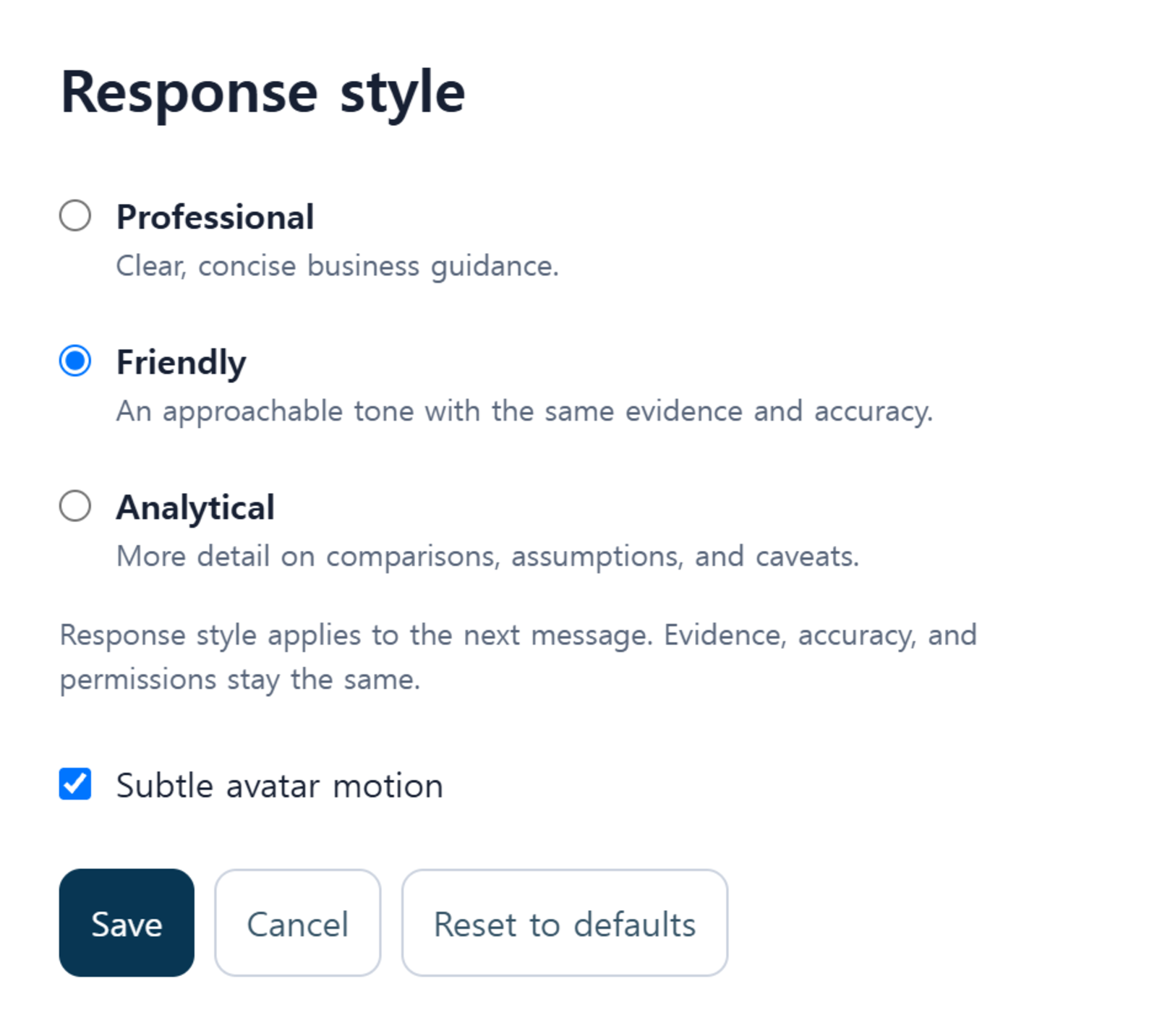
Assistant name可以输入2到32个字符。这个名称是显示在页眉和对话列表中的显示名称,助手的身份或权限不会改变。Response style有Professional / Friendly / Analytical三种,选择的风格将从下一条消息开始应用。如果觉得动作有负担,可以关闭Subtle avatar motion切换。
6. 保存后立即生效
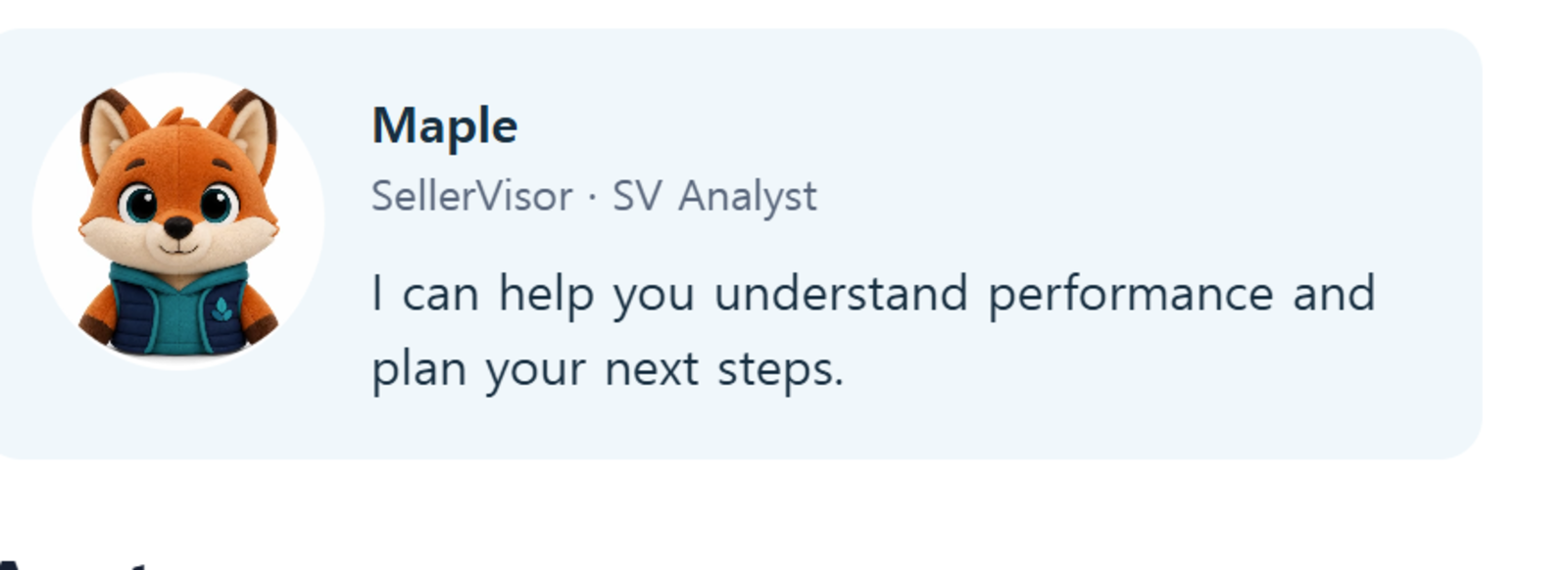
点击下方的Save,页眉标签会立即更改为新名称,对话列表中也会显示相同的名称。如果想恢复,点击Reset to defaults即可恢复到默认值(Viso / VISO)。以下示例是为自定义头像命名为Maple并保存的画面。
7. 在实际工作中如何使用
即使查看相同的数据,不同团队所需的答案也不同。对于代表账户,设置为Professional,主要关注数字和结论;对于实务人员账户,设置为Friendly,优先建议下一步行动。这样,两个人可以以不同的方式使用同一个VISO。更换角色后,一眼就能区分当前在哪个标签页查看什么内容。
8. 常见问题
更改名称会影响回复质量吗? 不会。名称和头像只是显示方式,数据访问范围和分析逻辑是相同的。只有回复的语气会遵循Response style。
可以删除自定义头像吗? 是的。在Avatar行中选择其他角色并保存,之前的自定义头像将不会显示。
可以在移动设备上使用吗? VISO是一个网络仪表板面板,因此建议在桌面浏览器上进行设置。
9. 开始使用
VISO可以直接在Profit Dashboard中使用,并可以开始14天免费试用。发布纪念优惠券也可使用至2026年11月30日。月度计划为VISO50(首月50%),年度计划为VISO30(30%)。