VISO es un asistente de IA que lee y responde a datos de ventas, publicidad y palabras clave en el Panel de ganancias de SellerVisor. Si es una pantalla que abres varias veces al día, es mejor que se vea como una herramienta que usas. Con esta actualización, puedes elegir directamente el personaje, el nombre y el estilo de conversación de VISO. La configuración se completa en dos clics y se refleja en el encabezado inmediatamente después de guardar.
1. Requisitos
Al ingresar al Panel de ganancias, en la parte inferior derecha, encontrarás un lanzador de VISO · Agente de IA. Si tu cuenta muestra este lanzador, puedes usarlo inmediatamente sin necesidad de una solicitud aparte. VISO utiliza 1 crédito por cada respuesta, y los créditos restantes se muestran en el encabezado del panel. La configuración del avatar en sí no consume créditos (excepto la creación de avatares personalizados).
2. Se abre en solo dos clics
Panel de ganancias → lanzador de VISO en la parte inferior derecha → Al hacer clic en el avatar en la parte superior del panel, se abrirá el panel Personalizar asistente. El avatar siempre se encuentra en la parte superior central de la pantalla, junto al nombre, a la derecha.
3. 3 personajes predeterminados + Avatar personalizado
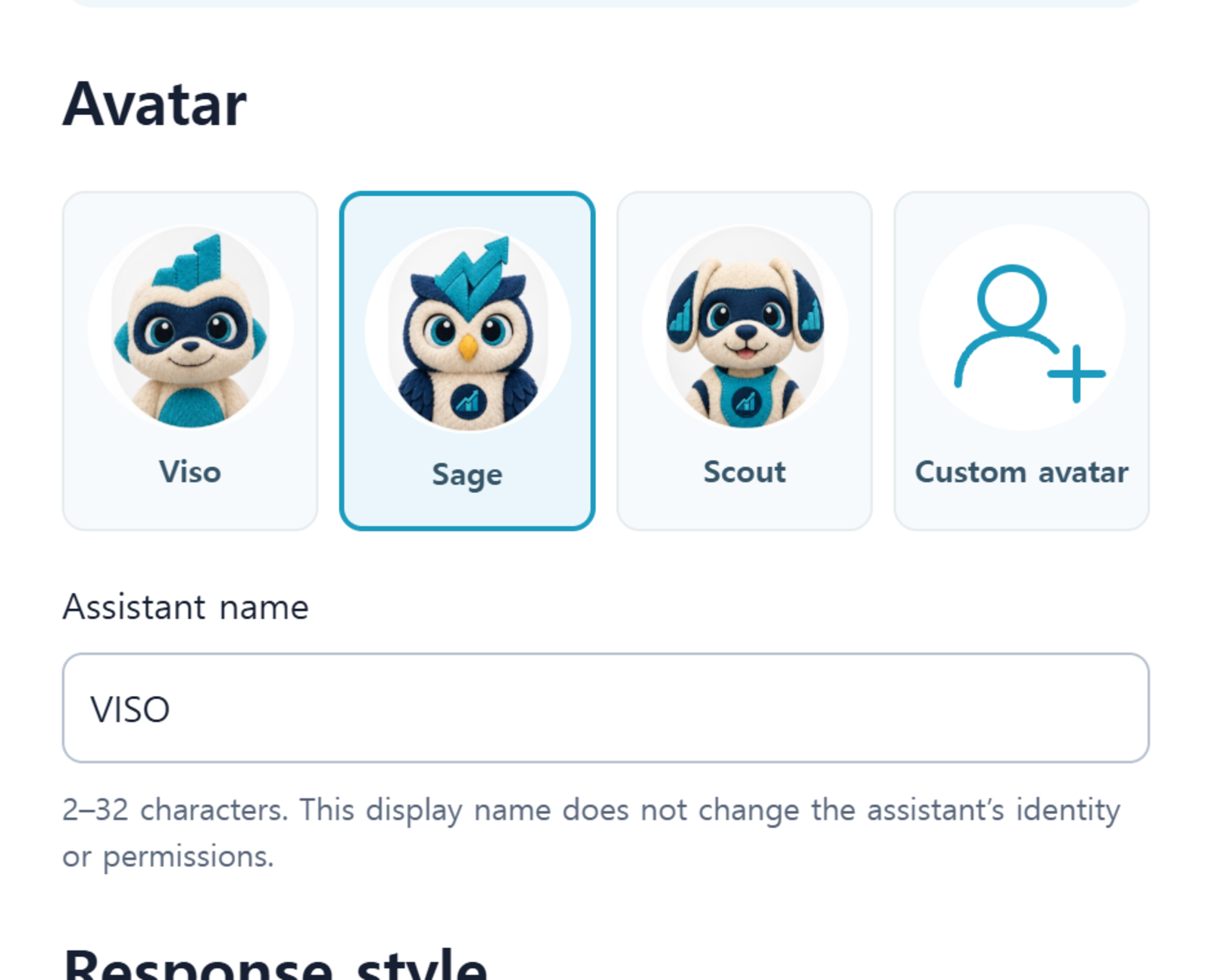
En la fila de Avatar del panel, hay cuatro ranuras. Viso (predeterminado), Sage (búho azul), Scout (perro), y la cuarta ranura es Avatar personalizado. Viso, Sage y Scout cambian la vista previa con un solo clic, así que puedes probar los que te gusten primero y luego decidir.
4. Avatar personalizado: Se crea a partir de tu descripción
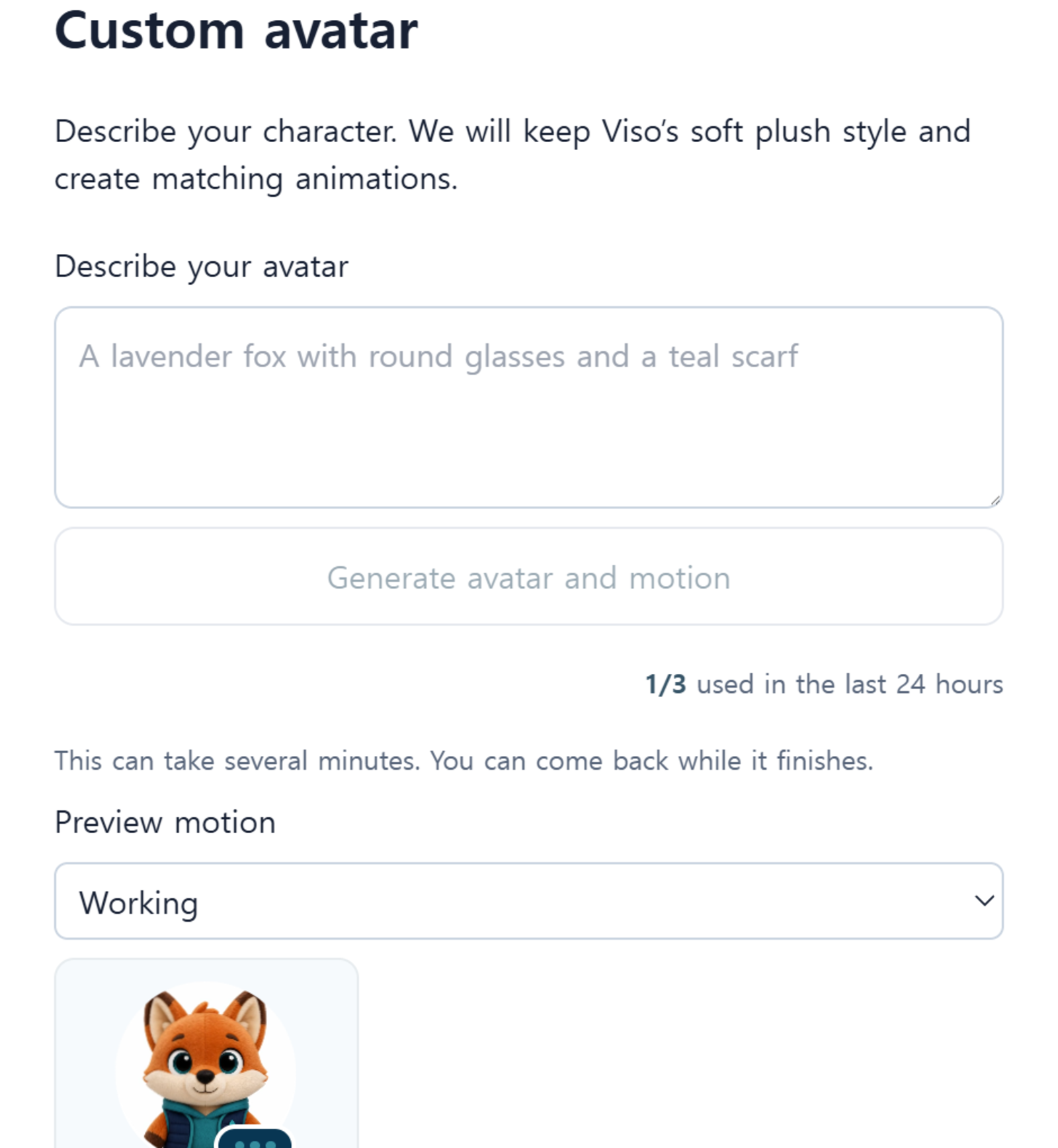
Al seleccionar 'Custom avatar', aparecen un campo de entrada de descripción y el botón Generar avatar y movimiento. Por ejemplo, si describes el personaje deseado con una frase como A lavender fox with round glasses and a teal scarf, VISO creará el personaje y su movimiento, manteniendo el estilo suave y de muñeca. La generación puede tardar varios minutos; puedes verificar el estado (Ready / Working / Complete) en Preview motion antes de guardar. La generación está limitada a 3 veces cada 24 horas.
5. Cambiar nombre y estilo de respuesta
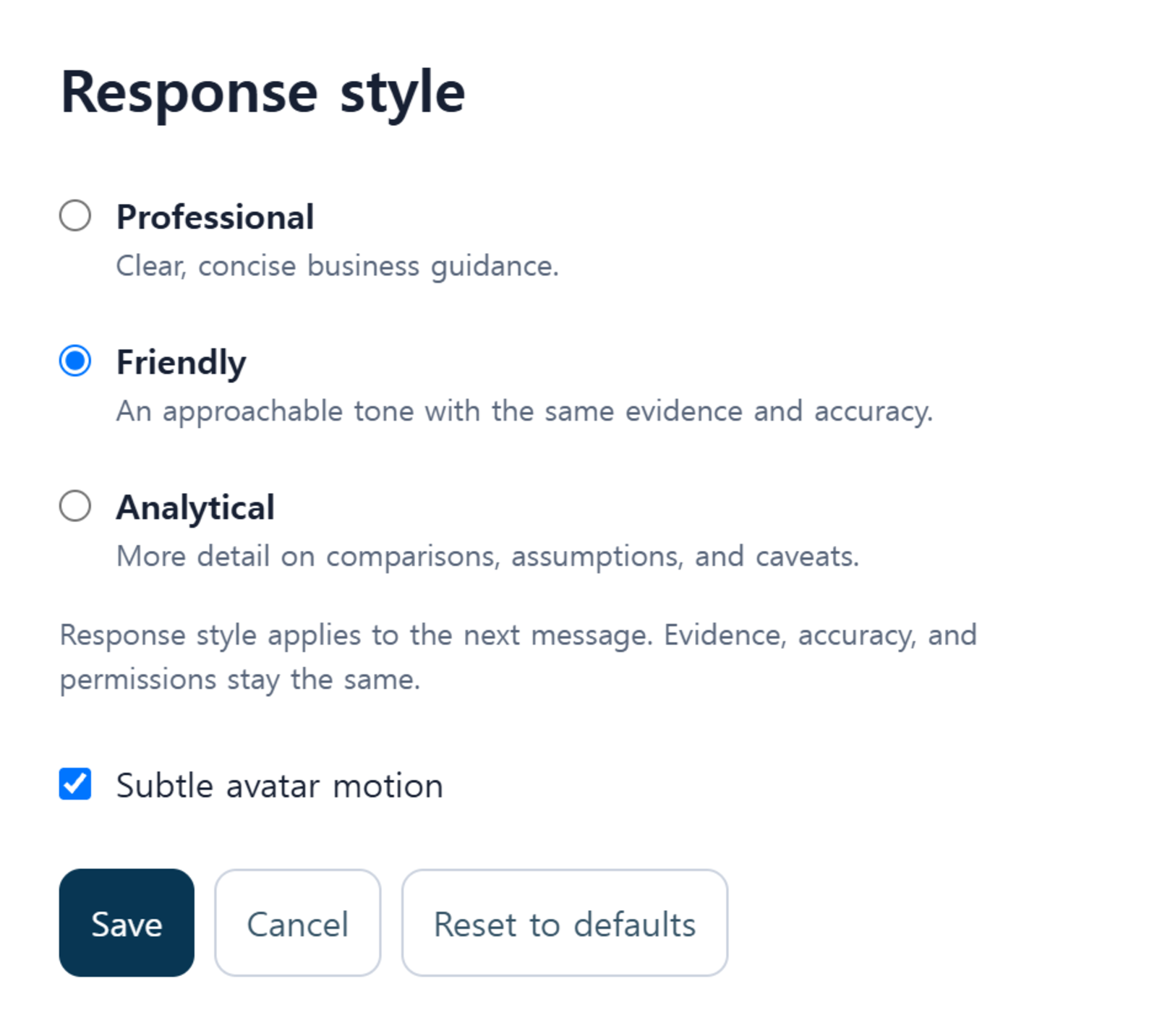
Se pueden introducir entre 2 y 32 caracteres para el Nombre del asistente. Este nombre es el nombre de visualización que aparece en el encabezado y en la lista de conversaciones; no cambia la identidad ni los permisos del asistente. Hay tres estilos de Estilo de respuesta: Profesional / Amigable / Analítico, y el estilo seleccionado se aplicará a partir del siguiente mensaje. Si el movimiento es molesto, puedes desactivar el interruptor de Movimiento sutil del avatar.
6. Se refleja inmediatamente después de guardar
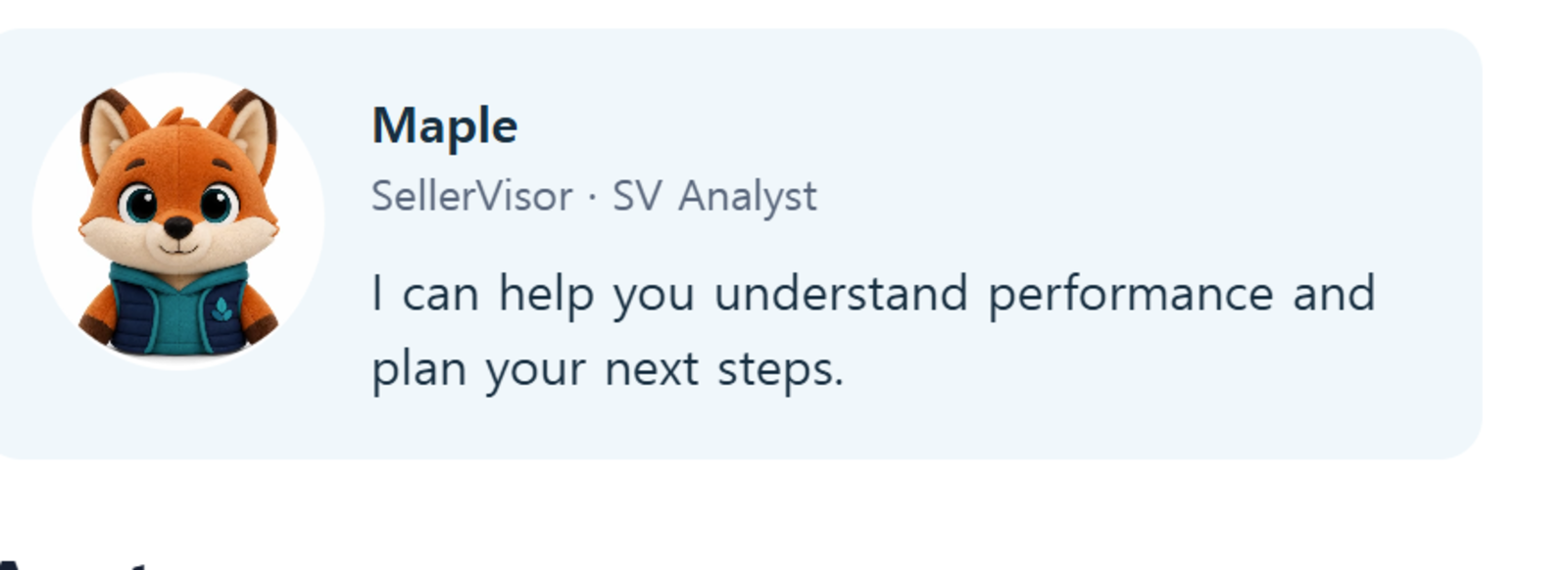
Al hacer clic en Guardar a continuación, la etiqueta del encabezado cambiará inmediatamente al nuevo nombre, y el mismo nombre se mostrará en la lista de conversaciones. Si deseas revertir los cambios, haz clic en Restablecer valores predeterminados para volver a los valores predeterminados (Viso / VISO). El ejemplo siguiente muestra la pantalla después de guardar un avatar personalizado con el nombre Maple.
7. Cómo usarlo en la práctica
Aunque se vean los mismos datos, las respuestas necesarias varían según el equipo. Si una cuenta para ejecutivos utiliza el estilo Profesional, centrándose en números y conclusiones, y una para el personal utiliza el estilo Amigable, sugiriendo primero las próximas acciones, dos personas pueden usar el mismo VISO de manera diferente. Cambiar el personaje permite distinguir de un vistazo en qué pestaña se está viendo qué.
8. Preguntas frecuentes
¿Cambiar el nombre afecta la calidad de las respuestas? No. El nombre y el avatar son solo para la visualización; el alcance del acceso a los datos y la lógica de análisis son idénticos. Solo el tono de la respuesta sigue el estilo de respuesta.
¿Se puede eliminar un avatar personalizado? Sí. Si seleccionas otro personaje en la fila de Avatar y lo guardas, el avatar personalizado anterior dejará de mostrarse.
¿Funciona también en móvil? VISO es un panel de tablero web, por lo que se recomienda configurarlo en un navegador de escritorio.
9. Empezar
VISO se puede usar directamente dentro del Panel de ganancias y puedes comenzar con una prueba gratuita de 14 días. Los cupones de lanzamiento también se pueden usar hasta el 30 de noviembre de 2026. El plan mensual es VISO50 (50% el primer mes), y el plan anual es VISO30 (30%).
Empieza en sellervisor.com.