Xin chào. Cảm ơn tất cả khách hàng đã và đang sử dụng SellerVisor.
Khi cùng một sản phẩm được xử lý đồng thời bởi nhiều chiến dịch và quy trình tự động hóa, "các từ khóa tuyệt đối không được mất trên ASIN này" sẽ bị phân tán vào tên chiến dịch và ghi chú. Đăng ký Từ khóa Được Bảo vệ (Protected Keyword Registration) của SellerVisor là màn hình giúp bạn lưu trữ danh sách đó tập trung cho từng ASIN ở một nơi duy nhất.
1. Câu hỏi mà màn hình này trả lời
Chỉ có một câu hỏi. "Đâu là những từ khóa tôi cần bảo vệ cho sản phẩm này?" Ngay cả khi cấu trúc chiến dịch thay đổi và cài đặt tự động hóa thay đổi, danh sách đã đăng ký cho từng ASIN vẫn còn nguyên. Do đó, bạn có thể sử dụng màn hình này làm điểm tham chiếu trước khi tạo chiến dịch mới hoặc điều chỉnh tự động hóa.
2. Bố cục màn hình
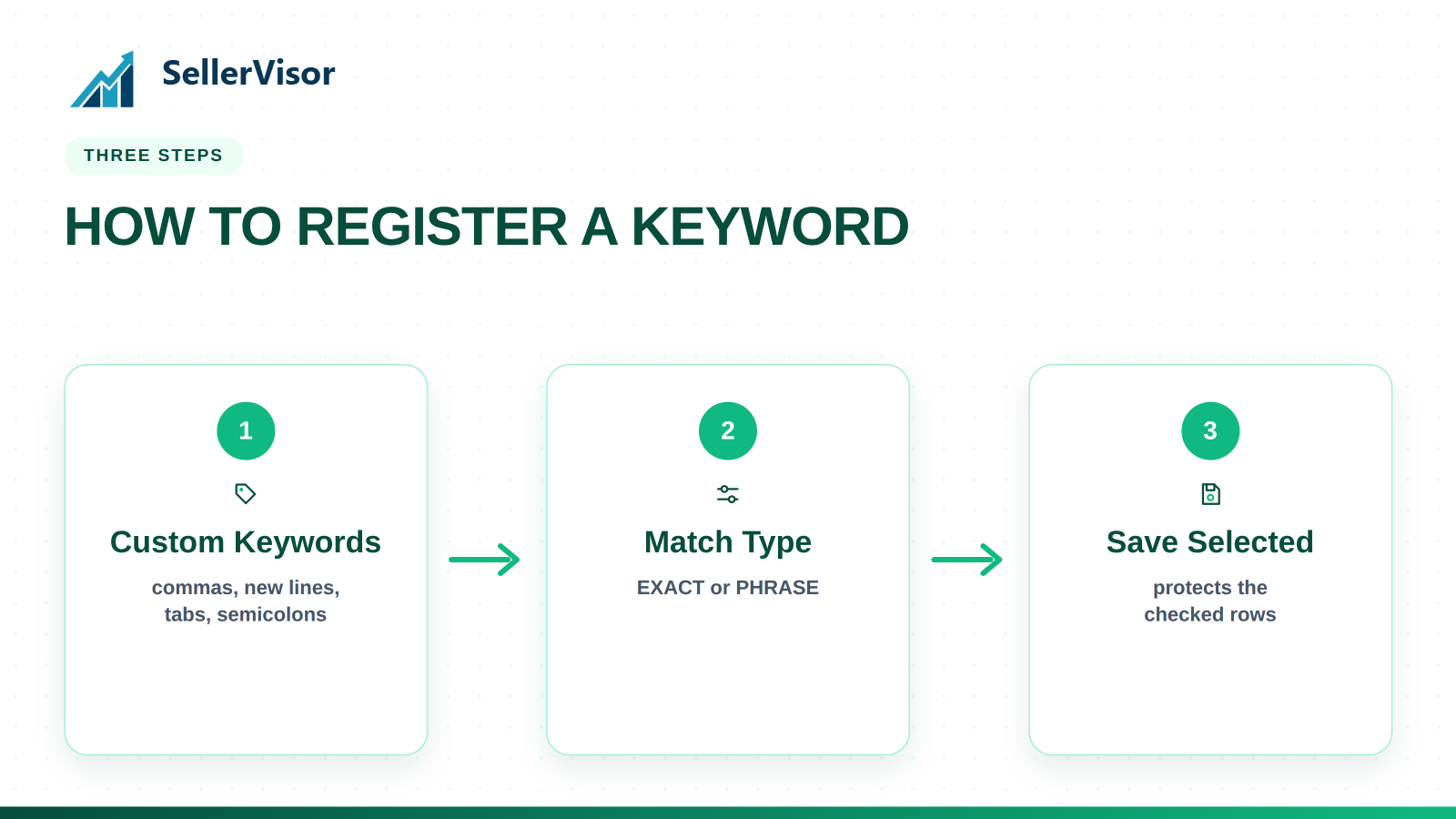
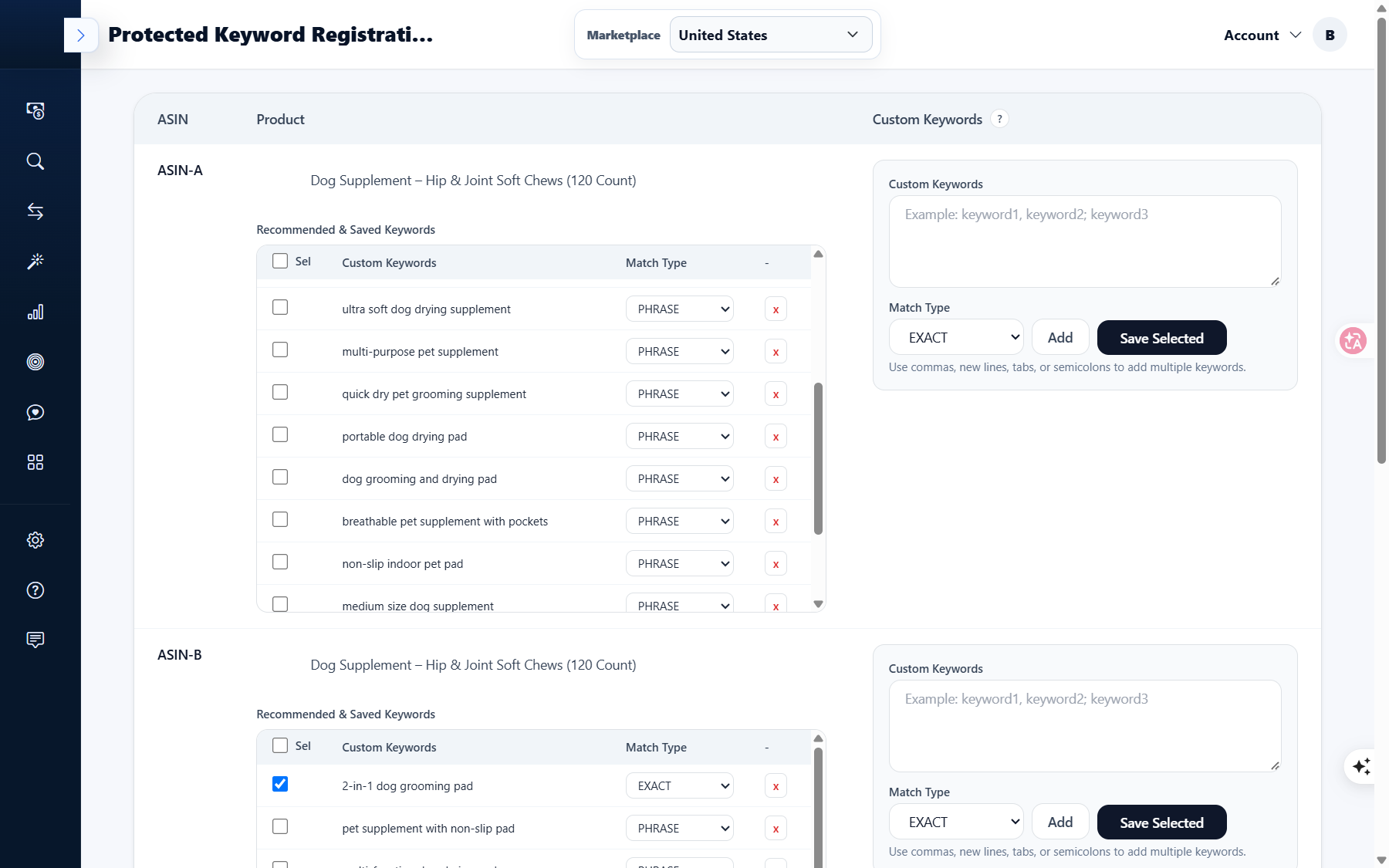
Trang được chia thành các khối theo đơn vị ASIN. Bảng phía trên có các cột ASIN / Sản phẩm / Từ khóa tùy chỉnh, và mỗi sản phẩm có đính kèm một danh sách Từ khóa được đề xuất & đã lưu. Danh sách có ba cột:
- Sel - Ô để chọn từ khóa muốn lưu
- Từ khóa tùy chỉnh - Nội dung từ khóa
- Loại đối sánh - EXACT hoặc PHRASE
3. Cách đăng ký từ khóa
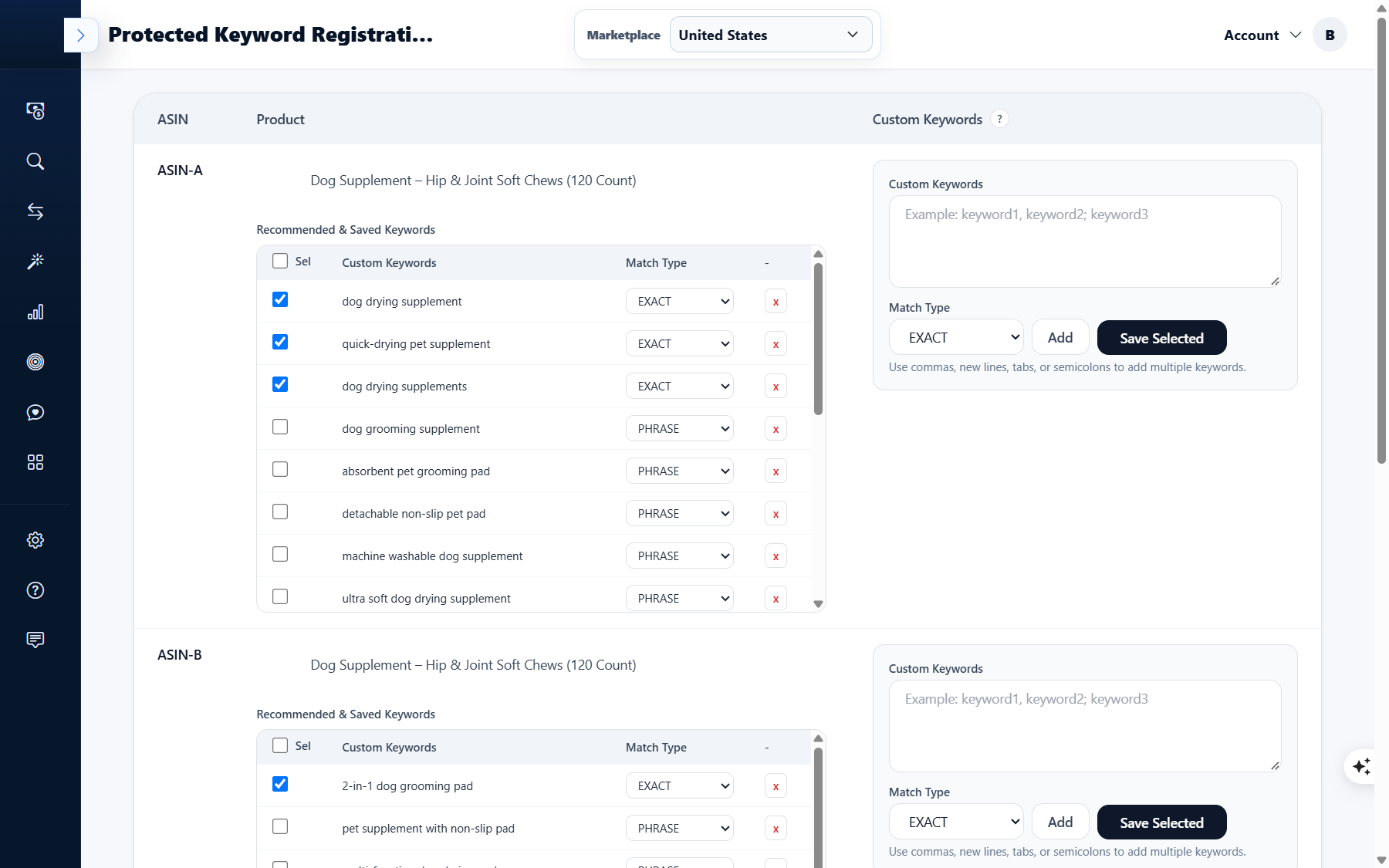
Ở bên phải danh sách là bảng đăng ký. Có ba bước:
- Bước 1. Nhập từ khóa vào mục Từ khóa tùy chỉnh. Khi thêm nhiều từ khóa cùng lúc, bạn có thể phân tách chúng bằng dấu phẩy, xuống dòng, tab hoặc dấu chấm phẩy.
- Bước 2. Chọn EXACT hoặc PHRASE trong mục Loại đối sánh.
- Bước 3. Nhấn Thêm để thêm vào danh sách của ASIN đó.
4. Lưu từ khóa được đề xuất
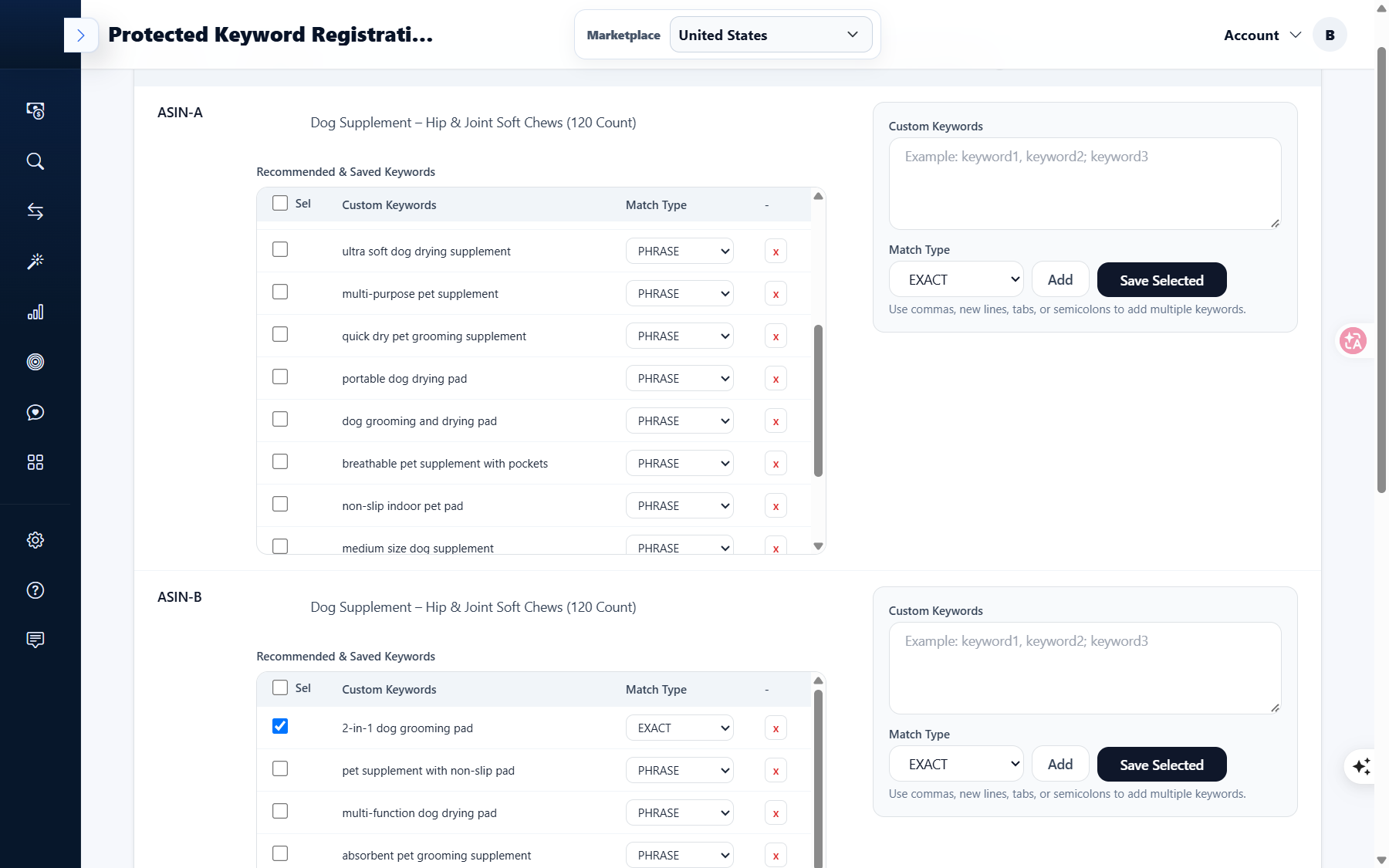
Đối với các từ khóa được đề xuất đã có trong danh sách, bạn chỉ cần chọn chúng. Văn bản hướng dẫn trên màn hình cũng mô tả chính xác thao tác này.
"Check keywords, then click Save Selected to add them as protected keywords."
Tức là ⑴ chọn ô Sel của hàng muốn lưu, sau đó ⑵ nhấn Lưu đã chọn thì từ khóa sẽ được đăng ký làm từ khóa bảo vệ. Vì EXACT và PHRASE có thể được chỉ định riêng cho từng từ khóa, nên bạn có thể phân loại bằng cách đặt từ khóa đuôi dài có lượng tìm kiếm thấp là PHRASE, và từ khóa chính cần đối sánh chính xác là EXACT.
5. Màn hình thực tế của tài khoản của chúng tôi
Chỉ viết hướng dẫn mà che giấu tài khoản của chúng tôi thì không hữu ích. Thị trường là United States, trên màn hình hiển thị nhiều khối theo đơn vị ASIN và mỗi khối chứa các từ khóa được đề xuất/đã lưu. Ví dụ, khối đầu tiên có các từ khóa như dog drying supplement, quick-drying pet supplement, dog grooming supplement, machine washable dog supplement, non-slip indoor pet pad được kết hợp với EXACT và PHRASE.
Tên sản phẩm và ASIN của tài khoản vận hành đã được che giấu trong bài viết này, và sản phẩm được ghi chú dựa trên "thực phẩm bổ sung cho chó (dog supplement)".
6. Các câu hỏi thường gặp
Q. Từ khóa bảo vệ dùng để làm gì?
Nó dùng để tập hợp danh sách các từ khóa cần duy trì cho từng ASIN vào một màn hình. Bạn có thể sử dụng nó như một danh sách tham chiếu để kiểm tra trước khi thay đổi cấu trúc chiến dịch hoặc cài đặt tự động hóa.
Nó dùng để tập hợp danh sách các từ khóa cần duy trì cho từng ASIN vào một màn hình. Bạn có thể sử dụng nó như một danh sách tham chiếu để kiểm tra trước khi thay đổi cấu trúc chiến dịch hoặc cài đặt tự động hóa.
Q. EXACT và PHRASE khác nhau như thế nào?
EXACT nghĩa là tìm kiếm chính xác từ khóa đó, còn PHRASE nghĩa là tìm kiếm bao gồm cụm từ đó. Bạn có thể chỉ định riêng cho từng từ khóa trong danh sách.
EXACT nghĩa là tìm kiếm chính xác từ khóa đó, còn PHRASE nghĩa là tìm kiếm bao gồm cụm từ đó. Bạn có thể chỉ định riêng cho từng từ khóa trong danh sách.
Q. Tôi có thể thêm nhiều từ khóa cùng lúc không?
Có thể. Bạn chỉ cần nhập các từ khóa phân tách bằng dấu phẩy, xuống dòng, tab hoặc dấu chấm phẩy, sau đó nhấn Thêm.
Có thể. Bạn chỉ cần nhập các từ khóa phân tách bằng dấu phẩy, xuống dòng, tab hoặc dấu chấm phẩy, sau đó nhấn Thêm.
Q. Từ khóa được đề xuất có tự động đăng ký không?
Không. Bạn phải chọn chúng trong danh sách và nhấn Lưu đã chọn thì mới được thêm vào làm từ khóa bảo vệ.
Không. Bạn phải chọn chúng trong danh sách và nhấn Lưu đã chọn thì mới được thêm vào làm từ khóa bảo vệ.
Q. Nếu có nhiều sản phẩm, tôi sẽ quản lý như thế nào?
Các khối ASIN được chia theo từng sản phẩm, nên bạn có thể quản lý danh sách của từng sản phẩm riêng biệt.
Các khối ASIN được chia theo từng sản phẩm, nên bạn có thể quản lý danh sách của từng sản phẩm riêng biệt.
7. Tham khảo
- Màn hình này hoạt động theo đơn vị thị trường. Vui lòng kiểm tra thị trường như United States trước ở phía trên.
- Các từ khóa đã đăng ký có thể được xóa theo từng hàng trong danh sách (x).
- Nếu mục tiêu sản phẩm hoặc cấu trúc chiến dịch thay đổi, bạn nên kiểm tra lại danh sách từ khóa được bảo vệ.
Kết luận
Đăng ký từ khóa bảo vệ không phải là một tính năng phức tạp, mà là một tác vụ cố định các tiêu chí dễ bị phân tán lên màn hình. Nếu bạn sắp xếp danh sách một lần cho từng ASIN, bạn sẽ không cần phải suy nghĩ lại "cần bảo vệ những gì" khi tạo chiến dịch tiếp theo. Chúng tôi khuyên bạn nên chọn một sản phẩm từ tài khoản của mình và sắp xếp danh sách ngay hôm nay.
Nếu bạn muốn tự mình kiểm tra Đăng ký từ khóa được bảo vệ (Protected Keyword Registration), bạn có thể đăng ký dùng thử. Sau khi tạo tài khoản tại sellervisor.com, bạn có thể truy cập ngay vào màn hình Protected Keyword Registration để xem.