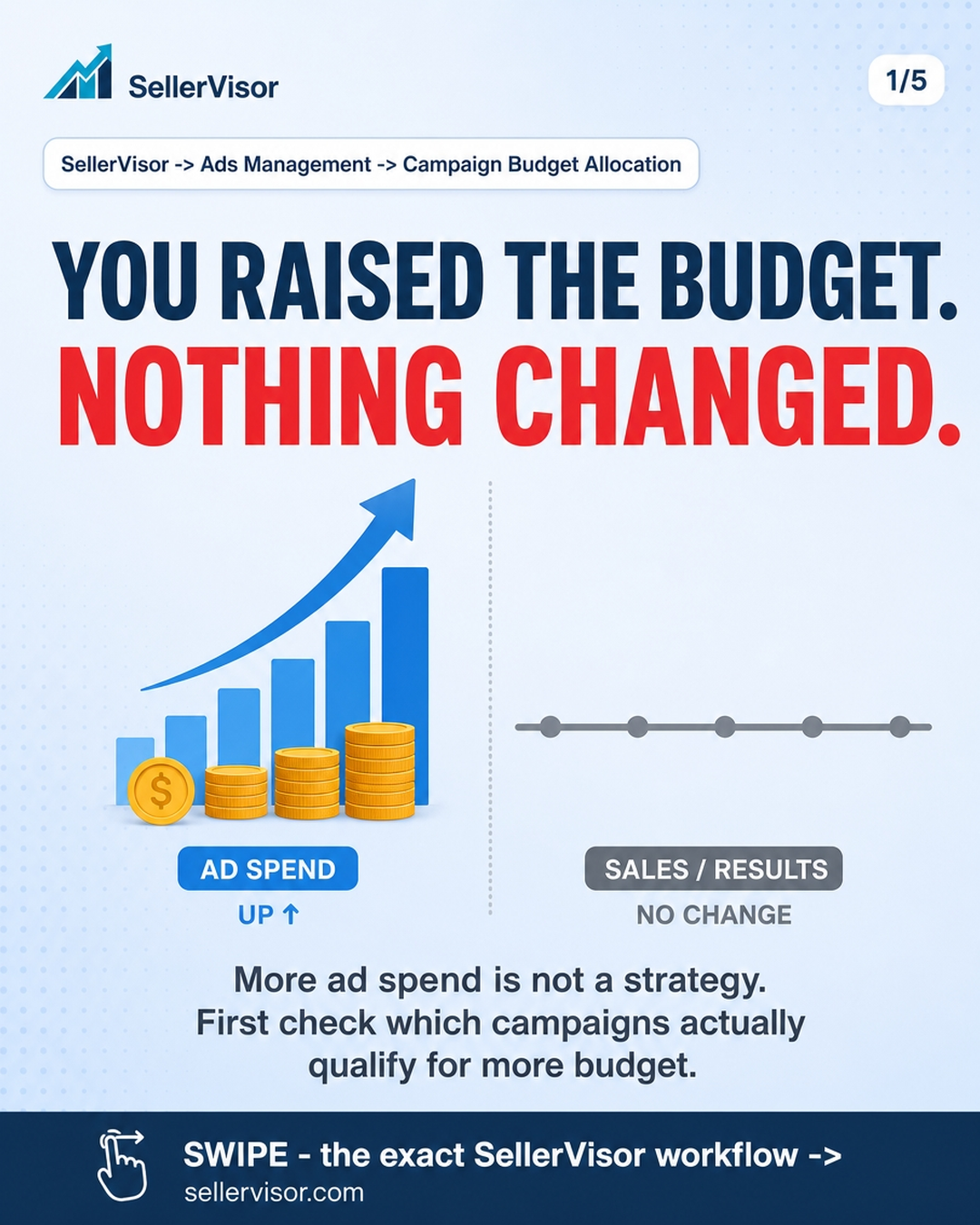
1. Màn hình Campaign Budget Allocation là gì?
Khi vận hành quảng cáo Amazon, hầu hết mọi người đều băn khoăn "nên tăng ngân sách lên bao nhiêu". Campaign Budget Allocation của SellerVisor thay đổi một câu hỏi. Đây là màn hình để xem trước chiến dịch nào đủ điều kiện để phân bổ lại ngân sách ngay bây giờ.
Vị trí: Ads Management → Campaign Budget Allocation. Chọn thị trường (Mỹ/Canada) và kênh quảng cáo (Sponsored Products · Sponsored Brands), sau đó đặt khoảng thời gian, hệ thống sẽ tính toán dựa trên dữ liệu tổng hợp trong khoảng thời gian đó.
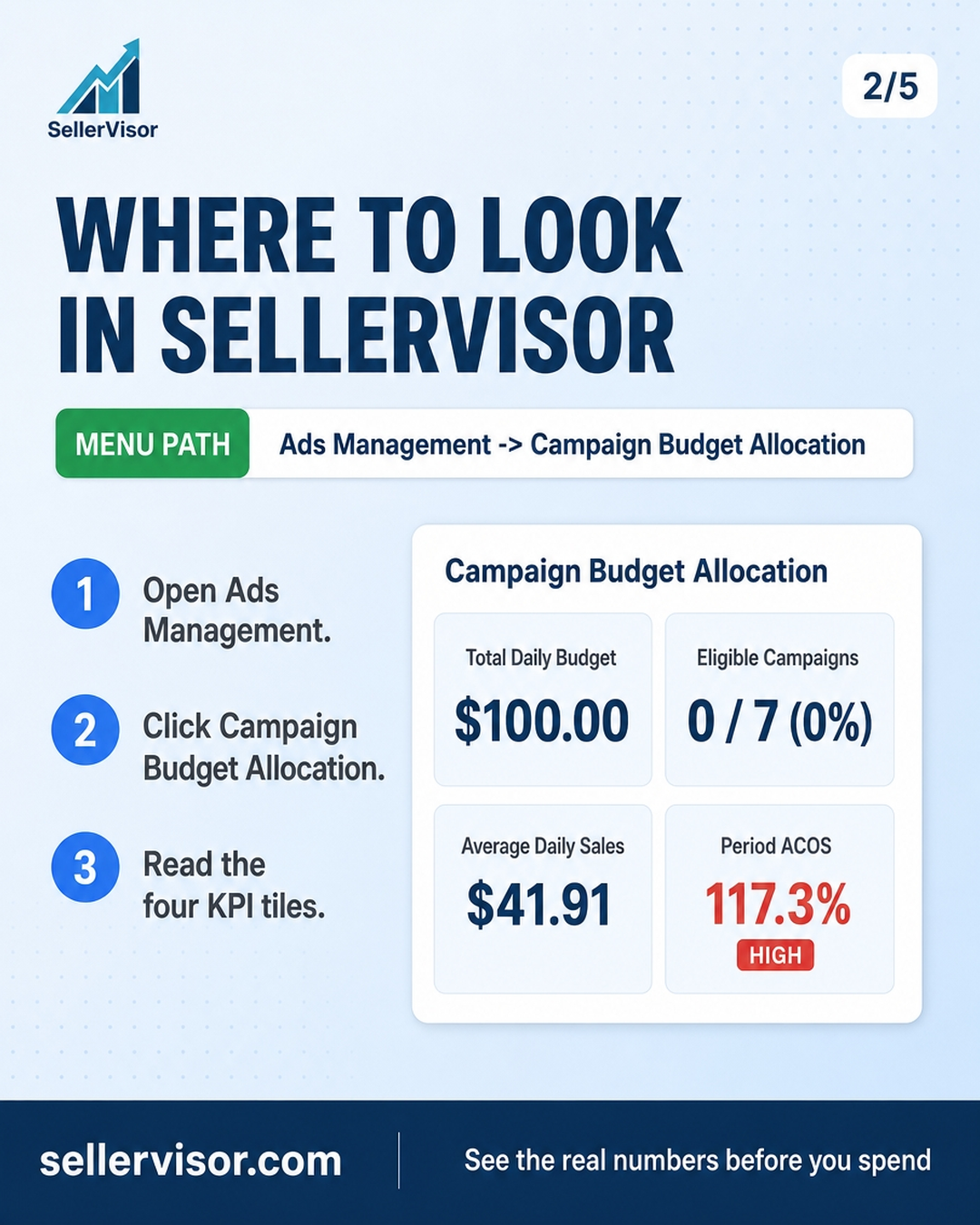
2. Bốn chỉ số ở đầu màn hình
- Total Daily Budget — Tổng ngân sách hàng ngày đã đặt
- Eligible Campaigns — Số lượng và tỷ lệ chiến dịch đủ điều kiện để phân bổ lại ngay bây giờ
- Average daily sales — Doanh số trung bình hàng ngày được tạo ra ở mức ngân sách đó
- Period ACOS — Chi phí quảng cáo ÷ Doanh số trong toàn bộ giai đoạn
3. Số liệu thực tế của tài khoản mẫu
Trong tài khoản mẫu (Mỹ, 22 tháng 10 ~ 4 tháng 11, báo cáo mới nhất 31 tháng 10), màn hình hiển thị như sau: Total Daily Budget $100.00 · Eligible Campaigns 0 / 7 (0%) · Average daily sales $41.91 · Period ACOS 117.3%.
Giải thích như sau: Có 7 chiến dịch đủ điều kiện để phân bổ $100 mỗi ngày, nhưng không có chiến dịch nào đủ điều kiện để phân bổ lại ngân sách ngay bây giờ (0/7). Việc ACOS trong giai đoạn là 117.3% có nghĩa là chi phí quảng cáo đã lớn hơn doanh số trong giai đoạn này, do đó, việc không đủ điều kiện lại là điều bình thường.
4. Tại sao 'điều kiện' lại quan trọng hơn ngân sách?
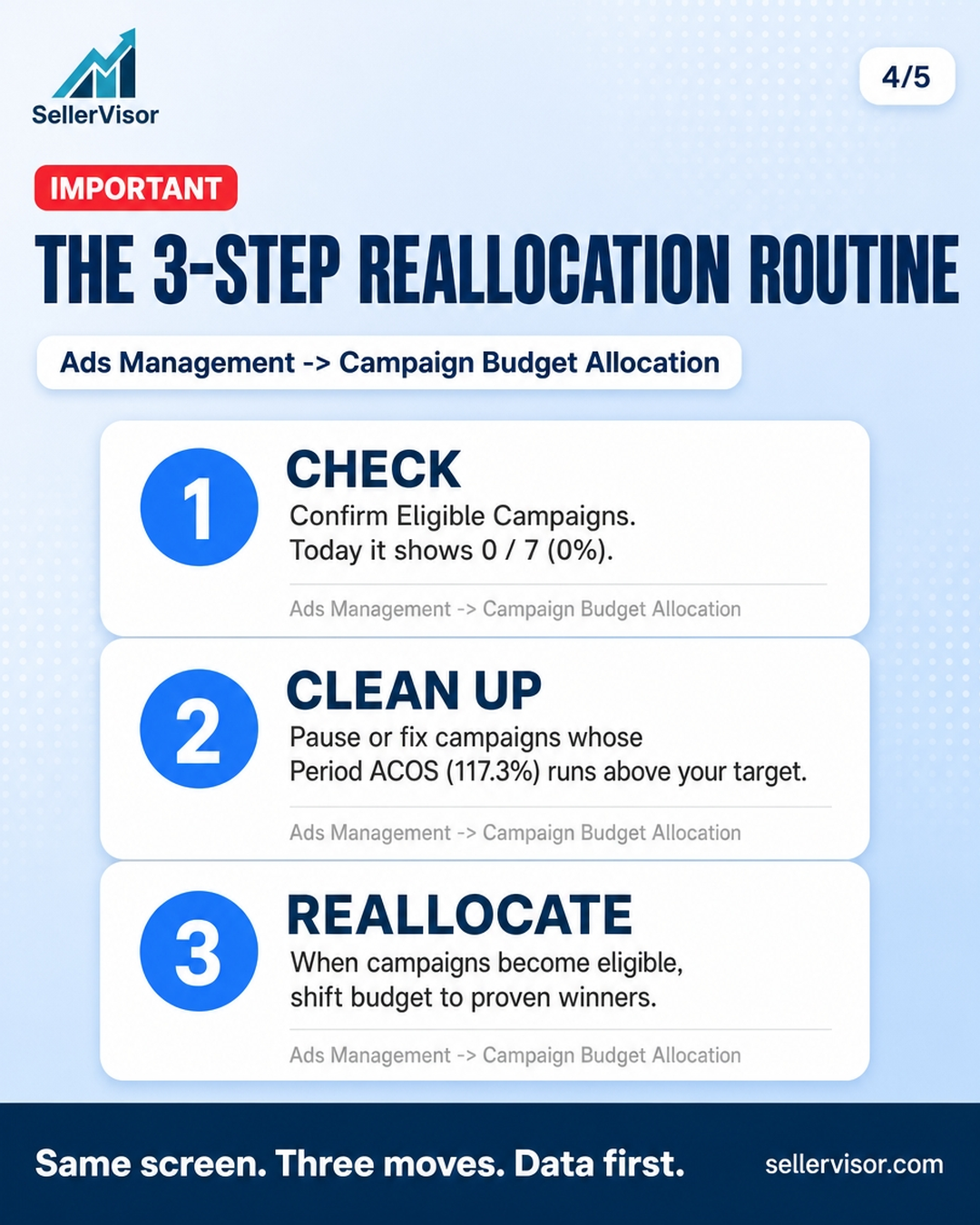
Ngân sách chỉ có ý nghĩa khi được chuyển sang các chiến dịch có hiệu suất tốt. Tuy nhiên, nếu điều kiện là 0/7 thì không có nơi nào để chuyển. Trong tình trạng này, nếu tăng ngân sách, bạn sẽ đổ thêm tiền vào các chiến dịch đã thua lỗ. Vì vậy, thứ tự luôn là Kiểm tra điều kiện → Sắp xếp → Phân bổ lại.
5. Ba bước thực hiện
- Kiểm tra Eligible Campaigns. Nếu điều kiện trống rỗng như 0/7, không di chuyển ngân sách.
- Sắp xếp các chiến dịch có Period ACOS vượt mục tiêu. Xem bảng theo thứ tự ACOS (thấp nhất), điều chỉnh chi phí quảng cáo/giá thầu hoặc tạm dừng các chiến dịch cần cải thiện.
- Nếu đủ điều kiện, hãy chọn Preview Allocation → Apply Budgets. Xem trước và xác nhận số tiền sẽ được áp dụng cho các chiến dịch đã chọn.
6. Cách đặt giá trị cài đặt ngân sách
Đặt tiêu chí tính toán trong Budget settings ở cuối màn hình. Đó là Total / Min / Max Daily Budget, Min Orders Required, Min Clicks Required, Min ROAS, Use CVR Multiplier, Use ACOS Adjustment, Default Lookback Days. Nên đặt cùng lúc tiêu chí tối thiểu về đơn hàng và số lượt nhấp để tránh việc ngân sách tập trung vào các chiến dịch có ít dữ liệu, và sau khi thay đổi, bạn phải nhấn Save Settings để các thay đổi này được áp dụng cho các tính toán tiếp theo.
7. Cách đọc bảng và những điểm cần lưu ý
Các cột trong bảng theo thứ tự là Campaign · ASIN · Sales · Cost · Orders · Clicks · Impressions · Current Budget · Budget to apply · Eligible. Bên dưới sẽ hiển thị số lượng chiến dịch đã chọn và Selected budget / Unallocated, giúp bạn kiểm tra ngay cả ngân sách chưa được phân bổ.
Một điều cần lưu ý là Sponsored Brands. Như hướng dẫn trên màn hình, các quy tắc ngân sách và lịch sử đặt giá thầu của SP không áp dụng trực tiếp cho SB, do đó, SB cần được điều chỉnh riêng trong màn hình ngân sách và đặt giá thầu của chiến dịch.
8. Câu hỏi thường gặp
Hỏi: Nếu tăng ngân sách thì ACOS có cải thiện không?
Không. Ngân sách không phải là nguyên nhân tạo ra hiệu suất, mà là giá trị khuếch đại kết quả. Nếu ACOS cao hơn mục tiêu, trước tiên bạn cần sắp xếp lại các từ khóa và chiến dịch đang lãng phí.
Không. Ngân sách không phải là nguyên nhân tạo ra hiệu suất, mà là giá trị khuếch đại kết quả. Nếu ACOS cao hơn mục tiêu, trước tiên bạn cần sắp xếp lại các từ khóa và chiến dịch đang lãng phí.
Hỏi: Nếu Eligible là 0 thì không thể làm gì sao?
Điều đó có nghĩa là vẫn còn việc cần sắp xếp. Nếu cải thiện các chiến dịch có ACOS cao, chúng sẽ đủ điều kiện trong lần tính toán tiếp theo.
Điều đó có nghĩa là vẫn còn việc cần sắp xếp. Nếu cải thiện các chiến dịch có ACOS cao, chúng sẽ đủ điều kiện trong lần tính toán tiếp theo.
Hỏi: Các con số có khác nhau tùy theo từng tài khoản không?
Vâng. Các số liệu trên là giá trị của tài khoản mẫu và sẽ thay đổi tùy thuộc vào khoảng thời gian và thị trường.
Vâng. Các số liệu trên là giá trị của tài khoản mẫu và sẽ thay đổi tùy thuộc vào khoảng thời gian và thị trường.
Tổng kết
Đây là màn hình bạn chỉ cần kiểm tra một lần trước khi tăng ngân sách. Tại Ads Management → Campaign Budget Allocation, hãy kiểm tra xem có đủ điều kiện (0/7) và liệu Period ACOS có vượt mục tiêu hay không, sau đó mới điều chỉnh ngân sách. Bạn có thể trải nghiệm SellerVisor ngay lập tức với 14 ngày dùng thử miễn phí.