Cómo gestionar el dinero que se escapa en los anuncios de Amazon y las palabras clave que no generan pedidos.
Publicado el 2/11/2026 17:22:27
Al ejecutar anuncios en Amazon, encontrará períodos en los que las impresiones y los clics son constantes, pero los pedidos no aumentan. La mayoría de la gente primero ajusta las ofertas o los presupuestos, pero el verdadero lugar donde se está perdiendo dinero son los términos de búsqueda que solo generan clics pero no conducen a pedidos. Este artículo cubre cómo encontrar y organizar esos términos de búsqueda, pantalla por pantalla.
1. Resumen de los últimos 30 días
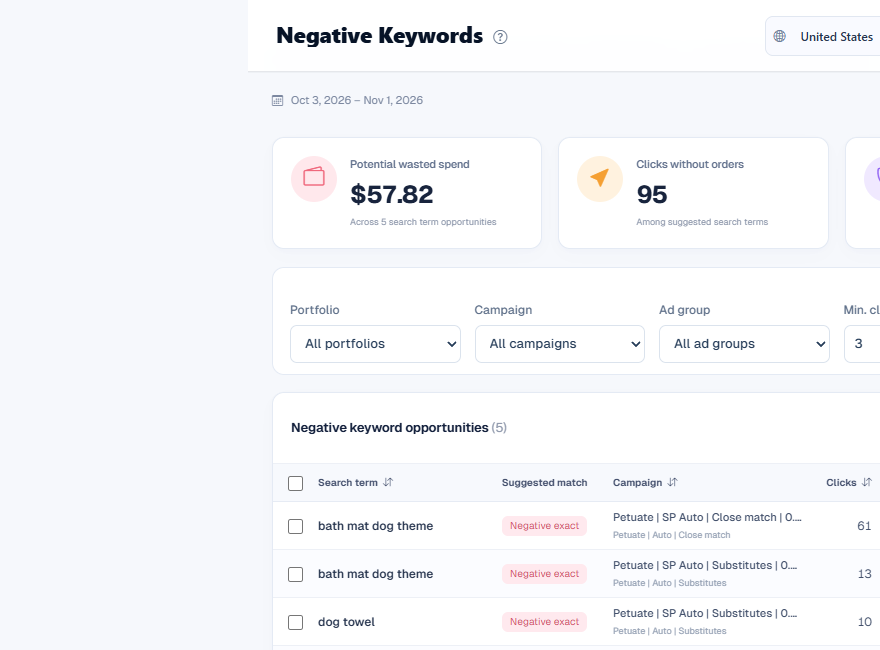
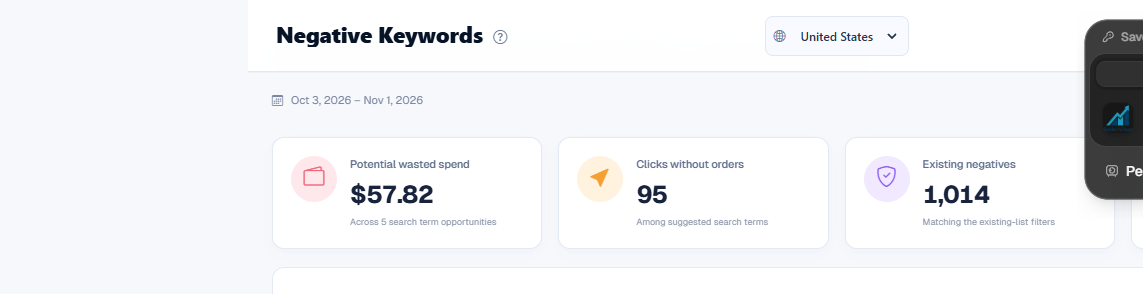
Esto se basa en el mercado de EE. UU., Productos patrocinados de los últimos 30 días. Se produjeron 95 clics de 5 términos de búsqueda y el gasto publicitario fue de $57.82. Hubo 0 pedidos. Uno de esos términos de búsqueda representó por sí solo 61 clics y $36.30.
2. ¿Por qué aparecen estos términos de búsqueda?
La segmentación automática y la coincidencia amplia capturan ampliamente términos de búsqueda aparentemente relacionados. En este proceso, se exponen búsquedas exploratorias que no indican intención de compra, o incluso términos de búsqueda de categorías completamente diferentes. Lo mismo se aplica a la segmentación por ASIN. Si nuestro producto está vinculado a la página de un producto de la competencia pero no satisface esa demanda, solo se acumulan clics.
3. Cómo verificar en pantalla
Cuando abre la pantalla de Palabras clave negativas de SellerVisor, el gasto potencial desperdiciado y el recuento de clics sin pedidos aparecen en la parte superior. En la tabla a continuación, se muestran juntos los clics por término de búsqueda, el gasto publicitario, el número de pedidos y el motivo por el cual se sugirió como candidato. Es mejor ordenar por gasto publicitario porque la cantidad gastada es una pérdida más directa que el número de clics.
4. 3 pasos para organizar
Primero, seleccione candidatos estableciendo un recuento mínimo de clics de 3 a 5. Segundo, evalúe en orden de mayor gasto publicitario. Salte los términos de búsqueda que gastaron $1-2 y comience con aquellos que gastaron $30 o más. Tercero, regístrelos como palabras clave negativas. Debe distinguir entre coincidencia exacta y coincidencia de frase; si bloquea un término de búsqueda con coincidencia exacta basándose en una sola palabra, incluso los términos de búsqueda que estaban convirtiendo normalmente podrían ser bloqueados.
5. Rutina de revisión semanal de 5 minutos
Recomendamos una rutina de 5 minutos el lunes por la mañana. ① Verifique los términos de búsqueda sin pedidos y el gasto publicitario de la semana pasada. ② Registre los 5 principales como negativos. ③ Compare si el gasto disminuyó 1-2 semanas después del registro. ④ Para productos de temporada, evalúe una vez finalizada la temporada.
6. Puntos a tener en cuenta al leer los números
Los productos recién registrados necesitan más tiempo para acumular datos. Además, las ventas atribuidas solo cuentan los pedidos que ocurrieron dentro de un cierto período después de un clic en el anuncio, por lo que difieren de las ventas totales reales. Después de registrar palabras clave negativas, siempre verifique que las impresiones no disminuyan excesivamente.
7. Preguntas frecuentes
P. ¿Cuántas palabras clave negativas puedo registrar?
Puede registrar miles por campaña. Lo importante no es la cantidad, sino la distinción entre coincidencia exacta y de frase.
P. Si las registro, ¿mis anuncios no se detendrán?
La exposición se restringirá solo para esos términos de búsqueda específicos. Después del registro, monitoree las impresiones y las ventas juntas durante 1-2 semanas.
P. ¿Esto se aplica a las campañas automáticas?
Es particularmente efectivo en campañas de segmentación automática, ya que los informes de términos de búsqueda son la única pista.
8. Referencia
Las cifras de este artículo se basan en datos de 30 días de una cuenta real y pueden variar según el mercado y el período. La pantalla mostrada es la página de Palabras clave negativas de SellerVisor.
Conclusión
La optimización de anuncios produce resultados más rápidos al detener el gasto que se filtra que al agregar nuevas funciones. Esta semana, abra su informe de términos de búsqueda una vez y organice los 5 principales términos de búsqueda sin pedidos.
Solicitar una demostración en vivo
SellerVisor es gratis para empezar. Al vincular su cuenta publicitaria, puede verificar de inmediato los candidatos para el gasto desperdiciado y, si es necesario, puede revisarlo junto con una demostración en vivo 1:1, compartiendo la pantalla.