为每笔订单重复操作的“请求评价(Request a Review)”通过一次设置实现自动化的方法
在亚马逊销售中,评价会直接影响转化率和信任建立。但随着订单增多,在 Seller Central 上为每笔订单点击请求评价按钮会迅速成为重复性工作。使用 SellerVisor 的 Review Requests 功能,连接 Seller Central 账户后可以设置发送时机和排除条件,从而将此过程自动化。
本文将基于实际的 SellerVisor 评论请求设置视频,按顺序说明从账户连接到整体自动化、按 ASIN 设置以及对既有订单的手动发送等内容。
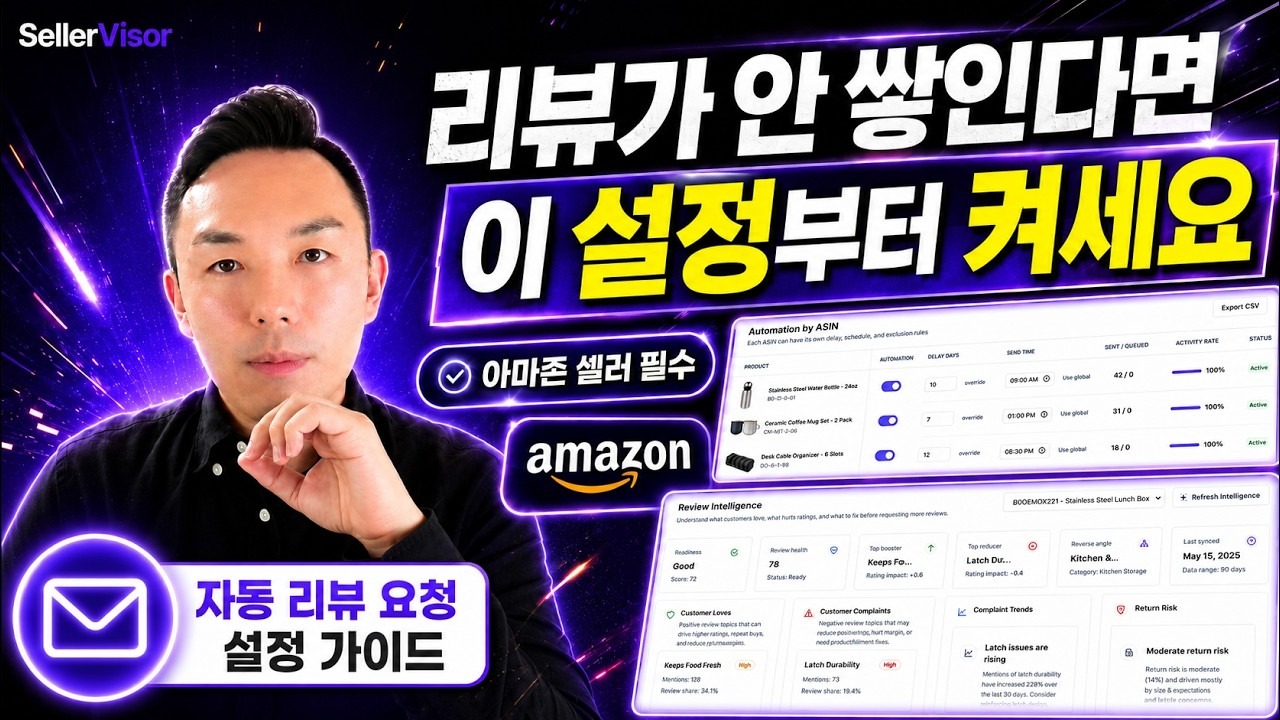
先要知道的要点
- SellerVisor 的 Review Requests 是自动执行 Amazon 标准“Request a Review”请求的功能。
- 它并不是只请求好评或向客户提供奖励的功能。
- 可以对整个账户应用相同标准,或者按 ASIN 单独设置是否发送和延迟天数(Delay Days)。
- 可发送的请求数量可能因所连接的账户和服务政策而异,因此需要在仪表板上确认使用量。
SellerVisor 评论请求设置方法
步骤 1. 在 Amazon Selling Partner Appstore 查找 SellerVisor
Amazon Seller Central 的 Selling Partner Appstore 会登记已获 Amazon 集成授权的应用。在 Appstore 中搜索 SellerVisor 可查看官方登记页面。实际的自动化设置在 SellerVisor 内进行,但如果想在连接账户前确认是否为官方应用,可以通过此路径查看。
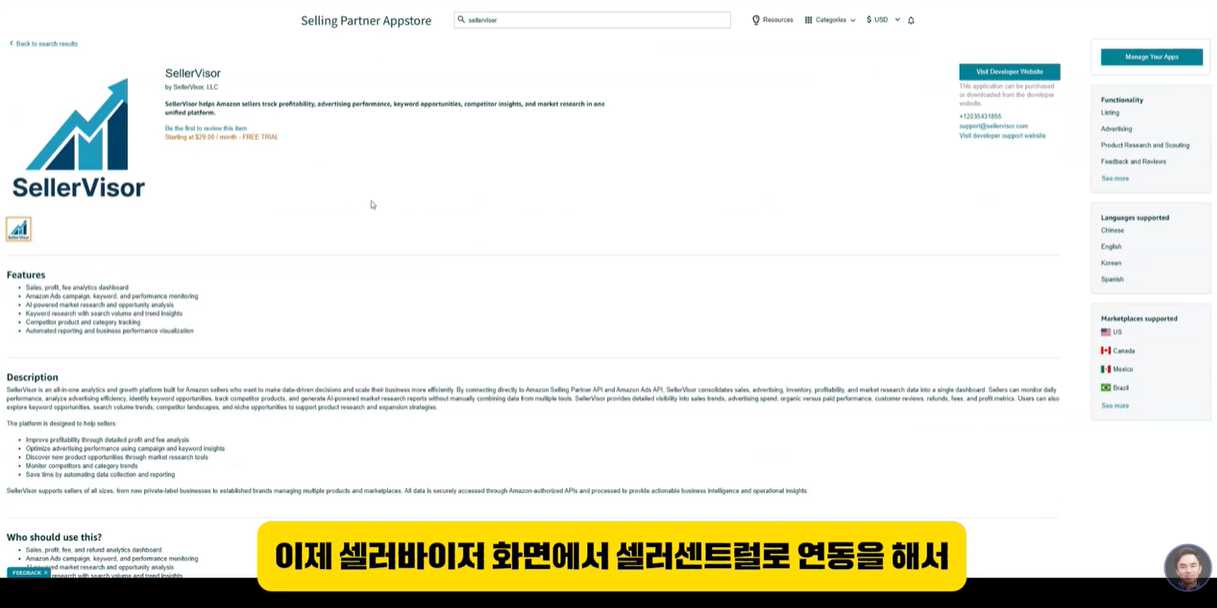
▲ 在 Amazon Selling Partner Appstore 登记的 SellerVisor 界面
步骤 2. 连接 Seller Central 账户
登录 SellerVisor 后点击右上角齿轮图标进入 Settings。在 Connect Seller Central 菜单中点击连接按钮会跳转到 Amazon Seller Central 的授权页面。确认说明的权限并批准后,SellerVisor 与 Seller Central 账户将完成连接。
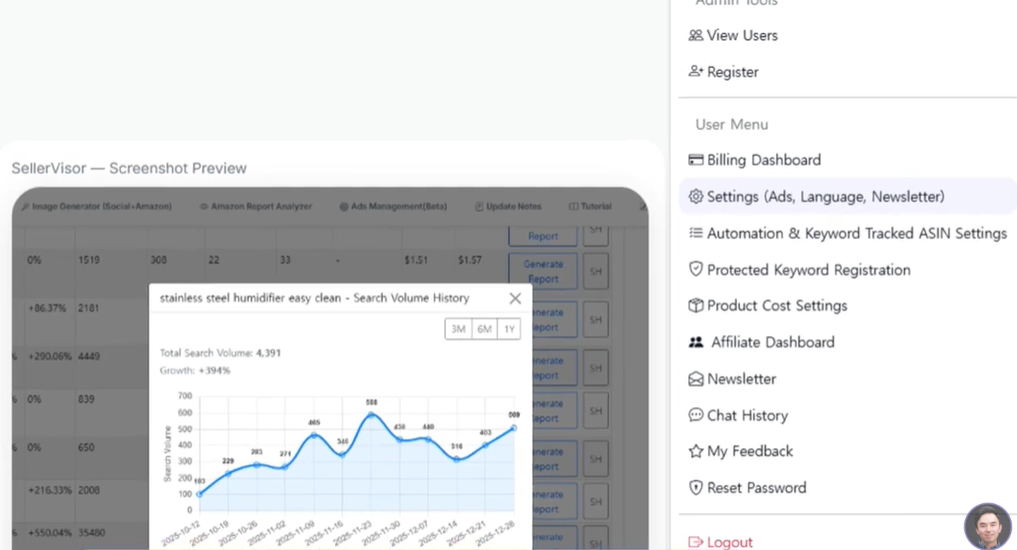
▲ 依次进入右上角齿轮 → Settings → Connect Seller Central。
- 首次连接时,导入 Amazon 订单数据可能需要一些时间。
- 若连接未完成,无法在 Review Requests 菜单中正常查看订单列表和使用自动化功能。
步骤 3. 在 Resources 中打开 Review Requests
账户连接完成后,打开顶部菜单的 Resources,选择 Review Requests。在此页面可以集中管理自动化设置、订单同步、发送状态以及按 ASIN 的设置。
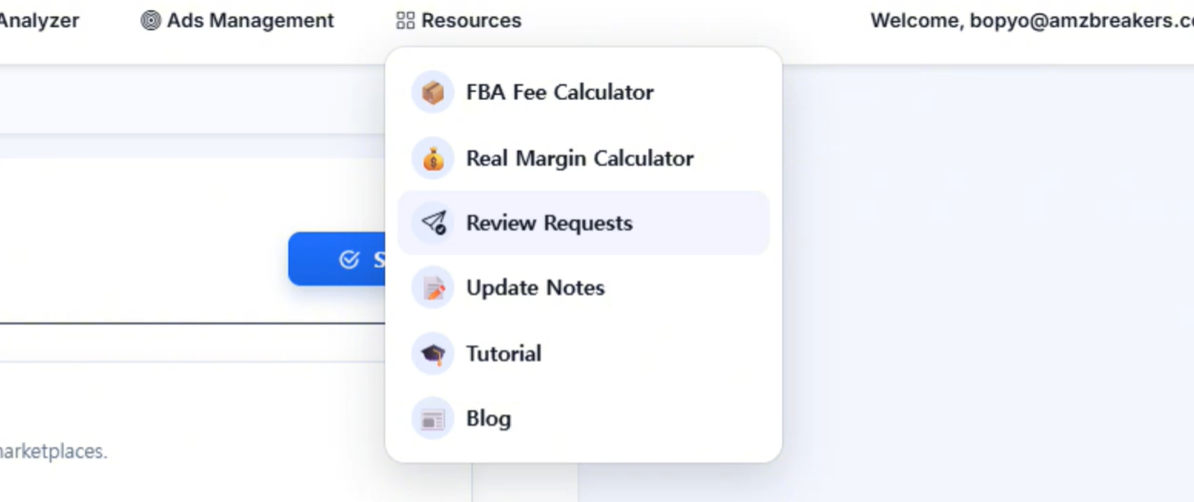
▲ 在 Resources 菜单中选择 Review Requests。
步骤 4. 为整个账户设置自动化
在 Automation 区域为整个账户指定默认规则。首先要确认的值是 Delay Days,即从订单日期起多少天后发送评论请求的项目。
视频中考虑到非 Prime 客户的运送时间,建议将默认值设为 11~14 天。若商品特性需要客户积累使用经验,则设置更长一些较为合理。相反,对于像简单消耗品那样能快速判断使用感受的商品,可在确认实际送达速度和退货模式后进行调整。
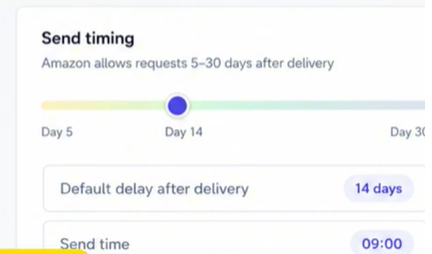
▲ 设置 Delay Days。建议以 11~14 天作为基本起点。
排除退货/退款订单
如果向已退货或已退款的客户发送评论请求,可能会在客户发生负面体验后立即收到请求。建议开启 Skip returned/refunded orders 选项,将退货与退款订单自动排除在发送对象之外。
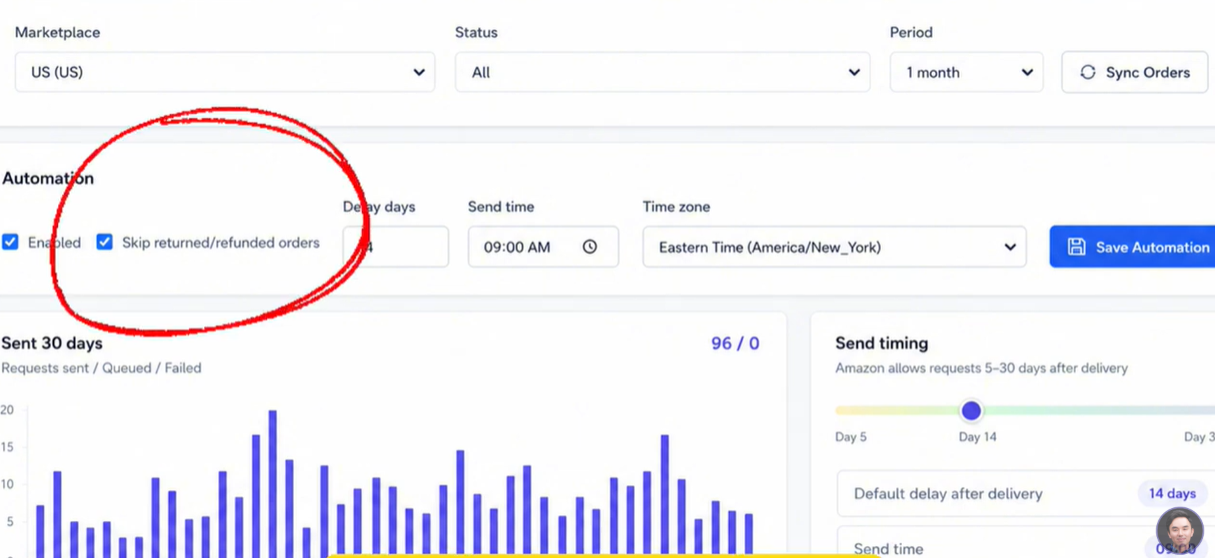
▲ 开启排除退货/退款订单选项后启用 Enable。
最后开启 Enable 并点击 Save Automation,整体自动化规则将被保存。之后符合条件的订单会按设置的 Delay Days 自动处理。
步骤 5. 为不同 ASIN 应用不同规则
并非所有商品都适合相同的发送时机。在 Automation by ASIN 区域可以针对每个商品开启或关闭自动化,并为各 ASIN 单独指定 Delay Days。
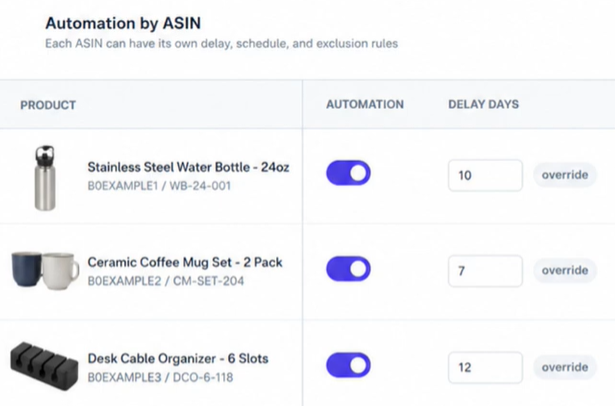
▲ 在 Automation by ASIN 中可以管理各商品的发送与否及 Delay Days 设置。
重要的是 ASIN 级别的设置优先于整体默认设置。例如即使整体默认是 14 天,若将某个 ASIN 保存为 10 天,则该商品将适用 10 天规则。不适合发送评价请求的商品可通过关闭切换按钮排除。
步骤 6. 同步订单
若刚连接 Seller Central 后未立即看到订单,请点击 Sync Orders。开始订单同步后,SellerVisor 会导入所连接账户的订单。由于订单数量不同,反映可能需要时间,建议执行一次后等待一段时间,而不是连续多次点击。
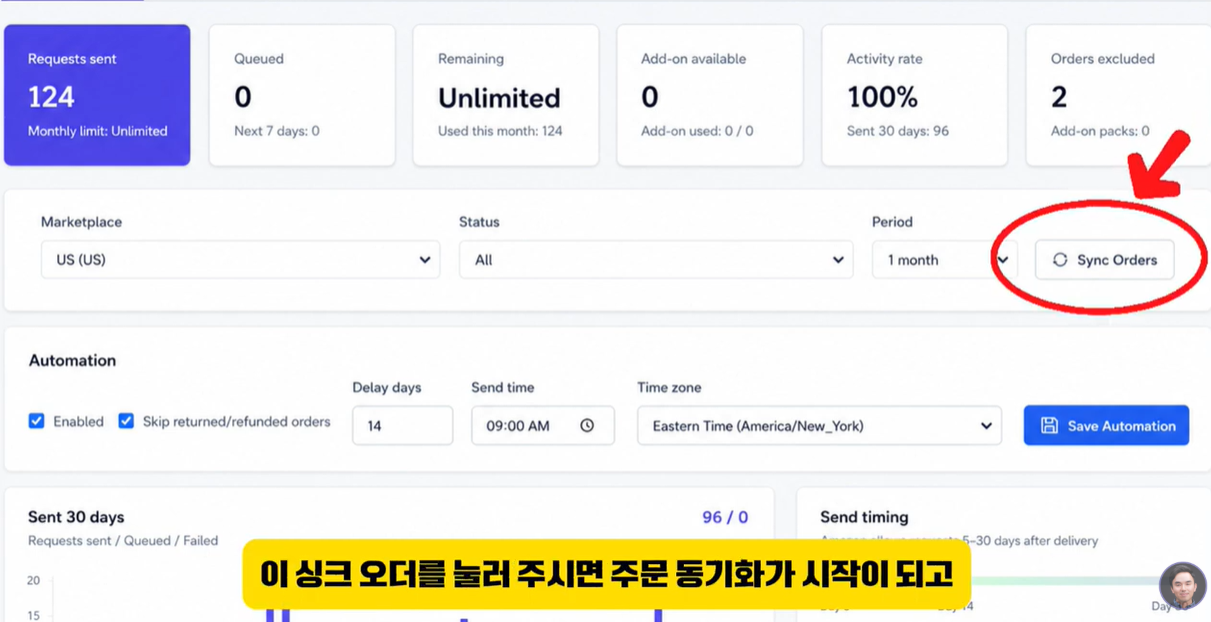
▲ 点击 Sync Orders 以导入 Seller Central 订单。
步骤 7. 向既有订单发送评论请求
在设置自动化之前生成的既有订单,可以在订单列表中直接选中并发送。多选订单后点击 Send Selected,即可对选中的订单进行批量处理。
逐笔手动发送订单
若只处理特定订单,请使用每行订单的 Send 按钮。全选或批量发送前务必确认是否包含退货/退款订单。与自动化设置的排除选项独立,手动发送既有订单时建议直接审查屏幕上显示的订单状态以确保安全。
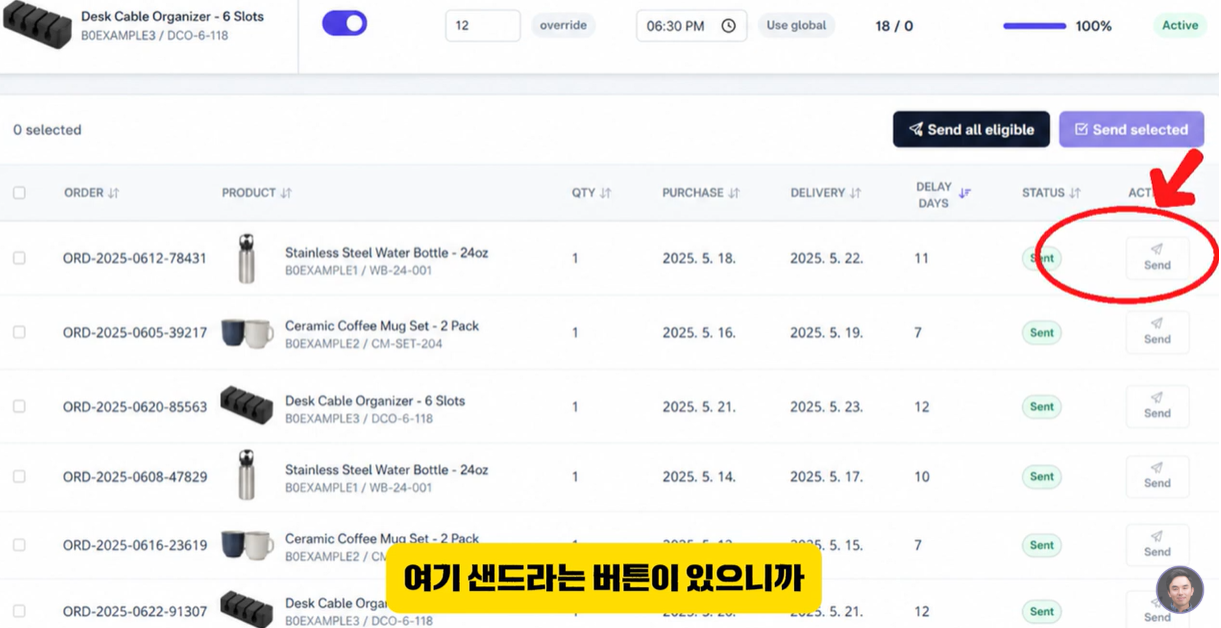
▲ 也可以使用每笔订单的 Send 按钮逐笔手动发送。
设置后需确认的核对清单
- Seller Central 的连接状态是否显示为 Connected?
- Delay Days 是否符合商品的实际配送与使用周期?
- Skip returned/refunded orders 是否已启用?
- 是否开启 Enable 并点击 Save Automation?
- ASIN 级别的设置是否无意中覆盖了整体默认值?
- Sync Orders 之后订单列表与可用数量是否正常显示?
附加用途:查看 Review Intelligence
在连接 Seller Central 后,在 Review Intelligence 菜单中可以查看从销售商品评论中提炼出的洞察。若评论请求自动化是“确保不漏发评价请求的运营”,那么 Review Intelligence 则是将积累的客户反馈用于产品改进与信息策略的阶段。
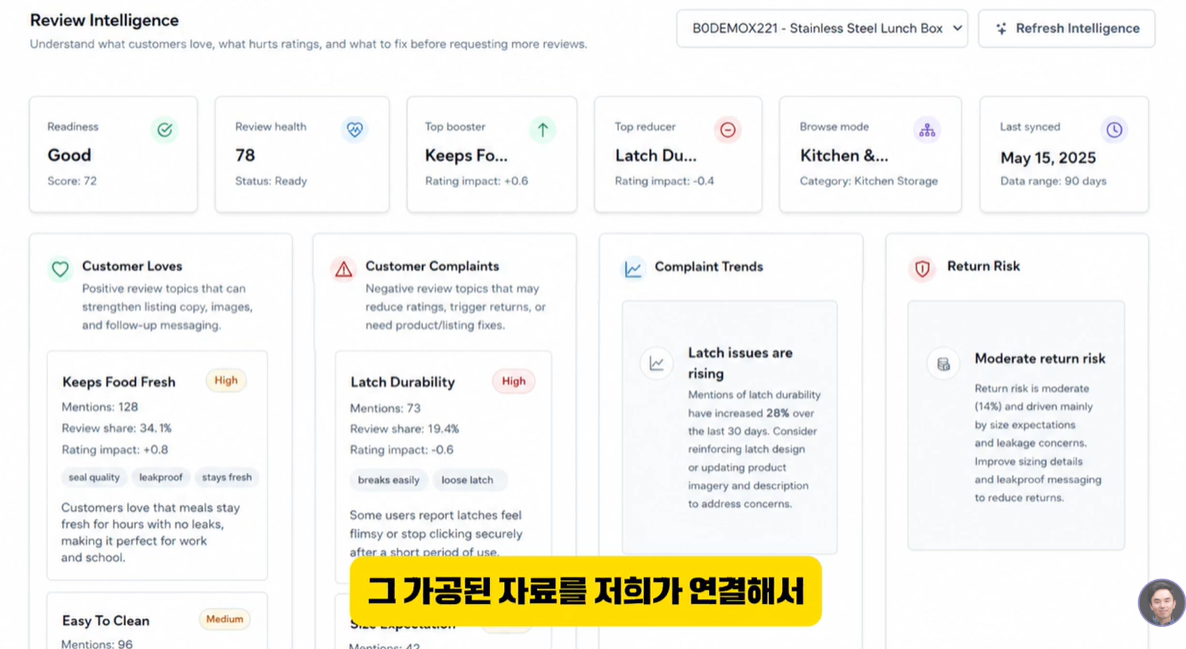
▲ 在 Review Intelligence 查看客户评价洞察。
常见问题
问 1. SellerVisor 会直接向客户发送营销信息吗?
不会。Review Requests 是执行 Amazon 提供的标准 Request a Review 流程。它并不具备要求正面评价或承诺奖励的功能。
问 2. Delay Days 设几天最好?
视频中建议的起始值为下单后 11~14 天。但需结合配送速度、商品使用周期以及退货集中时间点进行调整。与其盲目追求尽快发送,不如设计成在客户充分使用产品后再收到请求。
问 3. 订单没有出现在列表中该怎么办?
请先确认 Seller Central 的连接状态,然后执行 Sync Orders。首次连接后订单同步可能需要时间。
问 4. 同时设置整体自动化和 ASIN 级自动化时哪个优先?
ASIN 级别的设置优先。对特定商品需要不同时间或发送策略时使用 ASIN 级自动化,其他商品则适用整体默认值,管理上更为简洁。
问 5. 开启自动化后评论一定会增加吗?
自动化有助于减少遗漏请求并形成一致的运营,但是否撰写评价及其内容由客户决定。评论自动化不能替代产品质量、配送体验、详情页准确性或客户服务。
结语:请把评论请求作为“系统”来管理,而不是靠“记忆”
评论请求的关键不是一次性大量发送,而是对符合条件的订单进行不漏发且一致的执行。在 SellerVisor 中连接 Seller Central,并设置 Delay Days、排除退货/退款以及 ASIN 级别的例外后,可以在减少重复工作的同时将评论请求流程标准化。
现在登录 SellerVisor 并设置 Review Requests 吧。若是第一次操作,建议先保存整体默认规则,仅对差异较大的 ASIN 进行单独设置,这样最便于管理。
※ 界面与菜单名称以视频拍摄时点为准,服务更新后可能有所不同。实际可发送数量与适用范围请在账户界面确认。