您好。感谢您使用 SellerVisor。
广告费用流失的地方不是整个推广活动的数量,而是一行关键词。SellerVisor 的关键词智能分析将同一份报告分为三部分,在一个屏幕上区分出正在赚钱的关键词和只消耗预算的关键词。
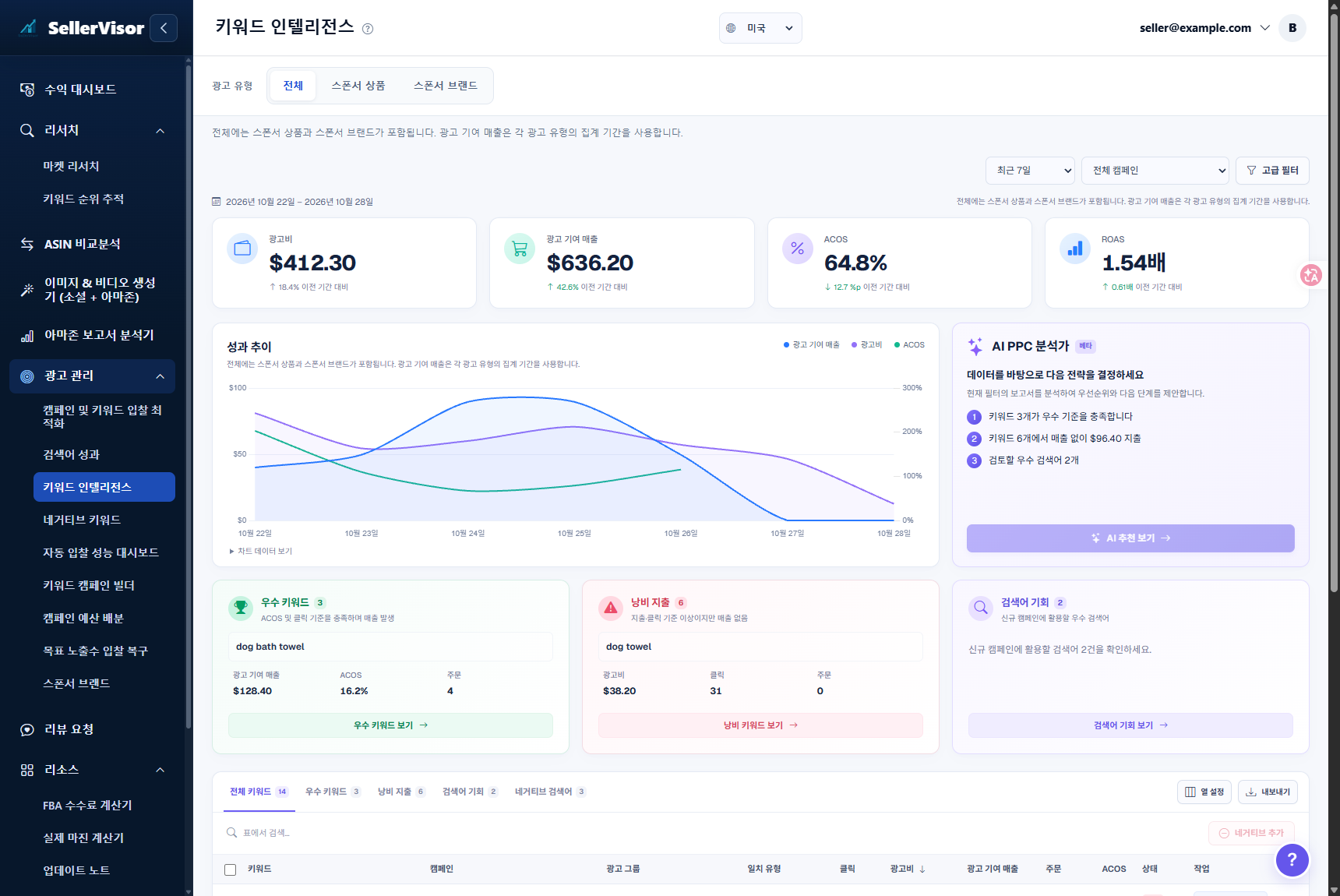
1. 最近7天摘要
2026年10月28日查询,基于最近7天(2026-10-22 ~ 2026-10-28)和所有推广活动。
- 广告费:$412.30 (与上一周期相比增加18.4%)
- 广告归因销售额:$636.20 (增加42.6%)
- ACoS:64.8% (改善12.7个百分点)
- ROAS:1.54倍 (改善0.61倍)
- 优秀关键词 3个 · 浪费支出 6个($96.40) · 搜索词机会 2个
值得关注的数字不是 ACoS,而是$96.40。这是6个销售额为0的关键词在一周内消耗的金额。如果只看推广活动的合计金额,这笔钱似乎是“正常的广告费”。
2. AI PPC 分析师为您优先整理
屏幕右侧的AI PPC 分析师(Beta版)会阅读当前筛选条件的报告,并以语句形式给出优先级。
- “3个关键词符合优秀标准” — 通过ACoS和点击量标准,并产生销售额的关键词
- “6个关键词在没有销售额的情况下支出了96.40美元” — 超过点击和支出标准但订单数为0的关键词
- “2个值得审查的优秀搜索词” — 可用于新推广活动的搜索词
这相当于在逐行阅读表格之前,帮您确定从哪里开始查看。
3. 优秀关键词与浪费关键词如何区分
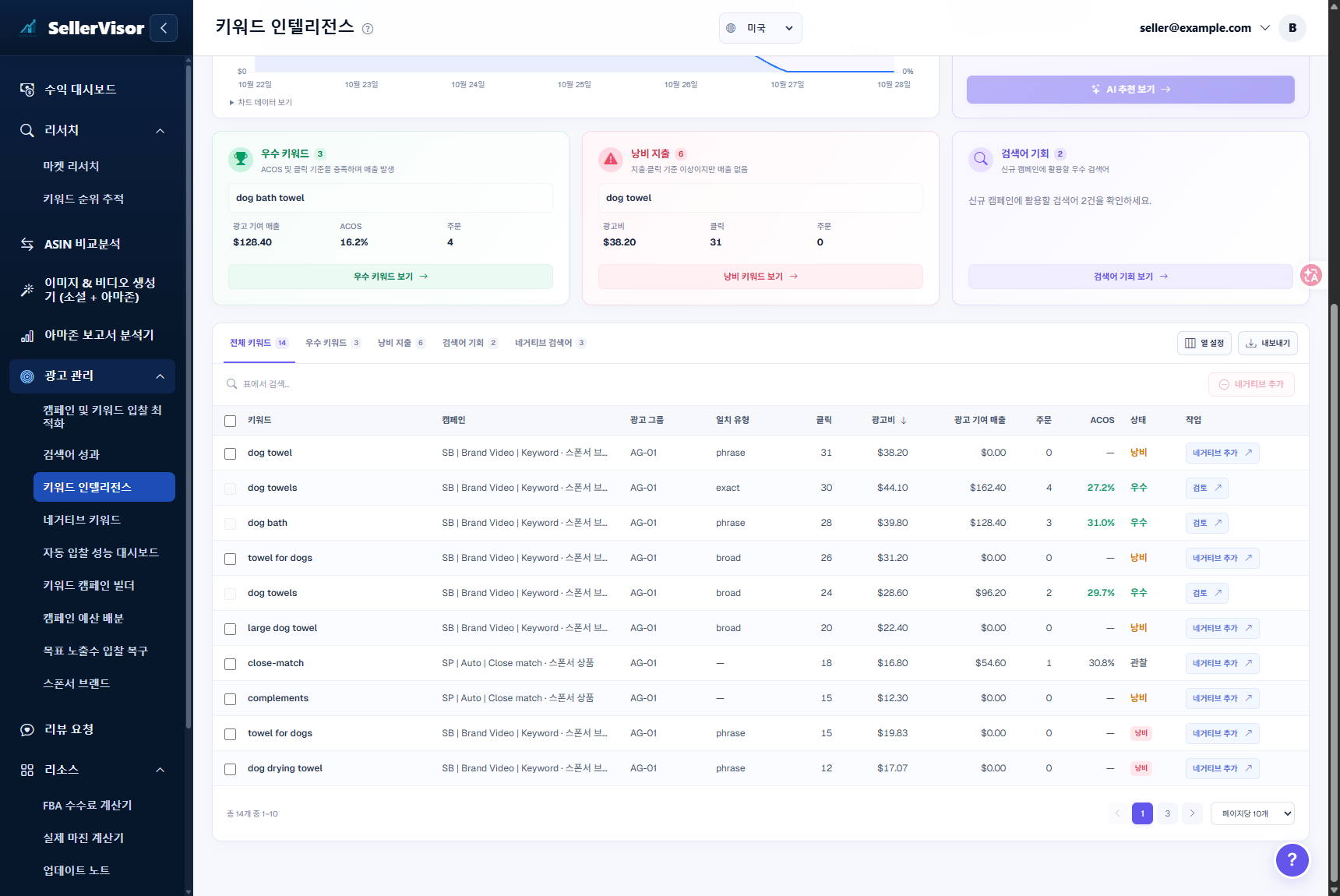
标准很简单。超过一定点击量和支出但销售额为0则视为浪费,ACoS在目标范围内且有销售额则视为优秀。
- 优秀关键词示例:ACoS 16.2%,4个订单,广告归因销售额 $128.40
- 浪费关键词示例:31次点击,广告费 $38.20,0个订单
这里重要的不是判断,而是下一步行动在同一屏幕上。状态列显示浪费/观察/优秀,浪费行上会直接显示添加否定按钮。
4. 操作步骤
- 选择周期和推广活动。最初选择所有推广活动 + 最近7天是比较稳妥的。
- 首先阅读 AI PPC 分析师提供的三句话。
- 切换到“浪费支出”选项卡,并按支出从大到小的顺序进行查看。
- 只选择与您商品无关的搜索词,然后点击添加否定。
- 在下一个周期确认相同的关键词是否已消失。
5. 阅读数据时的注意事项
- 广告费·销售额是根据所选周期的广告归因标准计算的。这与总销售额不同。
- 总计包含赞助商品和赞助品牌,广告归因销售额遵循各广告类型的汇总周期。
- 优秀/浪费的判定是周期内的观察结果。根据季节性或库存情况,在下一个周期可能会发生变化。
- 不要因为销售额为0就立即永久排除,请先确认搜索词是否是您商品的变体。
6. 常见问题
问:如果添加否定,该关键词会完全停止吗?
会以搜索词为单位进行排除。还会一并确认是否与推广活动·广告组范围内已注册的排除项重叠。
会以搜索词为单位进行排除。还会一并确认是否与推广活动·广告组范围内已注册的排除项重叠。
问:如何增加优秀关键词?
优先减少浪费会更快。因为在相同的预算下,曝光会更多地集中到产生转化的关键词上。
优先减少浪费会更快。因为在相同的预算下,曝光会更多地集中到产生转化的关键词上。
问:什么是搜索词机会?
是指尚未在推广活动中,但已超出绩效标准的搜索词。可用作新推广活动或扩展关键词的候选项。
是指尚未在推广活动中,但已超出绩效标准的搜索词。可用作新推广活动或扩展关键词的候选项。
问:需要多久查看一次?
每周一次就足够了。如果您收到每周报告,可以届时一并打开查看。
每周一次就足够了。如果您收到每周报告,可以届时一并打开查看。
7. 参考
- 正文数据是2026年10月28日查询,基于最近7天(2026-10-22 ~ 2026-10-28)和所有推广活动。
- 数据会根据查询时间、周期和推广活动选择而有所不同。
- 账户·推广活动·广告组识别信息已在图片中遮盖。
总结
本周要做的事情只有一件。打开关键词智能分析,在浪费支出选项卡中只查看支出最大的5个关键词。大部分只需一次点击即可处理完毕。
如果要亲自查看,可以在sellervisor.com创建账户,然后打开广告管理 → 关键词智能分析即可。