 SellerVisor
페이먼트 대시보드 리포트
SKU·정산 기간별로 실제 순이익을 한눈에 확인하세요
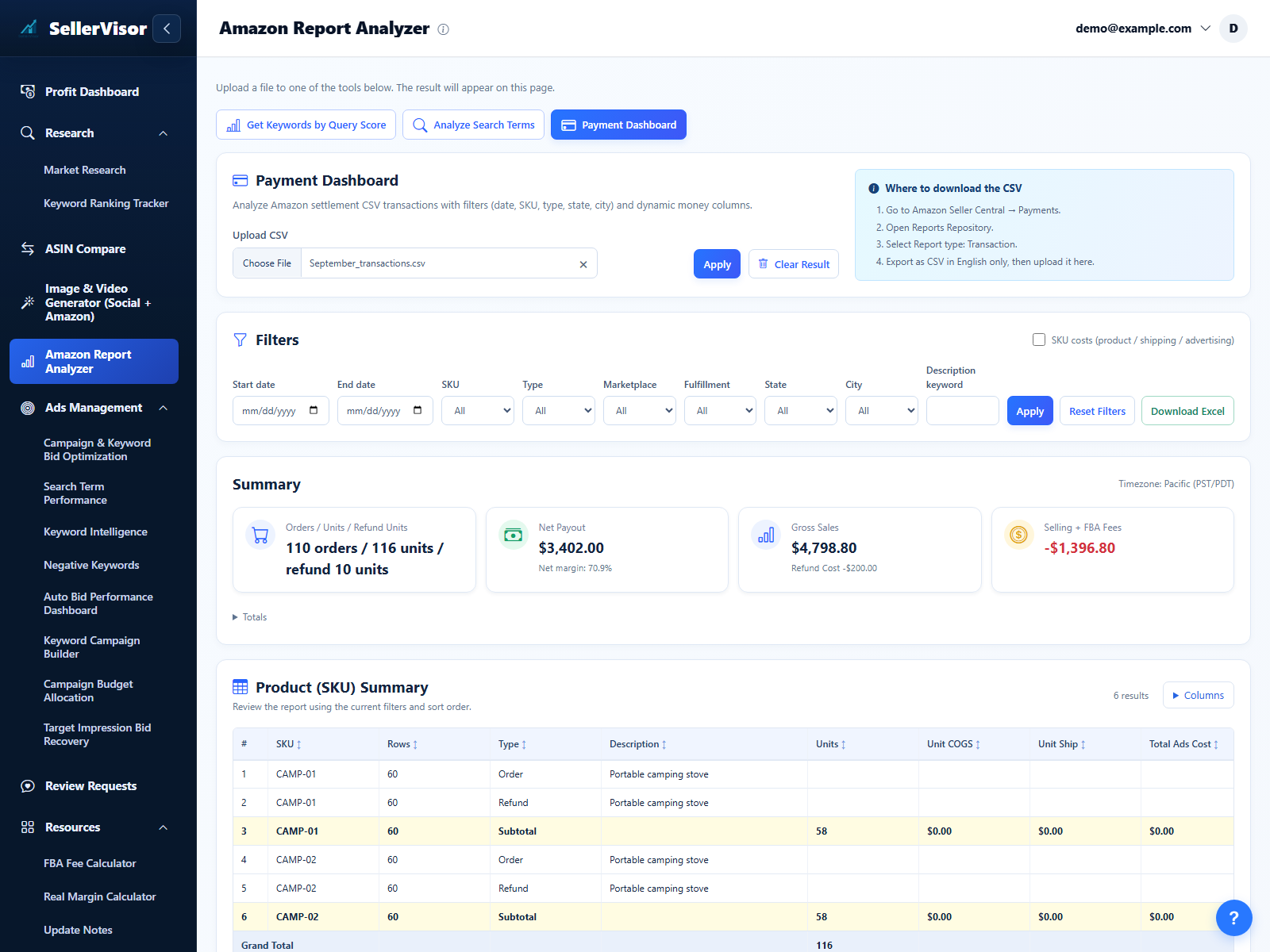
아마존 정산 파일을 업로드하면, 상품 원가·배송비·광고비·환불까지 반영된 “실제 이익”을 보여주는 대시보드로 정리해 줍니다.
1
보고서 및 수익
테이블 필터와 SKU별 원가·배송비·광고비 입력으로 실이익 계산
- 메인 정산 테이블에서 날짜 범위, SKU, 마켓플레이스, 풀필먼트 타입, 주문 유형 등으로 데이터를 원하는 구간만 좁혀서 볼 수 있습니다.
- SKU 원가 입력을 켜고 개당 상품 원가와 배송비, SKU별 총 광고비를 입력하세요. 적용을 눌러 다시 계산합니다.
- 주문 기준, SKU 기준, 기간 기준 등 다양한 보기 모드를 전환하며, 실제 비용까지 포함했을 때 어떤 상품이 진짜로 남는지 확인할 수 있습니다.
2
보고서 및 수익
매출·비용·환불·순이익을 요약 카드로 직관적으로 보기
- 테이블 상단의 카드에서 총 매출, 환불 금액, 아마존 수수료, 상품 원가, 배송비, 광고비, 최종 정산 금액(순이익)을 한눈에 확인할 수 있습니다.
- 필터를 변경한 뒤 적용을 누르면 표와 요약이 갱신됩니다. 엑셀 다운로드로 현재 선택한 결과를 내보내세요.
- “이번 달에 실제로 얼마를 벌었나?”, “어떤 SKU에서 환불과 수수료가 많이 발생하나?” 같은 질문에 바로 답할 수 있는 구조입니다.
3
보고서 및 수익
주별 매출 및 환불 비교
- 현재 보고서 필터를 기준으로 주별 판매 수량, 총 매출, 환불을 비교하세요.
- 매출이나 환불이 많은 지역을 확인하고 해당 거래 내역을 검토하세요.
- 물류·가격 전략·마케팅 캠페인을 설계할 때 이 데이터를 함께 참고하면, 어느 지역에 재고를 집중하고 어떤 지역에서 실험을 해야 할지 명확해집니다.
4
보고서 및 수익
요일·시간대 히트맵으로 실제 구매 패턴을 시각적으로 확인
- 주문 히트맵은 요일과 시간대 조합별로 주문 수와 매출을 색상 농도로 보여 주어, 언제 고객이 가장 많이 구매하는지 직관적으로 보여 줍니다.
- 이를 활용해 강한 시간대와 비는 시간대를 구분하고, 광고 예산·딜·가격 테스트를 어느 시간대에 집중할지 결정할 수 있습니다.
- SKU나 마켓플레이스로 필터를 걸면 상품별·지역별로 서로 다른 구매 패턴을 비교할 수 있어, 감(추측)이 아닌 데이터 기반으로 운영할 수 있습니다.
스크린샷은 영어이며 예시 데이터가 포함될 수 있습니다. 이용 가능한 기능은 요금제, 연결 상태 및 데이터에 따라 다릅니다.