
SellerVisor的广告管理功能已经推出大约一个月了。由于期间持续添加了新功能,本页将介绍目前已更新的广告管理全部内容。阅读完本页,您将能掌握SellerVisor的广告管理(Beta)功能的整体使用方法,从而优化您的亚马逊广告。
1. Ads Management(Beta) 设置方法
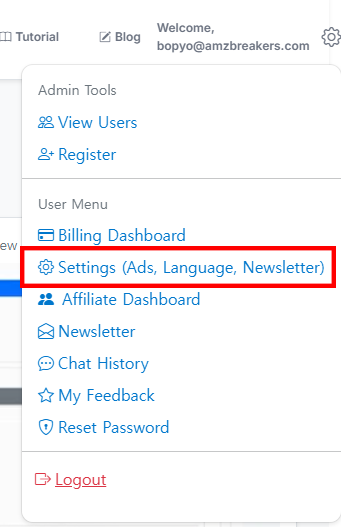
1. 登录SellerVisor,进入后点击右上角的齿轮图标,然后选择上图所示的“Settings”。(红色框内的菜单)
注意事项:此功能仅在您注册成为SellerVisor会员并订阅后方可使用广告功能。首次订阅后,可免费使用14天,在此期间可以利用广告功能。请务必订阅后再使用本功能。
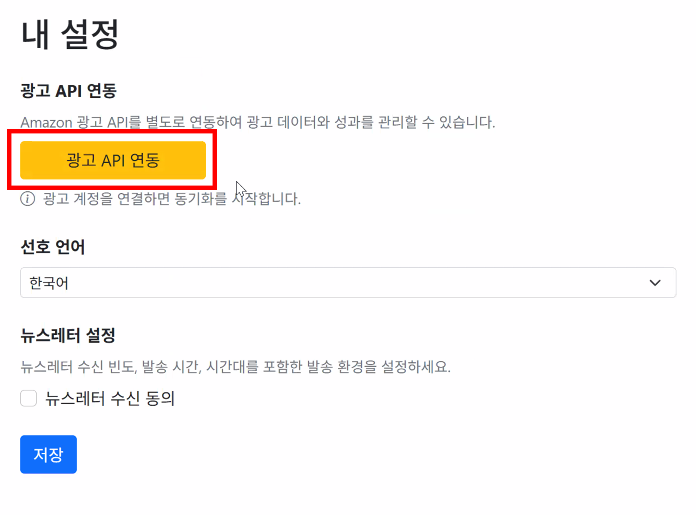
2. 选择“Settings”菜单后,出现如上界面。需要连接广告API。点击黄色按钮“广告API连接”。系统会跳转到亚马逊Seller Central登录页面,方便快捷地完成连接。连接完成后即生效。

3. 完成亚马逊Seller Central广告API连接后,界面会显示“Connected”,下方出现“Preparing your first sync... this may take a while”的提示。因为连接亚马逊广告数据需要时间,可能需要等待。最初几小时最多不超过10小时后,广告数据将连接成功。
*注意事项:只有在亚马逊广告数据连接完成后,才能使用SellerVisor的Ads Management功能。
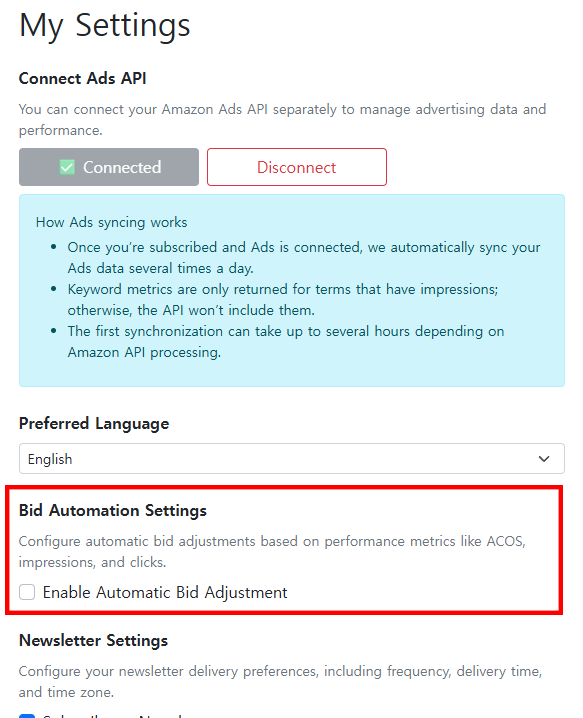
4. 连接成功后,下方会显示“Bid Automation Settings”菜单,同时可以勾选“Enable Automatic Bid Adjustment”。必须启用此功能才能使用相应功能,务必开启。启用后,显示类似如下设置界面。虽然看起来复杂,但其实非常简单,请务必阅读完毕。
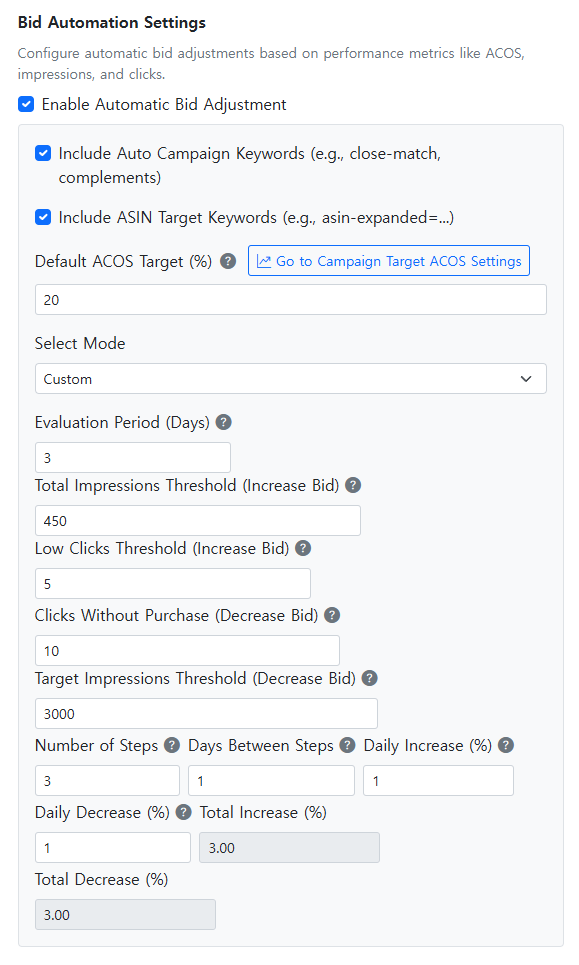
接下来将逐一详细介绍上述各项设置。
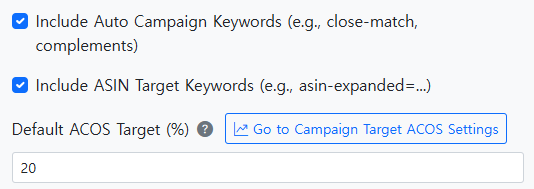
4-1) Include Auto Campaign Keywords(例如:close-match, complements)选项,是确认是否将自动广告包含在自动出价调节中。勾选即代表自动广告也将应用此功能。若经营自动广告,建议勾选。
4-2) Include ASIN Target Keywords(例如:asin-expanded=...)选项,是确认是否包含产品目标广告。如果运营此类广告,也建议勾选以应用此功能。
4-3) Default ACOS Target (%)选项,是设置整体广告的目标ACOS比例。比如设为“20”,代表将自动调节出价,使广告总体ACOS控制在20%。
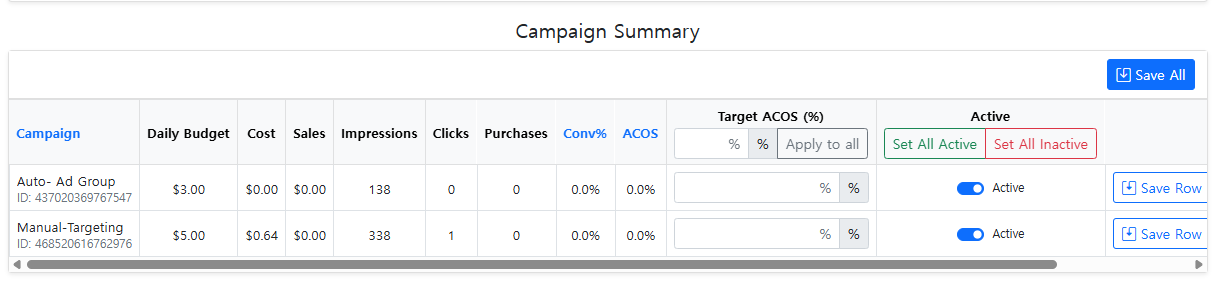
如果想对不同广告系列设置不同的目标ACOS,则需点击“Go to Campaign Target ACOS Settings”。在此页面可以为每个广告系列单独设置ACOS目标,效果如图所示。请参考此部分内容。
注意事项:如果“Go to Campaign Target ACOS Settings”未显示,表示广告数据尚未完全连接,或者没有运营任何广告系列。
返回“Settings”页面,继续了解其他设置条件。从“Select Mode”开始继续说明。
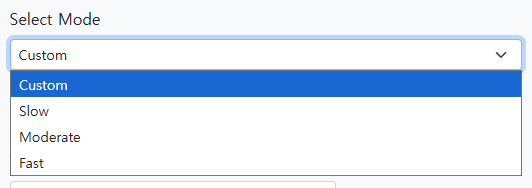
4-4) “Select mode”是设置出价自动调节的频率,有“Slow”、“Moderate”、“Fast”三种模式,不同模式有不同的预设。比如选择“Moderate”,设置如下。
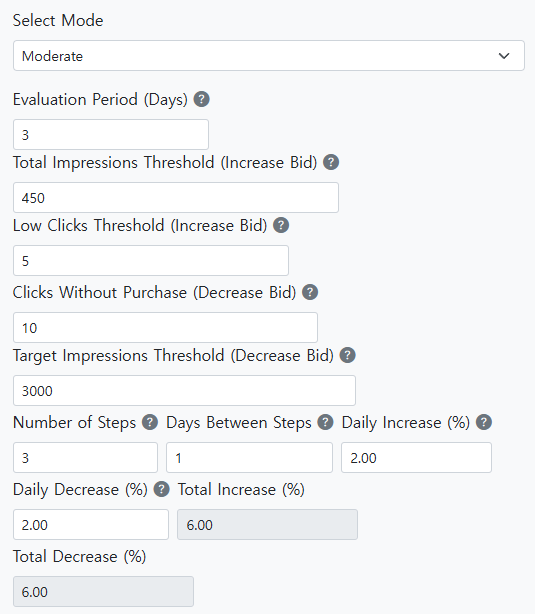
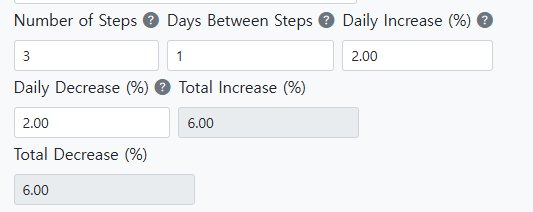
关于这些设置值的说明:到这里您已基本掌握,只需再看几眼。接下来介绍的是依据不同条件设置的操作逻辑,假设将条件设置为“我设定的条件”。
第一条条件
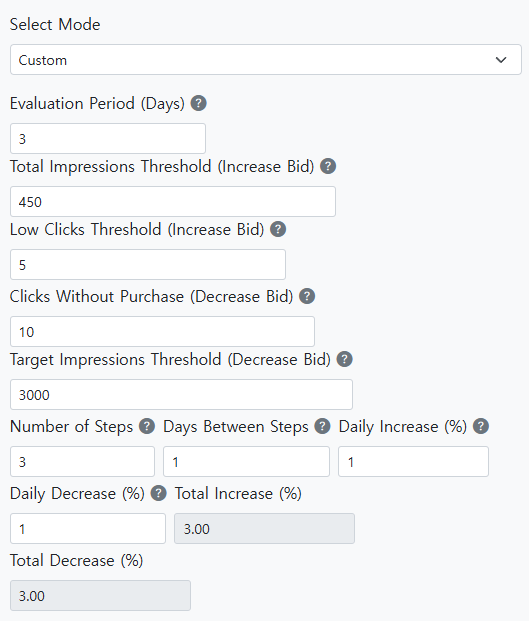
Evaluation Period (Days):这是最基本的条件,当前设置为“3”。即以最近3天数据为依据进行调节。例如输入“450”,若该广告在最近3天的曝光量低于450,则调高出价以达到450;高于450就不用调整。这个“450”是针对多长时间的?答案就是“Evaluation Period (Days)”这个值;输入“3”即3天的总曝光量达到450才停止调节,不达则增加出价。这理解了吗?
第二条条件
Total Impressions Threshold (Increase Bid):此条件设置曝光量阈值,若在设定时间(如“Evaluation Period”)内,某广告的曝光量少于“450”,就会提高出价以增加曝光;高于“450”则不做调整。
第三条条件
Low Clicks Threshold (Increase Bid):此为点击数条件,若设为“5”,表示当在设定周期(“Evaluation Period”)内,点击数少于“5”时,会提高出价以获取更多点击;如果点击超过“5”,则不做调整。以此达到确保获取足够点击的目的。
第四条条件
Clicks Without Purchase (Decrease Bid):表示当一定时间内(如3天)有“10”次点击但没有转化为购买时,自动降低出价,避免广告浪费。这是为了防止点击多但无转化导致的浪费。
第五条条件
Target Impressions Threshold (Decrease Bid):设为“3000”代表超过3天曝光总数为3000时,会降低出价,避免预算浪费,自动调节广告曝光极限。
第六条条件
Steps Setting:
- Number of Steps:设为“3”,代表自动调节分为3个阶段
- Days Between Steps:设为“1”,表示每隔1天调节一次
- Daily Increase (%):每日提升出价的百分比
- Daily Decrease (%):每日降低出价的百分比
- Total Increase (%):总共能提升的最大百分比(自动计算)
- Total Decrease (%):总共能降低的最大百分比(自动计算)
说明:按照上图,表示调节操作分3次进行,每天调节一次,持续3天。各参数细节请参照图示和说明。
以上是在“Settings”中的“Ads”部分完成的设置内容。设置完成后,账户与系统全部连接成功,SellerVisor顶部导航菜单将显示“Ads Management(Beta)”功能。请参考下图。
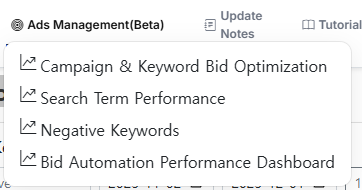
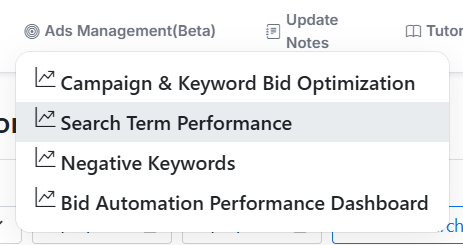
该菜单共有4个子菜单:
- Campaign & Keyword Bid Optimization
- Search Term Performance
- Negative Keywords
- Bid Automation Performance Dashboard
接下来为您介绍这些菜单的内容。
2. Campaign & Keyword Bid Optimization 仪表盘
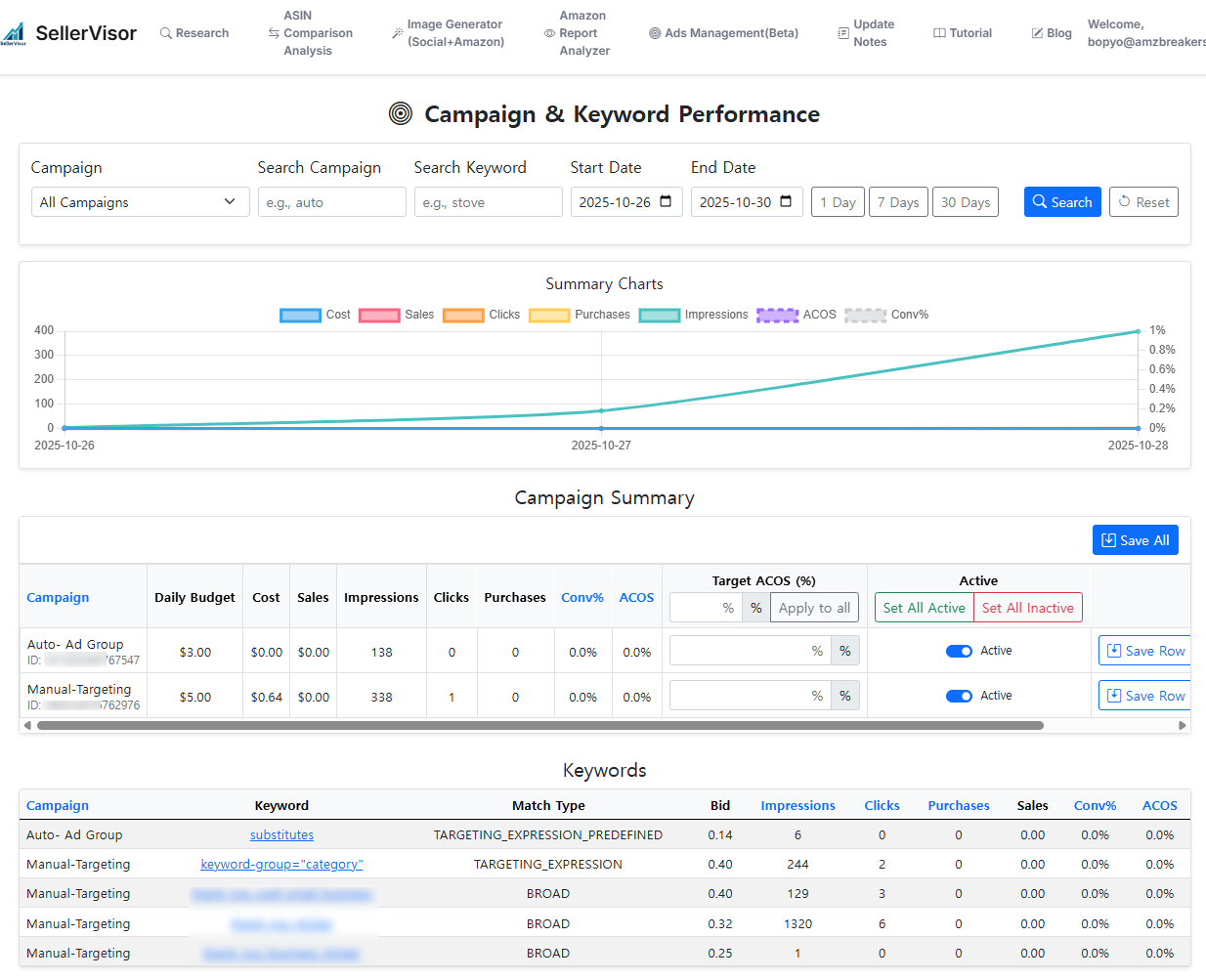
这是“Ads Management”中的第一个菜单“Campaign & Keyword Bid Optimization”。在此界面可以查看整体广告系列效果,如图所示。
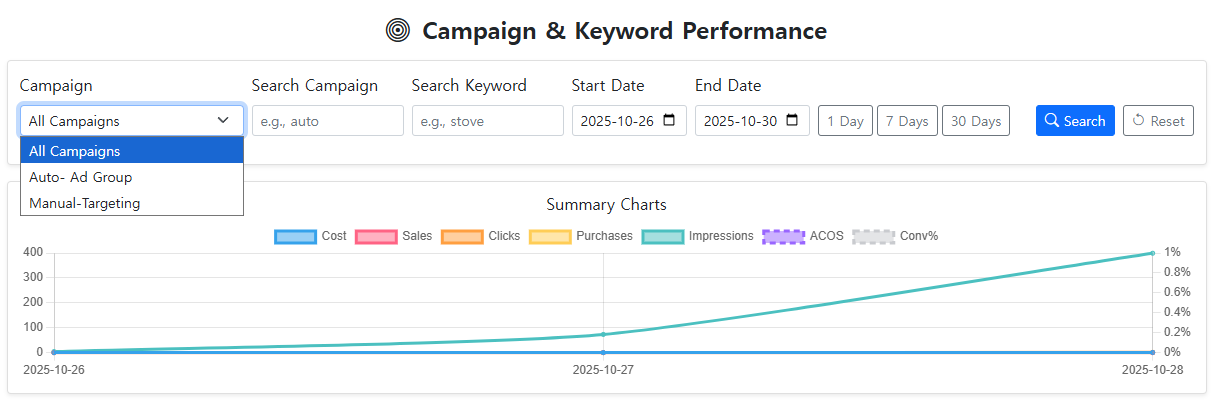
中间的图表界面,选择广告系列时,会显示亚马逊卖家中心中设定的广告系列名称(自动广告、手动广告等),与卖家中心数据同步。选择特定广告系列后,可查看其详细数据。
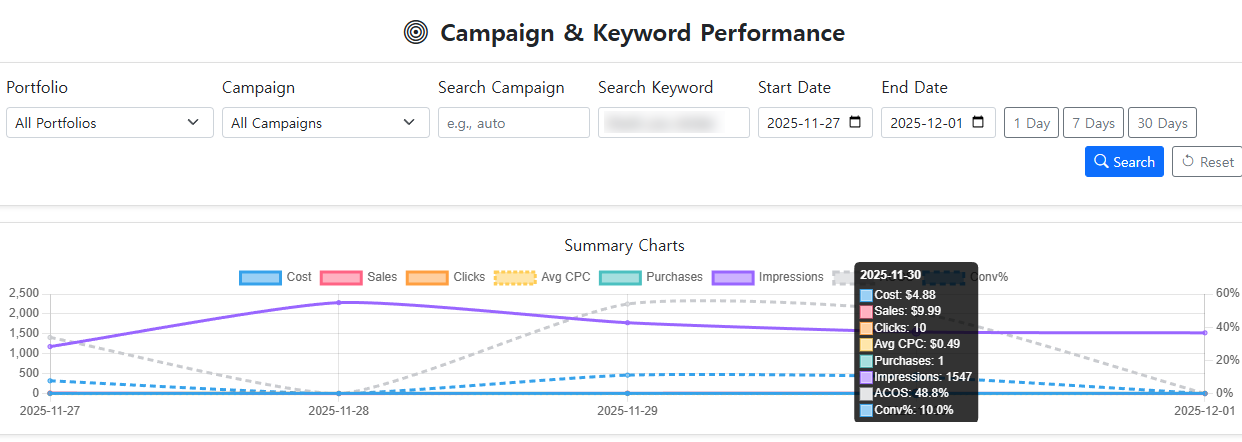
搜索广告系列可以通过“Search Campaign”搜索,输入关键词也可以“Search Keyword”搜索目标关键词。例如“wooden trays”是主要关键词,搜索后可以查到所有包含该关键词的广告系列,方便管理与优化。
如果您是亚马逊广告经验丰富的卖家,一定知道此功能非常实用,可以大幅节省时间。在下方还可以根据广告开始与结束日期筛选数据,展现时间可以选择“1 Day”、“7 Days”或“30 Days”。
底部图表显示成本、销售额、点击数、转化数、曝光量、ACOS(广告花费占比)、转化率等指标。可以自由选择显示哪些项,操作简便,点击即可隐藏或显示对应数据。如图所示。
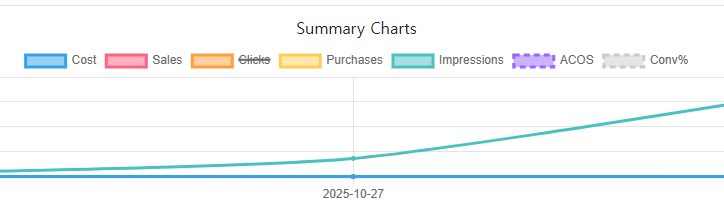
点“Clicks”后,图中线条将隐藏,变成只显示数据点。这对只关注特定指标时非常有用。还可以通过“Search Keyword”进行关键词分析,方便捕捉关键词的表现与优化空间。
接下来介绍“Campaign Summary”部分内容。
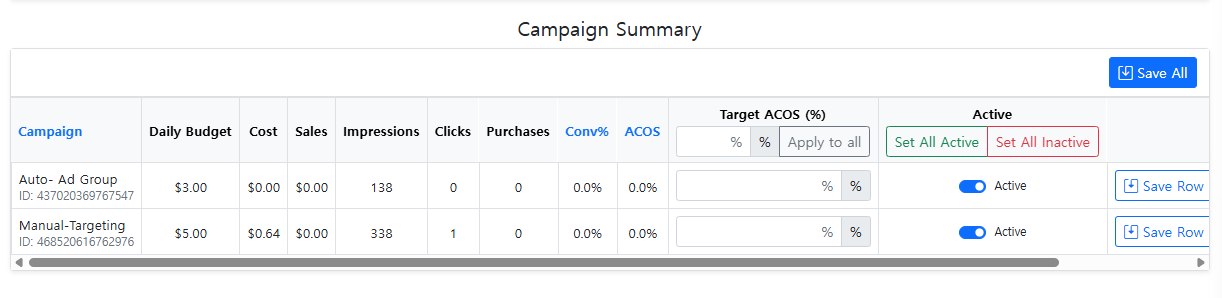
在这里,可以根据不同广告系列查看效果,最重要的是可以为每个广告系列设置Target ACOS指标,同时可以开启或关闭自动出价调节功能。若不想使用自动调节,可关闭此功能。

“Keyword”标签页显示关键词的表现数据,涉及自动广告时显示目标对象,手动关键词广告则显示关键词、匹配类型、出价、曝光与点击数等信息。点击关键词还可以查看关键词的出价变动历史。

该功能对卖家非常有用,方便即时了解出价调整情况。至此,“Campaign & Keyword Bid Optimization”界面介绍结束。没有特别难的部分,如果有疑问,请随时联系我们的邮箱。邮箱地址在页面底部会显示。
接下来介绍“Search Term Performance”第二个菜单。
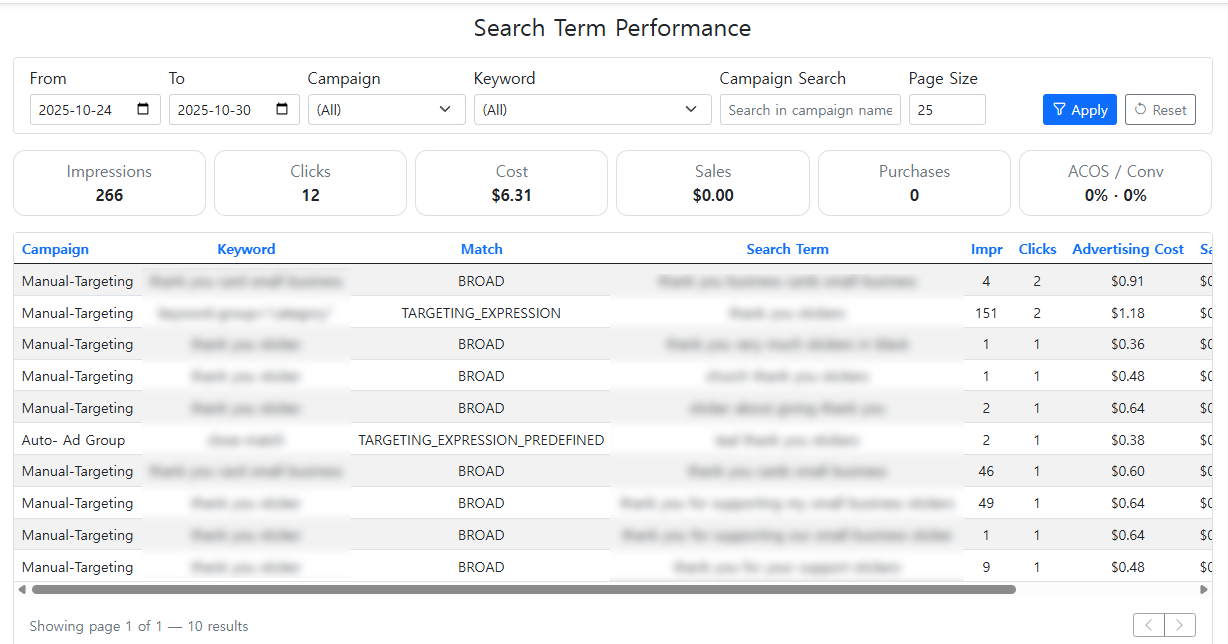
“Search Term Performance”功能很简单,可以查看各广告系列的搜索词报告。这在亚马逊卖家中很重要又繁琐的环节,使用该功能可以一屏全部查看所有广告系列的搜索词数据,非常方便。
通过此功能,卖家可以一键将效果差的关键词直接添加为否定关键词,优化投放效果。操作简单,效果显著。如下图所示:

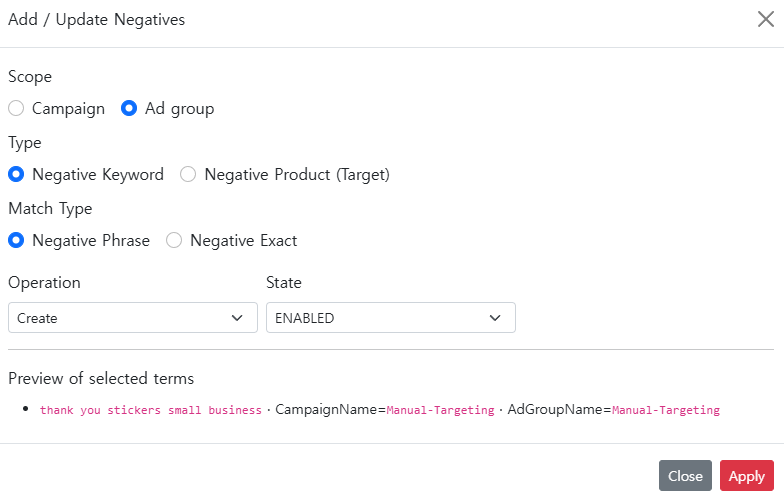
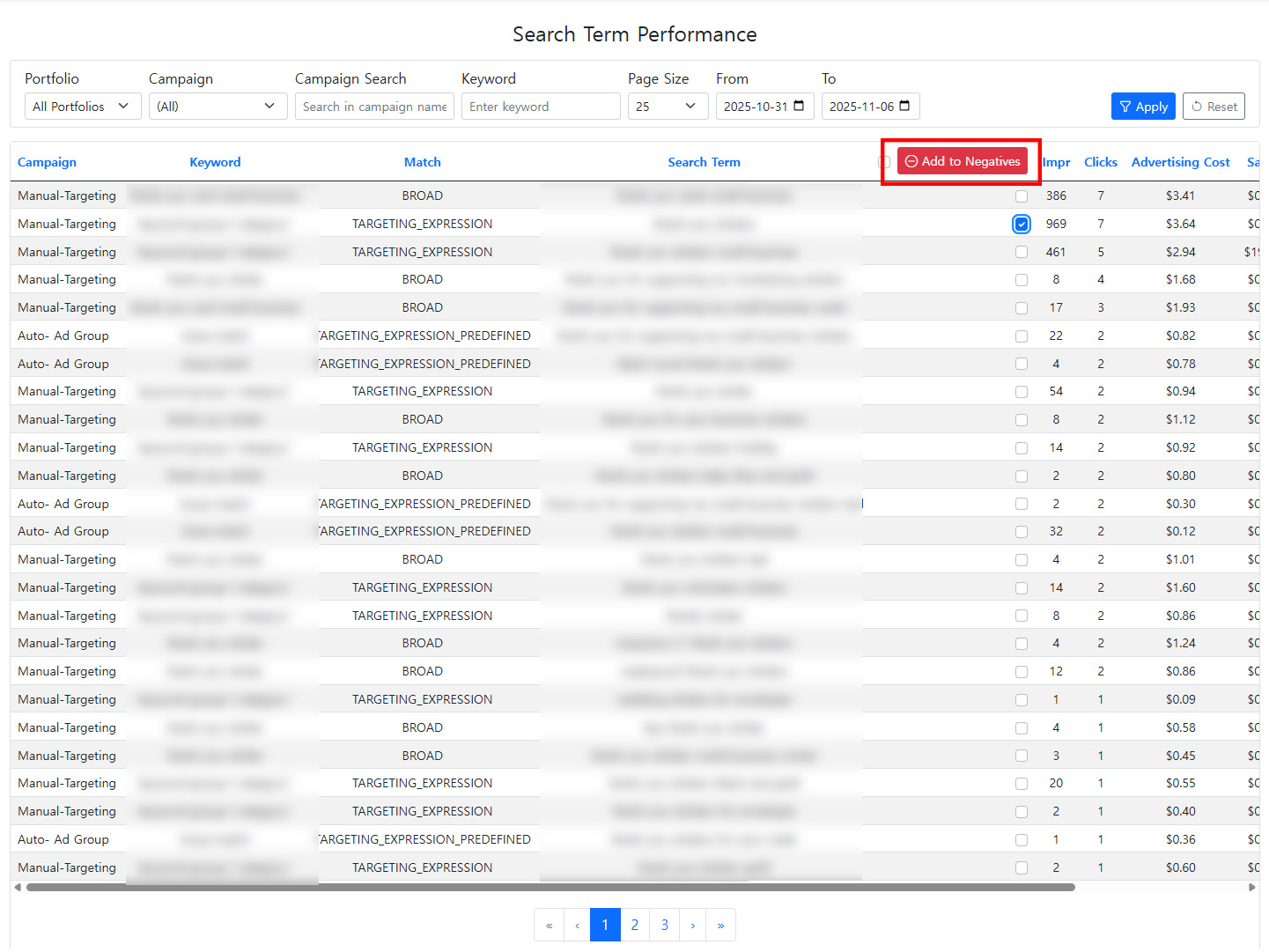
支持Exact、Phrase等多种匹配类型选择,效果会立即反映到对应的广告系列中。
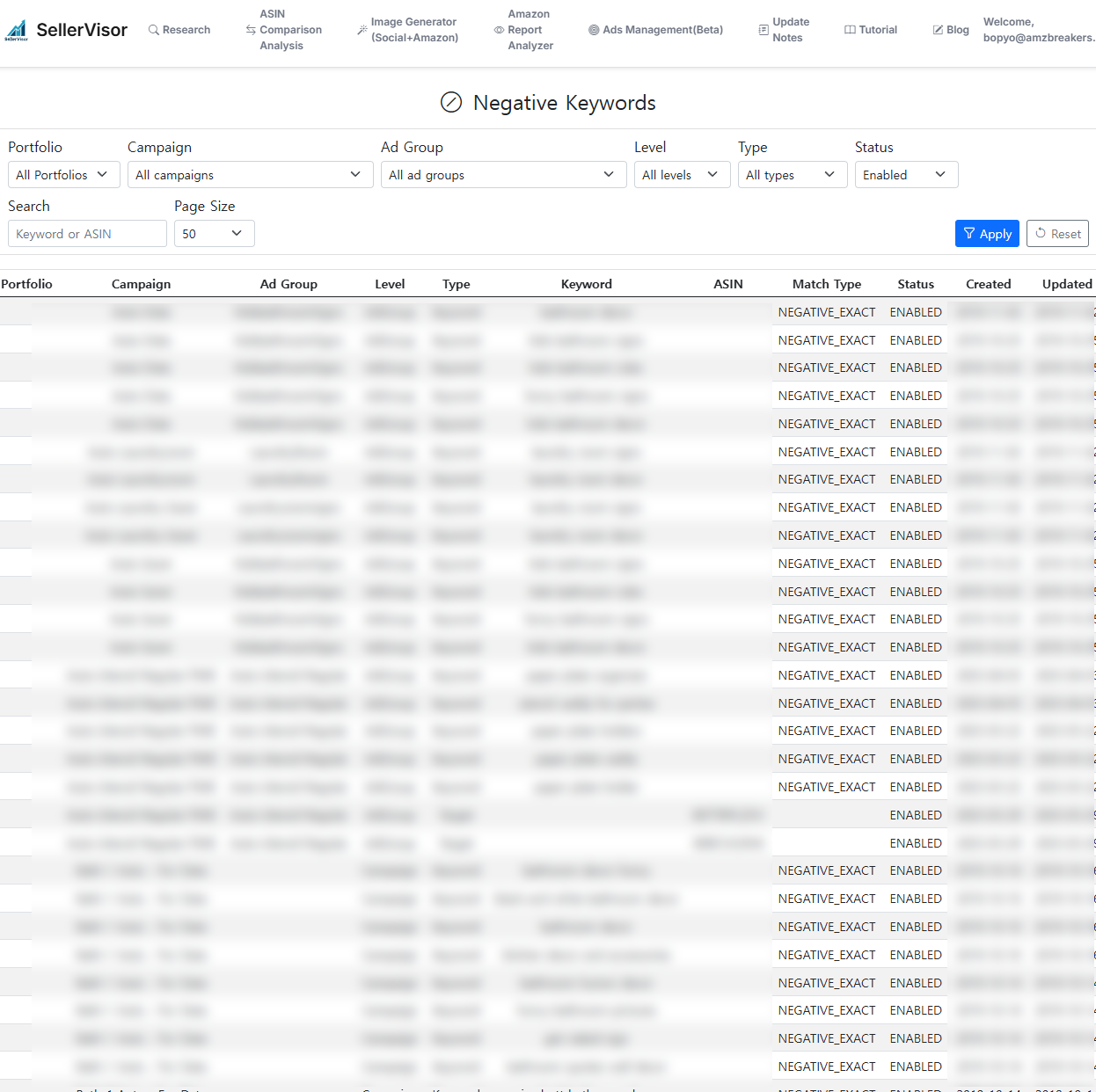
新增的否定关键词可以在“Negative Keyword Page”中统一查看,无需在不同广告系列间切换管理,极大节省时间与工作量。推荐使用!
请跟随操作步骤迅速开始体验:
1. 进入SellerVisor,寻找到“Ads Management (Beta)”菜单
2. 点击“Search Term Performance”
3. 立即将低效关键词加入为否定词
4. 在“Negative Keyword Page”中管理全部否定关键词
1. 进入SellerVisor,寻找到“Ads Management (Beta)”菜单
2. 点击“Search Term Performance”
3. 立即将低效关键词加入为否定词
4. 在“Negative Keyword Page”中管理全部否定关键词
3-1. 亚马逊卖家的广告搜索词优化!SellerVisor的Search Term AI Chat 使用指南
作为亚马逊卖家,最关心的问题之一是?
广告花费大,但销售却不理想。如果你也遇到过这种情况,请一定阅读完这段内容。通过SellerVisor的Search Term Performance AI Chat功能,可以帮助你优化广告投放策略。
![]()
广告花费大,但销售却不理想。如果你也遇到过这种情况,请一定阅读完这段内容。通过SellerVisor的Search Term Performance AI Chat功能,可以帮助你优化广告投放策略。
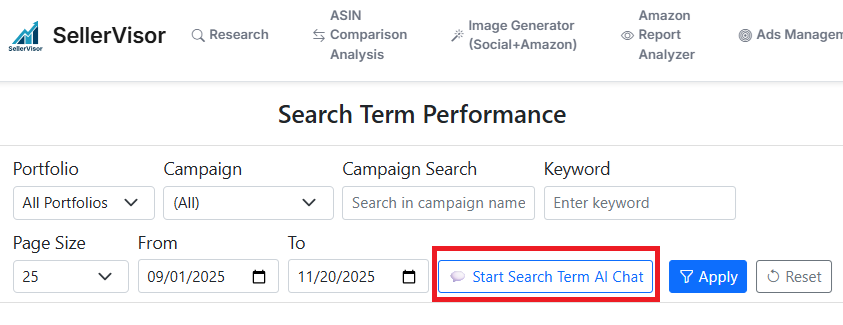
1. 只要您已注册SellerVisor,并在设置中连接了广告API,在上方菜单点击“Ads Management(Beta)”→“Search Term Performance”。
2. 在“Search Term Performance”界面,点击红色框内的“Start Search Term AI Chat”。
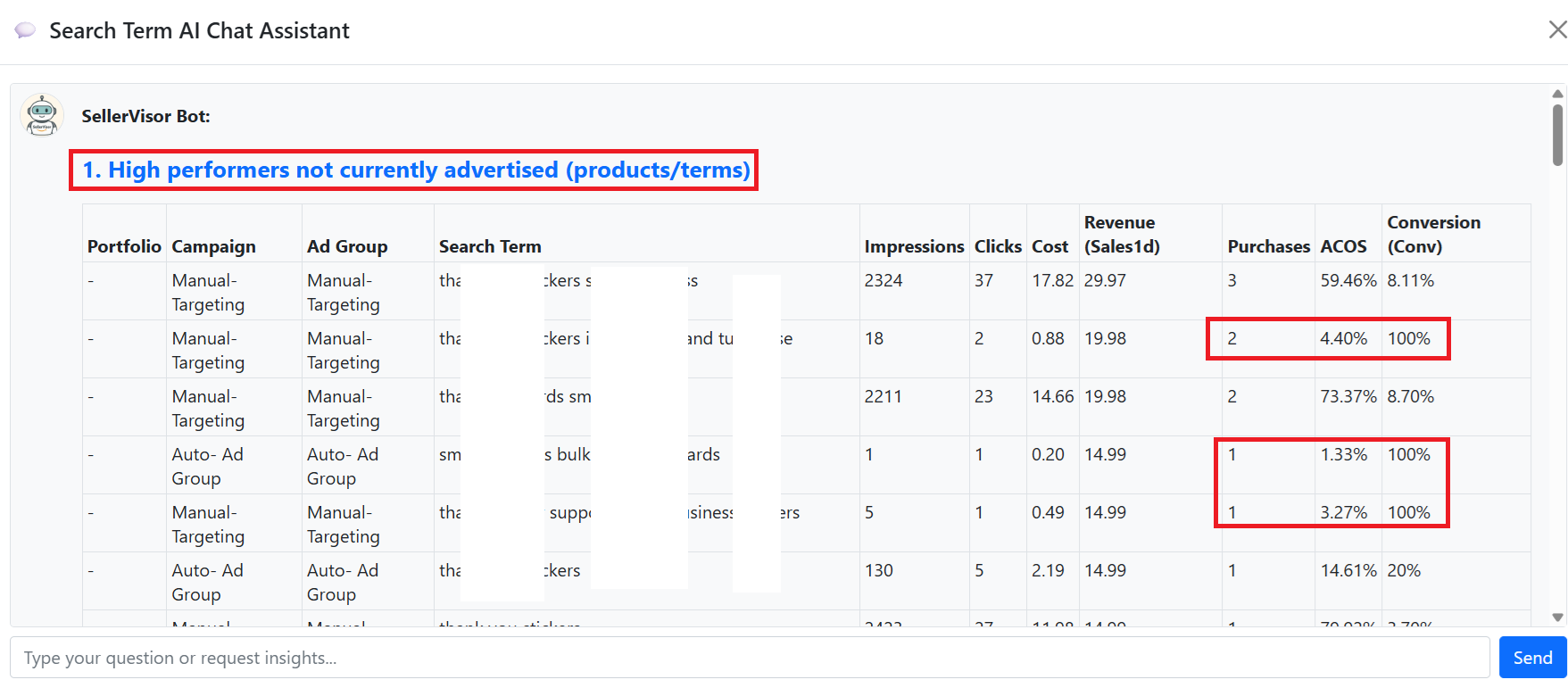
在“High performers not currently advertised(产品/词)”中,SellerVisor的智能AI助手会帮你轻松识别出表现优异的关键词,无需逐个打开广告系列确认,大幅节省时间。
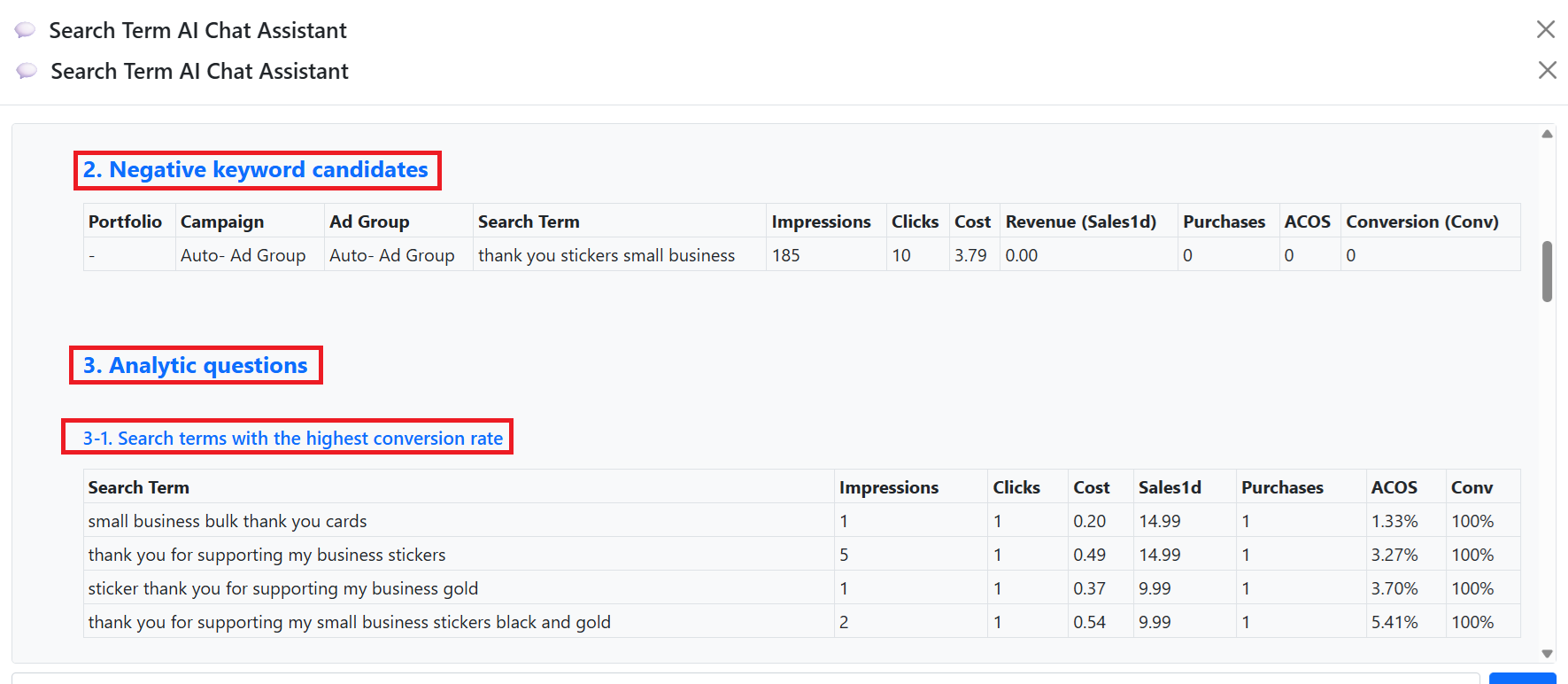
在“Negative keyword candidates”中,系统会智能推荐哪些关键词应加入否定关键词,以优化投放效果。无需费力逐个筛选,节省大量时间。
在“Search terms with the highest conversion rate”中,立即显示转化率高的关键词,让你优先进行投放优化。
“Search terms with zero purchases and the largest spend”会列出虽花费高但未带来购买的关键词,建议加入否定关键词,避免预算浪费。
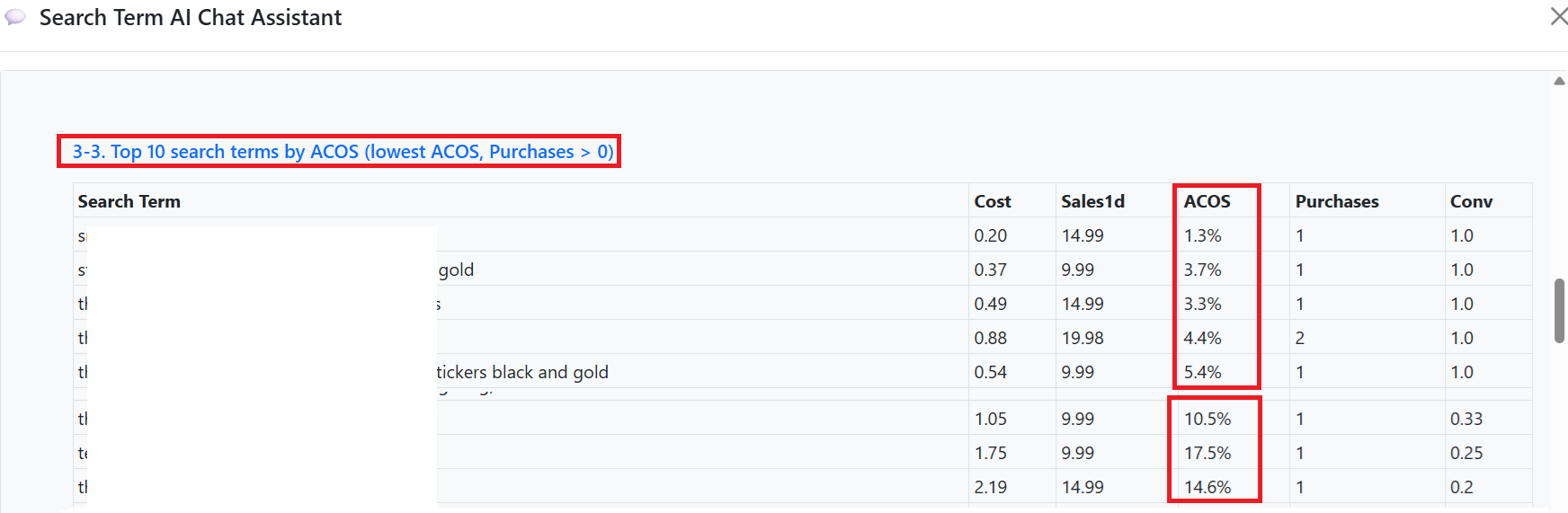
“Top 10 search terms by ACOS”将显示ACOS最低与最高的十个搜索关键词,帮助快速识别高效关键词。图中可直观看到不同关键词的ACOS百分比,优化投放策略。
此外,还可以筛选出以下关键词列表以持续优化:
-点击率较高但效率下降的关键词
-曝光高但点击少的搜索词
-在特定时间段新增的带有购买行为关键词
-当前需要加入否定关键词的关键词
-高效关键词的手动调整方案
-ROAS较高搜索词的共同特征
-可扩展到新广告系列的关键词
-根据数据判定需要增加预算的关键词
-点击率较高但效率下降的关键词
-曝光高但点击少的搜索词
-在特定时间段新增的带有购买行为关键词
-当前需要加入否定关键词的关键词
-高效关键词的手动调整方案
-ROAS较高搜索词的共同特征
-可扩展到新广告系列的关键词
-根据数据判定需要增加预算的关键词
利用SellerVisor的Search Term AI Chat功能,节省时间,提高效率,增加销量。目前该功能尚在Beta阶段,许多用户尚未充分利用,请务必查看!点击链接了解详情:
https://www.sellervisor.com/AdsManagement/SearchTermPerformance
3-2. SellerVisor助力亚马逊广告出价调整!
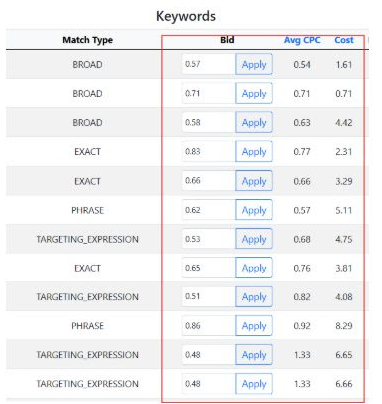
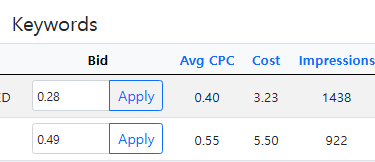
现在,在SellerVisor界面调整出价,调整的结果会“实时”应用到Amazon Ads中。这是最新功能,带给您以下便利:
- 无需反复登录Seller Central
- 可以边看效果边调整出价
- 调整后立即观察广告表现变化
不仅如此,还可以一站式控制所有广告系列的出价,无需逐个进入广告后台(见下图)
SellerVisor 出价调节功能实现的价值并不只在便利界面,更重要在于:
- 消除广告调节的心理压力,卖家可以更专注于策略制定
- 更智能更快速地调整出价,从而提升广告效率
- 更智能更快速地调整出价,从而提升广告效率
核心价值:
点1:免除调价时的心理疲惫
反复切换页面的繁琐与压力,卖家可以集中制定策略。此界面实现“消灭出价调节的痛苦”。
点2:更智能更快的调价,提升效果
利用平均CPC、成本数据,快速确认必要的调价,立即反映到广告中,竞争优势由此获得。
与无SellerVisor的出价调节相比,使用SellerVisor可以:
- 立即避免浪费广告预算
- 快速将预算调到表现更好的关键词
- 提前拦截不必要的CPC升高
而不用SellerVisor时,经常会出现:
- 调价晚,造成预算浪费
- 未及时提升优质关键词的出价,导致漏掉机会
“广告中最难弥补的损失,就是“机会成本”。
SellerVisor的调价功能,更像是一种战略武器,它帮助广告更快、更智能地优化,从而让客户的亚马逊广告管理,成为用“SellerVisor”而非“Seller Central”。
最好的效率提升法,就是用“正确的工具”。
4. Bid Automation Performance Dashboard
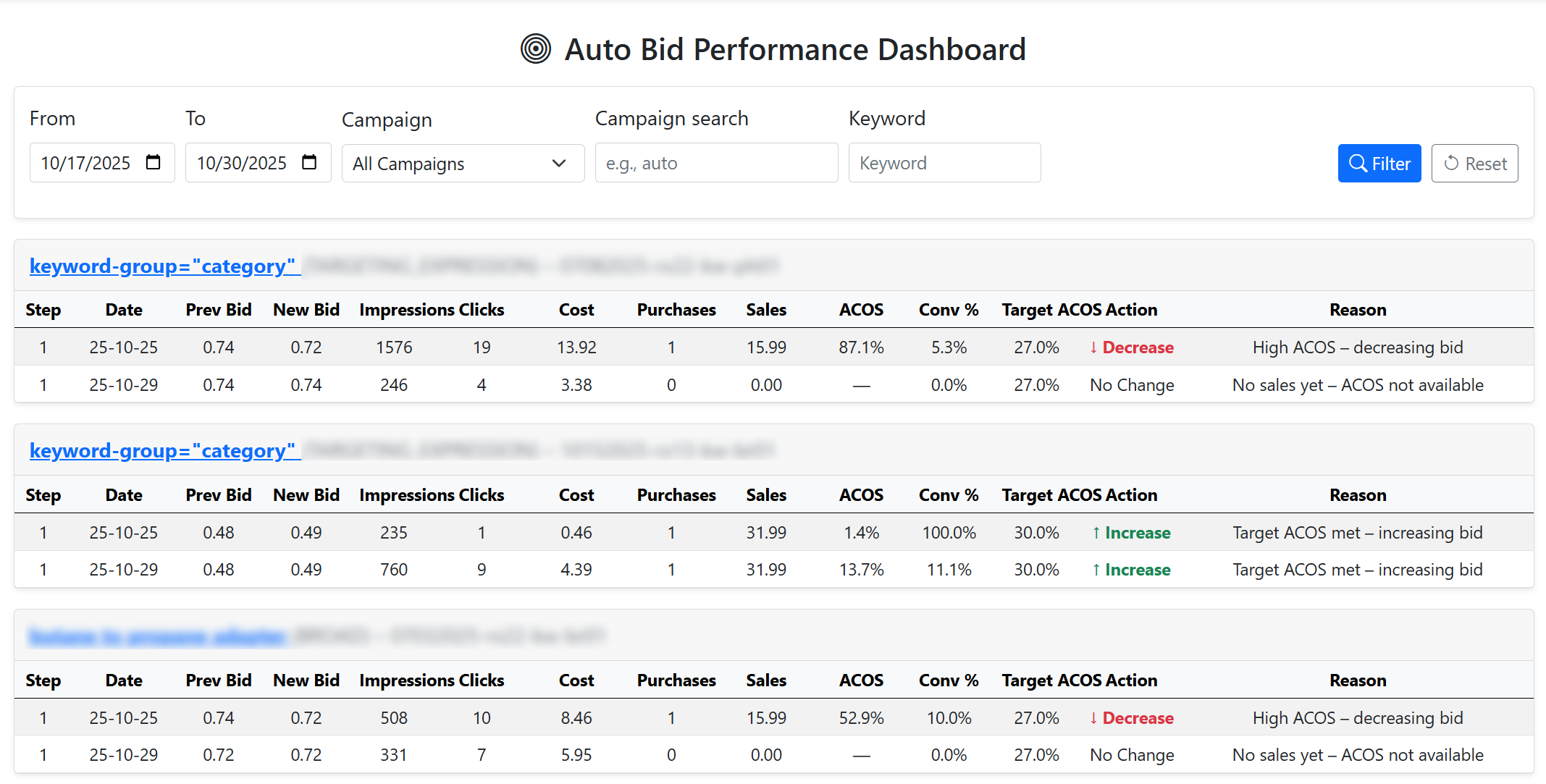
这里介绍“Ads Management(Beta)”中的最后一项功能,“Auto Bid Performance Dashboard”。
界面可以一目了然呈现各广告系列的自动调节历史,调节原因与效果,以及成交情况。这是用来快速理解“自动调价”整体表现的空间。
总结
以上是对SellerVisor“Ads Management(Beta)”功能的详细介绍。这些功能由我司团队在实际操作亚马逊广告过程中提出的优化想法,经过开发实现。虽然目前是Beta,但未来还会不断完善与更新。希望大家多多反馈意见,邮箱地址见下方。
感谢您阅读本篇,希望您持续使用SellerVisor的广告管理功能,祝广告业务顺利!